動画HDR変換のメリット
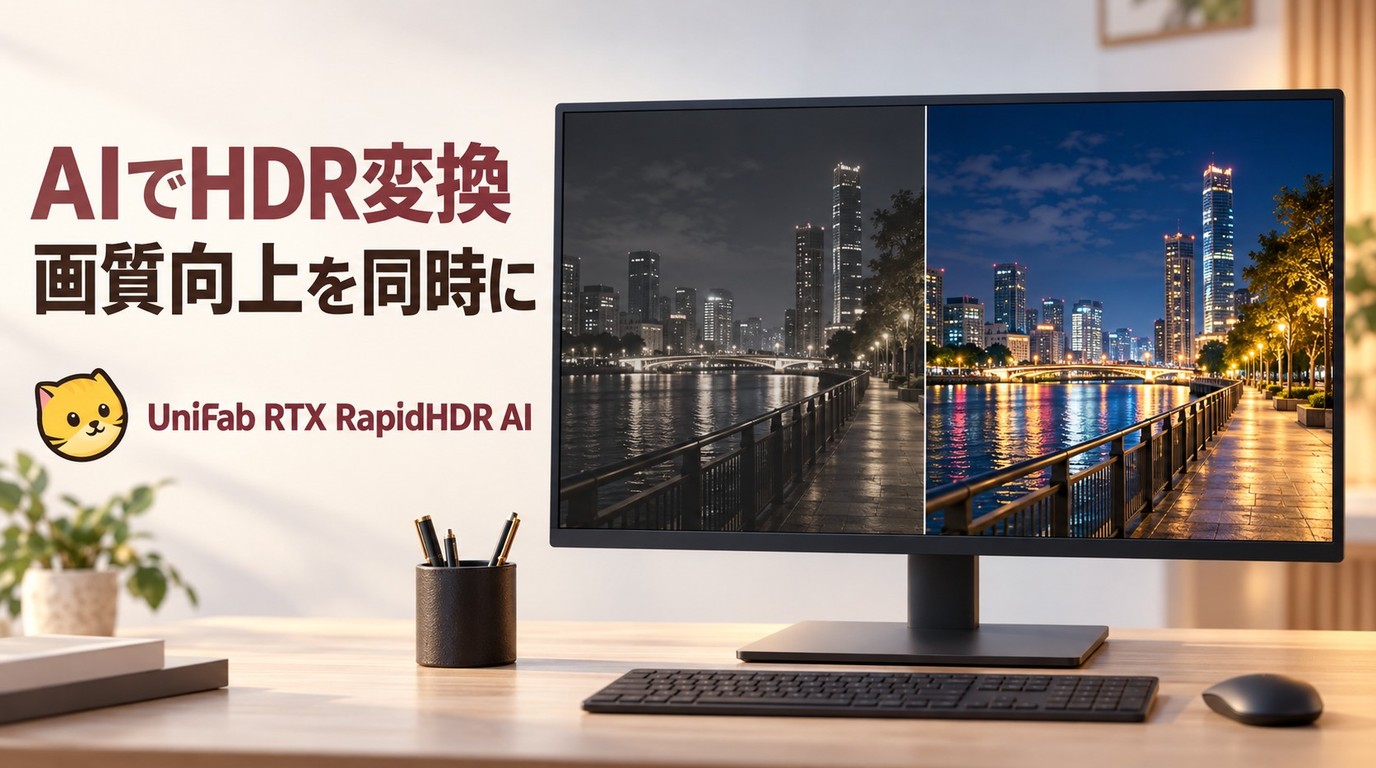
HDR変換は、SDR動画の明暗や色の表現を広げる処理です。画質向上を目指せますが、欠けた情報を元どおりに戻すものではありません。見るときの表示を変えたいならリアルタイム処理、変換後の動画を保存したいならファイル処理を選ぶのがポイントです。
HDRとSDRの違い は、映像で表せる明暗の幅にあります。HDRは「High Dynamic Range」の略で、明るい部分から暗い部分まで広い範囲を表現します。UniFab HDR Upconverterなどを使った変換でも、表現の幅と元映像にある情報量は分けて考えましょう。
明暗差と階調を広げる
HDR変換は、明るさの表現範囲と階調を広げます。階調とは、明るさが段階的に変わる細かな差のことです。HDR10動画では、光の強い部分と影の部分の差を表現できます。夜景の光や逆光の輪郭などは、元映像に残っている階調を生かして調整します。
色域と色表現を広げる
色域は、映像で表せる色の範囲です。HDR動画ではRec.2020などの広い色域を扱い、10bitの色深度で細かな色の段階を表現します。色域を広げることと、元の色を正確に再現することは別です。肌色や空のグラデーションは、彩度を上げすぎていないかを見てください。
質感と奥行きを見せやすくする
明暗の差を整えると、金属の反射や布地、肌の陰影などを見分けやすくなります。解像度を上げるAIによる動画の高画質化とは、役割が異なります。HDRは明暗や色、アップスケーリングは画素数を扱う処理です。細部だけでなく、人物の顔や字幕が自然に見える仕上がりを重視しましょう。
HDR変換で失敗しやすい症状と防ぎ方
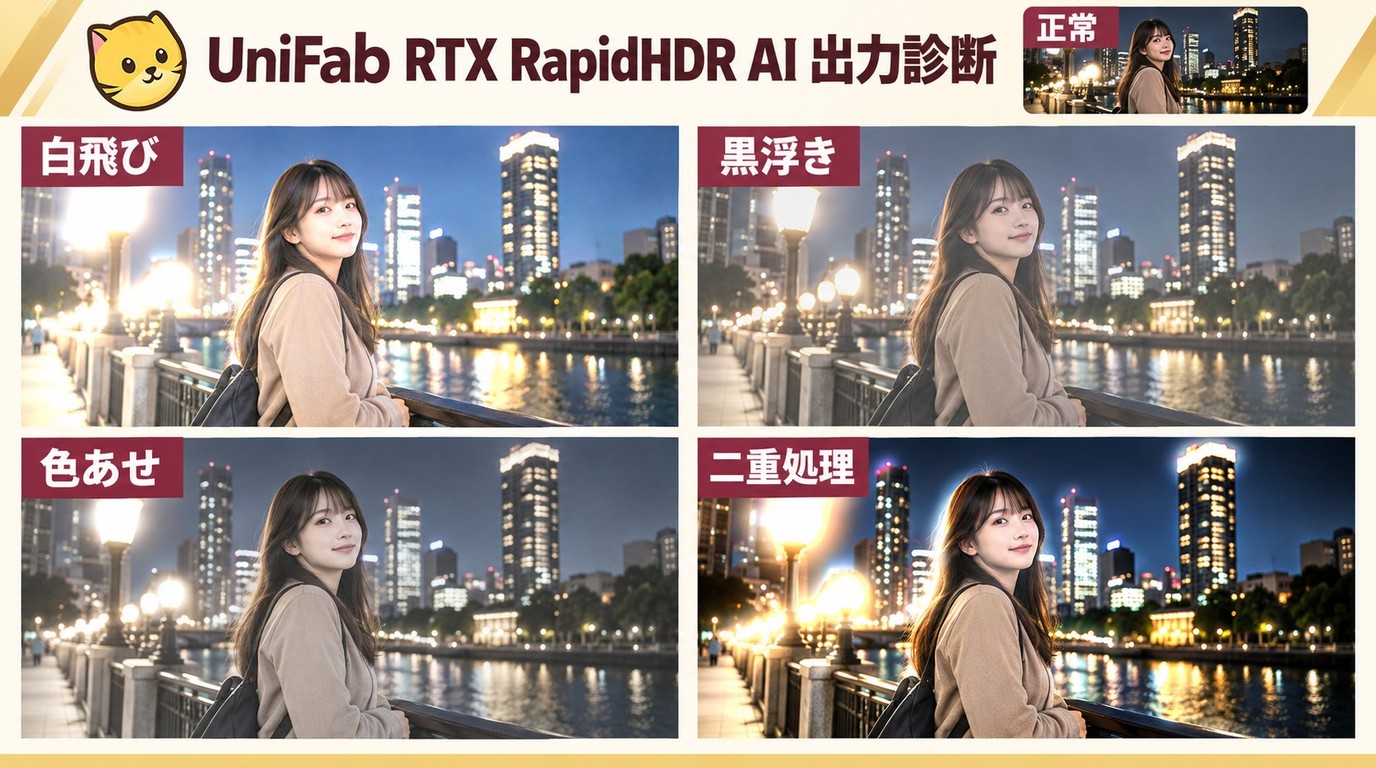
SDR動画のHDR変換では、元映像の情報量と表示設定が仕上がりを左右します。白飛び、黒浮き、色あせは、変換と再生のどちらでも生じる症状です。ファイルの設定とモニターの表示を分けて確認すると、原因を絞れます。
元映像にない情報は完全には戻らない
SDR素材に記録されていない階調や色情報は、HDR変換で元どおりに復元されるわけではありません。白くつぶれた空や黒くつぶれた影には、元の細部が残っていないことがあります。AIの補正は見え方を整える処理です。細部の正確さが必要な場面では、変換前後の同じフレームを比べてください。
白飛び・黒浮き・色あせを確認する
症状ごとに見る場所を分けると、設定の問題を追いやすくなります。白っぽさを直すために彩度やコントラストだけを上げると、別の部分が不自然になりやすいため注意しましょう。
- 白飛び:空や照明の明るい部分を見て、輝度やハイライトの調整が強すぎないかを確認します。
- 黒浮き:黒い部分が灰色に見えるときは、黒レベルや再生側の明るさ設定を確認します。
- 色あせ・肌色の飽和:ファイルの色空間と再生ソフトの認識が合っているかを確認します。
- 二重トーンマッピング:明るさを画面に合わせる処理が再生ソフトとディスプレイの両方で重なっていないかを確認します。
HDR対応モニターで色を判断する
HDR対応モニターと、HDRを扱える再生環境をそろえて判断します。OS側のHDR表示を有効にし、同じ場面を同じ画面設定で比べてください。暗い場面だけでなく、照明、肌色、字幕のある場面も見ると、明るさの偏りや色の不自然さを見つけやすくなります。
NVIDIA RTXとは
NVIDIA RTXは、AIによる映像処理や光・影の描写を支えるGPUのシリーズです。動画のHDR表示にも利用されます。ただし、視聴中の表示を変える機能と、動画ファイルを変換して保存する機能は別です。
リアルタイム視聴とファイル保存の違い
NVIDIA RTX Video HDRは、対応するSDR動画を再生中にHDR表示する機能です。変換済みの動画ファイルを書き出す機能ではありません。保存して編集や投稿に使いたい場合は、ファイルを書き出す処理が必要です。
| 機能 | 主な用途 | 処理対象 | 出力ファイル | 必要環境 |
|---|---|---|---|---|
| NVIDIA RTX Video HDR | リアルタイム視聴 | 対応動画の再生表示 | 書き出しなし | 対応RTX GPU・HDR画面 |
| UniFab RTX RapidHDR AI | 変換後の保存 | 取り込んだ動画 | HDR10動画 | 対応RTX GPU・確認用HDR画面 |
今見ている動画の表示を変えたいならRTX Video HDR、変換した素材をあとで使いたいならファイル処理が向いています。私は、投稿や編集に使う素材は保存したファイルで判断することを勧めます。視聴中の見え方だけでは、書き出した動画のHDR情報までは判断できないためです。
対応GPUとHDR表示環境
対応するNVIDIA RTX GPUは処理を担い、HDRディスプレイは結果を表示します。GPUを搭載しているだけでは、画面までHDR表示になるわけではありません。利用する機能のGPU対応条件、HDR対応の画面、OSと再生ソフトの表示設定をそろえることが必要です。
*CUDA並列処理コア:GPU内で同時に大量の計算を処理する小さな演算ユニット。NVIDIA RTX HDRやAIエフェクト処理にも貢献する。
*メモリタイプ/帯域:VRAMの種類とデータ転送速度を示し、RTX HDR設定時の動画処理やHDR画質出力の速さに直結する。
*メモリサイズ:GPUが同時に扱えるデータ量を決める容量(GB)。4K動画や画質のHDR変換をスムーズに行う要素になる。
*RTコア・Tensor:RTコアはリアルタイムレイトレーシング専用、TensorコアはAI計算専用の高速ユニット。HDR RTX効果やAI画質向上を効率的に実現する。
HDR変換・画質向上に使うUniFab RTX RapidHDR AI
UniFab RTX RapidHDR AI は、NVIDIA RTX GPUを使い、SDR動画のHDR10変換、最大4Kへの高画質化、アーティファクト除去を一つの処理で行います。アーティファクトとは、圧縮などで生じるブロック状の乱れや輪郭の不自然さです。
UniFab RTX Rapid UpScaler AIとHDR変換機能
UniFab RTX RapidHDR AI:30日間無料体験可能
動画のHDR変換や4Kまでのアップスケーリングを一気に実現
AI搭載で、ビデオ画面のアーティファクトを一瞬で綺麗に除去
複数の改良や、より高い効率な処理が必要なユーザーに最適
UniFab RTX RapidHDR AI
UniFab RTX RapidHDR AI:30日間無料体験可能
動画のHDR変換や4Kまでのアップスケーリングを一気に実現
AI搭載で、ビデオ画面のアーティファクトを一瞬で綺麗に除去
複数の改良や、より高い効率な処理が必要なユーザーに最適
UniFab RTX RapidHDR AI
UniFab RTX Rapid UpScaler AIの高画質化とHDR変換を合わせて検討する際は、解像度と明暗の表現を分けて見ましょう。RTX RapidHDR AIでは、画素数を増やす処理とHDR10への変換をまとめて進められます。古い動画の解像感を整え、HDR形式で保存したい方に向いています。
HDR10変換・4K高画質化・映像補正
本ソフトは、HDR10への変換と最大4Kへのアップスケーリング、映像の乱れの補正を同時に処理します。別々に処理を重ねる手間を減らせる点が強みです。仕上がりは、輪郭だけを強調するより、肌や字幕を含めた画面全体で判断するのがよいと考えます。
対応GPUと異常検出通知
対応するNVIDIA RTX GPUを使って処理します。処理異常の検出とポップアップ通知も備えており、問題が起きた際に画面で気づけます。利用するPCのGPUが対応しているかを確認し、通知が出たら内容を確認して処理を見直してください。
RTX RapidHDR AIで動画をHDR変換・画質向上する方法
動画を取り込み、出力を設定して処理を開始します。HDR10形式で保存しながら、古い動画の解像感も整えたい場合に適しています。 対応環境と利用条件 を確認したうえで、手元の素材で検討してみてください。自分で撮影した動画や利用許可のある素材を扱い、著作権や適用される利用条件を守って利用しましょう。
STEP1:ソフトをインストール
ダウンロードボタンからインストーラーを入手し、画面の案内に沿ってインストールします。ソフトを起動し、利用するアカウントでログインします。
STEP2:動画をインポート
「RTX RapidHDR AI」を選択し、処理する動画をインポートします。
STEP3:出力を設定して処理を開始
「解像度」から出力解像度を選び、保存先を設定して「開始」をクリックします。
処理後のファイルを開き、HDR表示とメタデータを確認します。MP4でのHDR保存は、拡張子だけで判断せず、次の項目を確認してください。
HDRの出力設定と保存後の確認項目
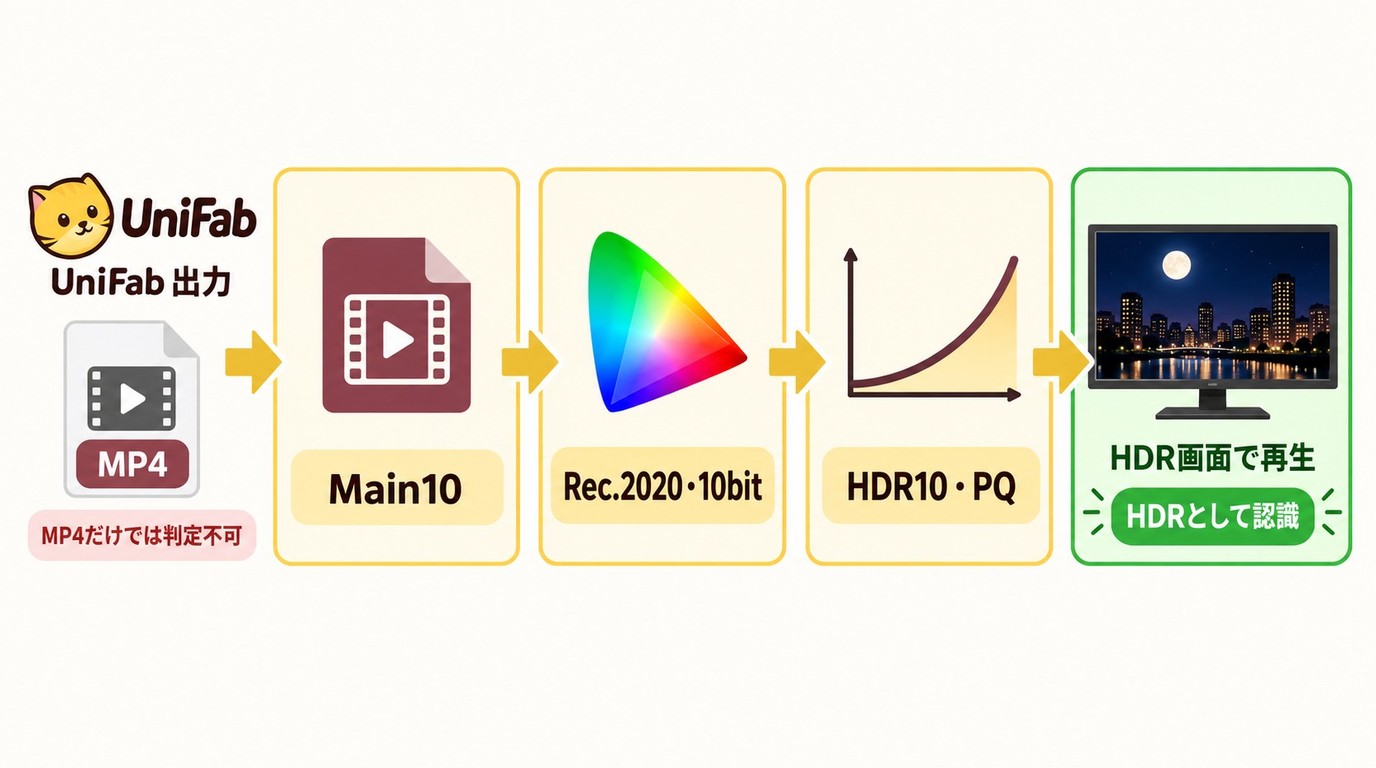
MP4は、映像や音声をまとめて入れるコンテナです。MP4形式というだけでは、HDRとして保存されたかは分かりません。保存後のファイルで、映像の圧縮方式、色深度、色空間、HDR情報と再生表示を確認します。
コーデック・10bit・色空間を確認する
HEVC Main10は、10bitの映像を扱う圧縮方式のプロファイルです。10bitは、色や明るさの細かな段階を表すための情報量を示します。ファイル情報を表示できるソフトで、次の項目を見てください。
表はHDRファイル全般の確認項目です。HDR10ではPQを使い、HLGは別のHDR伝達方式です。RTX RapidHDR AIのHDR10出力と、他のソフトで設定できる出力形式を区別してください。
| 確認項目 | 形式・値 | 用途・確認内容 |
|---|---|---|
| コンテナ | MP4など | 映像・音声を格納 |
| 映像の圧縮方式 | HEVC Main10 | 10bit対応の方式 |
| 色域・色深度 | Rec.2020 10bit | 広色域と細かな階調 |
| HDRの伝達方式 | HDR10:PQ/HLG:別方式 | 明るさの伝え方 |
| HDRメタデータ | HDR10 | 動画の識別・輝度情報 |
| 再生表示 | HDR対応画面・再生ソフト | HDR認識と見え方 |
Rec.2020は色域を示し、Rec.2100はPQやHLGを含むHDRの映像方式を定めています。ファイル情報の色域・色深度・伝達方式をまとめて確認すると、解像度だけを見るよりHDRの保存状態を判断しやすくなります。
HDRメタデータと再生表示を確認する
HDRメタデータは、HDRの識別や輝度などを再生側に伝える情報です。編集や再書き出しの後も保持されているかを確認してください。HDR対応の画面で、再生ソフトがHDRとして認識していることと、実際の見え方の両方を確かめます。
投稿用の素材は、編集を終えた最終ファイルで確認することが大切です。取り込んだ元動画がHDRでも、書き出しの過程で設定や情報が変わるため、プレビューの見た目だけで判断しないようにしましょう。
よくある質問
HDRはオンにした方がいいですか?
HDR対応の映像とディスプレイ、再生環境がそろっているなら、オンにしてHDRの表現を生かせます。SDR素材の表示が不自然になる場合は、その素材をSDRで表示する設定を選びましょう。
HDRと4Kはどちらを優先すればよいですか?
細部を見せたいなら4K、明暗や色の表現を広げたいならHDRを優先します。4Kは画素数、HDRは明暗の表現範囲を示すため、同じ尺度ではありません。対応環境なら両方を組み合わせられます。
HDR動画をSDRディスプレイで見るとどうなりますか?
再生側でHDRからSDRへ適切にトーンマッピングすれば、SDR画面に合わせて表示されます。SDR向けの表示変換に対応した再生ソフトを使うのがポイントです。
変換したHDR動画をYouTubeにアップロードできますか?
はい、YouTubeはHDR動画に対応しています。アップロードする最終ファイルで、10bit、対応する色空間、HDRメタデータを保持してください。公開後はHDR対応端末でHDR再生が選べるかを確認しましょう。
HDR変換にはどのようなPC環境が必要ですか?
RTX RapidHDR AIでは、対応するNVIDIA RTX GPUが必要です。処理の可否は利用するGPUの対応条件で判断し、結果を見るためのHDR表示環境とは分けて考えてください。
まとめ
HDR変換は、SDR動画の明暗や色の表現を広げる処理です。見るときの表示を変えたい方にはリアルタイム処理、編集や投稿に使うファイルを残したい方には保存用の処理が向いています。
HDR10形式で保存し、解像感や映像の乱れも一緒に整えたい方は、UniFabのRTX RapidHDR AIを検討してみてください。保存後のHDR情報と再生表示まで確認することが、画質向上を判断するポイントです。
UniFab RTX RapidHDR AI:30日間無料体験可能
動画のHDR変換や4Kまでのアップスケーリングを一気に実現
AI搭載で、ビデオ画面のアーティファクトを一瞬で綺麗に除去
複数の改良や、より高い効率な処理が必要なユーザーに最適
UniFab RTX RapidHDR AI
UniFab RTX RapidHDR AI:30日間無料体験可能
動画のHDR変換や4Kまでのアップスケーリングを一気に実現
AI搭載で、ビデオ画面のアーティファクトを一瞬で綺麗に除去
複数の改良や、より高い効率な処理が必要なユーザーに最適
UniFab RTX RapidHDR AI