iPhone画面録画の画質は、端末のディスプレイ画素数とiOSの画面収録仕様で決まり、カメラの撮影設定だけでは上がりません。iOS 26では対応機種でネイティブ解像度とHDR収録が利用でき、録画後は用途に合わせて補正できます。
「画録すると画質が落ちる」と感じたら、録画前の空き容量と発熱、保存後の再生環境、SNS投稿後の再エンコードを分けて考えるのが近道です。画面録画の画質が悪い原因を一つずつ切り分けましょう。
iPhone画面収録の画質を決める仕組み
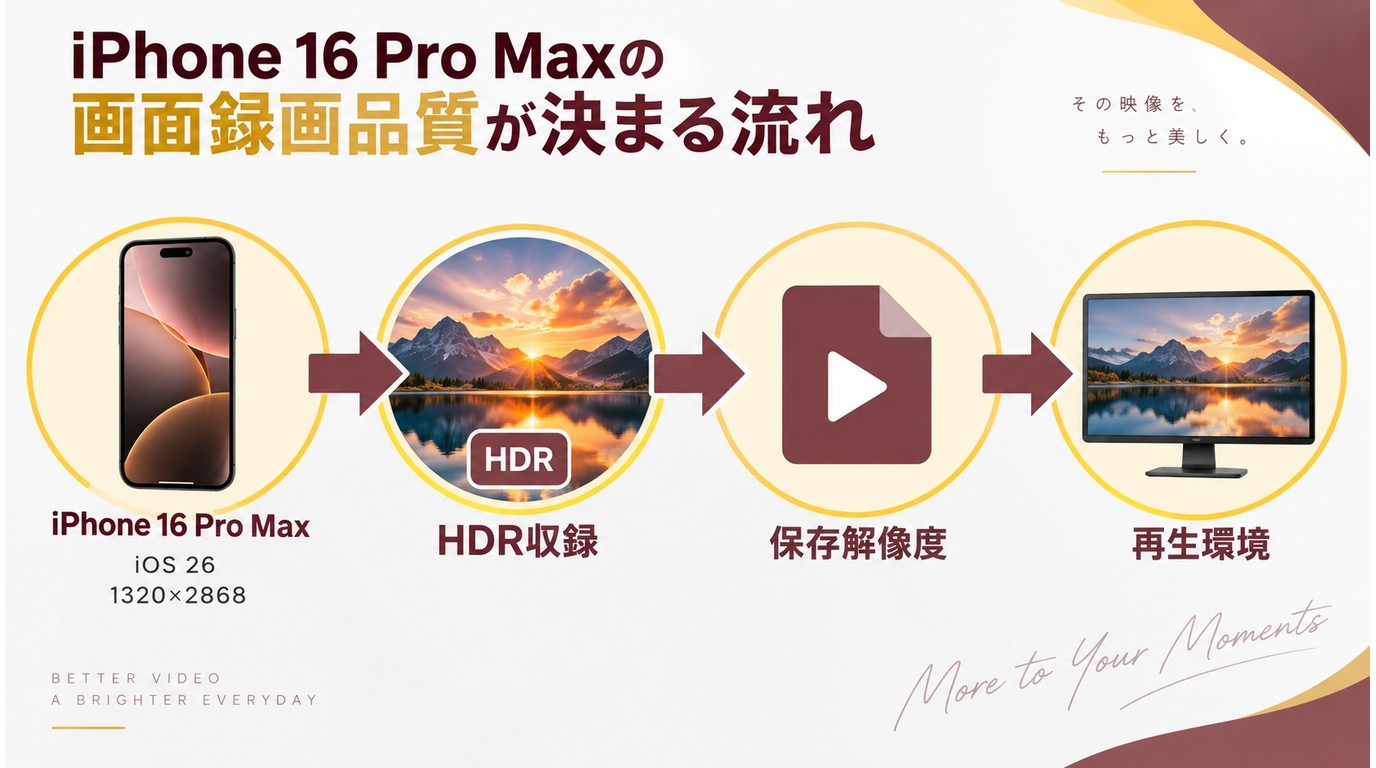
iPhoneの画面収録画質は、機種の画面解像度、iOSの世代、HDR設定、表示中のコンテンツによって決まります。
iOS 26の解像度とHDR
iOS 26では、対応機種の画面収録が端末のネイティブ解像度に対応しました。たとえばiPhone 16 Pro Maxでは1320×2868で保存されます。iPhone画面録画の4K対応を考えるときは、「4K」という呼び名より、実際に保存された動画の縦横ピクセル数を見るほうが正確です。
HDR収録は「設定」から「一般」、「画面の取り込み」へ進み、HDR形式を選びます。HDR非対応の編集ソフトやディスプレイでは明るさや色が意図と違って見えるため、共有先がSDR中心なら短い動画で表示を確認してから本番を録画します。
標準機能で変更できる範囲
標準の画面収録には、解像度やFPSを数値で指定する画質設定メニューがありません。コントロールセンターでは録画開始とマイクのオン・オフを操作でき、実際の解像度は機種とOSの仕様に従います。
カメラの「1080p/60fps」はカメラ撮影用の設定です。iPhone画面収録の画質を上げる設定と混同せず、保存後の動画情報で解像度とフレームレートを確認してください。
録画前に見直す設定と準備
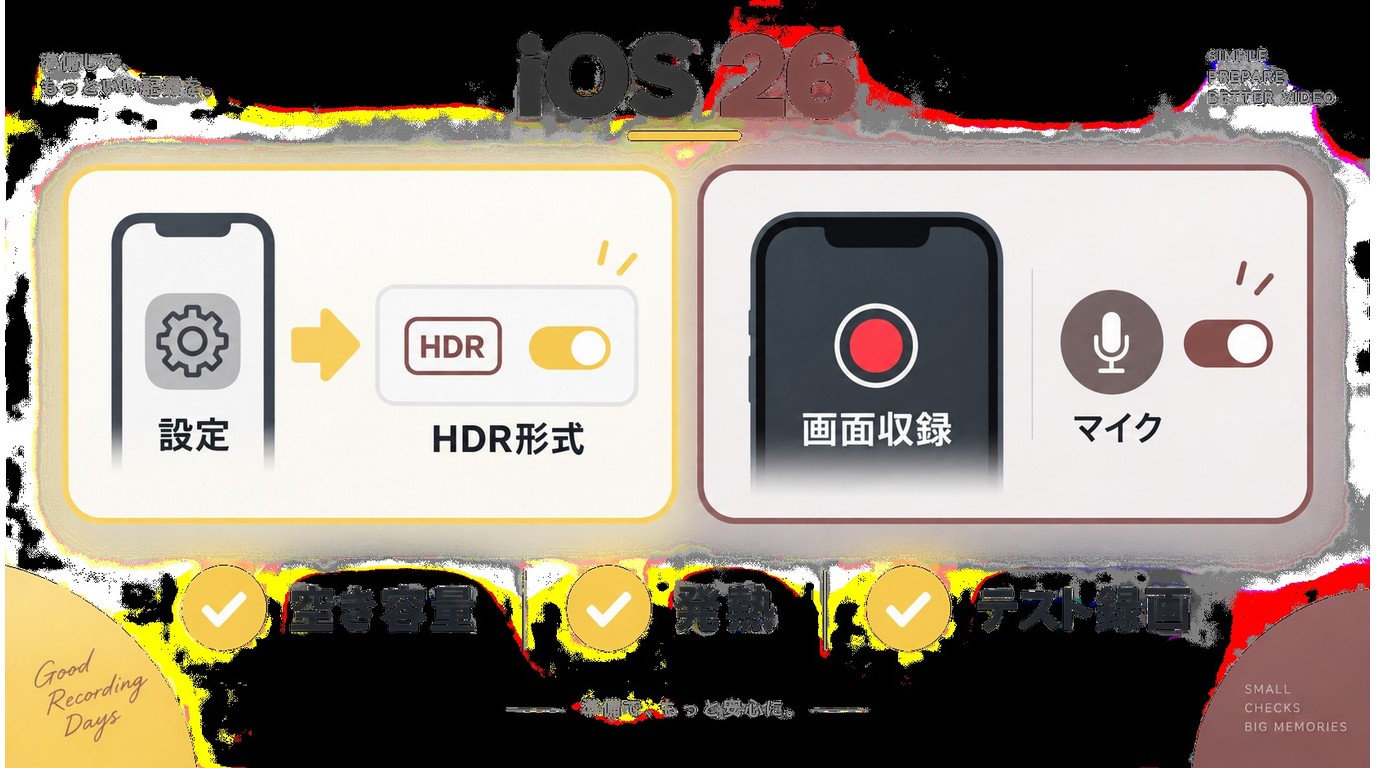
iPhoneの画質を上げるには、数値設定を探すより、空き容量、発熱、HDRの互換性、動作中のアプリを整えるほうが効果的です。
HEVC・HDRと互換性
「設定」内のカメラフォーマットはカメラ撮影の保存形式を選ぶ項目で、画面録画を高画質にするスイッチではありません。HEVCは容量を抑えやすい一方、古い編集環境では読み込みにくいことがあります。編集先がHEVCとHDRに対応しているかを先に確かめると、録画後の変換を減らせます。
容量・発熱・バックグラウンド
画録で画質が落ちる、映像がカクつく、音がずれると感じる場合は、次の順で確認すると原因を絞りやすくなります。
- 空き容量:長時間収録の前に保存先の余裕を確保し、不要な動画を整理します。
- 発熱:充電しながらの長時間録画を避け、端末が熱いときは冷めてから再開します。
- バックグラウンド:ゲームや会議の録画前は、不要なアプリと重い同期処理を終了します。
- 音ズレ:マイクの要否を決め、短いテスト録画で映像と内部音声のタイミングを確認します。
長い収録ほど、画質設定より端末の状態管理が差になります。特に文字の読みやすさを重視する録画では、通知を整理し、画面の明るさを急に変えない運用が扱いやすいと考えられます。
高画質アプリの選び方と比較
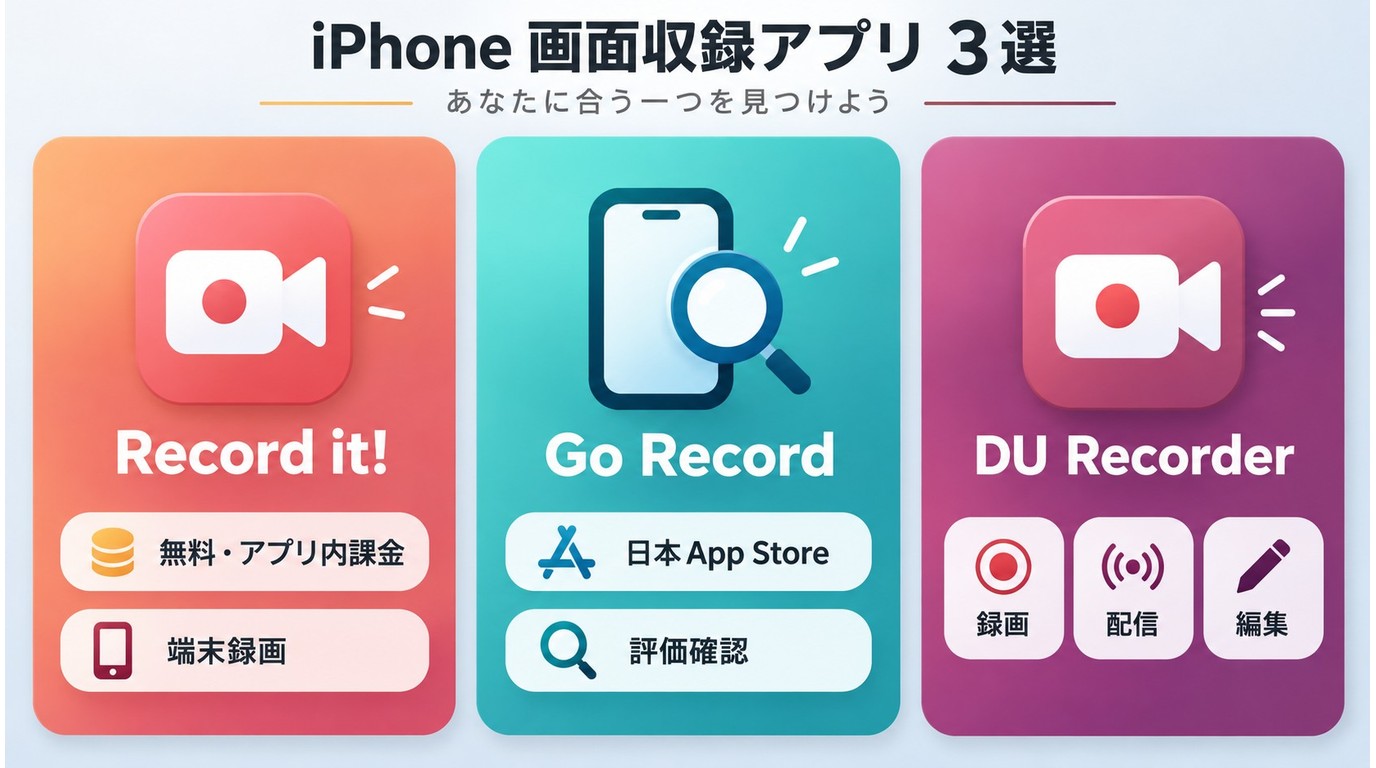
高画質アプリは、iOSの標準仕様を一律に超える手段ではありません。マイク解説、編集、共有、ライブ配信まで含めて選ぶと目的に合いやすくなります。
解像度・FPS・音声の違い
動きの速いゲームではフレームレート、解説動画では内部音声とマイク、投稿前提なら編集と共有の流れを優先します。iPhone画面録画を高画質で残したい場合も、最初に10秒ほど収録し、写真アプリの情報画面で解像度とFPSを見てから長時間録画へ進むと無駄がありません。
アプリ側に解像度やFPSの選択肢が表示されても、最終的な画面録画画質は機種、iOS、録画対象の表示に左右されます。音声についても、内部音声とマイクを同時に扱えるかを録画前の画面で確認します。
無料版と広告・課金条件
提供形態と搭載機能には、次のような違いがあります。
| アプリ | 確認できる提供形態・機能 | 向いている使い方 |
|---|---|---|
| Record it! | 無料・アプリ内課金 | 端末内で録画を始めたい場合 |
| Go Record | 日本App Storeで配信、評価4.4 | ストア評価も見て選びたい場合 |
| DU Recorder | 録画・ライブ配信・編集 | 収録後の編集まで行う場合 |
表の掲載状況と評価は2026年9月時点です。広告表示、録画時間、出力形式の条件は購入画面だけで判断せず、短い収録を保存して操作の流れと出力結果を確かめるのが実用的です。
Mac接続録画の位置づけ
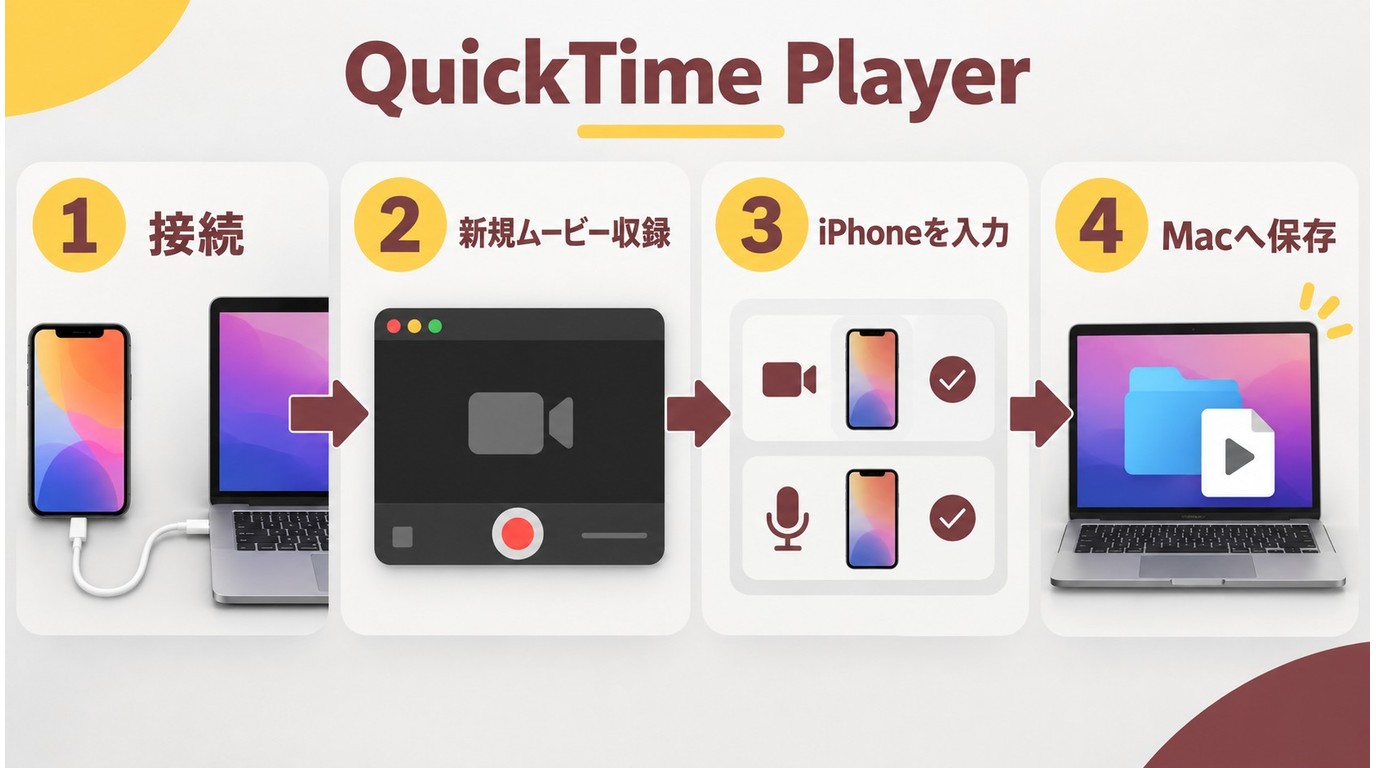
Mac接続は、iPhone側の容量を使い続けず、録画ファイルをMacへ直接保存したい場合に向いています。
- iPhoneとMacをUSB-Cまたは対応するケーブルで接続します。
- QuickTime Playerを起動し、「ファイル」から「新規ムービー収録」を選びます。
- 録画ボタン横のメニューで、カメラと必要な音声入力にiPhoneを指定します。
- 録画を開始し、終了後にMacの保存先を選びます。
QuickTime Playerで保存される解像度やFPSは、iPhoneの機種、OS、接続環境に応じて変わります。長時間録画では、ケーブルより先にMacの空き容量とiPhoneの発熱を見ておくと中断を避けやすくなります。
iPhoneではなくPC画面そのものを収録する目的なら、 PC向け画面録画ソフトの機能 を用途に合わせて選びます。
録画後の4K・8K・16K補正
録画後の補正は、文字の輪郭、暗部のノイズ、拡大時の見え方を整える工程です。元映像にない細部をそのまま復元するものではないため、出力先に必要な解像度から処理を選びます。
UniFabの用途別モデルとノイズ処理
UniFab動画高画質化AI は、WindowsとmacOSで録画済み動画を4K・8K・16Kへアップスケールするためのツールです。Titanusモデル、用途別のAIモデル、FabCloudを使った処理に対応し、入力素材に合わせて補正方法を選べます。
- 解像度:用途に合わせて4K・8K・16Kの出力を選択します。
- モデル: Titanusを含む用途別モデルで、実写やアニメなど素材の特徴に合わせます。
- ノイズ:暗部のざらつきが目立つ映像は、 ノイズ除去AI と組み合わせて処理します。
向いているケースと利用条件
文字つぶれを抑えたい画面録画、SNS用に拡大したい縦動画、低照度ノイズを整えたい素材に向いています。4K以上への補正では、 AIアップスケーラーの選び方 を入力素材の種類と公開先から決めると、必要以上にファイルを大きくせずに済みます。
許可を得たコンテンツを個人利用の範囲で扱い、公開や共有では著作権、各サービスの利用条件、地域の法令に従ってください。補正前の原本を残し、短い区間でモデルごとの文字の判読性と顔の自然さを比べてから全体を処理します。
よくある質問
iPhoneで4K画面を録画できますか?
すべてのiPhoneが一律に4Kで保存するわけではありません。iOS 26の対応機種ではネイティブ解像度で収録され、iPhone 16 Pro Maxの例は1320×2868です。納品条件として4Kが必要なら、録画済み動画をPCでアップスケールする方法があります。
画面録画すると相手に通知されますか?
iOSの画面収録を始めただけで、すべての相手へ一律に通知されるわけではありません。ただし、通話、配信、動画サービスは独自の通知や収録制限を設けることがあります。録画前に画面上の表示と利用条件を確認してください。
容量を抑えるため画質を下げられますか?
標準機能には、画面録画の解像度を数値で下げる設定がありません。容量を抑えるなら、録画時間を短く区切り、不要部分を削除し、編集環境が対応していればHEVCを使います。iPhone画面録画の画質を下げる前に、保存後の用途を決めるのがポイントです。
iPadでも同じ考え方になりますか?
基本は同じです。iPadの画面録画画質も、ディスプレイ画素数とiPadOSの仕様を基準に決まります。iPadの画面録画で画質設定を探すより、機種名、OS、保存動画の解像度、HDRの再生環境を順に確認してください。
まとめ
画面録画の画質を上げる方法は、iOS 26の仕様を確認し、録画前の端末状態を整え、用途に合うアプリやMac接続を選び、必要な動画だけを補正する順序が基本です。
- iPhone画面録画の画質は、機種のネイティブ解像度とiOS仕様を基準に考えます。
- カメラ設定と画面収録の画質設定は分け、容量・発熱・バックグラウンド処理を先に整えます。
- アプリは解像度だけでなく、音声、編集、共有、課金条件を目的別に見ます。
- 録画後の画面録画を高画質に整える場合は、公開先に必要な解像度とノイズの種類から補正モデルを選びます。
YouTubeやSNSへ投稿すると再エンコードが入るため、元動画より細部が甘く見えることがあります。