韓国語の音声は、Google 翻訳のマイク入力で日本語に翻訳できます。目の前の会話を理解したいときはマイク入力、YouTubeの動画は字幕の自動翻訳、保存済み動画は動画翻訳の機能を使います。話し声がどこから来るかに合わせて選びましょう。
同じ韓国語の話し声でも、相手に返事をしたいのか、動画を見ながら意味を追いたいのかで必要な結果は違います。私は、訳文が自然に見えることより、元の発話と訳が対応していることを重視します。会話から動画へと場面を分け、操作後に何を確かめればよいかまで見ていきましょう。
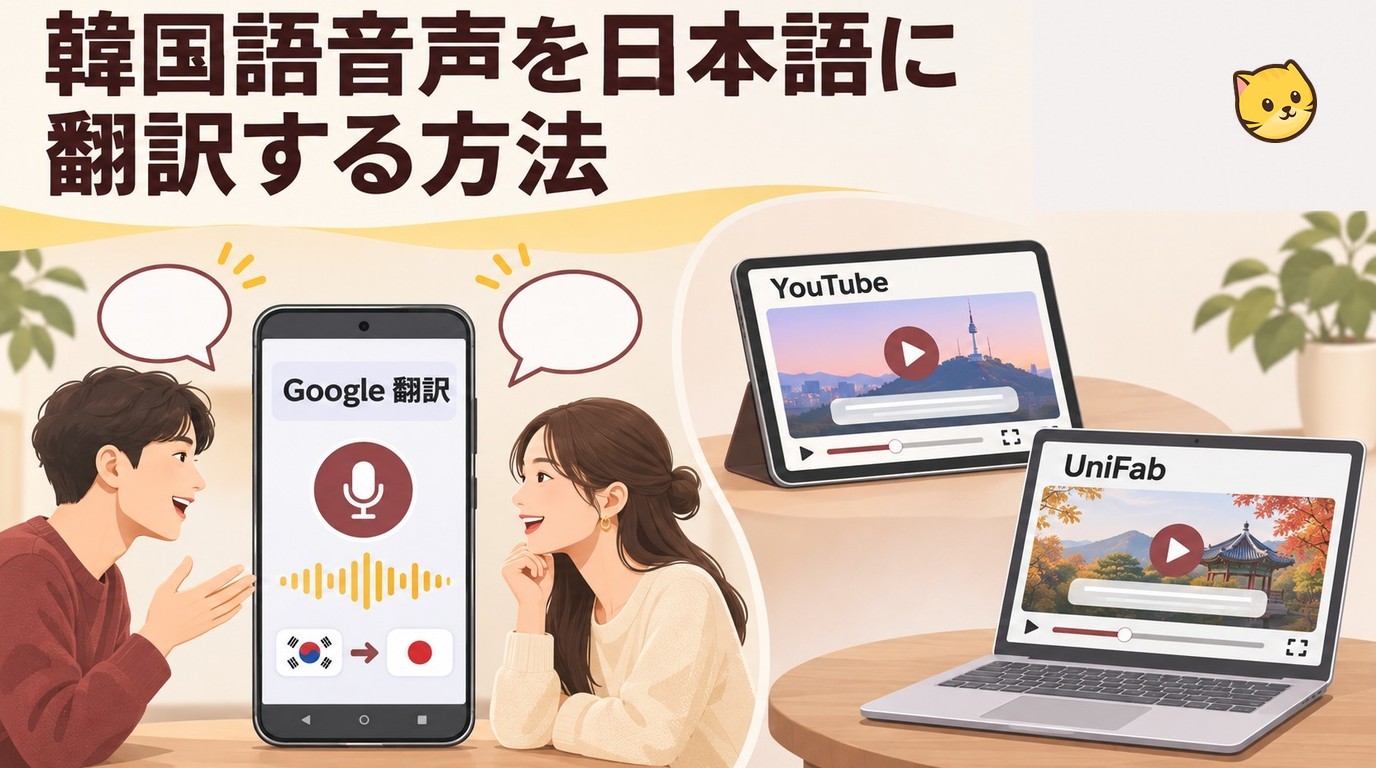
Google 翻訳で韓国語の音声を日本語に訳す方法
Google 翻訳では、翻訳元を韓国語、翻訳先を日本語にしてマイクに話すと訳文が表示されます。Androidはアプリ、PCはChromeを使います。
Yahoo!知恵袋には、2026年5月に「韓国語等の外国語音声を日本語訳してくれるアプリってありますか?」という質問がありました。対面の短い発話なら、Google 翻訳の音声入力で扱えます。
Androidでマイクに話して翻訳する
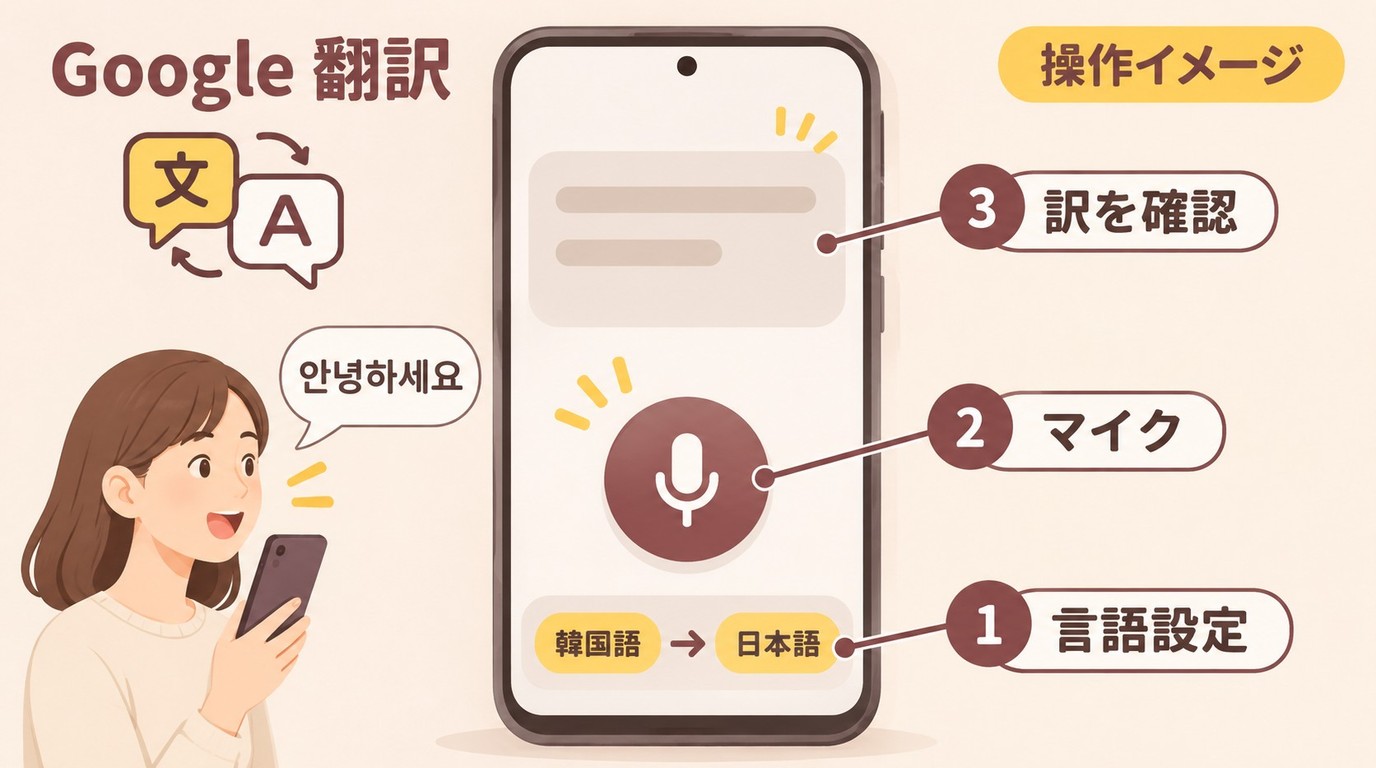
音声認識は話した言葉の文字化、翻訳は日本語への変換、読み上げは訳文の音声化です。次の表は対面会話とオンライン視聴の使い分けを示します。
| 使う機能 | 入力元 | 確認できる結果 | 向いている場面 |
|---|---|---|---|
| Google 翻訳の音声入力 | マイクへの発話 | 日本語の訳文 | 対面の短い発話 |
| Papagoの会話翻訳 | 交互のマイク入力 | 訳文と読み上げ | 日韓の対面会話 |
| YouTubeの字幕翻訳 | 動画の字幕 | 日本語の字幕 | 字幕のある動画視聴 |
出典:Google 翻訳、Papago、YouTubeの公式ヘルプ(2026年11月時点)。
交互に話す対面会話にはPapagoの会話翻訳も使えます。一方、保存済み動画を訳して動画として残したい場合は、後述のファイル出力が必要です。
- AndroidでGoogle 翻訳を開き、翻訳元を「韓国語」、翻訳先を「日本語」にします。
- マイクをタップし、「お話しください」と表示されたら韓国語で話します。
- 認識された韓国語と日本語訳を確認します。
日本語で返すときは言語の方向を入れ替えます。マイクボタンが無効な言語では音声入力を使えません。
PCではChromeで音声入力する
PCはChromeを開き、マイクの使用を許可してから操作します。SafariとEdgeでは音声入力に制限があります。
- ChromeでGoogle 翻訳を開き、翻訳元を「韓国語」、翻訳先を「日本語」にします。
- マイクをクリックして話し、言い終えたら停止します。
- 表示された韓国語と日本語訳を照らし合わせます。
マイクに話せることと、PCで再生中の音声を直接取り込めることは別です。通話や動画の音声まで自動で入るとは考えず、入力元を分けて扱いましょう。
YouTubeで韓国語動画を日本語字幕にする方法
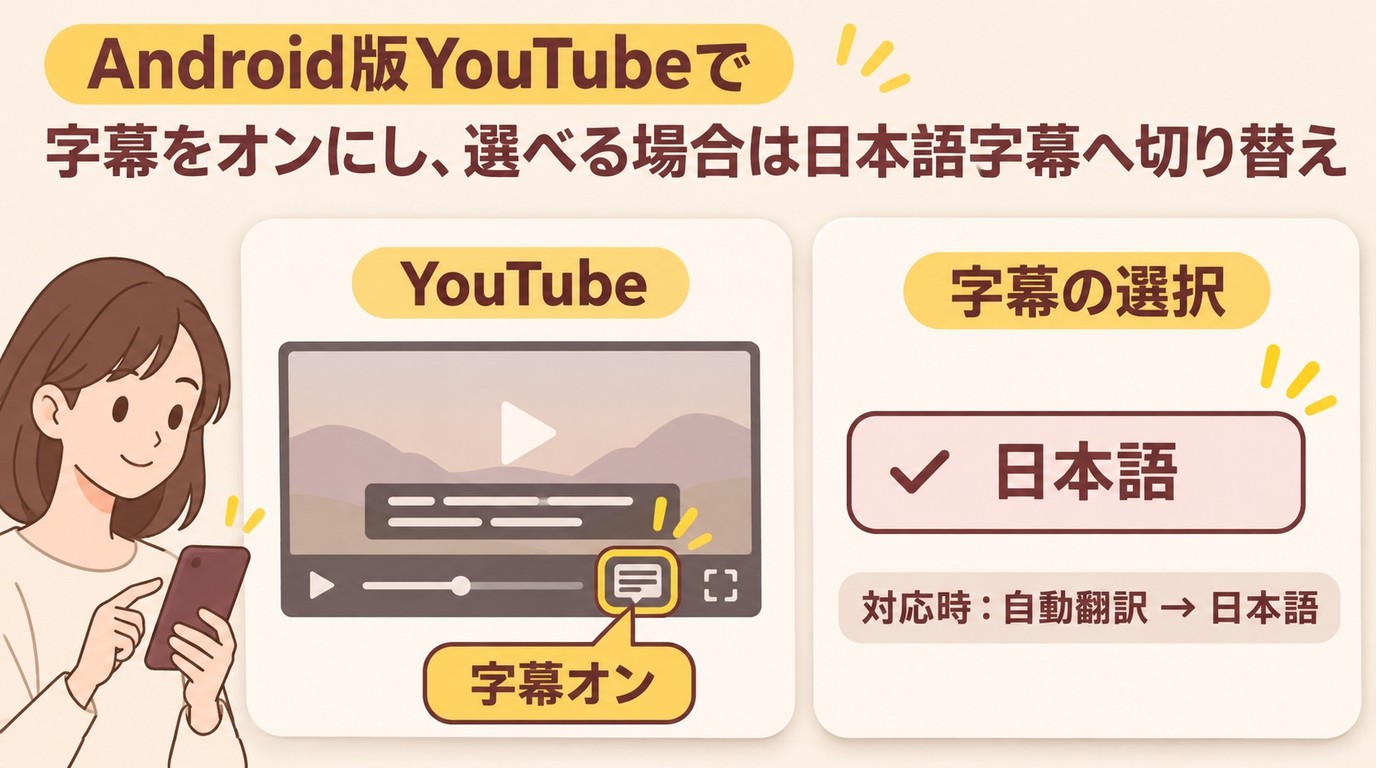
YouTubeは、動画に字幕があれば日本語字幕で内容を追えます。Androidアプリでは「字幕」で日本語を選び、一覧になければ「自動翻訳」を使います。
Yahoo!知恵袋の2025年4月の質問には、「韓国語のYouTubeを見たいのですかどうやって韓国語を日本語の字幕にできますか??字幕の所を押したら韓国語(自動翻訳)とかいてあってよく分かりません助けてください」とあります。字幕をオンにする操作と、表示言語を変える操作を分けると進めやすくなります。
- AndroidのYouTubeで動画を開き、画面をタップして字幕アイコンを探します。
- 字幕をオンにし、設定の「字幕」を開きます。
- 「日本語」を選びます。一覧にないときは「自動翻訳」から日本語を選びます。
- 再生して、日本語の字幕が出るか確認します。
字幕アイコンがない動画には字幕がなく、この方法は使えません。韓国語は自動字幕起こしの対象ですが、雑音や同時発話で誤りが生じます。視聴中の理解には字幕が役立ちますが、訳した動画を手元に残す用途とは分けて考えましょう。
UniFabの動画翻訳 AIが向く保存済み動画
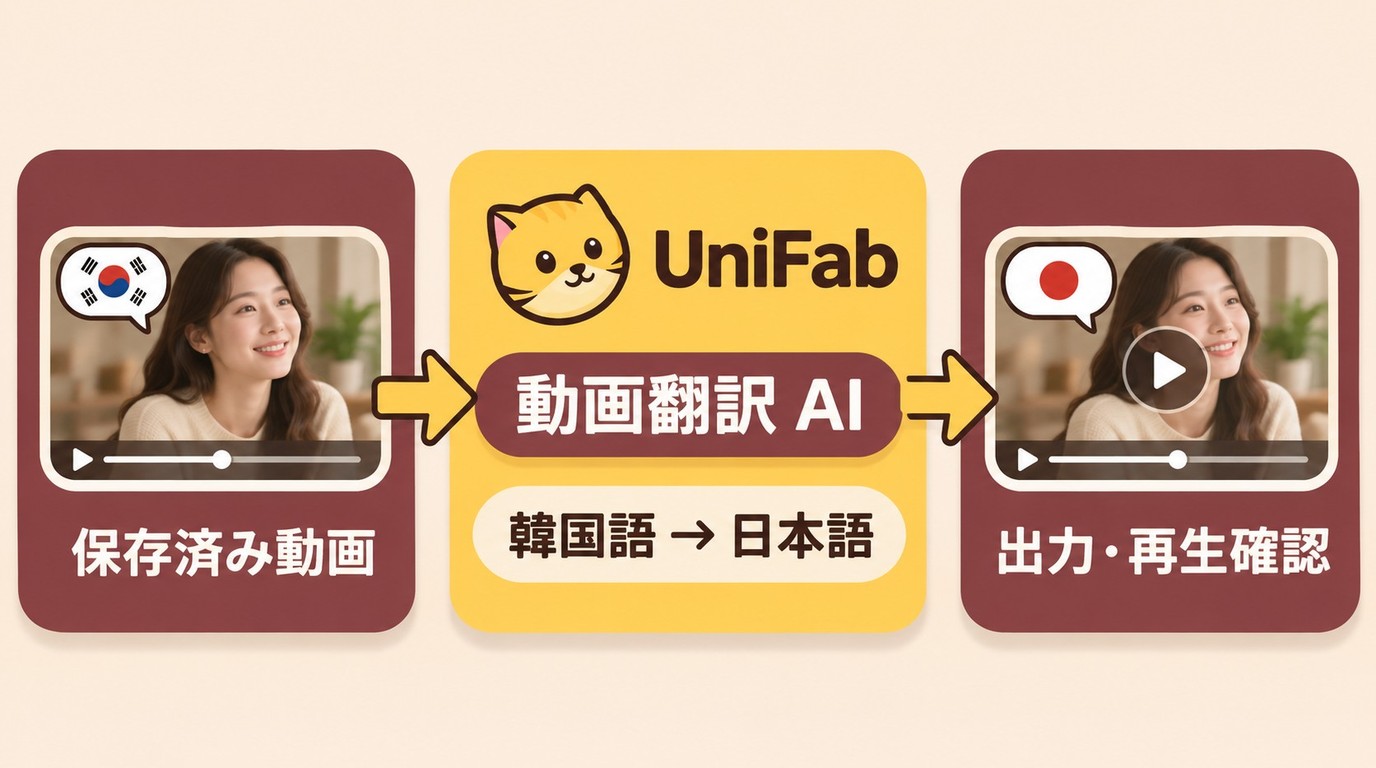
UniFabの動画翻訳 AI(動画翻訳 AI)は、保存済みの韓国語動画を訳し、動画として残したい方に向いています。Windowsで日本語・韓国語を含む23言語に対応し、最大4KのMP4・MKVで出力できるので、翻訳後も動画で見返せます。
- MOV・MP4・AVIなどの対応動画を用意します。
- 動画翻訳 AIで韓国語から日本語への翻訳を行います。
- 出力動画を再生し、映像と訳の対応を確かめます。
入力は対応形式の動画が対象です。FabCloudの新規登録では30クラウドクレジットを受け取れます。言語数や解像度だけで選ばず、手持ちの形式と必要な出力を照らし合わせましょう。 動画翻訳 AIの機能 を確認できます。
利用するサービスの規約と地域の法令に従い、使用権限のある内容を扱い、翻訳結果は個人のオフライン利用にとどめ、再配布・販売はしないでください。アップロードする内容には利用者が責任を持ってください。
UniFab オールインワン:30日間無料体験可能
AIによるオールインワン動画・音声高画質化
UniFab オールインワン
UniFab オールインワン:30日間無料体験可能
AIによるオールインワン動画・音声高画質化
UniFab オールインワン
韓国語の音声翻訳でよくある質問
読み上げ、通話、訳の食い違いは、それぞれ確認する場所が違います。聞き取りたい音がどこにあるかと、画面にどんな文字が出たかを分けると原因を絞れます。
Google 翻訳の日本語訳を音声で聞くには?
A: PCでは日本語訳の「音声を聞く」アイコンをクリックします。右上の設定から速度を「標準」「やや遅い」「遅い」に変更できます。聞き取りにくいときは速度を落としてみましょう。読み上げは表示された訳文を音にする機能で、マイクから話す音声入力とは別です。
韓国語の通話やライブ配信もそのまま翻訳できますか?
A: マイク入力の手順だけで、通話アプリ内の相手の声まで自動で取り込めるとはいえません。まず、通話アプリに翻訳や字幕の機能があるかを確かめましょう。YouTubeライブの自動字幕起こしは英語のみが対象で、録画動画の韓国語対応とは条件が違います。配信画面に日本語字幕が用意されているかを見るのが先です。
話した内容と違う訳になるときはどうすればよいですか?
A: 日本語訳を直す前に、入力言語と認識された韓国語を確認します。元の単語が別の言葉になっていれば、訳文だけを見ても原因はつかめません。短い文に区切り、静かな場所で交互に話して再入力しましょう。人名や数字は相手と文字でも照合すると、話が食い違ったまま進むのを避けられます。
まとめ
対面会話はGoogle 翻訳のマイク入力、YouTubeの視聴は字幕、保存済み動画は動画翻訳という使い分けで進めます。まずは、今聞きたい韓国語がどこから来るかを確かめてください。訳文が出たあとも、元の発話との対応を見ておくことが大切です。マイク入力だけで端末内の音声も扱えると思い込まないことが、遠回りを減らします。