「動画翻訳 chatgpt」で調べているなら、ChatGPTに確認できる字幕を渡すことで、原文と訳文を照合できます。海外動画の内容を知りたいときも、URLへの回答、字幕の翻訳、翻訳済み動画の出力は分けて考えましょう。
訳文は自然なのに、動画の話と合わない。この場合は、訳の巧さより「何を読ませたか」を先に確認することが重要です。ここでは原文の準備から、時刻を保った翻訳と保存までを順に整理します。
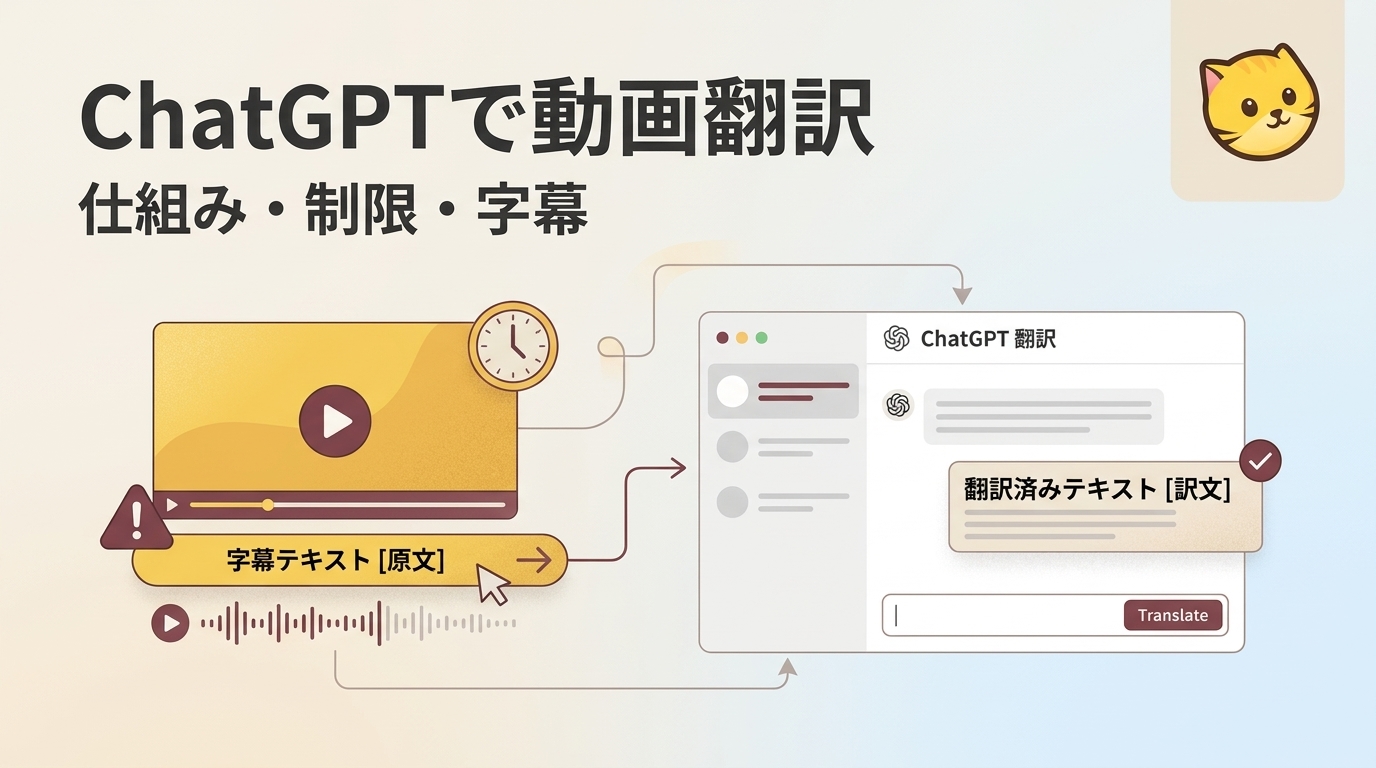
ChatGPTで動画翻訳をする前に知っておきたい入力条件
字幕テキストは、文字として翻訳できます。字幕はセリフの文字、タイムコードは表示時刻です。
| 入力するもの | 扱う内容 | 得たい結果 | 確認点 |
|---|---|---|---|
| 動画のURL | 取得できた情報 | 内容の訳 | 原文の有無 |
| 動画ファイル | 対応する添付方式 | 内容の理解 | 全編・音声の範囲 |
| 字幕・SRT | 文字と既存の時刻 | 翻訳した字幕 | 番号・時刻・訳抜け |
| 音声ファイル | 対象条件内の音声 | 音声内容の処理 | プラン・形式 |
出典:OpenAI公式ヘルプ(2026年11月時点)。
動画添付は無料プランを含む対応環境で使えますが、全編や音声を読み取れるとは限りません。録音アップロードは有料プラン等が対象で、動画扱いのMP4・WebMは音声添付の対象外です。
Yahoo!知恵袋の2024年10月の相談には「なんか内容が違う気がします。」とあります。流暢さより、元の発言を受け取ったかが先です。
YouTubeの「文字起こしを表示」で翻訳用の字幕を準備する
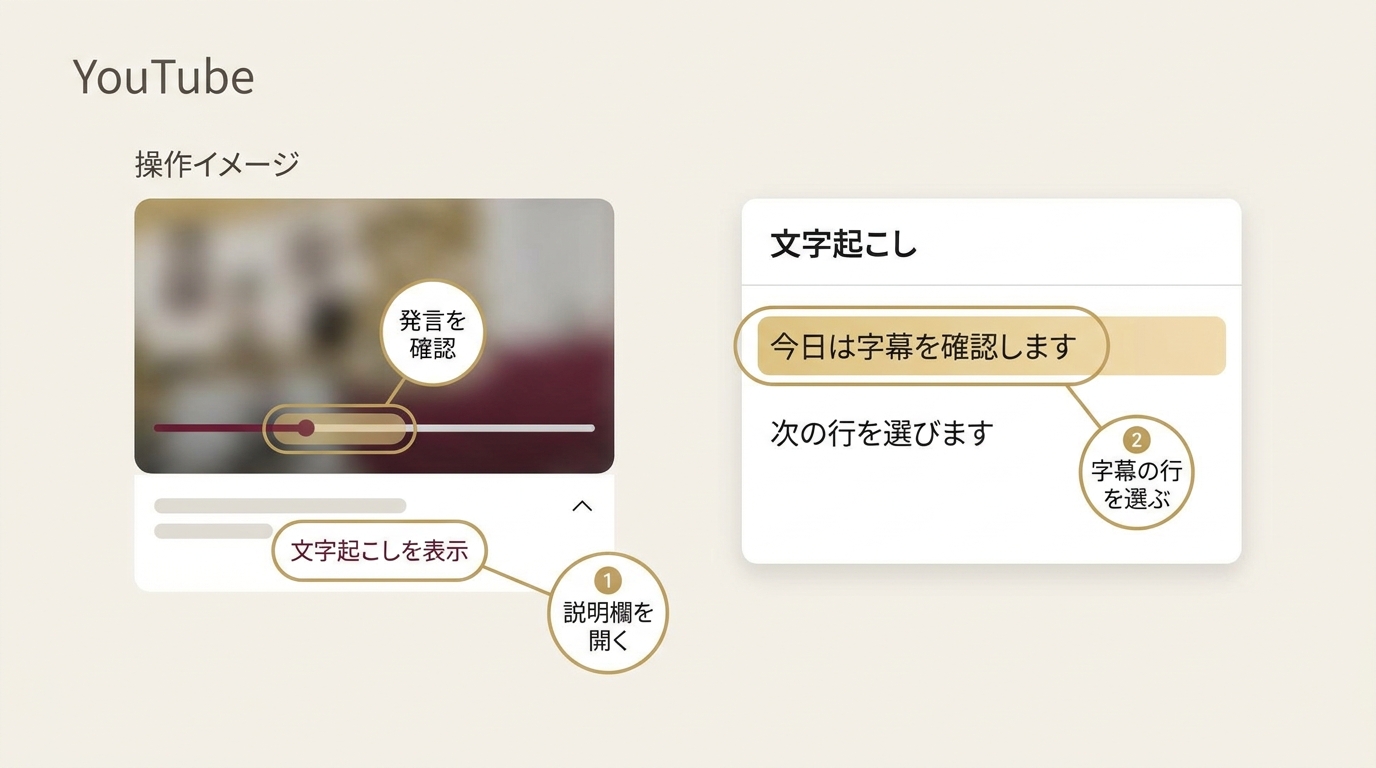
字幕付きのYouTube動画なら、説明欄の「文字起こしを表示」で原文を確認できます。字幕の行から該当する再生位置へ戻れるので、内容を照合してから翻訳に渡せます。
対象動画に字幕があり、翻訳に使う原文を確認できることが前提です。次の操作はYouTubeの画面で行います。
- 動画の説明欄を開き、「文字起こしを表示」を選びます。
- 表示された字幕の言語を確認し、行を選んで該当箇所を再生します。
- 選択できる字幕テキストをコピーし、表示された時刻と一緒に翻訳用の原文として保存します。
この表示機能は、字幕の内容を確かめる用途に向いています。字幕ファイルをダウンロードする機能とは分けて扱いましょう。
文字起こしの原文と再生位置を照合する
冒頭・途中・末尾の字幕を、実際の発言と照らし合わせます。別言語の字幕や自動字幕の誤認識があれば、翻訳前の原文を直します。画面上でコピーできる範囲が限られるときは、必要な箇所を分けて整理します。
表示された時刻は、そのまま残します。開始位置しかないテキストに、字幕の終了時刻まであると考えないことが大切です。
ChatGPTで字幕を翻訳し、時刻と訳抜けを確認する
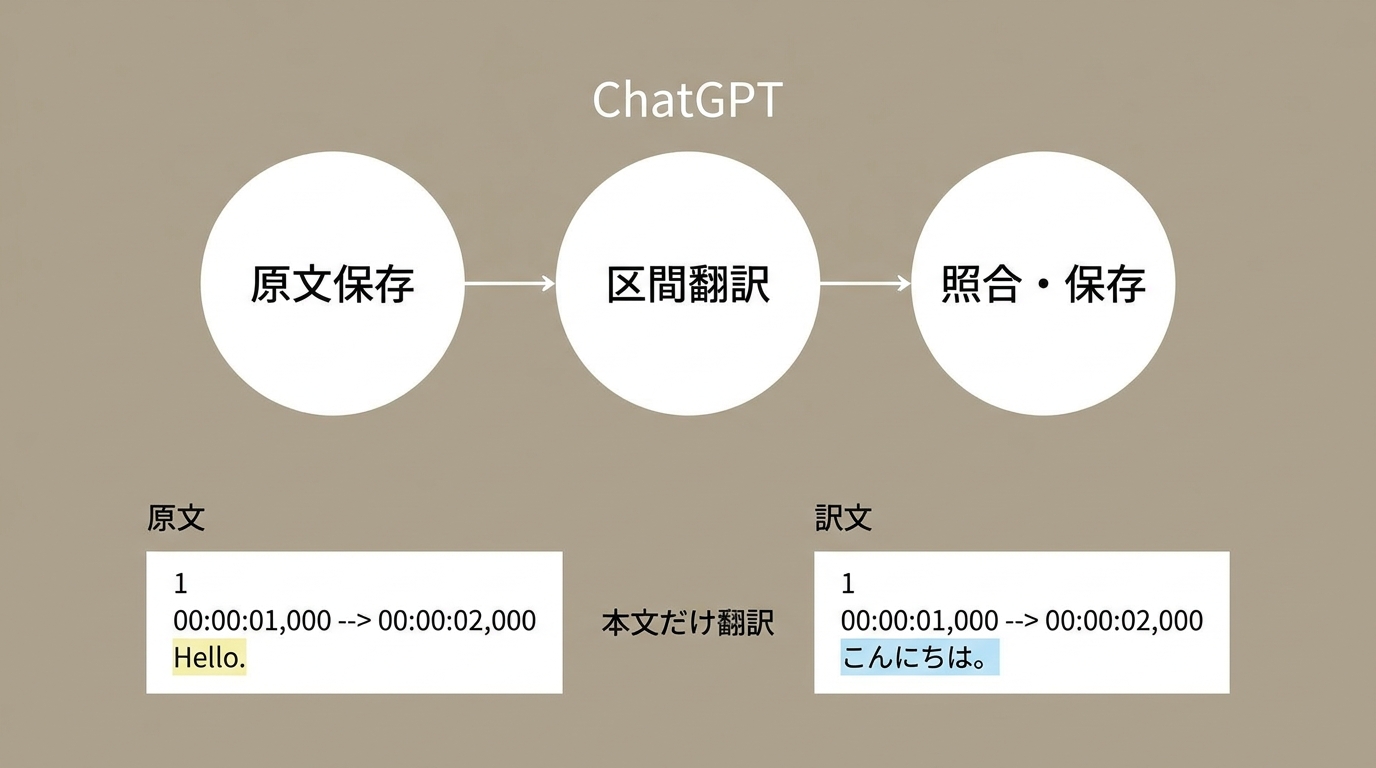
原文を渡し、翻訳条件を指定し、字幕の順序と時刻を照合して保存します。訳が読みやすいだけでは、字幕の完成とは判断しません。
字幕テキストを用意し、入力内容を確かめる
原文の控えを残してから始めます。前節の文字起こし、手元の字幕テキスト、または自分で用意したSRTを使います。SRTは、字幕番号・開始時刻と終了時刻・本文を組み合わせた字幕形式です。
保存した動画を翻訳する場合も、動画内の発言と照合できる原文を先に用意します。添付できることと、全編の音声を正しく読めたことは別です。字幕がそろっていれば、入力した範囲を追いやすくなります。
翻訳先と言い回しを指定し、字幕を区切って翻訳する
翻訳先の言語と用途を決めてから、ChatGPTに指示します。英語の動画を日本語にするなら、講義の理解用か、視聴者向けの字幕かで言い回しを指定します。
- ChatGPTに字幕テキストを貼り付けるか、利用できる添付方法で内容を渡します。
- 翻訳先の言語・文体・用語を指定し、字幕番号とタイムコードを変更せず、本文だけを翻訳するよう伝えます。
- 長い字幕は連続した番号の区間に分け、入力した区間と返ってきた最後の番号を記録します。
- 原文と訳文を照合して修正し、字幕テキストを元の順序で保存します。
たとえば「日本語の敬体で翻訳し、製品名は原表記を維持してください。番号とタイムコードは変えず、字幕を省略・結合しないでください」と伝えます。あらかじめ専門用語の訳を添えると、区間をまたいだ表記をそろえやすくなります。
無料プランの文字入力でも、字幕本文の翻訳を進められます。長文をまとめて処理する用途では、利用上限の表示と返答の終端を見て区切り直します。動画ファイルの処理まで同じ無料条件だとは考えないようにしましょう。
字幕番号・タイムコード・訳抜けを照合する
照合は、原文を基準に行います。Yahoo!知恵袋の2026年10月の相談にも「YouTubeでは自動翻訳しかなく、完璧に正しく字幕が出てきません。」とあります。自動翻訳の文面を直すときも、元の発言に戻る手がかりが必要です。
- 字幕番号に欠落や重複がなく、原文と項目数が合っているか。
- 開始・終了のタイムコードが、翻訳前から変わっていないか。
- 区間の境目で、字幕の本文が落ちたり繰り返されたりしていないか。
- 人名・製品名・数字・否定表現が、原声の意味と合っているか。
特に否定語は優先して戻り読みします。「対応する」と「対応しない」では、文章が自然でも意味が逆です。字幕の長さも再生しながら確認し、読み切れない箇所は意味を保って短くします。
保存方法は、元の構造に合わせます。SRTなら番号と時刻を含む形で整理し、ファイル出力が表示される場合は内容を確かめてダウンロードします。表示されない場合は、字幕本文をコピーしてテキストとして保存します。時刻のない訳文に、推測した終了時刻を付けないようにします。
訳文や字幕テキストが目的なら、ここで作業を区切れます。動画として受け渡す必要があるなら、次に出力形式まで確認します。
UniFabの動画翻訳 AIが向いている用途と出力条件
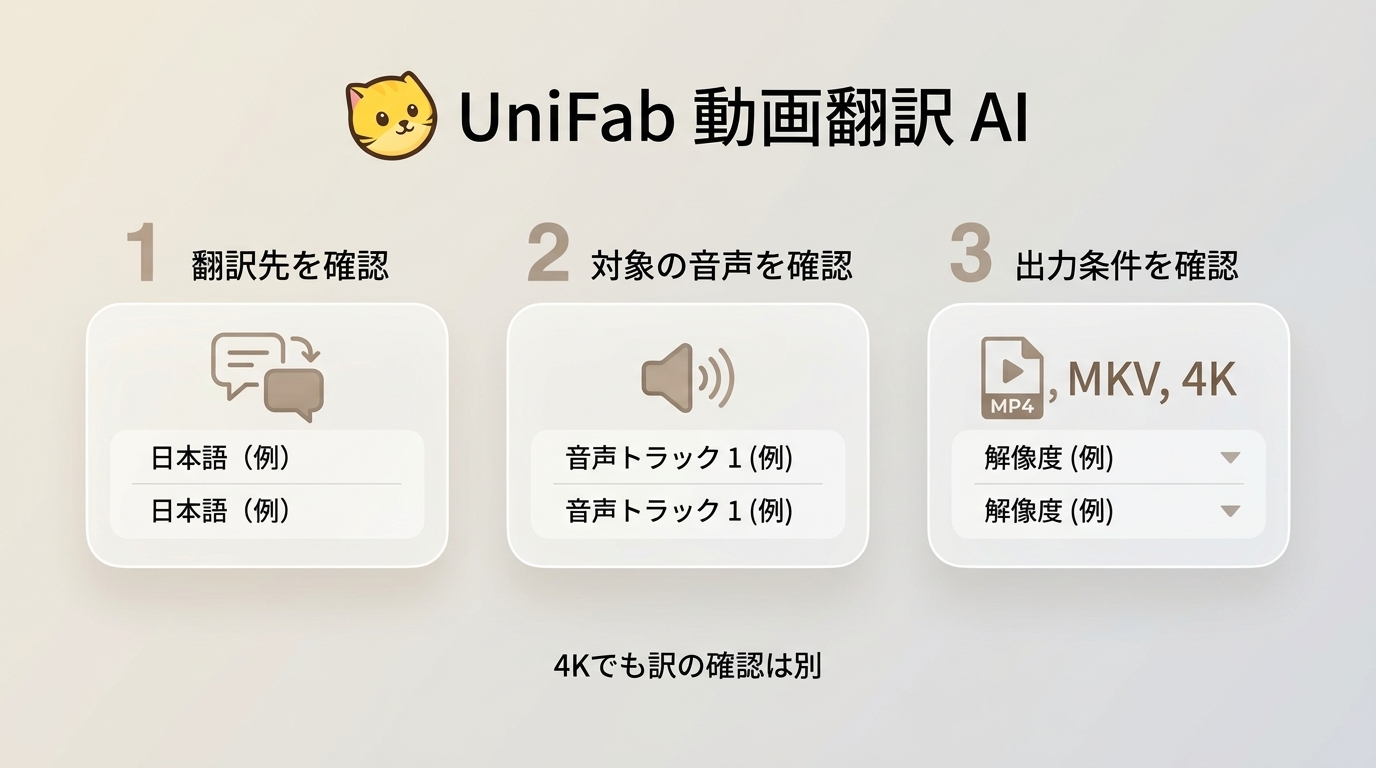
UniFab 動画翻訳 AI(動画翻訳 AI)は、Windowsで動画を翻訳し、動画ファイルとしての出力条件まで決めたい人に向いています。字幕の文章を確認する作業から、動画を受け渡す作業へ進む場面で使い分けます。
対応言語・音声トラックと書き出し条件を確かめる
UniFab 動画翻訳 AIはWindowsに対応し、23言語の翻訳、最高4K、MP4・MKV出力に対応しています。日本語・英語・中国語などから目的の言語を選び、納品先で使う形式に合わせて動画を用意できます。音声トラックの言語も選択できるので、対象の音声を確かめる際に役立ちます。
- 動画翻訳 AIの機能入口を開き、利用状態と画面の案内を確認します。
- 対応言語から目的の言語を確認し、音声トラックの言語を確かめます。
- 受け渡し先で使うMP4またはMKVと解像度を決め、出力条件を合わせます。
出力解像度と訳の正しさは、別々に確認するのがポイントです。4Kは書き出しの仕様として扱い、訳の確認には原文を使います。
Betaの制限表示が出る場合は、機能画面の案内に沿ってシステム要件とクレジット残高を確認します。FabCloudの新規登録時は30クラウドクレジットが付与され、有料プランは年額199.99 USDからです。
動画での出力を予定している方は、 UniFabの動画翻訳 AIの機能案内 で対応条件と利用条件を確認してください。
翻訳したYouTube動画を公開する前の著作権と収益化の注意点
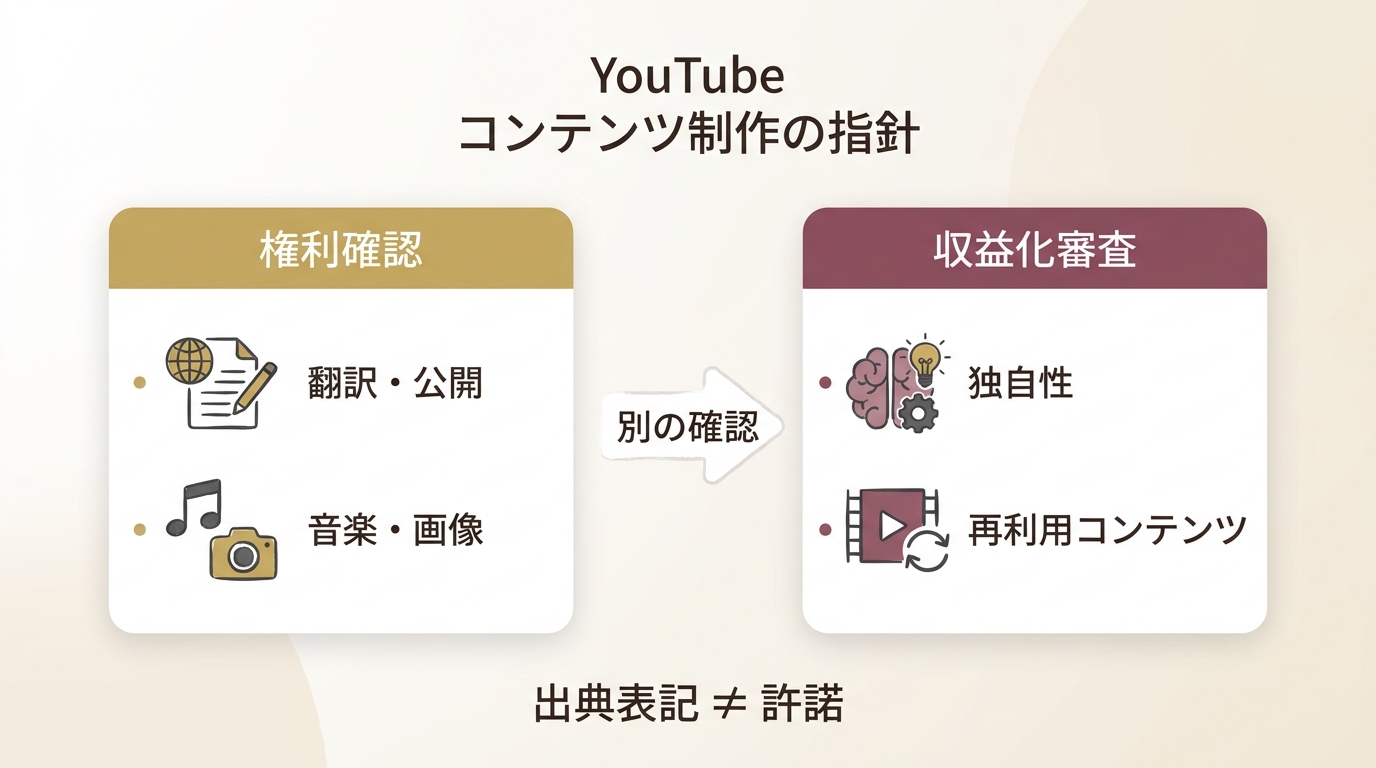
権利者の許可と、YouTubeの収益化審査は別です。字幕を加えた動画でも、再利用コンテンツとして独自性が審査されます。
他者の動画を翻訳して作品を作る場合は、通常、必要な権利者の許可を得ます。出典を載せることや、非営利と書くことだけで利用権が生まれるわけではありません。許可を依頼する際は、翻訳・編集・公開の範囲を具体的に伝えましょう。
動画内の音楽や画像も、確認する対象です。元の投稿者への連絡だけで整理できるか、含まれる素材ごとに権利の扱いを分けて考えます。
収益化では、許諾に加えて内容そのものが見られます。字幕を付けた事実だけを根拠にせず、独自の解説や編集が視聴者に何を加えるかを確認します。許諾の記録と、収益化に向けた内容の見直しは別々に残すと整理しやすくなります。
第三者ツールの使用では関連サービスの利用規約を守り、自分のコンテンツまたは必要な許諾を得た内容のみを扱い、利用方法は自身の責任で判断してください。個人利用は公開・改作の許可を自動的に含まないため、個人で扱うコピーを無断で再配布・販売しないでください。
動画翻訳についてよくある質問
音声で理解すること、訳文を保存すること、動画を書き出すことでは、得られるものが違います。用途が変わったら、渡す素材と必要な出力を見直しましょう。
スマホで動画を再生しながら同時通訳できますか?
回答: Liveは動画・画面共有に対応せず、対応する有料プランのモバイルAdvancedでは共有機能が案内されています。スマホ内の再生音が自動で渡るとは考えず、受け取られた内容を確かめます。視聴中の理解を助ける用途と、時刻付き字幕を保存する用途は分けましょう。
保存した動画を翻訳すると、元のファイルも書き換わりますか?
回答: ここで紹介した字幕テキストの翻訳は、元の動画ファイルを書き換える操作ではありません。手元に増えるのは訳文や字幕テキストです。字幕を映像に表示した動画が必要なら、その字幕を使った編集と動画の書き出しが別に必要です。原動画と字幕の控えを分けて残すと、訳だけを修正するときにも戻れます。
字幕のない動画でも無料で翻訳できますか?
回答: 音声を文字起こしして、原文を用意する工程から始めます。無料で進められる範囲は、文字起こしサービスの利用枠とChatGPTの入力上限で決まります。無料枠に収まる素材の内容確認には使えますが、長い動画全体を同じ条件で処理できるとは限りません。時刻のない転写文なら、まず得られるのは訳文です。
まとめ
ChatGPTで動画の翻訳を進めるときは、まず元の発言を確かめられる入力を用意し、翻訳後に字幕の番号・時刻・訳抜けを照合します。文章の理解が目的なら訳文を、字幕として使うなら時刻付きの構造を残し、動画で渡すときは出力条件まで決めましょう。読みやすい日本語に整っていても、意味の確認では原声との照合を残しておくことが大切です。