先に結論を言うと、MP4から音声を取り出すなら、編集素材にはWAV、容量を抑えて聴くならMP3が向いています。長時間の録画や多数のファイルにはPCでの一括処理、短い動画の単発変換にはブラウザ型が便利です。音声変換は、用途に合う保存形式を選ぶ作業です。
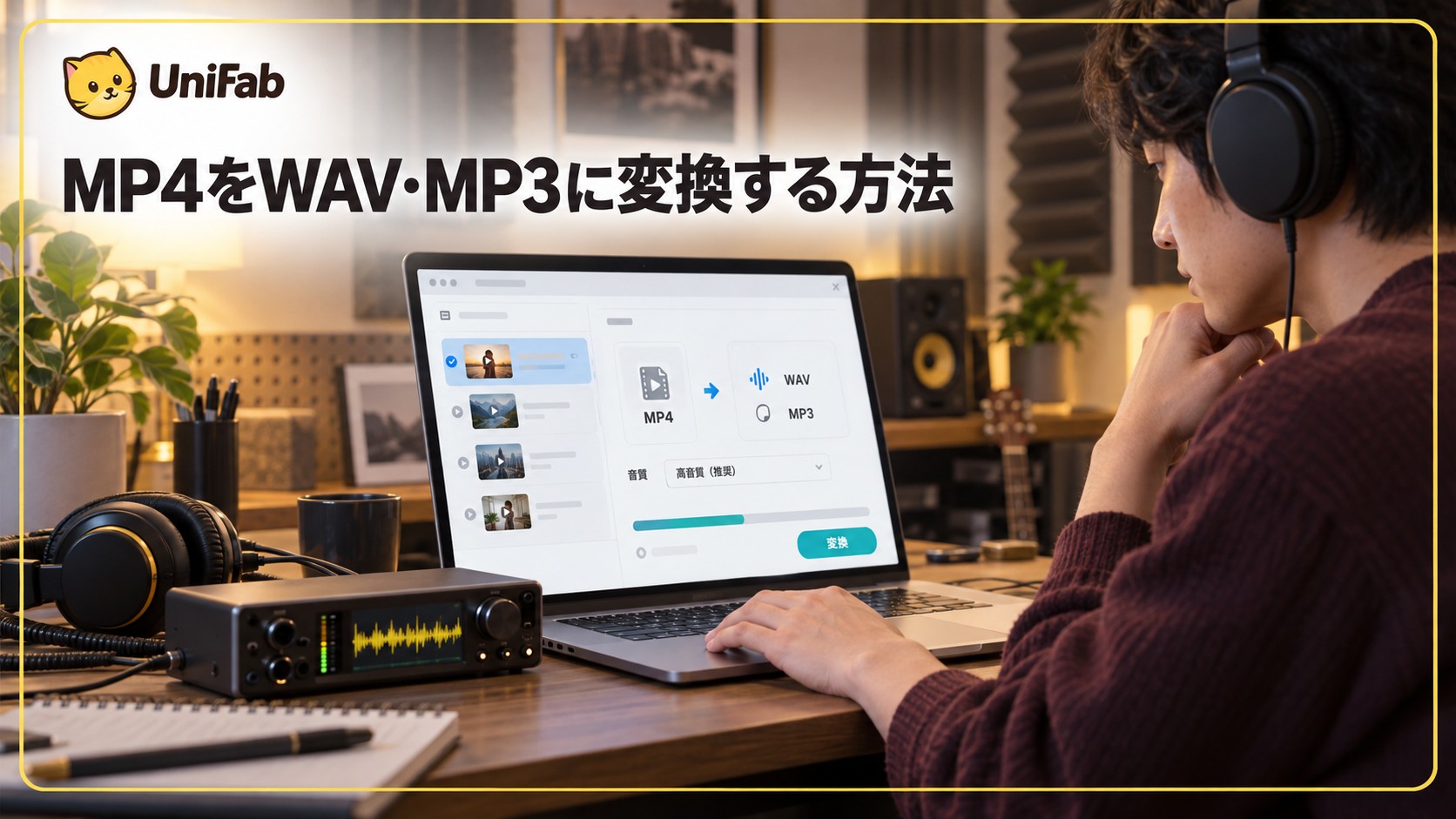
MP4・WAV・MP3の違いと変換の目的
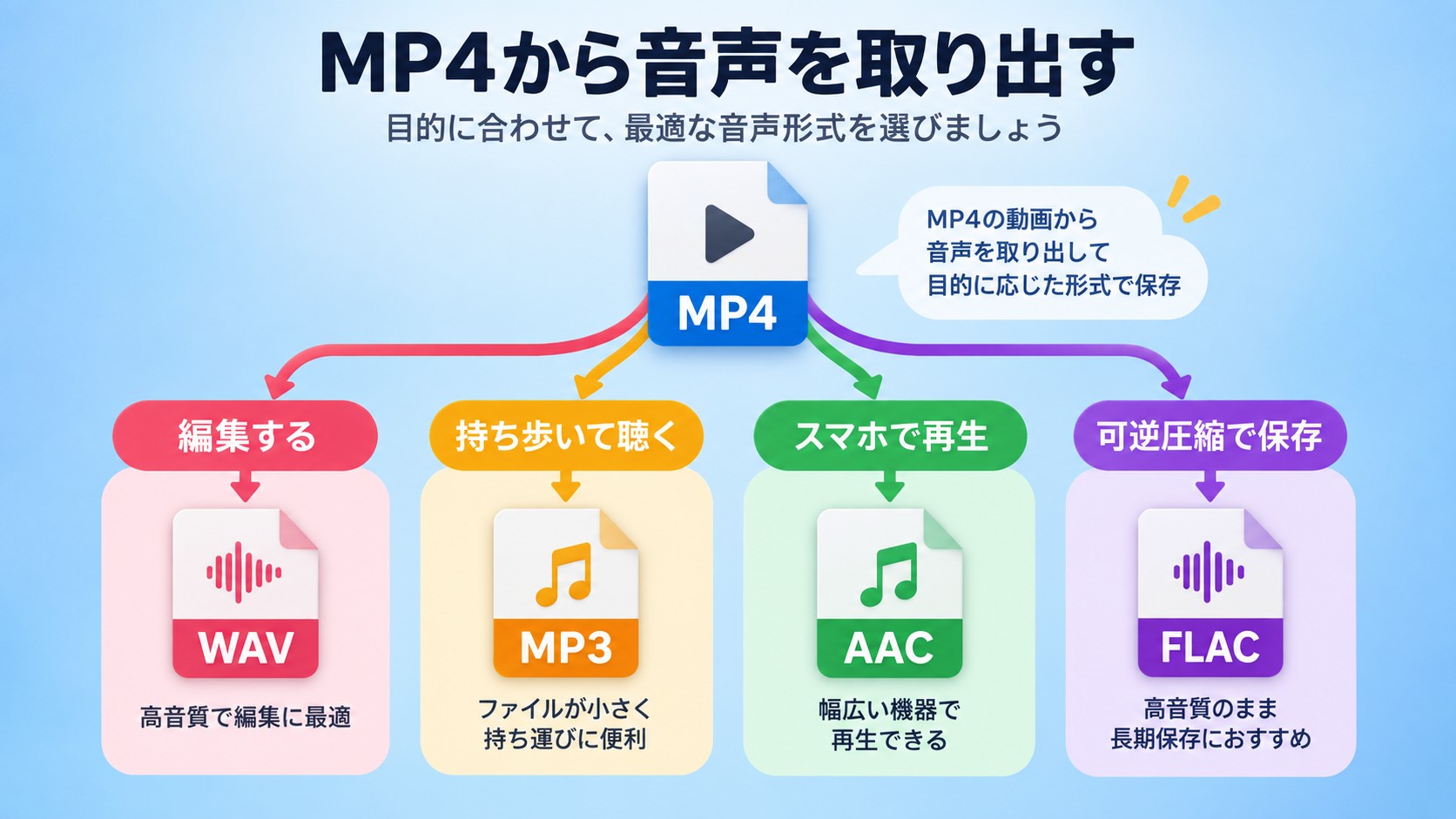
MP4は映像と音声をまとめる形式で、WAV・MP3は音声の保存に使います。MP4の音声抽出では、映像を含めずに書き出します。録画した講演を聴き直すのか、編集ソフトで音を加工するのかを決めると、出力形式を選びやすくなります。
MP4からWAV・MP3へ変換する違い
編集を続ける音声はWAV、スマホで聴く音声はMP3が基本です。WAVは容量が大きくなりやすい一方、編集用の素材として扱いやすい形式です。MP3は音声を圧縮するため、保存容量や転送量を抑えられます。
- WAV:ナレーションや録音を編集する素材向け。一般的な非圧縮PCMで保存すれば、圧縮を重ねず作業できます。
- MP3:幅広い再生機器で音声を聴きたいとき向け。容量と音質のバランスを調整できます。
- AAC:スマホなどでの一般的な再生向け。MP4内の音声にも使われます。
- FLAC:可逆圧縮で音声を保存したいとき向け。再生アプリの対応形式を確かめて選びます。
移動中に聴く録音まで大きなWAVで持ち歩く必要はありません。逆に、あとからカットや音量調整を続ける素材は、編集途中でMP3へ何度も書き出さない方が扱いやすくなります。
容量と音質を決めるビットレート
同じ長さのMP3なら、ビットレートを高くするほどファイル容量が増えます。声の聴き取りやすさを重視する録音と、楽器の響きを残したい音楽では、確認する箇所が違います。まず短い区間を書き出し、声の輪郭や余韻を元音声と聴き比べましょう。
WAV変換では、元音声のサンプルレートに合わせるのが出発点です。設定値をむやみに上げるより、編集先のソフトに合う形式を選ぶ方が実用的です。元ファイルは別に残しておきます。
互換性と再生のサポート
再生できるかどうかは、拡張子だけでは決まりません。同じMP4でも、中に入っている映像・音声の圧縮方式が違います。Windowsで作ったファイルをiPhoneへ移す場合も、使う再生アプリの対応形式に合わせてください。
映像も残すMP4変換と、音声だけを残すWAV・MP3変換は別の処理です。音だけが必要なときに映像の解像度を調整しても、目的の音声ファイルにはなりません。出力先を「音声」に切り替えることがポイントです。
再エンコードによる劣化を抑える
不要な再エンコードを減らすと、音声を繰り返し圧縮する劣化を抑えられます。音声の圧縮方式を変えず、対応する入れ物へ移す処理がリマックスです。出力形式が元の音声に対応しているときに使えます。
AACの音声をMP3へ変える処理は、入れ物の変更だけではありません。再エンコードが必要です。作業中は元ファイルを保管し、完成時に用途に合う形式へ書き出すと、途中での変換を減らせます。
動画音声変換ソフト3選
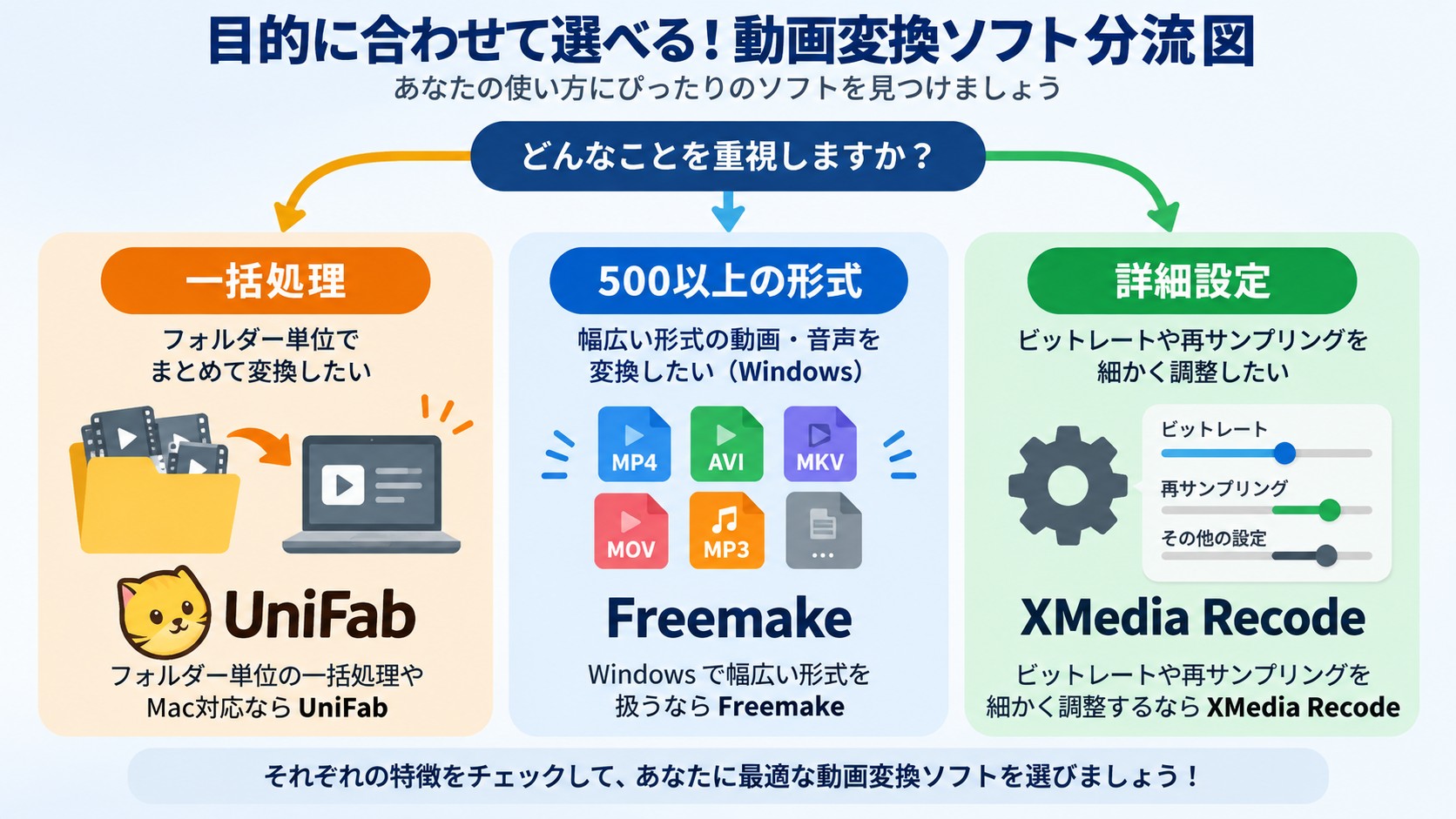
PC用のファイル変換ソフトは、ファイルを外部へ送らずに処理したい場面に向いています。長い録画や仕事の音声を扱うなら、ローカル処理が使いやすいでしょう。変換するのは自分で撮影した動画など、利用を認められた素材に限り、再配布を避け、適用される法令とサービスの利用条件を守ってください。
1. UniFab動画変換:無料で一括処理
UniFab動画変換は、WindowsとMacで動画からMP3・WAVへ書き出し、フォルダー単位の動画一括変換に対応するソフトです。1000を超える動画・音声形式、最大4Kの動画出力、再エンコードをしないロスレスリマックスにも対応します。ファイルをアップロードせず、PC内で処理するため、録画をまとめて音声にしたいときに向いています。
無料動画変換を続けたい場合も、変換機能は透かしなしで使えます。音声形式の変換には、All-In-Oneの追加AIモジュールは必要ありません。画質補正なども行うなら、他のモジュールには終身ライセンスを選べるものがあります。
本ソフトはデスクトップ向けです。スマホだけで作業する場合は、ブラウザ型で短い素材を処理し、まとまった変換はPCで進めると使い分けられます。テレビ番組の整理は UniFab TVメディア変換 の用途であり、通常の音声変換とは別です。番組情報を整える MP4のメタデータ編集 も、音声形式の選択とは分けて考えましょう。
番組整理用の画面ではなく、MP4から音声を取り出す際は「動画変換」を選びます。複数の録画をローカルで処理したいなら、 UniFab動画変換の機能と利用条件 を確認し、手元の素材で操作を始めてみましょう。
2. Freemake:500以上の形式に対応
Freemake Video Converterは、Windowsで動画の形式を変えたり、音声をMP3へ書き出したりするソフトです。日本語の製品案内では500以上の形式に対応し、無料で利用でき、時間とファイルサイズの制限はないとしています。
Windowsで動画の変換とMP3保存をまとめたい場合に向いています。音声を編集素材として残す場合は、ファイルを追加したあとに必要な出力形式と音声設定を選んで進めます。
3. XMedia Recode:無料でプロ仕様の動画ファイル変換
XMedia Recodeは、Windowsで使える無料の変換ソフトです。音声のビットレートや再サンプリングなど、出力条件を自分で調整したい場合に向いています。
設定を細かく指定したいときには便利ですが、最初から各項目を変更する必要はありません。まず出力形式と保存先を決め、音量や聴き取りに問題がある箇所だけ調整すると、設定を追いやすくなります。
インストール不要の音声変換サイト3選
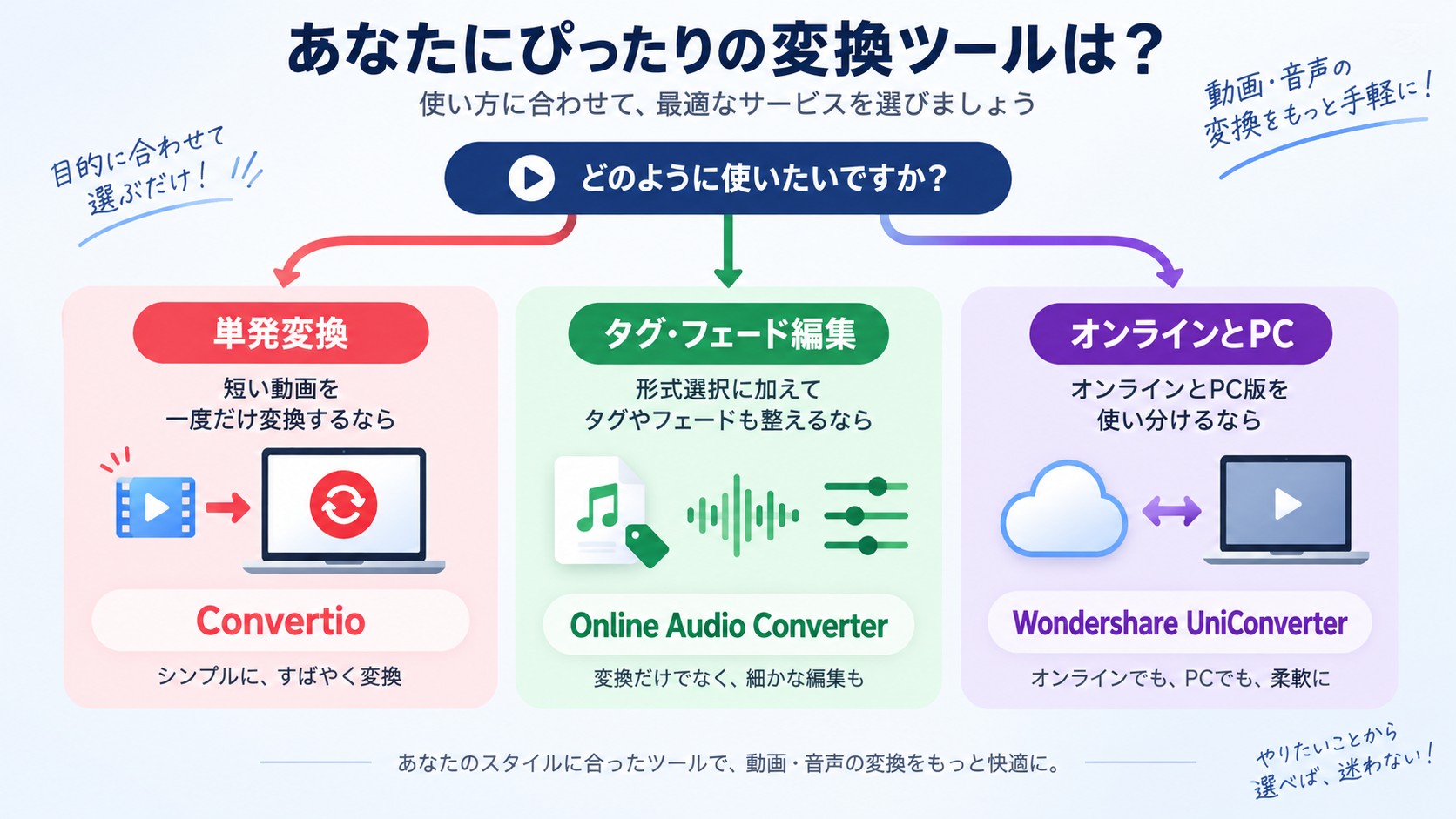
音声変換サイトは、インストールせずに短い動画を処理したいときに便利です。アップロード型ではファイルがサービス側へ送られます。1〜2GBの動画や多数の素材は、通信量と保存先の空き容量も考え、PCでの処理を先に検討しましょう。
仕事の録音や個人情報を含む動画は、端末内で処理する方が管理しやすくなります。アップロード後の自動削除は、第三者へ一度も送信しないこととは違います。ブラウザ型を使う場合は、送信してよい素材を選びます。
1. Convertio:手軽なブラウザ変換
Convertioは、ブラウザでMP4からMP3などへの変換を行うサービスです。WindowsやiPhoneから利用でき、Google DriveやDropboxに置いたファイルも読み込めます。短い素材を単発で処理する用途に向いています。
無料枠のほかに有料プランがあります。Liteは月間11.99米ドル、年払い換算6.99米ドル/月です。PC内のフォルダーを継続して処理したい場合は、アップロードを繰り返す作業量も考えて選びましょう。
2. Online Audio Converter:音声設定が豊富
Online Audio Converterは、ブラウザで音声の出力形式やビットレートを選べるサービスです。MP3・WAV・M4A・FLACへの変換に対応し、タイトルなどのタグ編集やフェードの設定も行えます。
短い音声の形式とタグをまとめて整えたい場合に向いています。無料枠は1日70ファイル、最大4GBです。プレミアムは月額690円、最大10GBで、大きなファイルほどアップロードとダウンロードの通信量が増えます。
3. Wondershare UniConverter:オンラインとPCに対応
Wondershareにはブラウザで使う変換ページと、PCへインストールするUniConverterがあります。オンラインでの単発変換と、PC版での一括変換は利用環境が異なります。ブラウザで済ませたい場合と、継続してファイルを処理する場合で分けて選びましょう。
Windows向けPC版は月額2,780円、1年間5,380円、永続ライセンス8,280円です。試用時に変換できる長さは元動画の3分の1です。この料金と制限は、ブラウザ版の条件とは区別してください。
6つの変換ツールの違い
単発のアップロードで済むか、PCでまとめて処理したいかによって、選びやすいツールが変わります。表のWondershareはPC版の条件を示しています。
| ツール | 利用環境 | 形式・品質設定 | 無料条件・上限 | まとめて処理 |
|---|---|---|---|---|
| UniFab動画変換 | Windows・Mac | MP3・WAV、品質設定 | 変換無料・透かしなし | フォルダー単位 |
| Freemake | Windows | 500以上の形式・MP3 | 無料・時間と容量の制限なし | ファイルを追加して変換 |
| XMedia Recode | Windows | ビットレート・再サンプリング | 無料 | 変換リストで管理 |
| Convertio | ブラウザ | MP4からMP3、音声設定 | 無料枠・有料プランあり | アップロードして処理 |
| Online Audio Converter | ブラウザ | MP3・WAV・FLAC | 1日70ファイル・最大4GB | 一括変換・ZIP保存 |
| Wondershare UniConverter | Windows・MacのPC版 | 動画・音声、品質設定 | 試用時は元動画の3分の1 | 複数ファイルの一括変換 |
2026年9月時点。各サービスの案内では、 Freemakeの対応形式と無料条件 、 XMedia Recodeの変換機能 を確認できます。
ブラウザで扱う形式は、 ConvertioのMP4音声変換 と Online Audio Converterの音声設定 の案内に掲載されています。
Wondershareのオンライン変換 は、表にあるPC版とは別の利用画面です。
短い素材を一度だけ変換するならブラウザ型、長時間の録画や多数のファイルならデスクトップ型が向いています。音の編集を続ける場合は、WAVで素材を保管し、聴くためのMP3は完成後に作ると管理も簡単です。
Windows 11でMP4をWAV・MP3に変換する手順
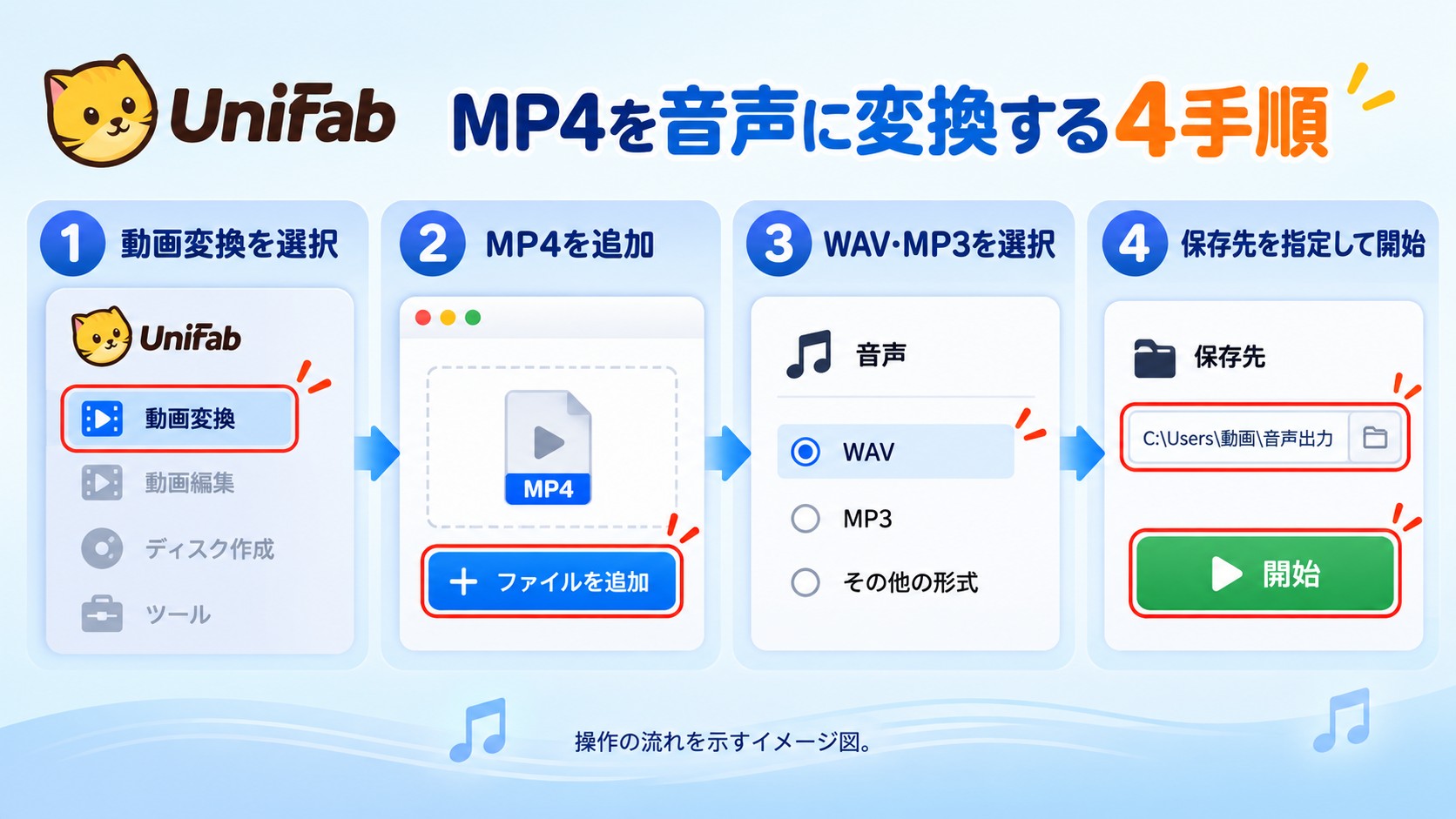
Windows 11では、MP4を追加し、音声形式と品質、保存先を指定して変換します。使用する機能はUniFabの「動画変換」です。作業前に元のMP4が再生できることと、出力先に空き容量があることを確かめてください。
1. UniFab動画変換を起動
UniFabをインストールして起動し、「動画変換」を選びます。テレビ番組を整理する画面ではなく、通常のファイル変換の画面を開いてください。
2. MP4ファイルを追加
変換したいMP4ファイルを追加します。複数ある場合はフォルダー単位で読み込み、一覧から対象のファイルを選びます。元ファイルは上書きせず残しておきましょう。
3. WAVまたはMP3を選ぶ
動画から音声を抽出する には、出力形式を映像ではなく音声に切り替え、編集用ならWAVを選びます。音だけを書き出しても、元の動画は別に保管できます。
持ち歩いて聴く場合は、 MP4をMP3に変換する設定 にして、容量と音質を調整します。音声抽出は会話とBGMを分離する機能とは異なり、動画内の音声をまとめて取り出す操作です。
4. 品質を設定して一括変換
品質と保存先を設定し、「開始」をクリックします。完了後は保存先を開き、冒頭と途中の音声を再生して、音切れや意図しない無音がないか確認します。同じ設定で多数のファイルを処理するときも、まず一つの出力を確かめてから進めましょう。
よくある質問
WAVをMP4に変換すると動画として再生できますか?
WAVの音声だけでは映像は作られません。映像付きのMP4にするには、静止画や動画トラックと音声を組み合わせます。拡張子を変更するだけでは変換にならないため、動画編集ソフトで画像と音声を配置して書き出してください。
MP4をWAVに変換すると音質は良くなりますか?
失われた音声情報は戻りません。MP4内の圧縮音声をWAVにしても、元より精細な音にはならないためです。WAVは音質を取り戻す目的ではなく、編集用の素材として選ぶとよいでしょう。
iPhoneだけで動画から音声を保存できますか?
対応アプリやブラウザ型の変換サービスで保存できます。変換後のファイルを「ファイル」アプリへ保存し、対応する音声アプリで開きます。容量の大きい動画では、送信前にWi-Fi接続と端末の空き容量を確認してください。
長時間動画や大量ファイルも無料で変換できますか?
UniFabの変換機能は、時間・ファイルサイズ・変換回数の制限なく無料で利用できます。実際の保存量はPCの空き容量に収まる範囲です。長時間のWAVを書き出す場合は、出力先の容量を先に確保しておきましょう。
変換後のファイルを再生できないときはどうすればよいですか?
まず元ファイルが再生できるか試し、次に別の再生アプリで出力ファイルを開きます。映像付きのMP4ならH.264とAACなど再生機器が対応する組み合わせを選び直し、元ファイルから再変換します。UniFabで処理が止まる場合は、更新履歴を確認して新しいバージョンへ更新するのが次の手順です。
まとめ
動画音声変換ソフトを選ぶなら、編集素材にはWAV、聴くための保存にはMP3を選びましょう。短い素材の単発変換はブラウザ型が便利です。長時間の録画や多数のファイルをPC内でまとめて処理したいなら、UniFabの動画変換で音声形式と保存先を設定して進めてみてください。
UniFab TV メディア変換 AI:30日間無料利用可能
- 一括変換対応!動画をまとめてファイル形式変換&シリーズを一度で整理
- 自動メタデータ生成!タイトル・ジャンル・キャスト情報を自動で付与
- .nfoファイル出力機能!番組を正確に認識させる.nfoファイルを自動生成
- 高性能ビデオエンジン搭載!高速かつ安定した動画ファイル変換を実現
- 解像度・形式の自由変換!柔軟な動画ファイル形式変換でiPhoneやWindows用に
TV メディア変換
UniFab TV メディア変換 AI:30日間無料利用可能
- 一括変換対応!動画をまとめてファイル形式変換&シリーズを一度で整理
- 自動メタデータ生成!タイトル・ジャンル・キャスト情報を自動で付与
- .nfoファイル出力機能!番組を正確に認識させる.nfoファイルを自動生成
- 高性能ビデオエンジン搭載!高速かつ安定した動画ファイル変換を実現
- 解像度・形式の自由変換!柔軟な動画ファイル形式変換でiPhoneやWindows用に
TV メディア変換 for Mac