音声翻訳は、Google 翻訳やVoiceTraで無料で始められます。外国語の会話をその場で理解したいなら、スマホでは両アプリ、PCではGoogle 翻訳のマイク入力が使えます。保存済みの動画を訳す作業は、会話用のマイク入力とは分けて考えましょう。
手元の端末で外国語を訳したくても、マイクに話すのか、録音したファイルを開くのかで迷うところです。私は、対応言語の数よりも、訳したい音声をどう入力するかが選択の分かれ目だと考えます。以下では会話向けの無料ツールを選び、実際の操作へ進みます。訳文がおかしいときの切り分けと、保存した動画を扱う場合の方法も確認します。
無料の音声翻訳はGoogle 翻訳とVoiceTraを用途で選ぶ
スマホで話した内容を訳すならGoogle 翻訳、個人旅行での短いやり取りならVoiceTraが候補です。PCでマイクを使う場合は、Google 翻訳をChromeで開きます。
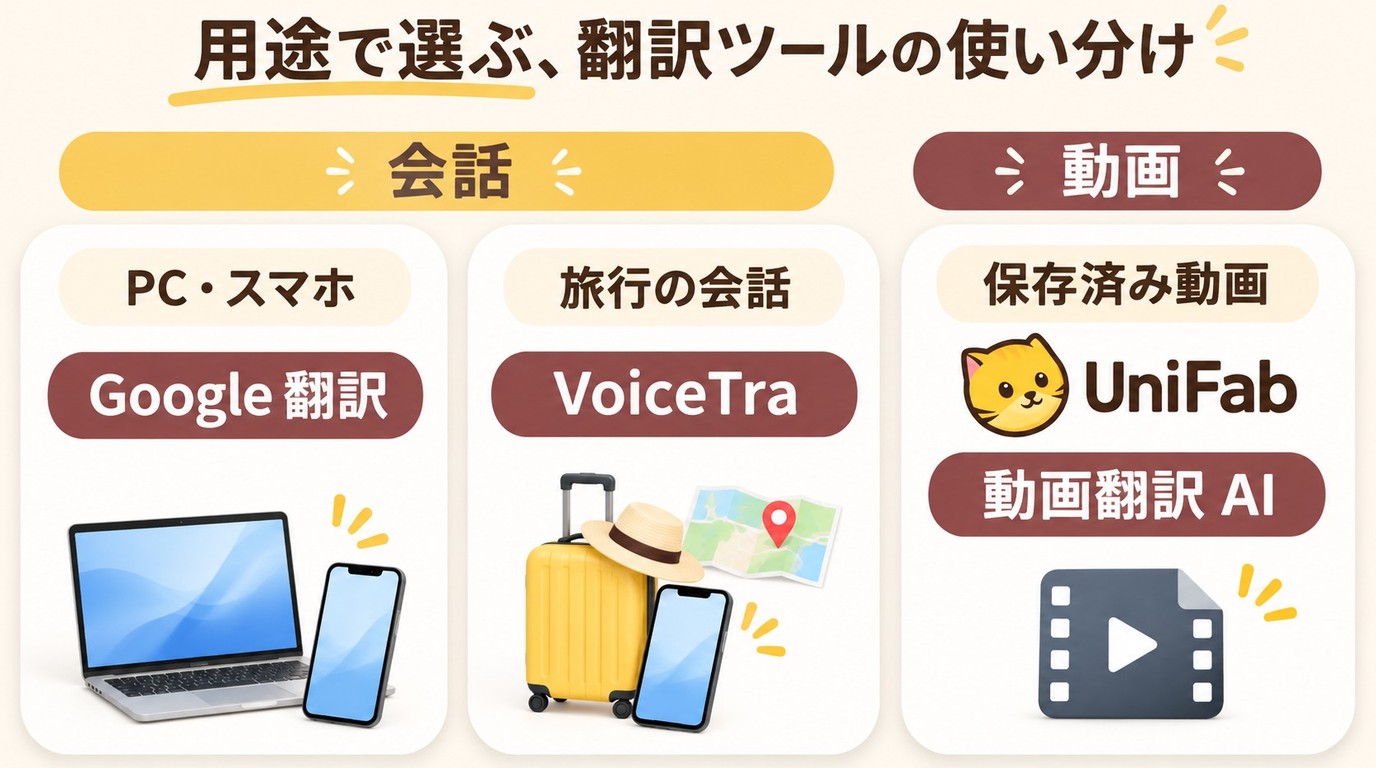
両ツールの利用は無料で、通信料は別です。表はマイク入力の比較です。
| ツール | 利用する端末 | 向いている場面 | 利用条件 |
|---|---|---|---|
| Google 翻訳(Web) | PC | マイクで短い発話 | Chrome・マイク権限 |
| Google 翻訳(アプリ) | iPhone・Android | その場の音声入力 | 対応言語・マイク権限 |
| VoiceTra | iOS 16以降・Android 10以降 | 個人旅行での会話 | 通信が必要・研究用 |
出典: Google 翻訳の音声入力ヘルプ 、 ライブ翻訳ヘルプ 、 NICT公式サイト (2026年11月時点)。
Google 翻訳は、机の上のPCでもスマホでも、短い発話を文字で確認したい場面に向きます。ただし、ここで扱うマイク入力の手順は、端末内の動画音声を直接取り込む手順ではありません。
VoiceTraは33言語の翻訳に対応し、旅行中の一文ずつの会話に向きます。PC用ではなく、個人旅行者の試用を想定した研究用アプリです。直接的な営利目的では利用できません。
Yahoo!知恵袋の録音済み音声の質問(2023年10月)には、「予めある音声を翻訳、が希望です。」とあります。相手と話すのか、ファイルを訳すのかを分けると、用途違いで迷わずに済みます。
Google 翻訳でスマホとPCの音声を翻訳する方法
準備するのは、Google 翻訳、インターネット接続、使えるマイクです。端末やブラウザにマイクの使用を許可してから、原文と訳文の言語を選びます。
iPhone・Androidでマイクから翻訳する
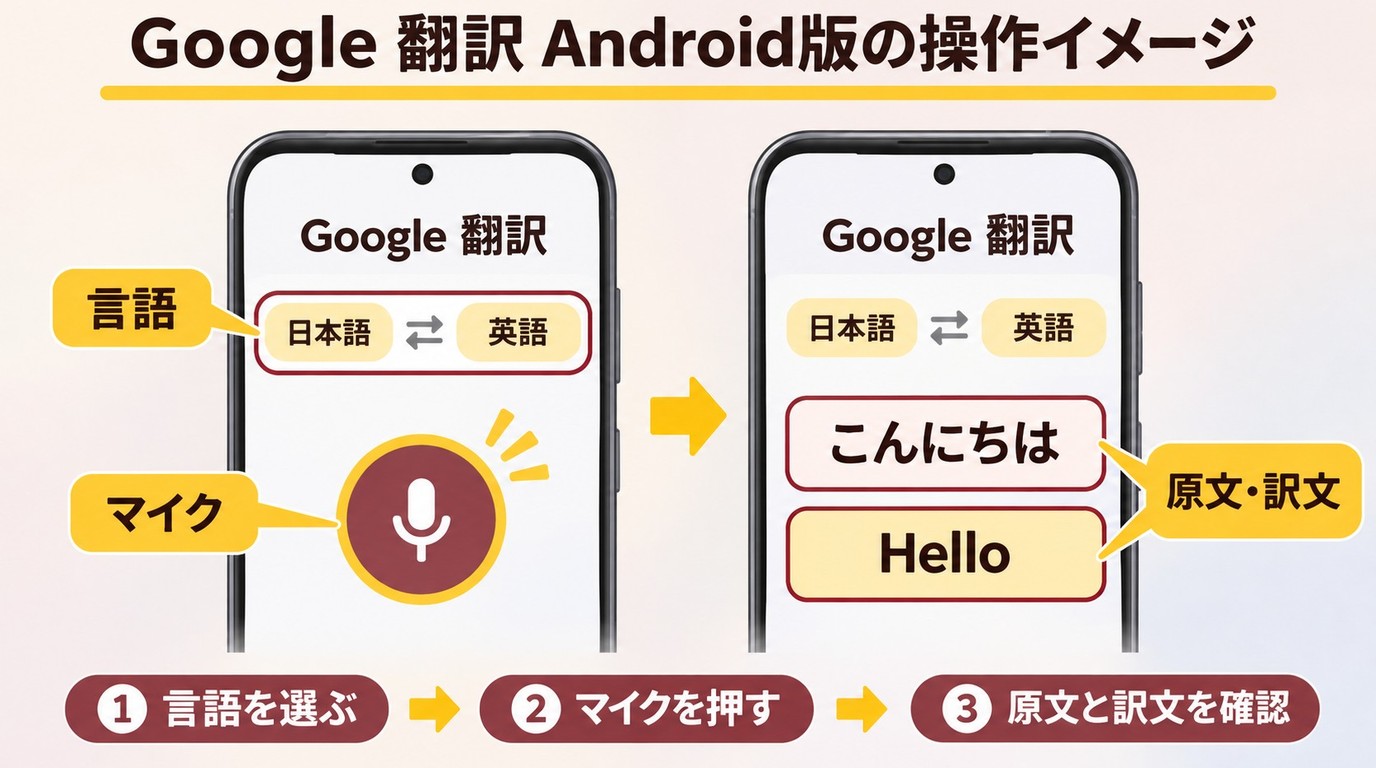
スマホではGoogle 翻訳の公式アプリを使います。App StoreまたはGoogle Playからインストールしておきましょう。
- Google 翻訳アプリを開きます。
- 話す言語と、結果を表示したい言語を選びます。
- マイクのアイコンをタップします。
- iPhoneでは発信音、Androidでは「お話しください」の表示を待って話します。
- 表示された原文と訳文を読み、伝えたい意味になっているか確認します。
マイクのボタンが無効なら、選んだ言語はその音声入力に対応していません。文字を訳せる言語でも、音声入力まで同じとは限らない点がポイントです。
PCのChromeでマイクから翻訳する
PCではChromeを使います。内蔵マイクや接続したマイクが有効で、Chromeから使える状態にしておきます。
- Chromeで Google 翻訳の画面 を開きます。
- 翻訳元と翻訳先の言語を手動で選びます。
- マイクのアイコンを押し、許可を求められたらマイクの使用を許可します。
- 訳したい言葉を話します。
- 話し終わったら停止し、原文と訳文を確認します。
PCのマイク翻訳では言語は自動検出されません。SafariとEdgeには利用上の制限があるため、この手順ではChromeにそろえます。短いやり取りならこの流れで足りますが、保存した音声を一括で訳す操作とは別です。
音声翻訳がうまくいかないときに確認すること
訳文が不自然なら、まず認識された原文を見ます。原文の聞き取りが違う場合と、原文は合っていて訳し方が違う場合では、直す場所が異なります。
認識された原文と訳文を分けて確認する
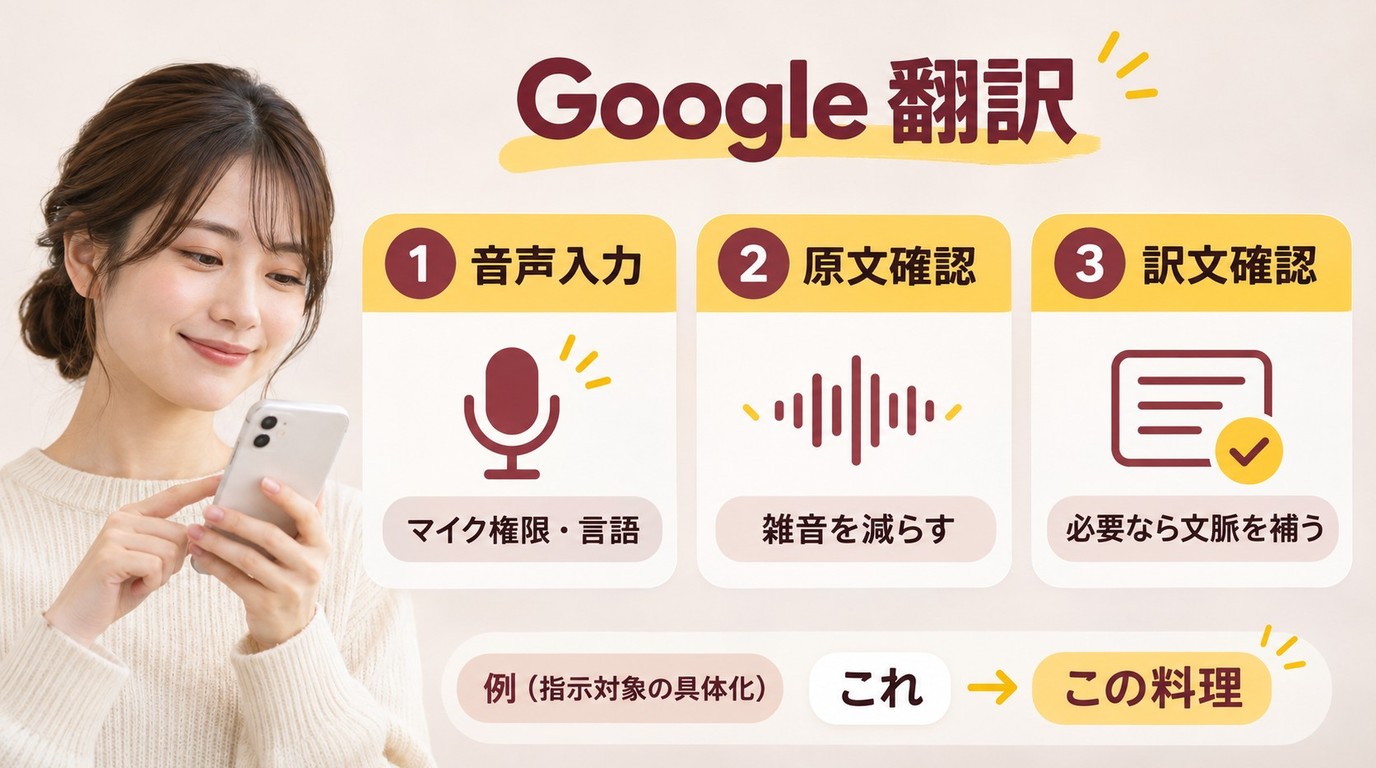
原文に別の単語が出たら、訳文を直す前に入力を整えます。周囲の雑音を減らし、複数人が重ならないように話してください。短い一文を同じ言語設定で入れ直すと、聞き取りの問題かを見分けやすくなります。
原文が正しいのに意味がずれるなら、文脈を補います。たとえば店で「これ」とだけ言うより、「この料理に卵は入っていますか」のように対象まで伝えるほうが、訳したい内容が明確です。地名や人名は、文字でも相手に示すと確認できます。
音声そのものが入らない場合は、訳文の精度とは別の問題です。マイク権限と選択中の言語を見て、PCならChromeが使うマイクも確認します。「音声がよく聞き取れません」と出た場合は、マイクの近くで話し直します。
無料だから誤訳した、と決めつけないほうが対処は早まります。原文と訳文を分けて見ることが、会話でも動画でも内容を確認する基本です。
録画した動画を訳すならUniFab 動画翻訳 AI
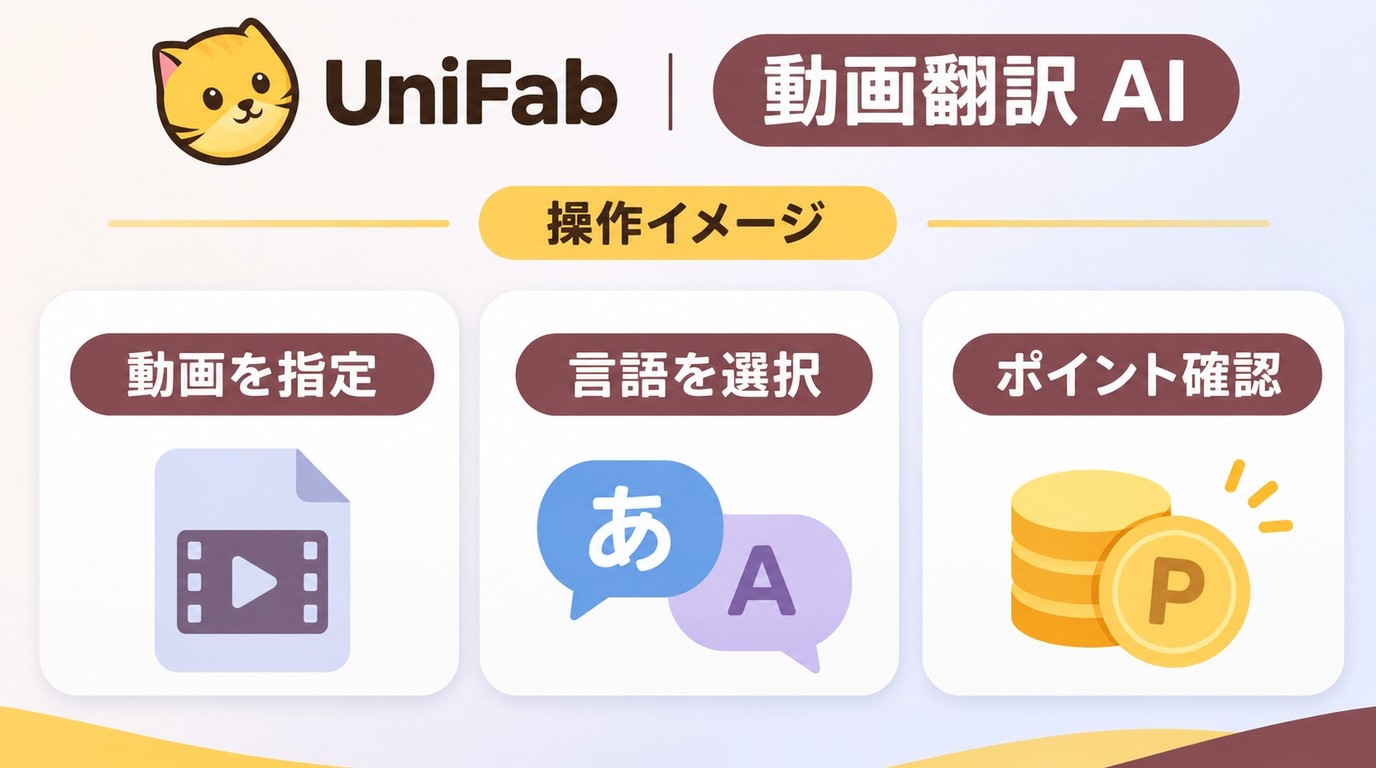
保存済み動画を訳して動画ファイルで残したい方には、UniFab 動画翻訳 AI(動画翻訳 AI)が向きます。WindowsでMOV・MP4・AVIなどを読み込み、日本語を含む23言語に翻訳できます。UniFab 動画翻訳 AIは、翻訳した動画を最高4KのMP4・MKVファイルとして保存できます。
会話の聞き取りとは分け、手元の入力ファイルと完成動画の保存形式をそろえる使い方です。出力の上限は、翻訳精度とは別です。
- Windowsクライアントで動画翻訳機能を開き、対象動画を指定します。
- 翻訳する言語と今回の消費ポイントを確認して、処理を進めます。
翻訳する言語は対応範囲から選びます。 UniFab 動画翻訳 AIの公式ページ から、利用方法を確認できます。
扱うのは利用する権利のある動画に限り、個人利用の範囲でサービスの規約と地域の法令に従ってください。内容の扱いは利用者の責任で、無断で再配布しないでください。
UniFab オールインワン:30日間無料体験可能
AIによるオールインワン動画・音声高画質化
UniFab オールインワン
UniFab オールインワン:30日間無料体験可能
AIによるオールインワン動画・音声高画質化
UniFab オールインワン
音声翻訳のよくある質問
オフラインの音声翻訳には端末と言語の条件があり、VoiceTraには通信が必要です。Android版Google 翻訳のライブ翻訳は、アプリの切り替えや画面ロック後も続けられますが、この条件をiPhoneにも当てはめることはできません。
インターネットがない場所でも音声翻訳できますか?
Google 翻訳のオフライン文字翻訳と、ライブ翻訳は別機能です。Androidのオフラインライブ翻訳はPixel 9・10・11が対象で、日本語と英語の組み合わせも含まれます。ライブ翻訳の言語選択画面で、必要な言語にダウンロード表示があるか確かめましょう。文字翻訳用の言語を保存しただけでは、音声も使えるとは判断できません。VoiceTraの音声認識と翻訳には通信が必要です。
翻訳中に別のアプリを開いても使い続けられますか?
Android版Google 翻訳のライブ翻訳は、アプリの切り替えや画面ロック後も継続できます。ただし、別アプリの再生音声を自動取得するという意味ではありません。Yahoo!知恵袋のiPhone利用者の質問(2026年6月)にも、「アプリを閉じても、イアホンをつけていても翻訳機能が切れないアプリを探しています。」とありますが、Android向けの継続機能をiPhoneにも当てはめないようにしましょう。
翻訳した文章を音声で聞くことはできますか?
Google 翻訳は、対応する言語なら訳文を読み上げられます。PCでは訳文の「音声を聞く」アイコンを押します。聞き取りづらければ、設定で読み上げ速度を遅くできます。文字が出ることと、音声で聞けることは別です。会話相手に聞かせたいときは、話し始める前に使いたい言語の読み上げを確認しておくと安心です。
まとめ
会話を無料で訳すなら、使う端末に合わせてGoogle 翻訳とVoiceTraを選べます。保存済み動画は、ファイル入力と完成動画出力で選びましょう。訳文が不自然なら、まず認識された原文を見ることが、直す場所を見つける近道です。