音声を翻訳する方法のうち、その場の会話に使えるのがGoogle翻訳のマイク入力です。スマホやPCで会話を理解したいときに使う方法です。YouTubeは翻訳字幕、保存した動画は動画翻訳の機能を使い、音声の入力元に合わせて選びます。
会話の意味を知りたいのか、動画の訳文を残したいのかで、必要な出力は違います。私が重視するのは、文字が表示されたことと、原意が伝わったことを分けて判断することです。読みやすい日本語でも、元の発言との照合は欠かせません。まず端末別の操作を押さえ、その後に訳文の確認と動画の出力へ進みます。
Google翻訳で音声を翻訳する方法
目の前で話す音声は、Google翻訳で入力言語と翻訳先を選び、マイクに向かって話すと翻訳できます。会話の内容を読む用途に向いていますが、マイク入力と録音ファイルの読み込みは別の機能です。
| 端末 | 使う機能 | 確認すること |
|---|---|---|
| PC | マイク入力 | Chromeが完全対応 |
| Android | マイクボタン | 灰色なら選択言語が非対応 |
| iPhone・iPad | 音声文字変換 | 文字の保存・コピー・共有 |
出典: Google翻訳の音声入力 ・ 音声文字変換 の公式ヘルプ(2026年11月時点)。
表の使い分けは、訳文をその場で読むか、文字として残すかが目安です。
マイクで入力して訳文を確認する
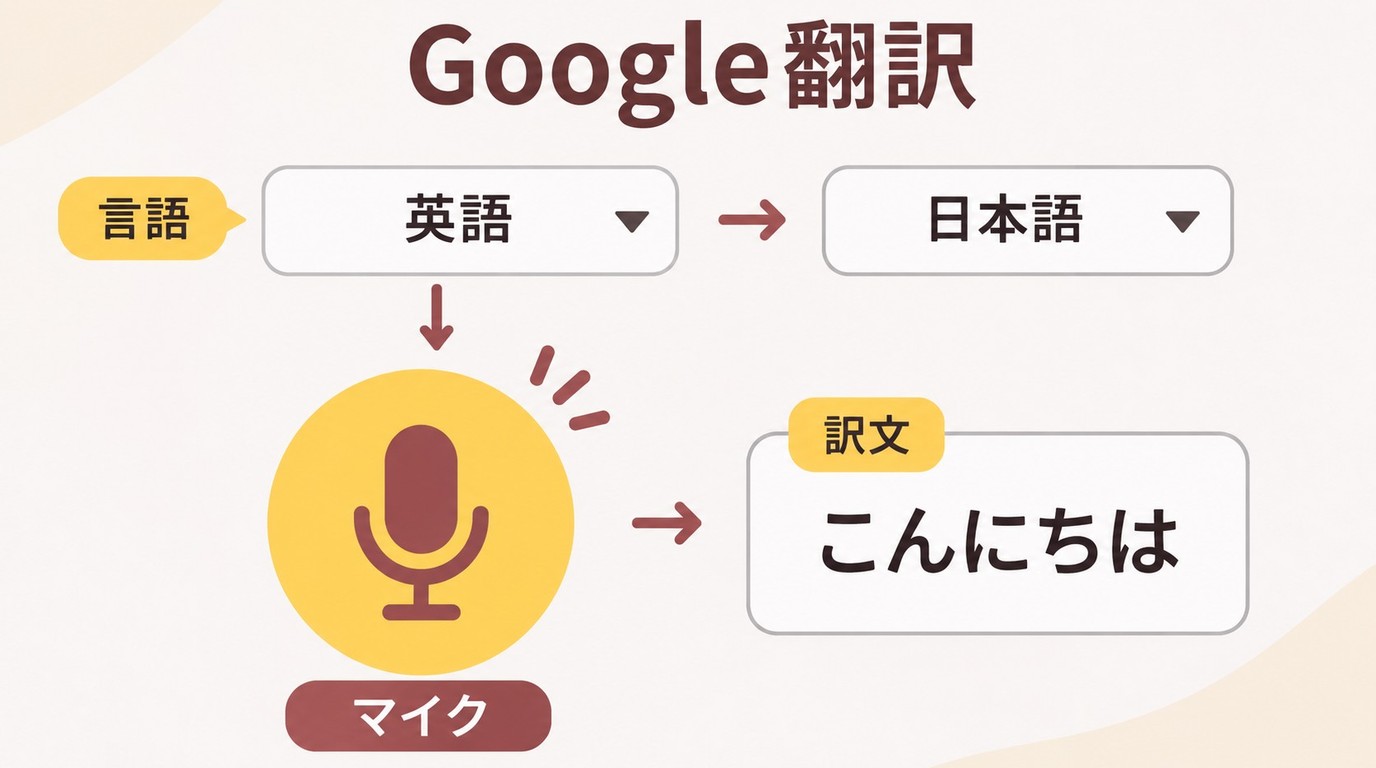
PCはChromeでGoogle翻訳を開き、AndroidはGoogle翻訳アプリを起動します。ブラウザやアプリにマイクの使用を許可しておきましょう。PCのSafariとEdgeには音声入力の制限があります。
- 翻訳元の言語と翻訳先の言語を選びます。英語を日本語に訳すなら、入力を英語、翻訳先を日本語にします。
- マイクボタンを押します。Androidでボタンが灰色の場合、選択した言語は音声入力に対応していません。
- 入力待ちの表示を確認してから話します。PCは話し終えたら停止ボタンを押し、表示された訳文を読みます。
短い発話の意味を確認するなら、この流れで足ります。動画の音を同じスマホ内から取り込む操作とは区別してください。
iPhoneで音声を文字に変換して保存する
訳文を文字で残す場合は、Google翻訳の「音声文字変換」を使います。マイクの権限を許可し、この機能で選択できる言語を使います。
- Google翻訳アプリを開き、音声入力から「音声文字変換」を選びます。
- 画面上部で入力言語と翻訳先を指定し、話された内容の文字変換を開始します。
- 終了時はマイクで停止し、上部の保存アイコンを押します。文字を長押しして選択すると、コピーや共有もできます。
保存するのは文字です。翻訳した音声のファイルを書き出す操作ではありません。
YouTubeの音声を自動翻訳字幕で読む
YouTubeの外国語動画は、字幕の自動翻訳で日本語の文章として読めます。ここではAndroidアプリの操作を扱い、字幕があり、自動翻訳を選べる動画が対象です。
Yahoo!知恵袋には「ゲーム配信者海外勢をリアルタイムで見たいので、YouTubeスマホアプリで同時に流れる音声をリアルタイムで翻訳したいのですが可能でしょうか?」という質問があります。再生中の動画なら、マイクに話しかける方法ではなく、動画側の字幕を使う道筋が合います。
字幕を表示して翻訳先の言語を選ぶ
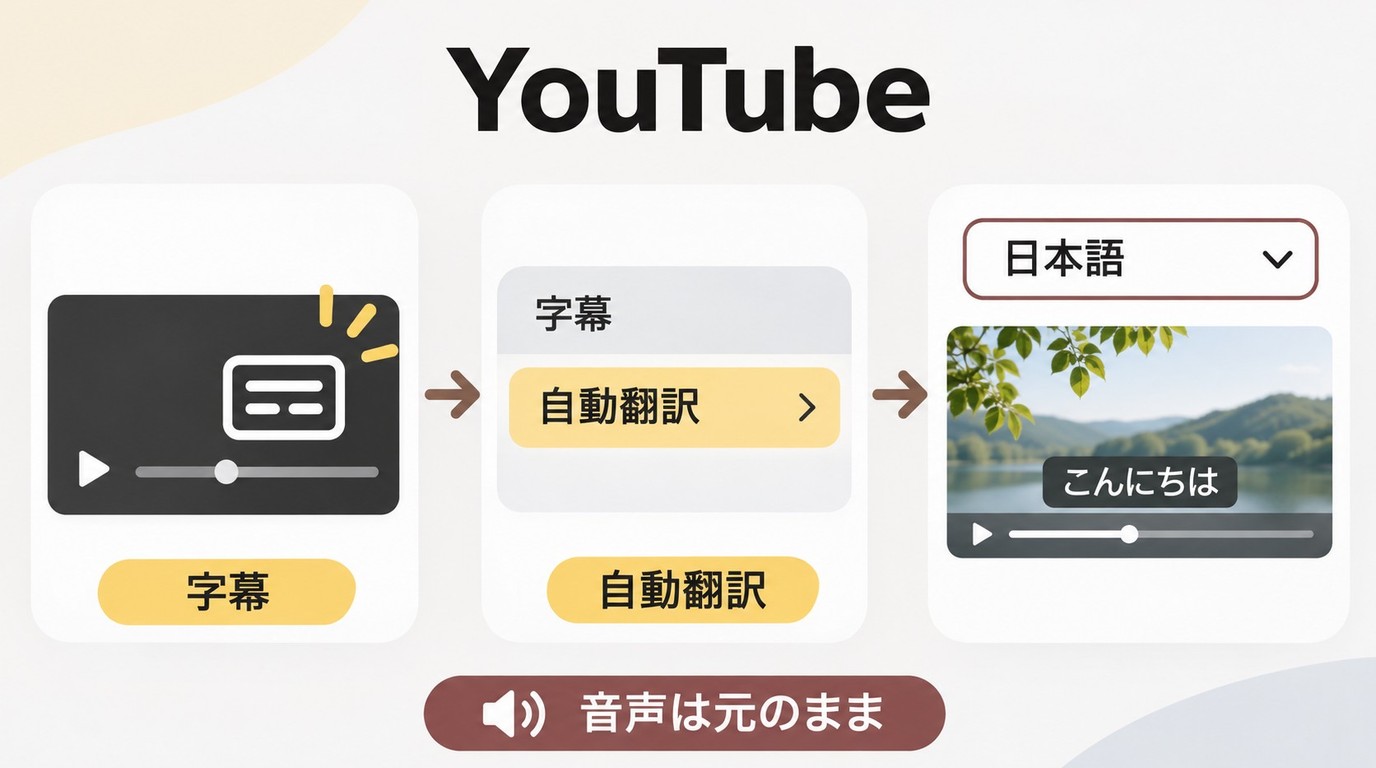
字幕アイコンがない動画には字幕がなく、この手順は使えません。字幕を表示できる動画では、次の順で進めます。
- AndroidのYouTubeアプリで動画を開きます。
- 再生画面をタップし、字幕アイコンで字幕をオンにします。
- 設定から「字幕」を開き、日本語がなければ「自動翻訳」を選びます。
- 翻訳先に日本語を指定します。
表示されるのは翻訳字幕です。元の音声が日本語の音声に切り替わるわけではありません。画面を見ながら内容を追う用途には合いますが、耳だけで日本語を聞きたい場合とは分けて考えましょう。
音声翻訳がうまくいかない原因を切り分ける
訳文がおかしいときは、元の発話を正しく文字にできたかを確認します。聞き取りが合っているのに意味が違うなら、翻訳の段階を見直します。
聞き取りの誤りと訳し方の誤りを分ける
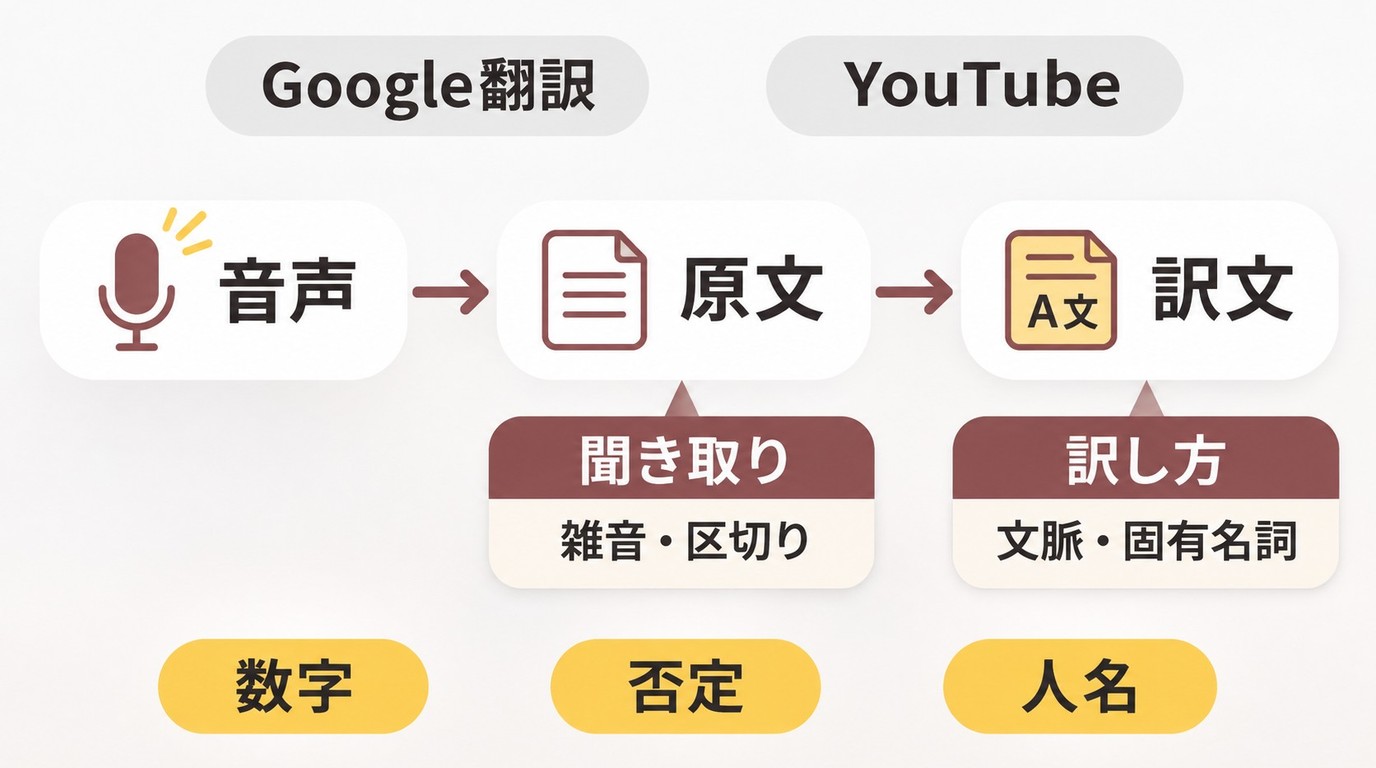
自然な日本語ほど、数字や否定の誤りを見落とさないことが大切です。日時、金額、人名、否定表現を元の音声と照らし合わせてください。「行く」と「行かない」のような違いは、文章の読みやすさでは判断できません。
認識した原文が違うなら、翻訳先を変えるより入力を整えるほうが先です。周囲の音を減らし、短く区切って話します。YouTubeの自動字幕でも、発音やアクセント、方言、雑音による聞き取りの誤りが起こります。
修正できる立場も分けましょう。Yahoo!知恵袋には「youtubeの場合、機械翻訳された文章を人が手直ししてそれをアップすることは技術的に無理なのでしょうか?」という質問があります。動画の投稿者は自動字幕を確認・編集できますが、視聴者が同じ操作で他人の字幕を公開し直せるわけではありません。
原文が正しいなら、前後の話題を含めて訳文を読み直します。固有名詞や専門語は、説明対象の名称と照合するのが有効です。
保存した動画の翻訳に使えるUniFabの動画翻訳 AI
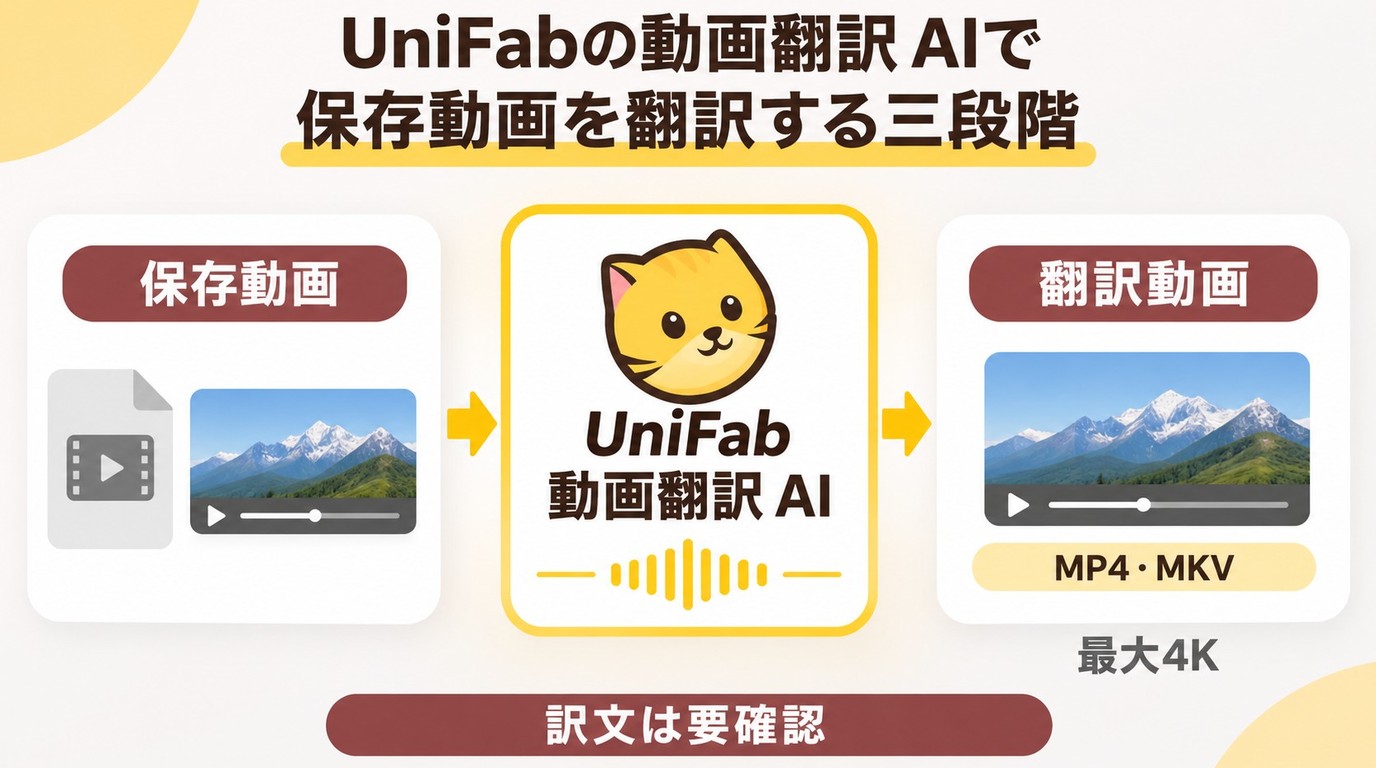
保存済みの動画をPCで翻訳し、動画として出力したい場合には、UniFabの「動画翻訳 AI」(動画翻訳 AI)が向いています。会話の訳文をその場で読む方法とは、用途が異なります。
Windowsに対応し、MOV・MP4・AVIなどの動画を入力して、23言語に対応する動画翻訳を利用でき、MP4またはMKVで出力できます。手元の動画を翻訳後も動画として扱いたい場面に使えます。
4Kは出力解像度の上限であり、訳文の正しさを示す数字ではありません。使いたい言語と出力条件を合わせて選びましょう。FabCloudの新規ユーザーには30クラウドクレジットが付与されます。 動画翻訳 AIの機能と利用条件 を確認できます。
UniFab オールインワン:30日間無料体験可能
AIによるオールインワン動画・音声高画質化
UniFab オールインワン
UniFab オールインワン:30日間無料体験可能
AIによるオールインワン動画・音声高画質化
UniFab オールインワン
音声翻訳についてよくある質問
入力言語や通信環境によって、使える音声翻訳機能は異なります。会話用のマイク入力と、保存したファイルの処理を分けて選びましょう。
何語かわからない音声も翻訳できますか?
PC版Google翻訳のマイク入力では、言語は自動検出されません。翻訳元を自分で指定する必要があります。話者や動画の説明などから言語を確かめ、該当する入力言語を選びます。これはPCのマイク翻訳の条件で、すべての翻訳機能に共通する制限ではありません。
通信できない場所でも音声を翻訳できますか?
iPhone標準の「翻訳」アプリは、対応言語をダウンロードしておけばオフラインで翻訳できます。訳文を音声で聞きたい場合は、iPhone標準の「翻訳」アプリで音声入力し、表示された訳文を再生します。通信できるうちに使う言語を準備しておきましょう。すべての言語や、ほかのアプリでも同じ条件で使えるわけではありません。移動先での会話用に使う場合の選択肢です。
録音した授業や会話を翻訳するときは何に気をつけますか?
録音ファイルは、入力形式・長さ・結果の保存方法が合う機能を選びます。マイク入力はファイルの読み込みとは別です。必要な同意を得た、本人が扱う権利を持つ素材を個人の学習・理解の範囲で利用し、提出内容には自身で責任を持ち、再配布せず、サービスの利用規約と地域の法令に従ってください。
まとめ
その場の発話はマイク入力、YouTubeの視聴は翻訳字幕、保存済み動画の処理は動画翻訳と、音の入力元に合わせると方法を選べます。訳文を読むのか、動画として出力するのかも分けておきましょう。仕上がりの解像度だけでは翻訳の正しさは判断できないため、数字・否定・固有名詞は元の内容と照合することが大切です。