音声翻訳ソフトは、会話ならマイク入力、会議なら翻訳字幕、保存済み動画ならファイル翻訳で選びます。その場で話を理解したいのか、訳した動画を残したいのかで必要な機能が変わります。
外国語を日本語にしたいのに、文字は出ても意味がつかめない。私は、訳文を直す前に元の声が正しく入っているかを見るのが近道だと考えます。マイクの声と、アプリ内の再生音は別の入力です。用途別の候補から、操作と訳文の確認までをつなげます。
音声翻訳ソフトは会話・会議・動画で選ぶ
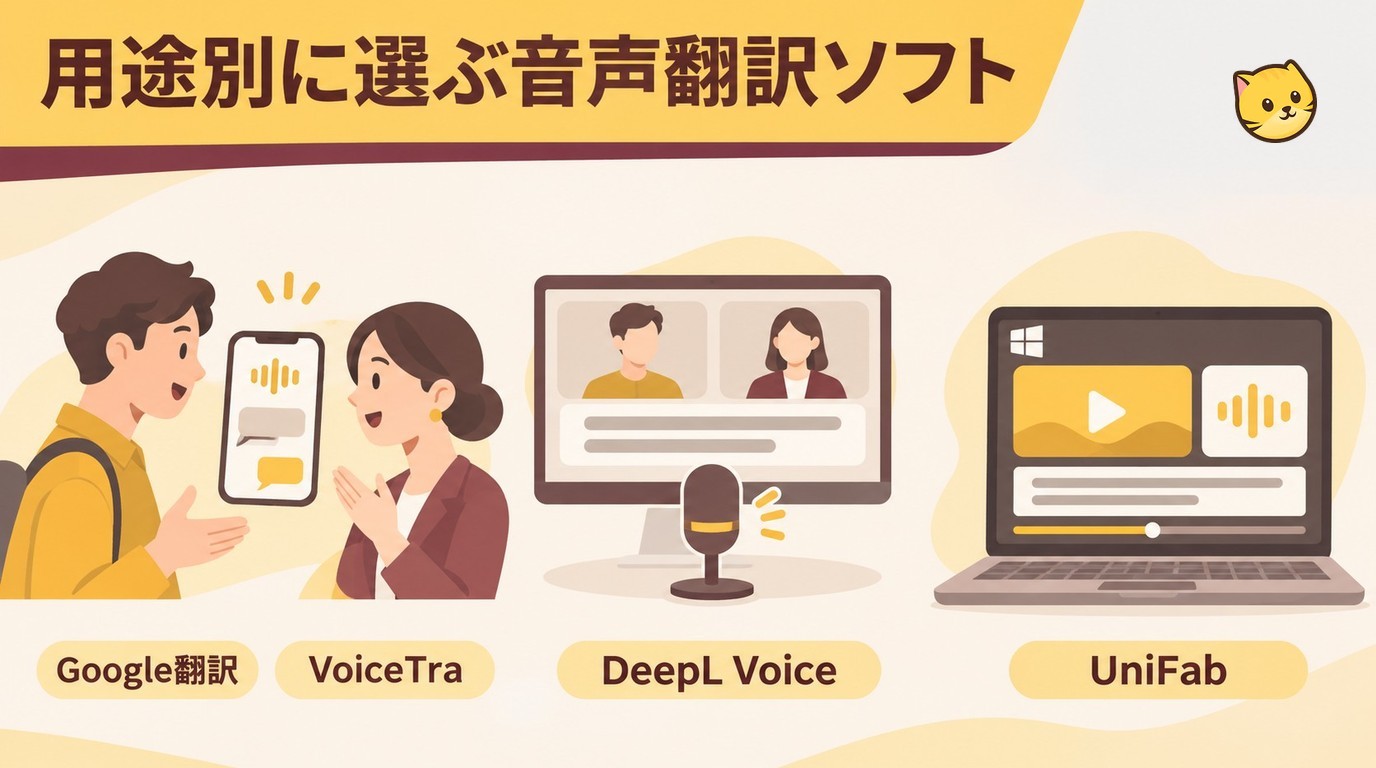
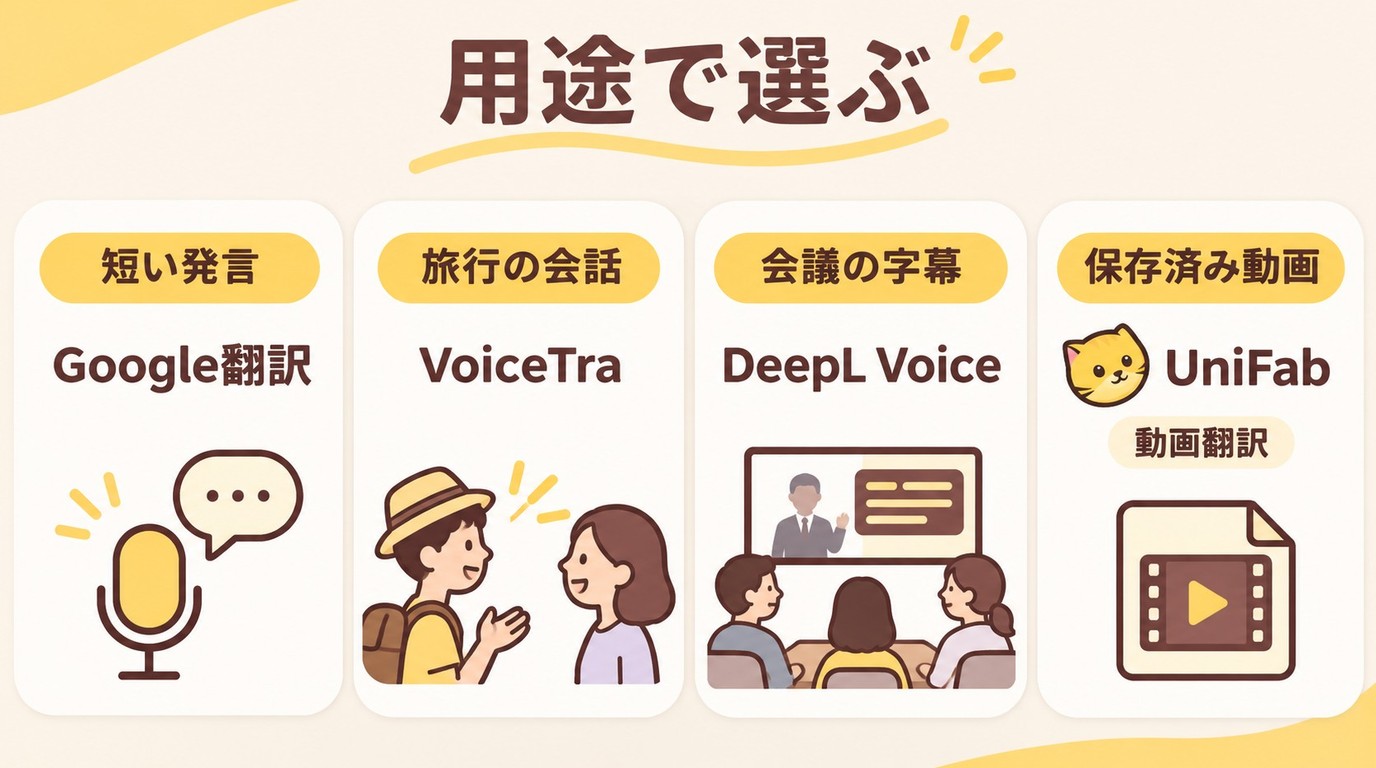
マイク入力、会議の翻訳字幕、保存済み動画のファイル翻訳では、扱える音源と出力が異なります。短い会話にはGoogle翻訳、旅行先の対面会話にはVoiceTra、オンライン会議の字幕にはDeepL Voiceが合います。保存した動画を訳して書き出したい場合は、ファイルを取り込む機能で選びます。
2026年11月時点。
| ツール | 入力元 | 利用環境 | 翻訳結果 | 費用条件 |
|---|---|---|---|---|
| Google翻訳 | マイク | PC・iPhone・iPad | 文字・対応言語の音声 | 基本無料 |
| VoiceTra | 対面の声 | iOS 16以降・Android 10以降 | 文字・対応言語の音声 | 無料 |
| DeepL Voice | 会議音声 | Teams・Zoom・Google Meet | 翻訳字幕 | テキスト翻訳と別製品 |
Google翻訳は、マイクに話した言葉を訳したいときに使えます。iPhone・iPadでは、会話モードで交互に話し、対面モードで画面を分けて読めます。読むだけなら「テキストのみ」を選ぶと音声は再生されません。
VoiceTraは、個人旅行者の試用を想定した研究用アプリです。翻訳は33言語に対応しますが、音声入力・読み上げの対応言語は別です。利用にはインターネット接続が必要です。
DeepL Voiceは、会議の発言を字幕で追いたいときに向いています。対面会話向けはiOS・Android・Web版で使う別の用途です。会議用の字幕と、相手に聞かせる翻訳音声を混同しないことが、選び間違いを減らします。
Google翻訳でパソコンの音声を翻訳する方法
パソコンでは、Google翻訳で言語を指定し、マイクに話して翻訳します。短い発言の意味を確認する用途に向き、再生中の動画の音を自動で取り込む手順とは別です。
マイクの設定から翻訳結果の確認まで
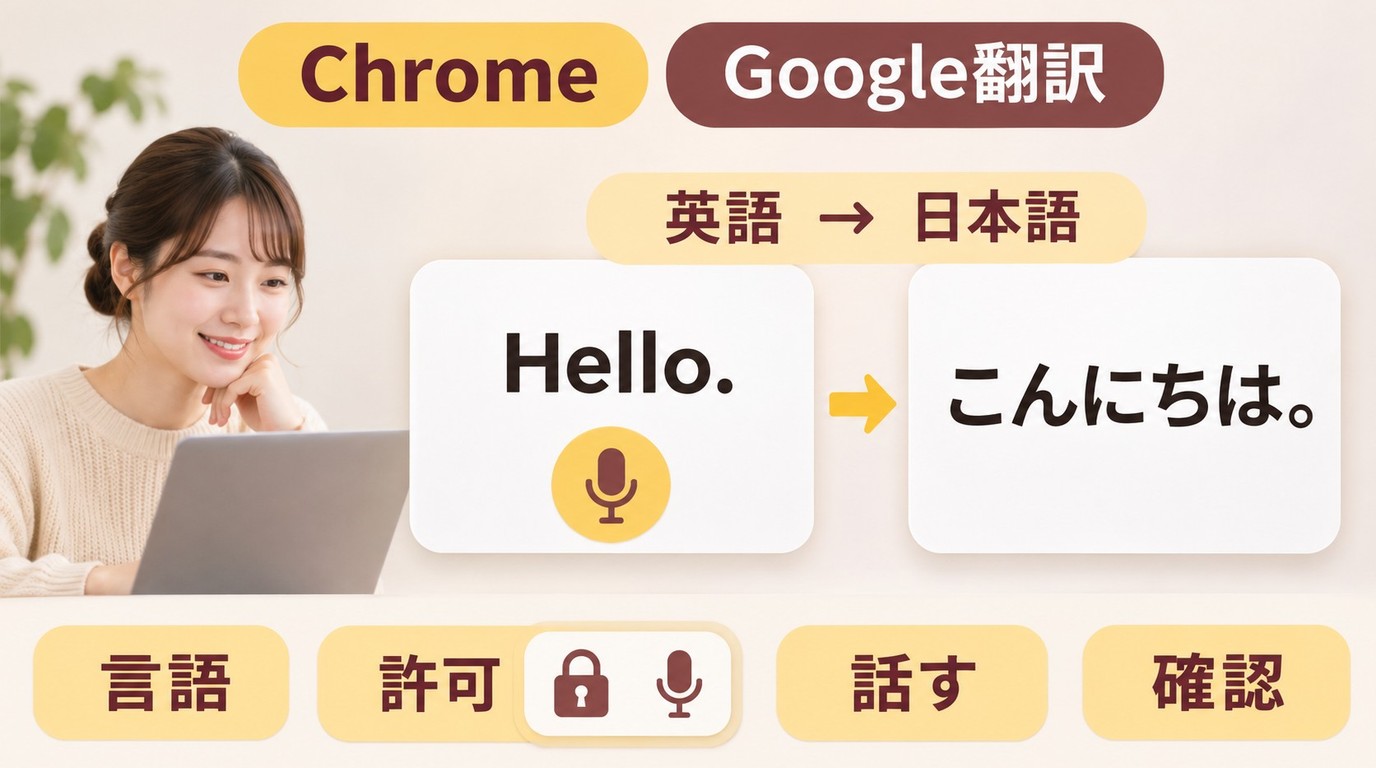
用意するのは、Chromeを使えるパソコンと、声を拾えるマイクです。サイトへのマイク使用許可も必要になります。SafariとEdgeでは利用に制限があるため、ここでは完全サポートのChromeで進めます。
- ChromeでGoogle翻訳を開き、テキスト翻訳の画面を表示します。
- 翻訳元と翻訳先の言語を指定します。英語の発言を日本語にするなら、元を英語、先を日本語にします。パソコンのマイク翻訳では言語を自動検出しません。
- マイクのアイコンを押し、使用許可を求められたら許可します。入力に使うマイクがパソコン側でも選ばれているかを確かめます。
- マイクに向かって短い語句を話し、言い終わったら停止します。表示された原文と訳文を読み比べます。
原文が意図した言葉になっていれば、音声入力は確認できました。読み上げボタンが表示される対応言語では、訳文を音声で聞けます。文字が出ることと、音声で返せることは別の機能です。
マイクが反応しないときは、Chromeのサイト設定とパソコンの入力デバイスを見直します。原文は出るのに訳が合わなければ、権限設定を繰り返すより、次の節のように認識された言葉を確かめる方が的を絞れます。
音声翻訳が合わないときの確認ポイント
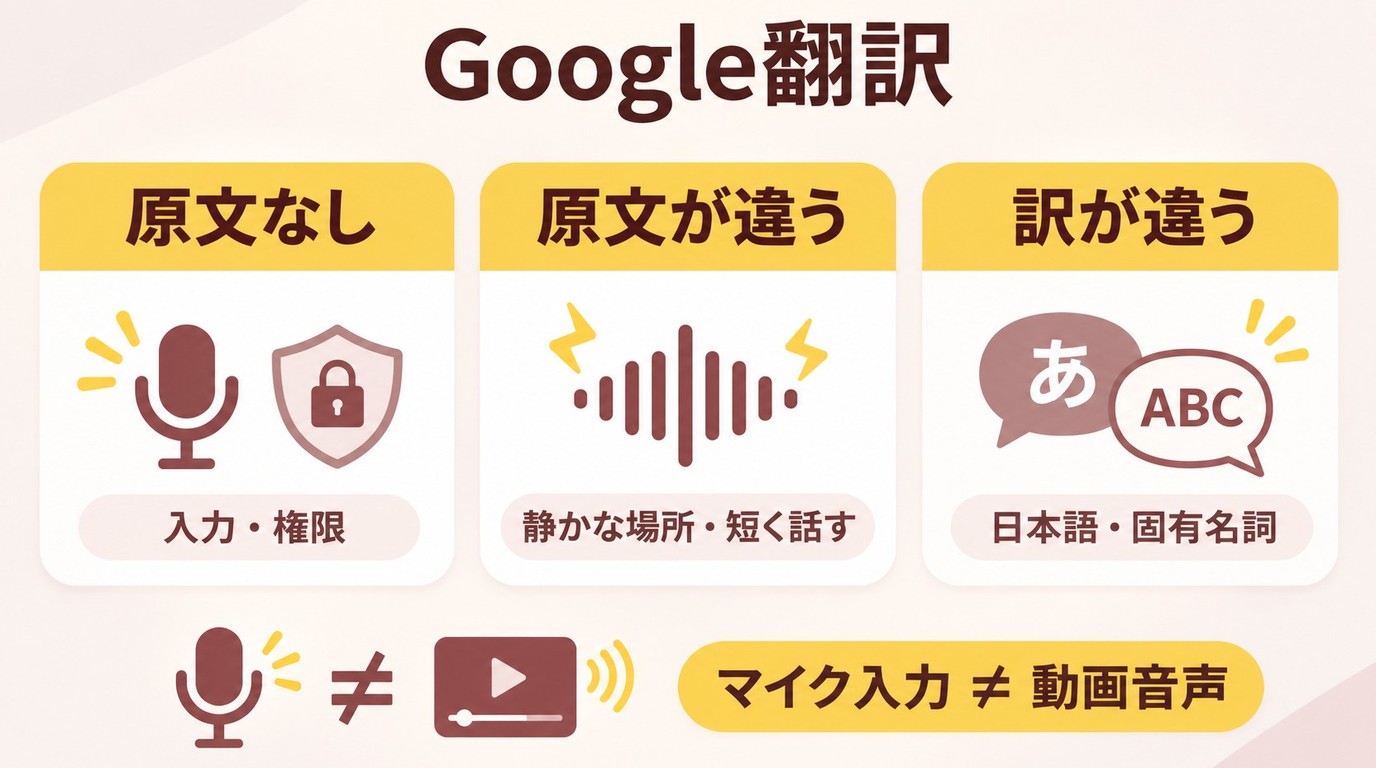
訳が不自然なら、まず認識された原文を確認します。原文が違えば入力側を、原文が正しければ翻訳方向や用語を見直すと、問題を切り分けられます。
原文の字幕だけが出ている状態は、日本語への翻訳が動いている状態とは違います。Yahoo!知恵袋には「先日久しぶりに試してみたところ英語のまま字幕が進み一向に翻訳されなくなってしまいました。」という質問があります。英語の文字が続くなら、日本語の翻訳字幕を選んでいるか、表示中の文字が何語なのかを見ます。
音が届いていないなら、音源を確かめましょう。マイク用の入力欄に、動画ファイルを渡したつもりになっていないかが分かれ目です。声は入るのに原文が違う場合は、周囲の音を減らし、言葉を短く区切ります。人名や専門用語は、原文と訳文を並べて確認すると修正箇所を見つけやすくなります。
オフライン利用は、使いたい音声機能そのもので判断します。言語データのダウンロードと、音声認識や読み上げの対応は別に確かめる必要があります。意味の取り違えが困る内容は、人の確認を挟みましょう。字幕が読みやすく表示されても、意味が正しいとは限りません。
保存済み動画の翻訳にはUniFabの動画翻訳 AI
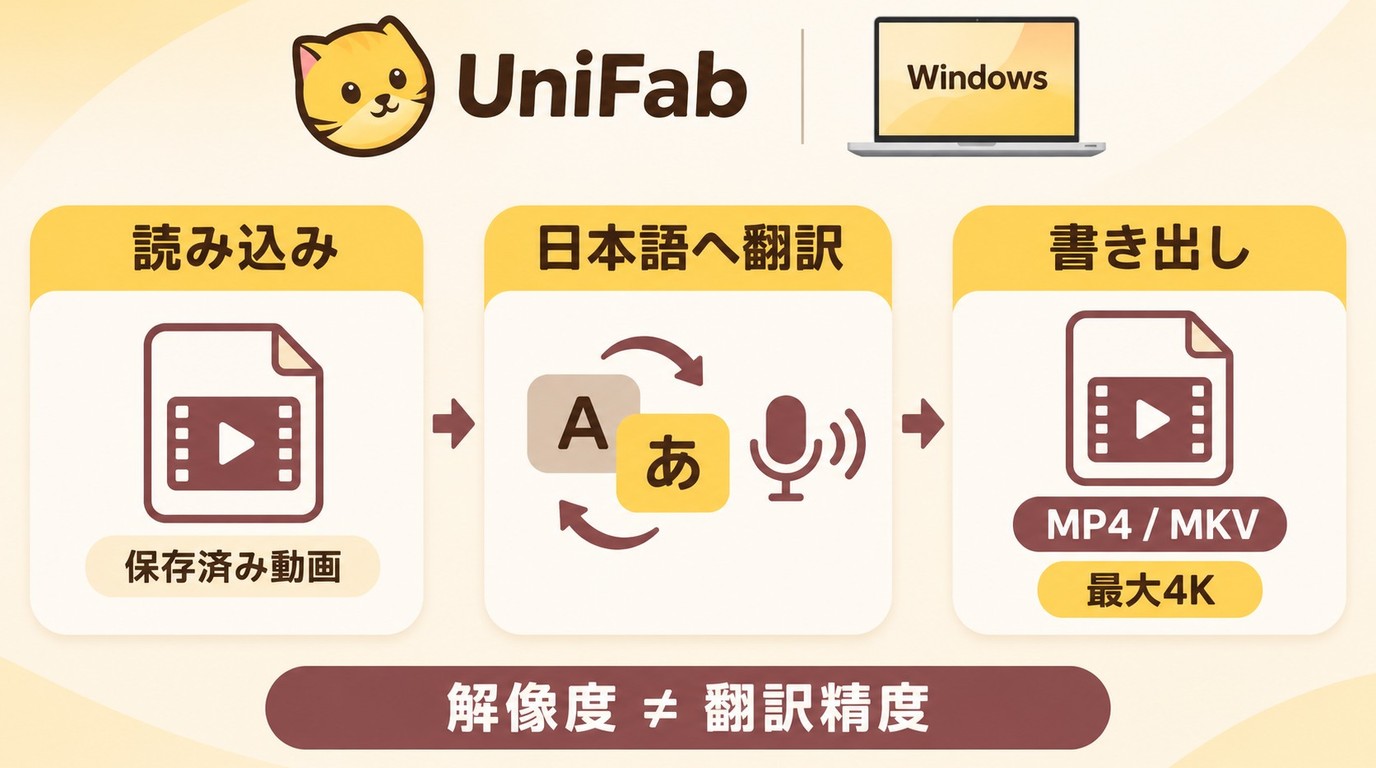
2026年11月時点、UniFab 動画翻訳 AI(動画翻訳 AI)は、WindowsでMOV・MP4・AVIなどの動画を読み込み、日本語を含む23言語へ翻訳し、MP4・MKV形式で最高4Kまで出力できる動画翻訳ソフトです。保存した動画を日本語で見直す用途に向きます。
端末と納品形式を合わせ、自作の短い動画から仕上がりを確認しましょう。2026年10月1日〜11月1日の当社の動画翻訳利用記録には、4K出力が含まれています。最高4Kは出力解像度を示し、翻訳の正確さを示す数値ではありません。 動画翻訳 AIの製品案内 をご覧ください。
2026年8月1日〜11月1日の当社クライアントの利用記録では、動画翻訳の完了タスクが2,200件を超えました。
音声・動画は利用する権限のあるものだけを扱い、使用者自身で許諾範囲を確認してください。サービスの利用規約と地域の法令に従い、保存した結果は個人のオフライン利用にとどめ、再配布・販売はしないでください。
UniFab オールインワン:30日間無料体験可能
AIによるオールインワン動画・音声高画質化
UniFab オールインワン
UniFab オールインワン:30日間無料体験可能
AIによるオールインワン動画・音声高画質化
UniFab オールインワン
音声翻訳ソフトのよくある質問
連続利用では、再生している音を翻訳側へ渡せるかが重要です。会議に使う場合は、字幕を読む用途か、翻訳音声を聞く用途かも決めておきましょう。
スマホ1台で動画の音声を翻訳し続けられますか?
音の受け渡しに対応した組み合わせが必要です。Yahoo!知恵袋にも「ゲーム配信者海外勢をリアルタイムで見たいので、YouTubeスマホアプリで同時に流れる音声をリアルタイムで翻訳したいのですが可能でしょうか?」という質問があります。マイク対応だけでは、同じスマホ内の動画音声も扱えるとは判断できません。使う再生アプリと翻訳機能を組み合わせ、途中で入力が止まらないかを確認しましょう。
無料のテキスト翻訳で会議の音声も訳せますか?
無料のテキスト翻訳が使えても、会議の音声翻訳まで利用できるという意味ではありません。DeepL VoiceはTeams・Zoom・Google Meetの会議で翻訳字幕を表示する製品で、無料のテキスト翻訳とは利用条件を分けて確認します。発言を読みたいなら字幕、相手の声を別言語で聞きたいなら音声出力が要件です。字幕のあるプランを選ぶだけで、翻訳音声も付くとは考えないようにしましょう。
会議で使う前に何を決めておけばよいですか?
主催者と、翻訳したい言語、字幕を読む端末、翻訳機能を使う範囲を決めておくと進行しやすくなります。会議中に発言を追うことと、後から読める記録を残すことは別の目的です。議事録も必要なら、字幕表示に加えて保存方法を決めましょう。固有名詞や決定事項は原文と照合する運用にすると、誤訳がそのまま記録に残るのを避けやすくなります。
まとめ
音声翻訳は、会話のマイク入力、会議の翻訳字幕、保存済み動画のファイル翻訳に分けると選びやすくなります。使う端末で音源を取り込めることと、欲しい形で結果を受け取れることを確かめましょう。訳が合わないときは、訳文を直す前に原文の認識を見ます。字幕の見やすさや出力解像度と、意味の正確さは分けて判断することが大切です。