AI搭載の動画顔加工アプリ・サイト

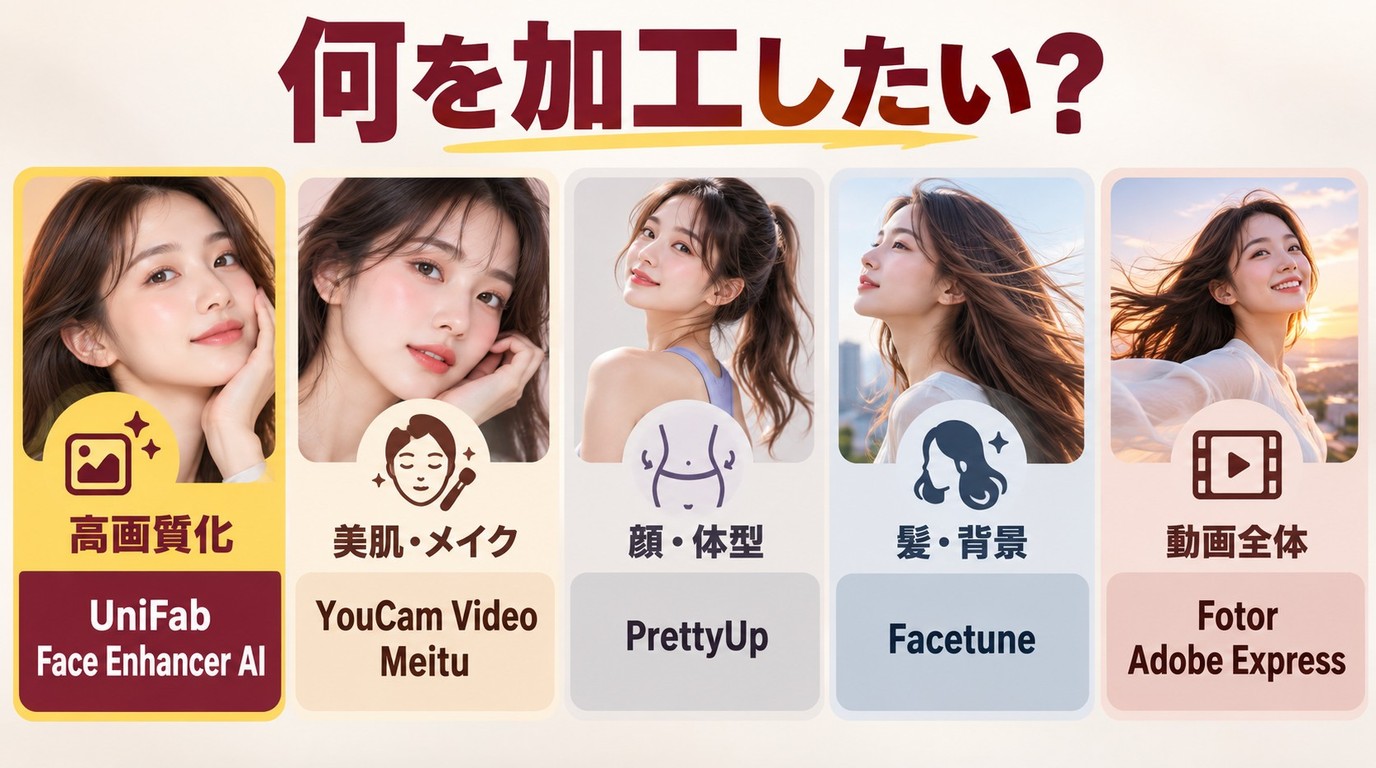
動画の顔加工は、撮影中に仕上がりを確認するならスマホアプリ、インストールせず基本編集するならブラウザ、撮影後にぼやけた顔を補正するならPCソフトが向いています。結論として、加工のタイミング、端末、目的の3点を先に決めると選びやすくなります。美肌や輪郭の変更と、低画質な顔のディテール補正は用途が異なるため、動画の顔を高画質化する方法も含めて必要な機能を見極めましょう。
【一番おすすめ】動画の顔を最高画質に―UniFab 顔向け高画質化 AI
Face Enhancer AIは、撮影後の動画に写るぼやけた顔の輪郭や肌の質感を補正するPCソフトです。素材をローカル環境で処理できるため、低画質の人物映像や古い動画の顔を見やすく整えたい方に向いています。
UniFab 顔向け高画質化AI
UniFab 顔向け高画質化 AI:30日間無料体験可能
AIによって顔動画をワンステップで高画質化
最新な技術搭載で顔のデティールを完璧に補正
顔向け高画質化 AI
UniFab 顔向け高画質化 AI:30日間無料体験可能
AIによって顔動画をワンステップで高画質化
最新な技術搭載で顔のデティールを完璧に補正
顔向け高画質化 AI for Mac
Face Enhancer AIは、自撮りの輪郭を変える加工ではなく、低画質の人物映像や古い動画で顔のディテールを見やすく整えたい場合に適しています。動画をローカル環境で処理でき、年間ライセンスと終身ライセンスから選べます。公式ダウンロードボタンで利用条件を確認し、手元の動画に合うか検討してください。
特徴:
- 顔専用のAIが人物の顔を解析し、ぼやけた輪郭や肌の質感を補正
- 古いホームビデオや低画質の人物映像など、撮影後の顔ディテール復元に対応
- WindowsとMacに対応し、1倍・2倍・4倍の拡大、最大4K出力、MP4・MKV保存が可能
動画顔加工効果確認:
動画の顔を加工するサイト3選
無料の顔加工サイト・動画顔加工アプリ6選について、リアルタイムと後から加工の違いを比較します。この章では、ブラウザで利用できる汎用編集サービスに加え、撮影後の顔補正に対応するスマホアプリも紹介します。YouCam Videoはスマホアプリ、FotorとAdobe Expressはブラウザでも使える汎用編集サービスです。顔補正専用の機能か、テンプレートを中心とした動画編集かを区別して選びましょう。
1. YouCam Video
YouCam Videoは、撮影済み動画の肌補正やフェイスライン調整に対応するスマホアプリです。動画の読み込み、顔補正、保存までの操作は、YouCam Videoの使い方に沿って確認できます。無料でダウンロードでき、月額780円、年額2,900円から8,000円など複数のアプリ内購入商品があります。
2. Fotor
Fotorの機能と料金を見ると、テンプレートや基本編集機能を備えた汎用のAI動画編集ツールであることが分かります。顔補正専用ではなく、動画全体の明るさや色味、構成を整えたい場合に向いています。
| サイト名 | Fotor |
|---|---|
| 日本語対応 | あり |
| 料金 | 無料プランあり。追加機能は有料プランで提供 |
| 主要機能 | テンプレートを使った動画編集 明るさや色味などの基本調整 クラウド保存とオンライン共有 |
| メリット | SNSやYouTube向けのテンプレートが豊富 複数の動画形式に対応し出力がスムーズ |
| デメリット | 動画の長さ制約がある |
3. Adobe Express
Adobe Expressは、テンプレートや基本編集機能を備えた汎用の動画作成・編集ツールです。顔補正専用ではなく、動画の構成やテキスト、素材をまとめて編集したい場合に適しています。
| サイト名 | Adobe Express |
|---|---|
| 日本語対応 | あり |
| 料金 | 無料:¥0 プレミアム:¥1,180/月(税込) |
| 主要機能 | テンプレートを使った動画作成 カスタマイズ可能なエフェクト クラウド同期によるマルチデバイス編集 |
| メリット | 豊富なテンプレートと素材ライブラリ SNS連携がスムーズで即時投稿が可能 無料版でも多機能を利用可能 |
| デメリット | 複雑な加工は対応不可 顔の細かなレタッチは難しい |
| 公式情報 | 機能と料金はAdobe Expressの公式ページを参照 |
動画の顔を加工するアプリ3選
スマホ向けの動画顔加工アプリには、撮影中に仕上がりを確認できるリアルタイム加工と、撮影済みの動画を見ながら調整できる後から加工があります。ここでは3つのアプリを紹介します。選ぶ際は、無料で使える機能の範囲、追加課金の有無、動画時間、出力解像度、透かしの条件も確認しておきましょう。YouTubeやSNSに投稿した動画は再圧縮されるため、投稿先に合う縦横比と解像度で書き出します。
1. Meitu
Meituは世界中で利用されている人気の動画・写真加工アプリで、AIによる自動補正機能が充実。肌補正やリシェイプ、メイクアップなどの美顔機能に加え、動画の顔を加工するアプリの無料版としてもおすすめ。2分以内の動画高画質化や30分以内の編集が可能で、動画の顔加工を後から修正できる点が魅力です。
| アプリ名 | Meitu |
|---|---|
| 対応OS | iOS Android |
| 日本語対応 | あり |
| 料金 | Meituは無料でダウンロードでき、VIP月額1,190円、年額5,400円など複数のアプリ内購入商品があります。 |
| メリット | AI背景透過や除去機能で動画の仕上がりを自然に改善 画像編集と動画編集を一つのアプリで完結 多彩なエフェクトやスタンプで遊び心のある編集に |
| デメリット | 仕上がりが不自然 全員に同じ加工がかかる |
2. PrettyUp
PrettyUpは、体型補正と顔加工に特化した人気アプリで、動画でも自然に補正できます。ワンタップで小顔効果や体型スリム化ができるほか、肌補正やメイクアップ機能あり。自撮り動画が自然に盛れるので、動画加工アプリや顔補正を探している方にぴったり。解像度向上やフレーム補間で、動画加工のほか顔を後から高画質化したい時にも便利です。
| アプリ名 | PrettyUp |
|---|---|
| 対応OS | iOS Android |
| 日本語対応 | あり |
| 料金 | 無料でダウンロードでき、追加機能はアプリ内購入で提供されます。 |
| メリット | HDレタッチ機能で動画の解像度アップ ライブフォトやバーストモードにも対応 AIリシェイプやAIイラスト機能など、遊び心ある機能 |
| デメリット | 高度な補正には有料登録が必要 UIの日本語表記が不便 |
3. Facetune
Facetuneは写真や自撮りで有名なアプリですが、動画にも対応しており、髪や顔の補正を自然に行えるのが強み。お肌の欠点を隠すリタッチ、目や髪の色調整、背景のぼかしなど幅広い機能を備え、動画の顔加工やリアルタイムで使えるフィルタやエフェクトも搭載。プロ仕様の仕上がりをスマホで簡単に再現できる動画の顔加工アプリです。
| アプリ名 | Facetune |
|---|---|
| 対応OS | iOS Android |
| 日本語対応 | あり |
| 料金 | 無料でダウンロードでき、複数のアプリ内購入商品があります。 |
| メリット | 背景の置き換えやぼかしで映像の印象を大きく変える ノイズ除去で音声もクリアに調整 豊富なフィルタとエフェクトで個性を演出 |
| デメリット | 身体補正が歪みやすい 保存時にエラーが起きる |
動画顔加工ツールの比較表
| ツール名 | 対応端末・加工タイミング | 主な用途 | 無料範囲・追加課金 | 出力形式・解像度・透かし |
|---|---|---|---|---|
| YouCam Video | iPhone・Android/撮影後 | 美肌補正、顔の形、メイク | 無料ダウンロード/月額780円、年額2,900~8,000円 | 端末保存 |
| Face Enhancer AI | Windows・Mac/撮影後 | ぼやけた顔のディテール補正 | 3回まで書き出し可能/年・終身ライセンス | MP4・MKV/最大4K/透かしなし |
| Adobe Express | ブラウザ・アプリ/撮影後 | 動画作成、エフェクト、素材編集 | 無料プラン/Premiumは月額1,180円(税込) | 動画書き出し |
| Meitu | iPhone・Android/撮影中・撮影後 | 美肌補正、顔の形、メイク | 無料ダウンロード/VIP月額1,190円、年額5,400円 | 端末保存 |
| PrettyUp | iPhone・Android/撮影後 | 顔・体型補正、メイク | 無料ダウンロード/アプリ内課金あり | 端末保存/解像度・透かしは機能別 |
| Facetune | iPhone・Android/撮影後 | 肌、顔、髪、背景の調整 | 無料ダウンロード/複数のアプリ内購入あり | 端末保存/解像度・透かしは機能別 |
料金とプラン構成は2026年9月時点です。
「結局どの動画顔加工アプリがいいの?」と迷う方も多いはず。ここでは、動画の顔を加工するアプリ無料版や顔加工PCサイトを比較しました。違いを一目でチェックできるので、自分の用途に合わせて選んでみてください。
AIで動画の顔を超解像度化する方法―UniFab 顔向け高画質化 AI
撮影後の動画で顔の輪郭や肌のディテールを見やすく整えたい場合は、Face Enhancer AIで次の手順を進めます。
STEP1:ソフトをインストール
上のダウンロードボタンからFace Enhancer AIをインストールします。
STEP2:動画をインポート
「顔向け高画質化」を選択して、加工したい動画をインポートします。
STEP3:解像度を設定
「解像度」からアップスケール率を選択します。
STEP4:処理して動画を保存する
「開始」をクリックして処理を実行し、完了後に動画を保存します。顔のディテールを補正した状態で書き出せます。
よくある質問
CapCutで動画の顔を後から加工できますか?
はい。撮影済みの動画に美肌補正や顔エフェクトを適用できます。利用できる項目は端末版やアプリの更新状況によって異なるため、編集画面で対象の顔を正しく認識できるか確認してから調整してください。
無料アプリで動画の顔だけを加工できますか?
できます。ただし、動画の長さ、出力解像度、透かし、利用回数、追加クレジットなどに制限が設けられることがあります。保存まで無料で行える範囲を確認して選ぶことがポイントです。
複数人の動画で一人だけを補正できますか?
個別の顔を選択できるツールなら、一人ずつ補正できます。一方、画面内の全員に同じ効果を適用するアプリもあるため、複数人の素材では顔の選択機能と追従精度を先に確認しましょう。
顔加工アプリに写真や動画へのアクセスを許可しても安全ですか?
権限の対象とデータの処理方法を確認して判断します。写真ライブラリ全体ではなく選択した素材だけを許可できるか、端末内処理かクラウド送信か、保存期間や削除方法が明記されているかを確認してください。不要になった権限は、端末の設定から解除できます。
顔加工した動画をYouTubeに投稿すると画質は落ちますか?
画質が変わることがあります。YouTubeへのアップロード後は動画が再圧縮されるため、投稿先に合う縦横比と解像度で書き出し、公開後に顔の輪郭や肌の質感、細かな文字の見え方を確認してください。
まとめ
撮影中に顔の印象を整えたい場合はリアルタイム加工に対応するスマホアプリ、インストールせず短い動画を編集したい場合はオンラインツールが向いています。撮影後の動画でぼやけた顔の細部を補正したい場合は、WindowsとMacに対応し、ローカル環境で処理できるFace Enhancer AIが適しています。利用条件を確認したうえで、UniFabの製品情報から検討してください。
動画顔加工アプリの選び方
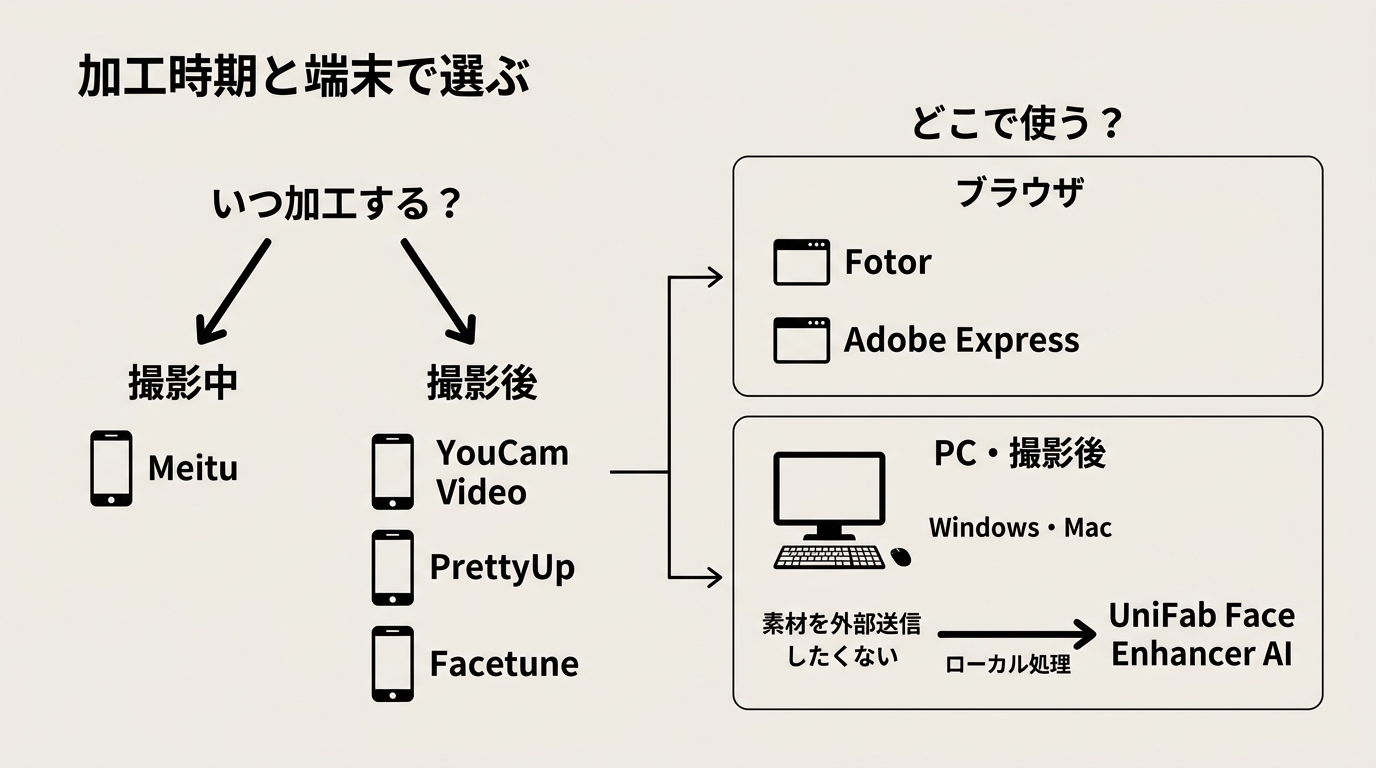
動画顔加工アプリは、使う端末だけでなく、撮影中に加工したいのか、撮影済みの動画を調整したいのかで選択肢が変わります。先に加工のタイミングと目的を決めると、必要な機能を絞り込みやすくなります。
リアルタイム加工と後から加工の違い
リアルタイム加工は撮影中に効果を確認でき、後から加工は撮影済み動画を見ながら補正内容を調整できます。ライブ配信や自撮りではリアルタイム加工、顔の追従や肌の質感を細かく確認したい場合は後から加工が向いています。
端末と用途で選ぶポイント
iPhoneやAndroidでは、美肌補正、メイク、顔の形の調整などを短時間で行えるアプリが中心です。ブラウザ型ツールはインストールせずに基本編集を行いたい場合、PCソフトは低画質な顔のディテール復元や複数動画の処理に適しています。複数人を撮影した動画では、一人ずつ顔を選べるか、髪や手で顔が隠れた場面でも効果が自然に追従するかも確認しましょう。
顔データと利用条件の確認
クラウド型のサービスでは、動画の送信先、保存期間、削除方法、写真や動画へのアクセス権限を確認します。端末内やローカルPCで処理するツールは、素材を外部へアップロードせずに作業したい場合に選びやすい方式です。他人の顔を含む素材は、処理と公開の許可を得たうえで、各サービスの利用規約に沿って扱ってください。本人の許可なく他人の顔を使ってなりすまし動画を作成・公開すると、権利侵害に当たり、使い方によっては違法となる可能性があります。こうした使い方はしないでください。