結論から言えば、無料で続けて使える旧ソフトと、有料製品の体験利用は分けて選ぶべきです。増えた動画を探すなら個人素材はサムネイルやタグで検索できるファイラー、チーム制作は進行管理、テレビ番組のライブラリは番組単位の整理に向いたものを選びましょう。Windows 11やMacへの対応と、保存先の違いも選ぶ目安になります。
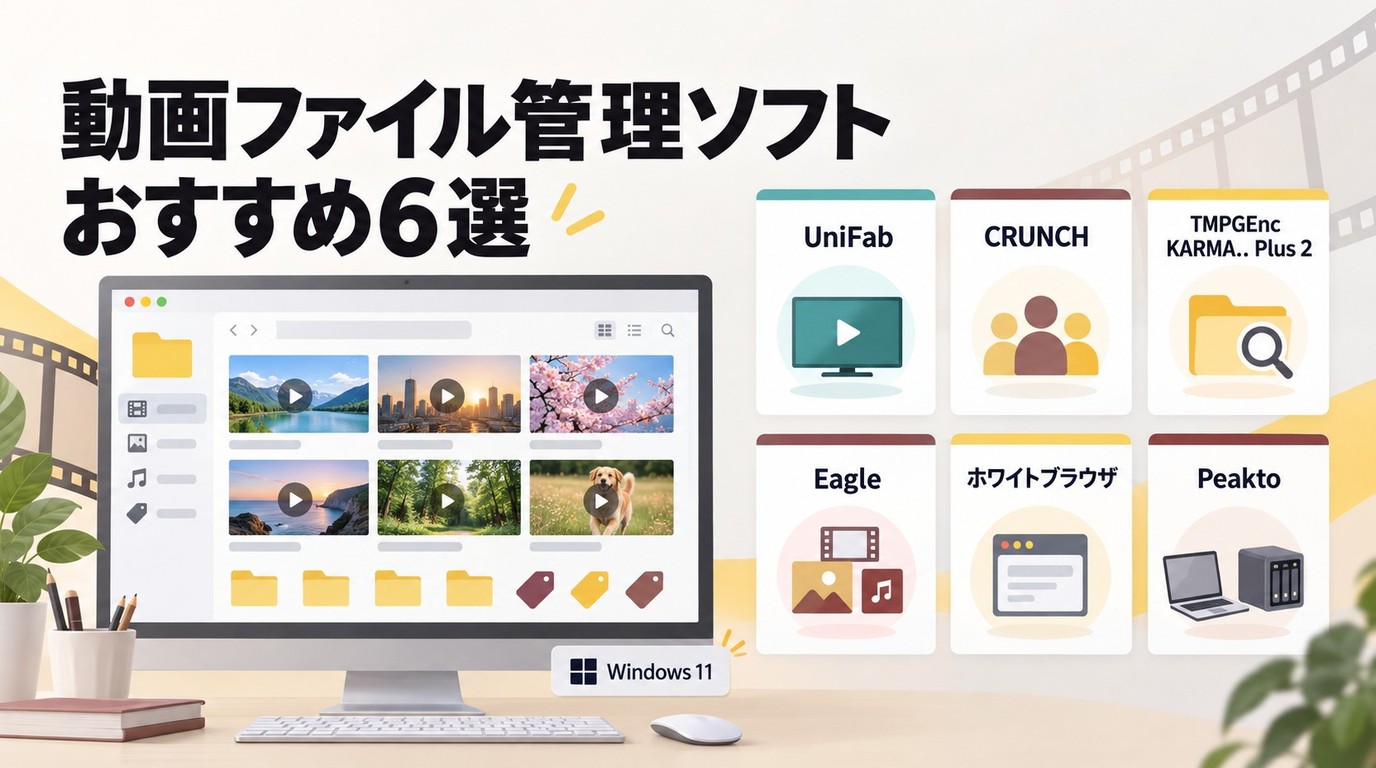
動画ファイル管理ソフトを使うメリットとは?
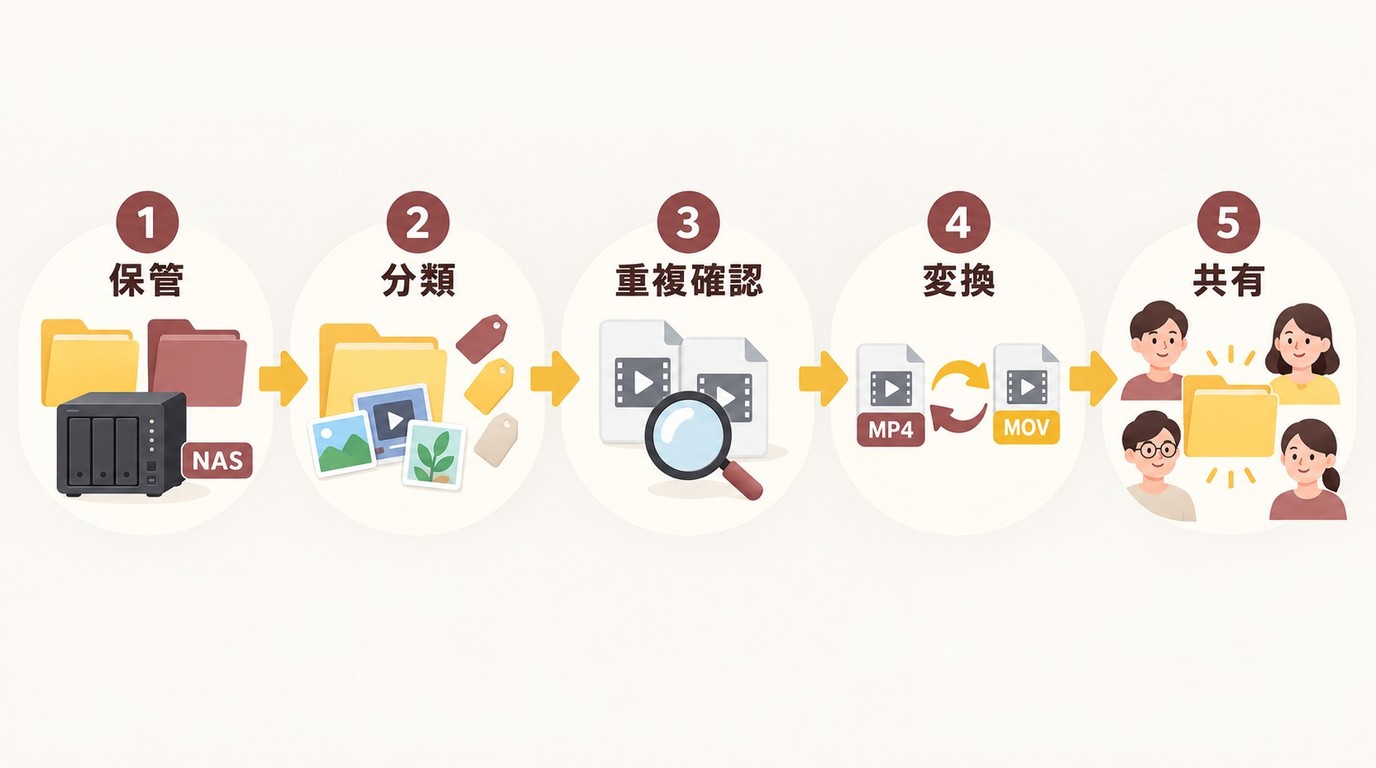
動画ファイル管理ソフトの役割は、保存した動画を探し、必要な素材へたどり着くまでの手間を減らすことです。ファイル名だけで判別しにくい場面は、サムネイルやタグ、撮影日を使った動画管理が役立ちます。
1. 動画ファイルを自動で整理・分類&重複削除
フォルダーとタグを組み合わせると、同じ素材を複数の切り口で探せます。「撮影場所」「案件名」「使用予定」など、後から検索する言葉で分類しておくと、保存先を覚えていなくても候補を絞れます。
動画の重複検出と削除は分けて進めましょう。同じ撮影場面でも、元データと色調整済みの書き出しでは用途が異なります。削除する前にファイル名、容量、長さと内容を見比べ、残す版を決めることが大切です。
撮影日や作品名などの情報は検索の手掛かりになります。 MP4動画のメタデータ編集 で内容に合う名前や説明をそろえると、同じシリーズや案件の素材を見分けやすくなります。
2. 元ファイルを保管し、日付・案件ごとに版を分ける
元ファイルを残し、編集版を別フォルダーに保存すると、変更前の素材へ戻れます。撮影日と案件名をフォルダー名に入れ、書き出しには版を示す名前を付けましょう。「最終版」を上書きし続けるより、どの段階の動画かを判断しやすくなります。
- 撮影した元ファイルは、編集用フォルダーと分けて保管します。
- 修正版には日付と版名を付け、同じ名前での上書きを避けます。
- 素材を受け取った日と使用条件を、案件のメモに残します。
分類した状態とバックアップは別に考える必要があります。タグ付きの一覧があっても元動画を失えば編集に使えません。別の保存先に元ファイルを複製し、開けることも確認しておきましょう。
3. ファイル形式の互換性・変換も簡単に
形式変換は、素材の整理に付随する作業です。MP4やMOVなどが混在していても、管理のためにすべてを変換する必要はありません。編集ソフトで読み込めない動画や、視聴機器と形式が合わない動画から対応すると、余分な書き出しを減らせます。
変換後は元ファイルと別の出力先に保存しましょう。同じ短い区間で画面と音声を確認してから残りを処理すると、設定の違いに気付きやすくなります。名前には変換後の形式も添えると、一覧で区別できます。
4. チームやプロジェクト単位での共有が容易に
チームの動画管理では、素材の場所と修正指示を同じ案件に結び付けることが重要です。ローカルの一覧を作るファイラーと、担当者や納期を扱う制作管理ツールは役割が異なります。修正のやり取りが増える制作では、進行管理を中心に選ぶ方が使い方に合います。
共同作業では、命名と更新担当を先にそろえましょう。「素材」「編集用」「確認用」「納品用」に分けるだけでも、未完成の動画を納品版と取り違えるのを防げます。共有する範囲は素材の使用条件に合わせ、誰がどの版を更新するかを決めておきます。
動画管理ソフトのランキングを決める4基準
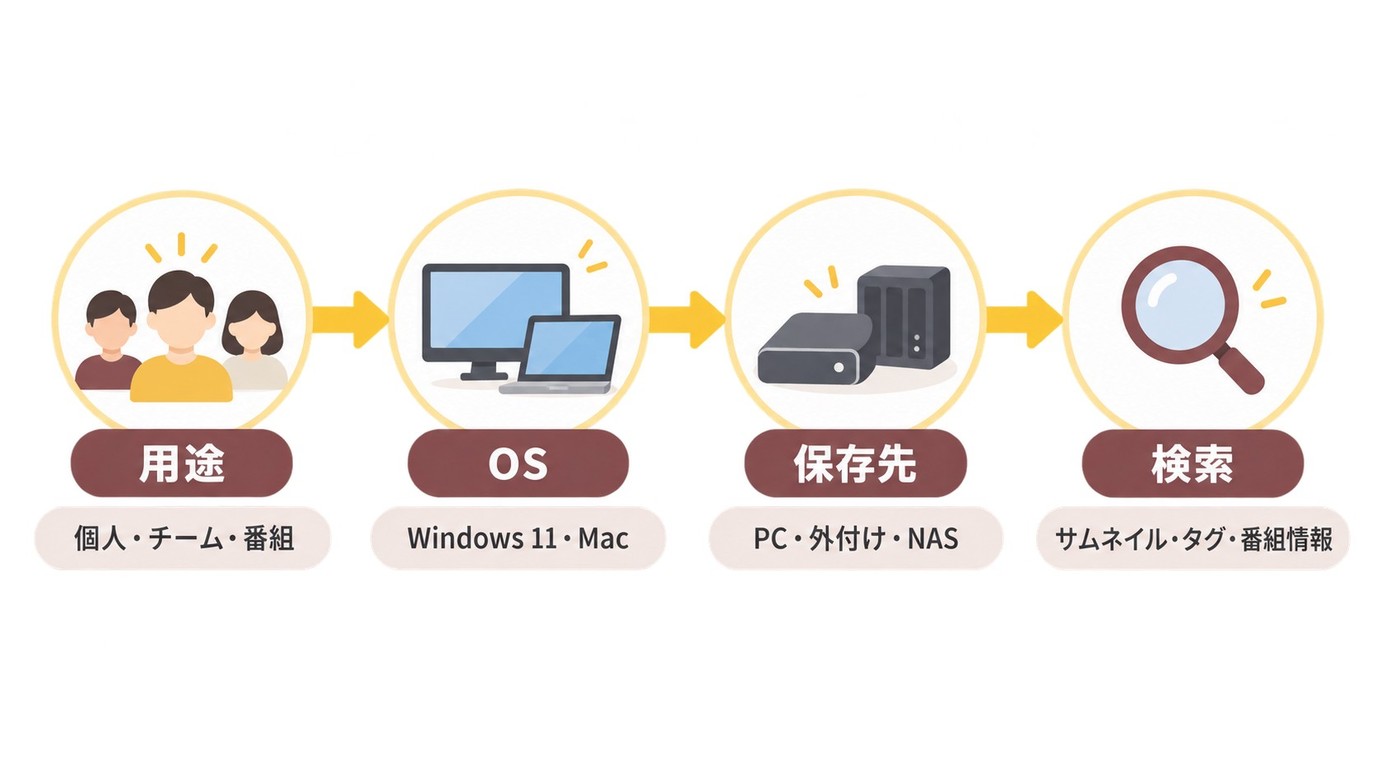
動画管理ソフトのランキングは、用途が違えば順番も変わります。大量の動画管理では、動画の本数だけでなく、検索の方法と保存先をそろえて考えましょう。Windows 11で使うか、Macで使うかも候補を分ける条件です。
用途と管理規模を決める
個人素材、制作チーム、テレビ番組では、整理の単位が異なります。スマホで撮った素材なら撮影日と場面、制作案件なら担当者と修正履歴、番組ライブラリなら作品名と話数が探す手掛かりになります。
保存先を増やす前に、どこに元ファイルを置くかを決めましょう。PC内、外付けドライブ、NASに動画が分散しているなら、フォルダーを移してまとめるか、今の場所を維持して一覧化するかで作業量が変わります。大量の動画管理を始めるときは、小さなフォルダーから登録して検索の使い勝手を確認すると進めやすくなります。
Windows 11・Mac対応を確認する
Windows 11での動画管理には、対応するデスクトップ製品を選びます。TVメディア変換の対象はWindows 11/10の64ビット版です。Macでは、写真と動画を複数の保存先から探す用途と、制作素材をタグで分類する用途を分けて考えましょう。
OSの条件はインストール前に照合します。Windowsでは「設定」のシステム情報、Macでは「このMacについて」で使用中の環境を確認できます。古い動画も整理するなら、普段扱う形式が読み込めるかも合わせて試しましょう。
サムネイル・タグ・検索機能を比べる
内容を目で探すならサムネイル検索、複数の案件で使う素材ならタグ管理が向いています。たとえば「夜景」「縦向き」「投稿用」のように用途の異なるタグを付けると、同じ動画を別の条件から見つけられます。
ファイル名で探すことが多いなら、名前の付け方もそろえましょう。内容を毎回再生して確認するより、検索結果の一覧と短いプレビューで候補を絞る方が作業を進めやすくなります。メモには後で探す場面名や使用予定を残しておくと、素材を選び直すときにも役立ちます。
無料で使える旧ソフトと体験利用・有料製品の違い
無料で継続利用できるソフトと、有料製品を体験できる仕組みは別です。ホワイトブラウザは無料の旧候補で、更新履歴は2018年で止まっています。更新停止のソフトを使う場合は、複製した少量の動画で、登録と再生ができるかを確認してから整理を始めましょう。
有料の製品には、買い切り型と月額・年額の契約があります。普段の素材が登録できること、タグから探せること、出力先を管理できることを確かめると、費用だけで選ぶより使い方に合う候補を絞れます。
動画管理ソフト6選:無料の範囲と用途の違い
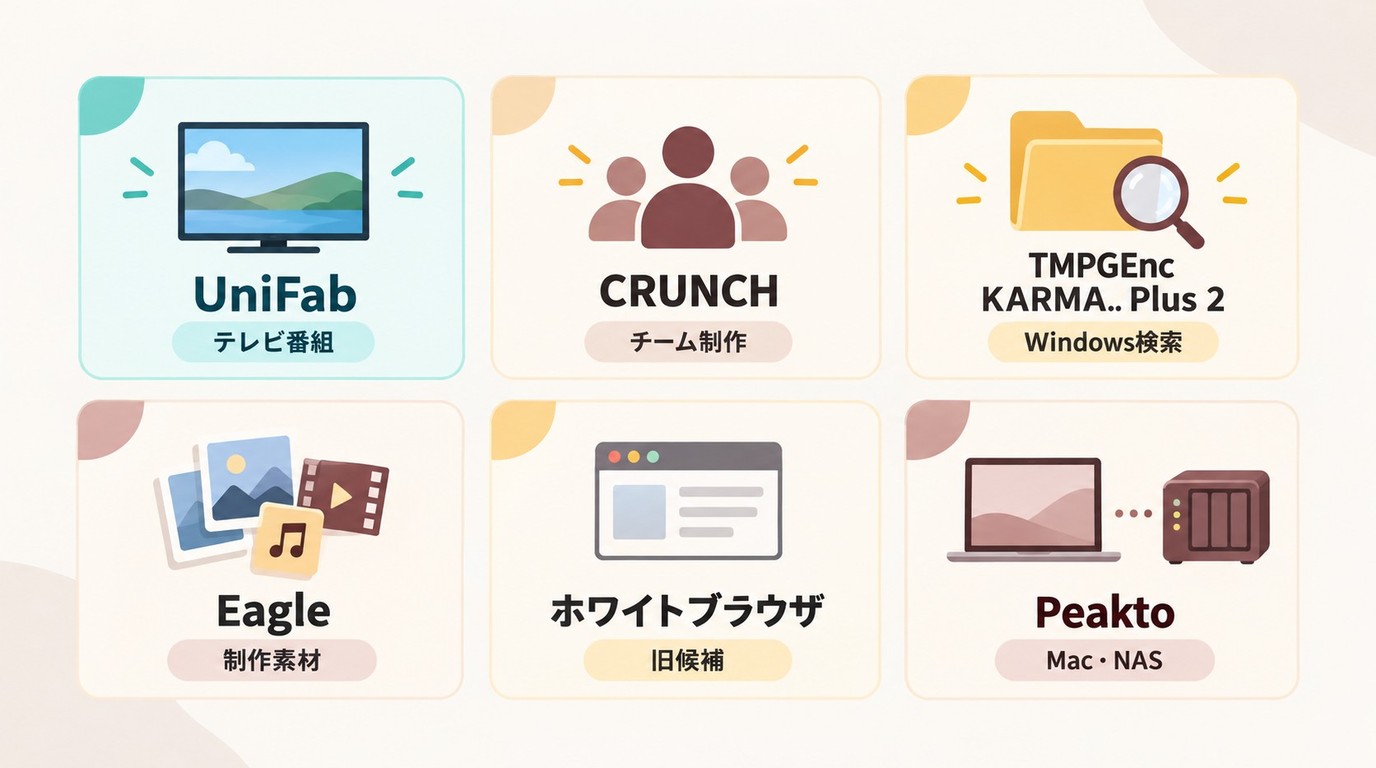
次の比較は、テレビ番組の整理、制作進行、個人素材の検索という用途の違いを示しています。現行の五製品に加え、更新停止のホワイトブラウザを旧候補として紹介します。六製品すべてが無料で継続利用できるわけではありません。
| ソフト名 | 利用・料金区分 | 対応環境 | 主な管理機能 | 向いている用途 |
|---|---|---|---|---|
| UniFab TVメディア変換 | 有料・体験利用あり | Windows 11/10・64ビット | 番組情報生成・一括処理 | テレビ番組の整理 |
| CRUNCH | 体験利用あり | オンライン | 修正指示・進行・タスク | チーム制作 |
| TMPGEnc KARMA.. Plus 2 | 5,489円(税込)・買い切り | Windows | サムネイル・分類・プレビュー | ローカル動画の一覧 |
| Eagle | US$34.95・買い切り | Windows・Mac | タグ・フォルダー・プレビュー | 制作素材の整理 |
| Peakto | 有料・月額/年額 | Mac | AI検索・保存先の一覧化 | 分散した写真・動画 |
料金は2026年9月時点。制作管理と動画一覧の製品情報は、 CRUNCHの製品ページ と TMPGEnc KARMA.. Plus 2の製品ページ に記載されています。 素材管理の情報は Eagleの製品ページ 、旧候補の情報は ホワイトブラウザの公式Wiki に記載されています。 写真と動画の管理機能は Peaktoの製品ページ に記載されています。 | ||||
1. UniFab TVメディア変換
UniFab TVメディア変換は、テレビ番組やシリーズをまとめて処理するWindows向けのソフトです。カバー画像・説明文・メタデータ・.nfoを生成し、Plex・Kodi・Emby向けのライブラリ整理に使えます。一般素材をタグで探すファイラーとは用途が異なり、番組の話数をそろえて管理したい場合に向いています。
UniFabの標準の有料機能は、3回まで透かしなしで体験できます。
出力時の音声チャンネルやストリームの誤認が起きる場合があります。先に代表的な素材を出力し、音声チャンネルと短い区間の映像・音声を確認してから、残りを一括処理してください。 TVメディア変換の利用条件 を確認し、番組ライブラリの整理に取り入れてみましょう。
UniFab TV メディア変換 AI:30日間無料利用可能
- 乱れた動画ファイルのメタデータを整理し、nfoファイルに作成可能
- 複数の動画ファイルをインポートし、ワンステップの一括変換を対応
TV メディア変換
UniFab TV メディア変換 AI:30日間無料利用可能
- 乱れた動画ファイルのメタデータを整理し、nfoファイルに作成可能
- 複数の動画ファイルをインポートし、ワンステップの一括変換を対応
TV メディア変換 for Mac
2. CRUNCH
CRUNCHは、動画の修正指示、制作進行、タスク、撮影機材、データをまとめる制作管理ツールです。共同制作で指示や担当を追う用途に向いています。PC内の動画をサムネイルで探すだけなら、ファイラーの方が作業に合います。
3. TMPGEnc KARMA.. Plus 2
TMPGEnc KARMA.. Plus 2は、動画をサムネイルで一覧にし、分類とプレビューを行うWindows向けのファイラーです。個人のローカル動画を目で探したい場合に向いています。外付けドライブを使うときは、接続先と保存場所をそろえて登録しましょう。
4. Eagle
Eagleは、画像・動画・音声などの素材をタグとフォルダーで整理するWindows・Mac向けのソフトです。用途をまたいで素材を探す制作に向いています。普段使う動画のプレビューを確認し、タグ名を統一して登録すると、後から絞り込みやすくなります。
5. ホワイトブラウザ(更新停止)
ホワイトブラウザは、サムネイル作成とタグ検索に対応する無料の旧ソフトです。公式Wikiの更新履歴はVer 0.7.5.0で止まり、最終更新日は2018年2月24日です。新しい環境で使い始める場合は、元動画を複製し、少量で登録と再生を確かめましょう。
6. Peakto
Peaktoは、Macで写真と動画をAI検索し、複数の保存先を一覧化するソフトです。外付けドライブやNASに素材が分散している場合に向いています。日本のApp Storeでは月額2,500円または年額22,000円の契約で利用できます。
UniFabでテレビ番組を一括整理する方法
テレビ番組の一括整理は、インストール、素材の読み込み、出力形式、品質設定の四段階で進めます。Windows 11/10の64ビット版を使い、保存先の空き容量を確保しておきましょう。
STEP1:ソフトをインストール
ダウンロードボタンからインストーラーを入手し、画面の案内に沿ってインストールします。完了後にソフトを起動してください。
STEP2:動画をインポート
取り込むのは、自分で作成した動画、または利用許可を得た素材に限ります。編集・変換に必要な利用権限を持ち、利用条件と適用される法令に沿って扱ってください。
「TVメディア変換」を選択し、整理するテレビ番組やシリーズの動画をドラッグ&ドロップで読み込みます。
STEP3:出力形式を設定
MP4またはMKVを選び、再生する機器に合わせて解像度と出力先を設定します。元動画と出力動画は別のフォルダーに保存しましょう。
STEP4:品質を設定して一括変換
品質と出力先を確認して「開始」をクリックします。処理が終わったら、出力されたフォルダーで番組名と話数を確認してください。
よくある質問
無料で使える動画管理ソフトはありますか?
ホワイトブラウザは無料ですが、更新が止まった旧候補です。新しいOSで使い続けたい場合は、更新状況も選ぶ条件にしてください。
AIで動画ファイルを整理できますか?
Peaktoは自然言語による検索と画像認識に対応しています。名前から素材を探せないことが多く、Macで管理したい場合に候補になります。
NAS上の動画もまとめて管理できますか?
PeaktoはNASと外付けドライブを含む複数の保存先を扱えます。動画を移動せず管理したい場合は、NASを接続した状態で対象フォルダーを登録しましょう。
サムネイルで動画の内容を確認できますか?
TMPGEnc KARMA.. Plus 2はサムネイル表示とプレビューに対応しています。似た撮影場面が続く素材は、一枚の画像だけでなく動画を再生して選びましょう。
UniFabで処理が始まらないときは?
まず対応OSと出力先の空き容量を確認し、対象動画を読み込み直してください。最新版でも開始しない場合は、別の素材を読み込み、素材と出力設定のどちらで止まるかを切り分けましょう。
まとめ
個人の撮影素材はサムネイルとタグ、制作チームは修正指示と進行管理を軸に選ぶと、使う場面に合います。無料の旧ソフトと有料製品の体験利用を区別し、OSと保存先が合う候補から整理を始めましょう。テレビ番組やシリーズをまとめたい場合は、 TVメディア変換の対応条件 を確認して検討してください。
UniFab TV メディア変換 AI:30日間無料利用可能
- 乱れた動画ファイルのメタデータを整理し、nfoファイルに作成可能
- 複数の動画ファイルをインポートし、ワンステップの一括変換を対応
TV メディア変換
UniFab TV メディア変換 AI:30日間無料利用可能
- 乱れた動画ファイルのメタデータを整理し、nfoファイルに作成可能
- 複数の動画ファイルをインポートし、ワンステップの一括変換を対応
TV メディア変換 for Mac