動画のフレームを補間するメリット
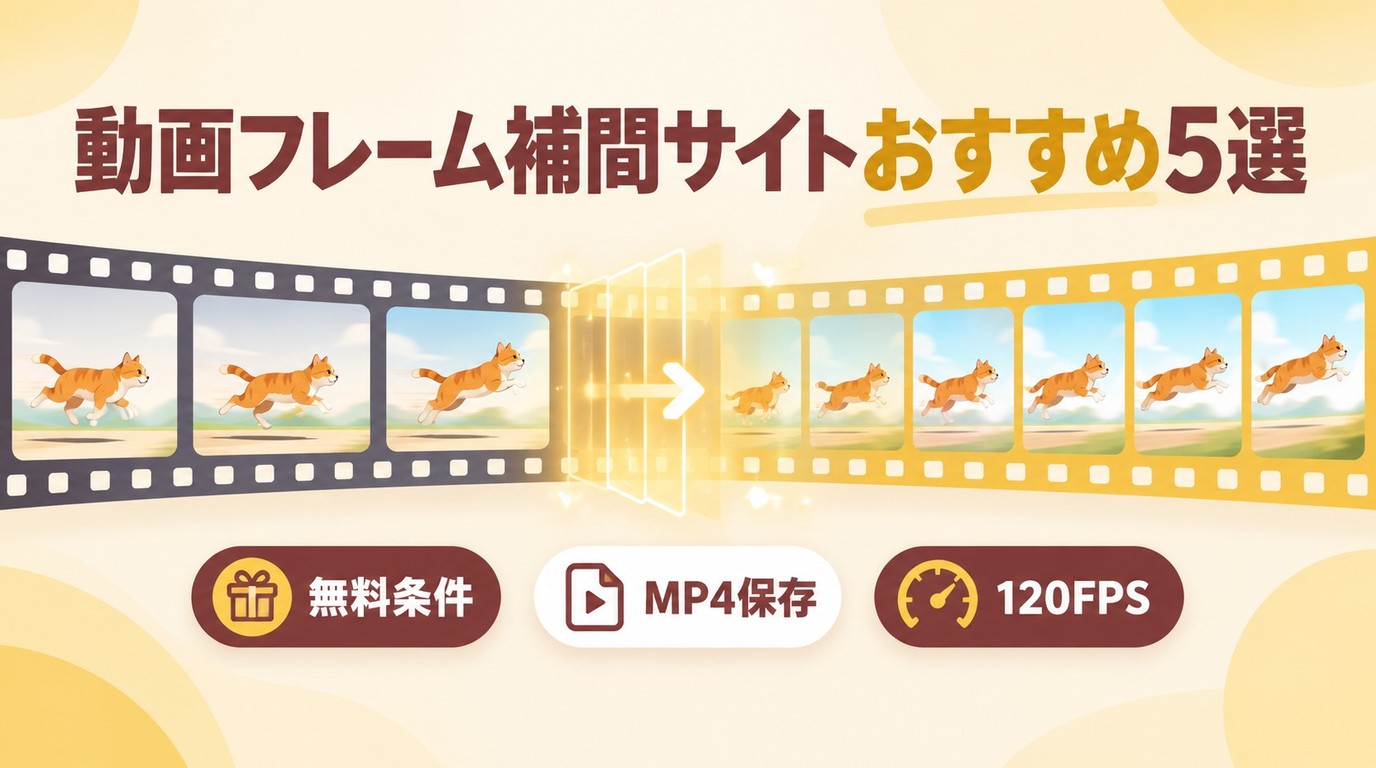
フレーム補間は、既存のフレームの間に中間フレームを生成して動きを滑らかにする処理です。同じフレームを複製してFPSを変える処理や、前後のフレームを混ぜる処理とは仕組みが異なります。フレーム補間は、低FPS動画やスローモーション映像の動きを滑らかに見せたいときに役立ちます。まずは、どのような場面で効果を期待できるのかを確認しましょう。
1. 古い映像や低FPS動画の動きを滑らかにする
昔のビデオやスマホで撮った低FPS映像も、フレーム補間で中間フレームを加えると、動きの途切れやカクつきが目立ちにくくなります。これは解像度や細部を復元する処理ではなく、主に動きの連続性を整える処理です。アーカイブ映像やVlogを滑らかに見せたい場面に役立ちます。
2. スローモーション再生に最適化できる
スローモーション再生では、フレーム数が足りないとカクつきが目立ちます。フレーム補間に対応したサイトやソフトで中間フレームを増やしておくと、再生速度を落としたときのカクつきを抑えやすくなります。特にスポーツ分析やダンス映像などでは大きなメリットです。
3. AI補間で動きのカクつきを抑える
AI補間は前後のフレームから中間の動きを推定し、低FPS動画のカクつきを抑えます。ただし、手ぶれやシャッター速度の不一致を直す処理ではありません。場面転換や速い動きでは輪郭が乱れることがあるため、UniFabでは出力FPSを調整し、まず短い素材で保存後の見え方を確認してください。
PCで動画を補間するUniFabフレーム補間AI
PCで動画の動きを滑らかにするフレーム補間ソフトがUniFabフレーム補間AIです。ブラウザ上で処理するサイトとは異なり、PCへのインストールが必要で、スマホのブラウザだけで完結する用途には向きません。ここでは、60FPS・120FPSの出力設定に対応するソフトとして、仕様と操作の前提を説明します。
UniFab フレーム補間AI
UniFab フレーム補間 AI:30日間無料利用可能
AIによって60fps/120fpsまで動画フレーム補間
他製品より2倍速いスピードで動画を滑らかにする
どうなビデオでも2倍および4倍にスロー再生可能
UniFab フレーム補間 AI
UniFab フレーム補間 AI:30日間無料利用可能
AIによって60fps/120fpsまで動画フレーム補間
他製品より2倍速いスピードで動画を滑らかにする
どうなビデオでも2倍および4倍にスロー再生可能
UniFab フレーム補間 AI for Mac
本ソフトは、AIで前後の動きを分析して中間フレームを生成し、60FPS・120FPSの出力設定を選べるフレーム補間ソフトです。
特徴:
- 60FPS・120FPSのフレーム補間に対応
- 前後の動きを解析して中間フレームを生成
- 出力するフレームレートを用途に合わせて選択
動画フレーム補間サイトの比較とPCソフトとの違い
動画のフレーム補間には、ブラウザで処理するオンラインサービスと、PCにインストールして使うソフトがあります。処理場所や入力条件、保存条件、設定できるFPSの違いを確認して選びましょう。
1. AnyEnhancer
AnyEnhancerは、Windows・Mac向けのインストール型ソフトです。AIによる動画のフレーム補間を利用でき、2倍・4倍の補間に対応します。支払い前の利用範囲では書き出せないため、保存まで行う場合は支払いが必要です。
ツール名 | AnyEnhancer |
|---|---|
日本語対応 | あり |
利用形態 | Windows・Mac向けPCソフト |
主要機能 |
|
向いている用途 |
|
注意点 |
|
2. neural.love
neural.loveはAIを活用した画像・動画編集プラットフォームで、動画のフレーム補間や解像度向上、カラー化などをオンラインで利用できます。動画をアップロードして処理するため、PCへソフトをインストールせずに使いたい場合に検討しやすいサービスです。
サイト名 | neural.love |
|---|---|
日本語対応 | なし |
利用形態 | アップロード型オンラインサービス |
主要機能 |
|
メリット |
|
注意点 |
|
3. TensorPix
TensorPixは、AIを利用した動画編集をブラウザ上で行えるオンラインサービスです。フレーム補間のほか、解像度向上やノイズ除去などの動画処理機能を提供しています。
サイト名 | TensorPix |
|---|---|
日本語対応 | なし |
利用形態 | アップロード型オンラインサービス |
主要機能 |
|
4. bigmp4
bigmp4は、AIによる動画の高解像度化やフレーム補間を提供するオンラインサービスです。無料枠は月30GPUポイントですが、AI補間には利用できません。また、無料枠のアップロード上限は10MBです。
サイト名 | bigmp4 |
|---|---|
日本語対応 | あり |
無料枠・料金 | 月30GPUポイント(AI補間は利用不可) 300GPUポイント:6米ドル 1080GPUポイント:18米ドル 1560GPUポイント:24米ドル 有料ポイントの有効期限:1年 2026年10月時点 |
入力上限 | 無料枠は10MB |
主要機能 |
|
メリット |
|
デメリット |
|
5. VEEDの動画編集機能
VEEDは字幕生成や動画編集を提供するオンラインサービスで、フレーム補間以外の編集機能もブラウザでまとめて使いたい場合に検討できます。カット編集、BGM追加、クラウド上での保存や共有など、動画制作に必要な機能をブラウザで利用できます。
サイト名 | VEED |
|---|---|
日本語対応 | あり |
主要機能 |
|
AIで動画のフレームを120FPSに補間する方法
STEP1:ソフトをインストール
↑こちらからUniFab フレーム補間AIをインストールします。
STEP2:動画をインポート
「フレーム補間」を選択して、補間したい動画ファイルをドラッグ&ドロップで追加します。
STEP3:120FPSを選択
補間モードから「フレーム補間」を選び、フレームレート設定で「120FPS」を指定します。
STEP4:処理を開始して保存
「開始」ボタンをクリックして処理を始めます。完了後はファイルをPCに保存し、FPS、音声の同期、場面転換や速い動きの見え方を確認してください。ここで行うのは動画ファイルの補間と保存であり、再生中の映像をリアルタイムで補正する操作とは異なります。
ブラウザで補間してMP4保存できるサイト:
サイト | 利用環境 | 処理場所 | 入力上限 | 保存 |
|---|---|---|---|---|
MyEdit | スマホ・PC | アップロード型 | MP4・MOV/3分・1.8GB | MP4 |
ArtPlayer | WebGPU対応ブラウザ | 端末内 | 30FPS・1080p・60秒 | MP4・元音声保持 |
無料枠と補間の利用条件:
ツール | 利用形態 | 補間 | 無料枠・書き出し条件 |
|---|---|---|---|
bigmp4 | オンラインサイト | AI補間 | 月30GPUポイントでは利用不可・上限10MB |
AnyEnhancer | Windows・Macソフト | 2倍・4倍 | 支払い前の利用範囲では書き出し不可 |
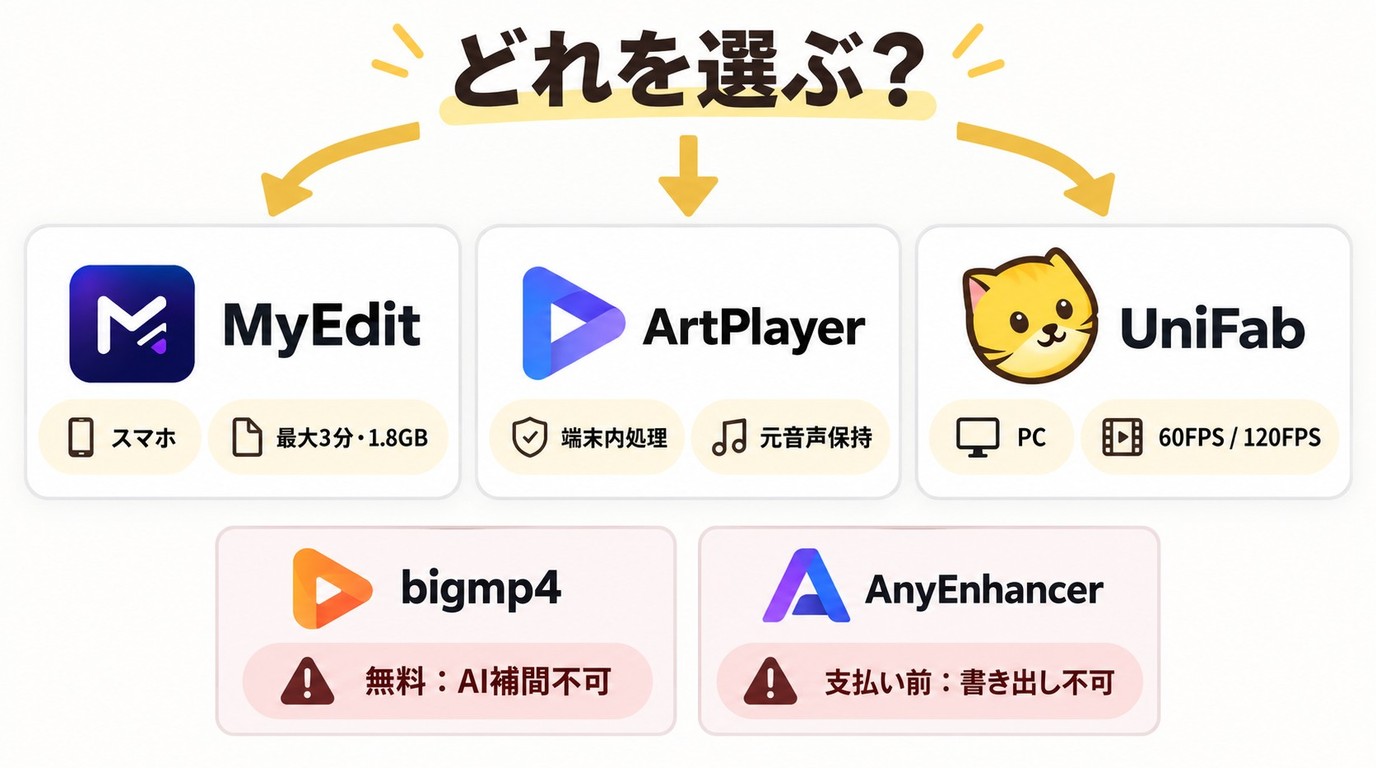
料金と利用条件は2026年10月時点です。MyEditは最大3分・1.8GBの動画に対応し、MP4で保存できます。ArtPlayerは端末内で処理し、元の音声を維持したMP4を出力します。
スマホから手早く操作するならMyEdit、動画をアップロードせず端末内で処理したい場合はArtPlayerが用途に合います。ArtPlayerで固定60FPSを選ぶ際は、保存前に入力動画と設定画面の上限を照合してください。PCで出力FPSを指定するUniFabフレーム補間AIは、60FPS・120FPSのフレーム補間に対応しています。
処理には、本人が所有する動画または利用・編集の許可を得た素材だけを使用してください。権利者の許可なく動画を加工・再配布するなど、違法となる使い方は行ってはいけません。関連する法令と各サービスの利用条件を守る必要があります。
動画フレーム補間サイトについてよくある質問
無料でフレーム補間した動画を保存できますか?
サービスごとに条件が異なります。bigmp4の月30GPUポイントの無料枠ではAI補間を利用できません。AnyEnhancerも支払い前の利用範囲では書き出せないため、無料枠の有無と補間後の保存条件を分けて確認することがポイントです。
iPhoneやAndroidのブラウザでもフレーム補間できますか?
MyEditはスマホのブラウザから利用でき、MP4・MOV形式の最大3分、1.8GBまでの動画をMP4で保存できます。ArtPlayerはWebGPU対応ブラウザで動作します。
フレーム補間で手ぶれも直せますか?
フレーム補間は中間フレームを増やして動きを滑らかにする処理で、手ぶれ補正とは異なります。生成された輪郭の揺れや不自然さが気になる場合は、補間倍率を下げ、保存後の該当部分を元動画と見比べてください。
アニメを滑らかにすると見え方は変わりますか?
アニメではコマ数や間の取り方も表現の一部です。補間を強くすると動きの印象や作品本来の雰囲気が変わることがあるため、必要な場面だけに適用し、元動画と保存後の動画を比較すると判断しやすくなります。
フレーム補間に時間がかかるのはなぜですか?
動画が長く、出力FPSや解像度が高いほど、生成して処理するフレーム数が増えるためです。必要な区間に絞って処理すると、対象となるフレーム数を減らせます。
補間後のMP4には元の音声も残りますか?
ArtPlayerは元の音声を維持したMP4出力に対応しています。保存後は音声の有無だけでなく、映像との同期も確認してください。
まとめ
動画フレーム補間サイトやPCソフトに共通する最適解はなく、処理方式、入力上限、保存条件、目標FPSに合わせて選ぶことが大切です。短い動画をスマホから処理するならブラウザ型が扱いやすく、PCで60FPS・120FPSを指定して補間したい場合はUniFabフレーム補間AIが用途に合います。上記の四段階で操作できるため、対応機能と利用条件を確認したうえで検討してください。
UniFab フレーム補間 AI:30日間無料利用可能
AIによって60fps/120fpsまで動画フレーム補間
他製品より2倍速いスピードで動画を滑らかにする
どうなビデオでも2倍および4倍にスロー再生可能
UniFab フレーム補間 AI
UniFab フレーム補間 AI:30日間無料利用可能
AIによって60fps/120fpsまで動画フレーム補間
他製品より2倍速いスピードで動画を滑らかにする
どうなビデオでも2倍および4倍にスロー再生可能
UniFab フレーム補間 AI for Mac