結論から言えば、動画ローカライズは、翻訳に加えて文化表現や画面・音声を対象地域に合わせる制作です。海外向けに自社動画を届けたいなら、動画翻訳で言葉を置き換えるだけでなく、視聴者が読み取れ、聞き取れる映像に仕上げます。
翻訳アプリを替えても目的に合わないときは、見るための翻訳と、公開するための制作が混ざっていないかを整理したいところです。納品の合否は、訳文の流暢さだけでなく、再生中に必要な情報が届くかで決めるべきです。ここでは、自社の日本語の操作説明動画を海外向けに展開する想定で、公開先で必要なものから逆算します。
動画ローカライズとは?動画翻訳との違い
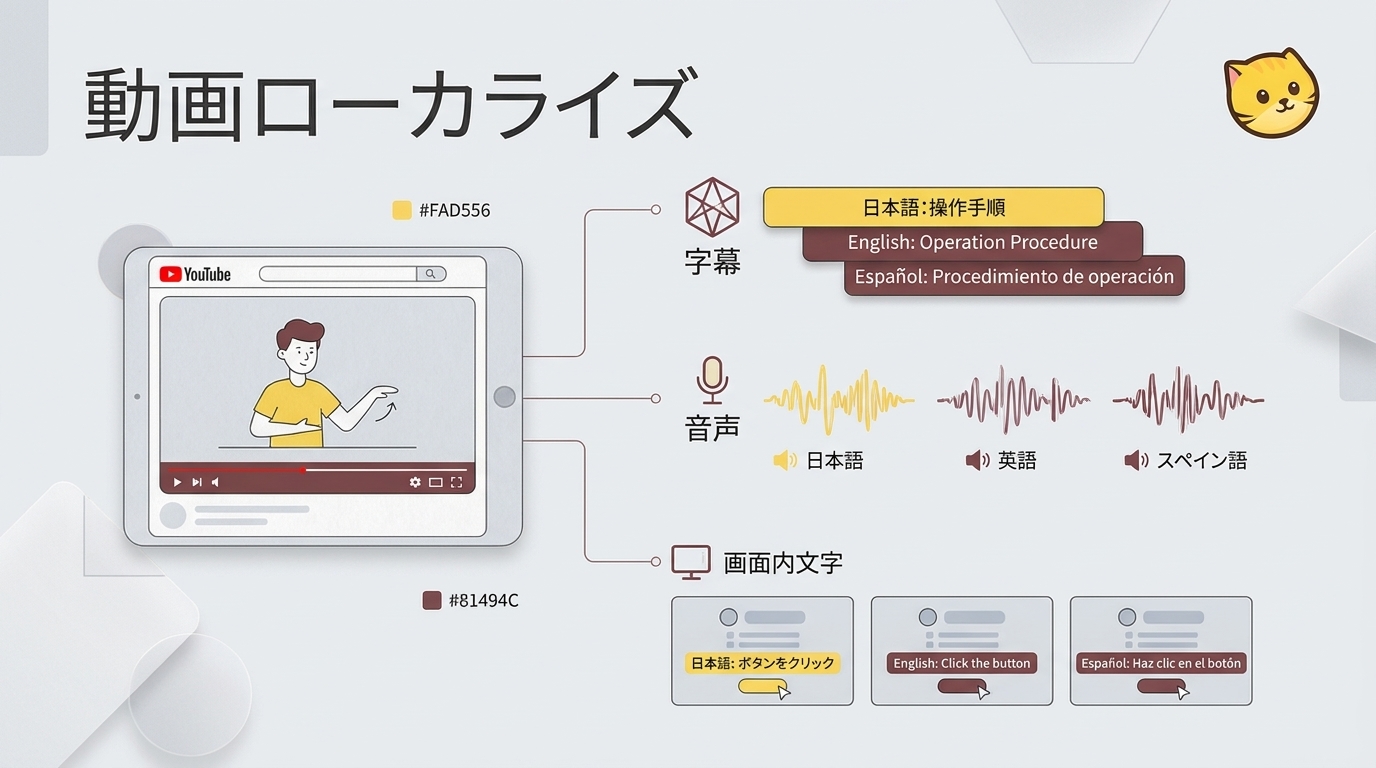
動画翻訳では、発話や字幕などの言葉を別の言語に置き換えます。ローカライズでは、それに加えて例え話、表記、画面内の案内などを、対象地域の視聴者に伝わる形へ調整します。
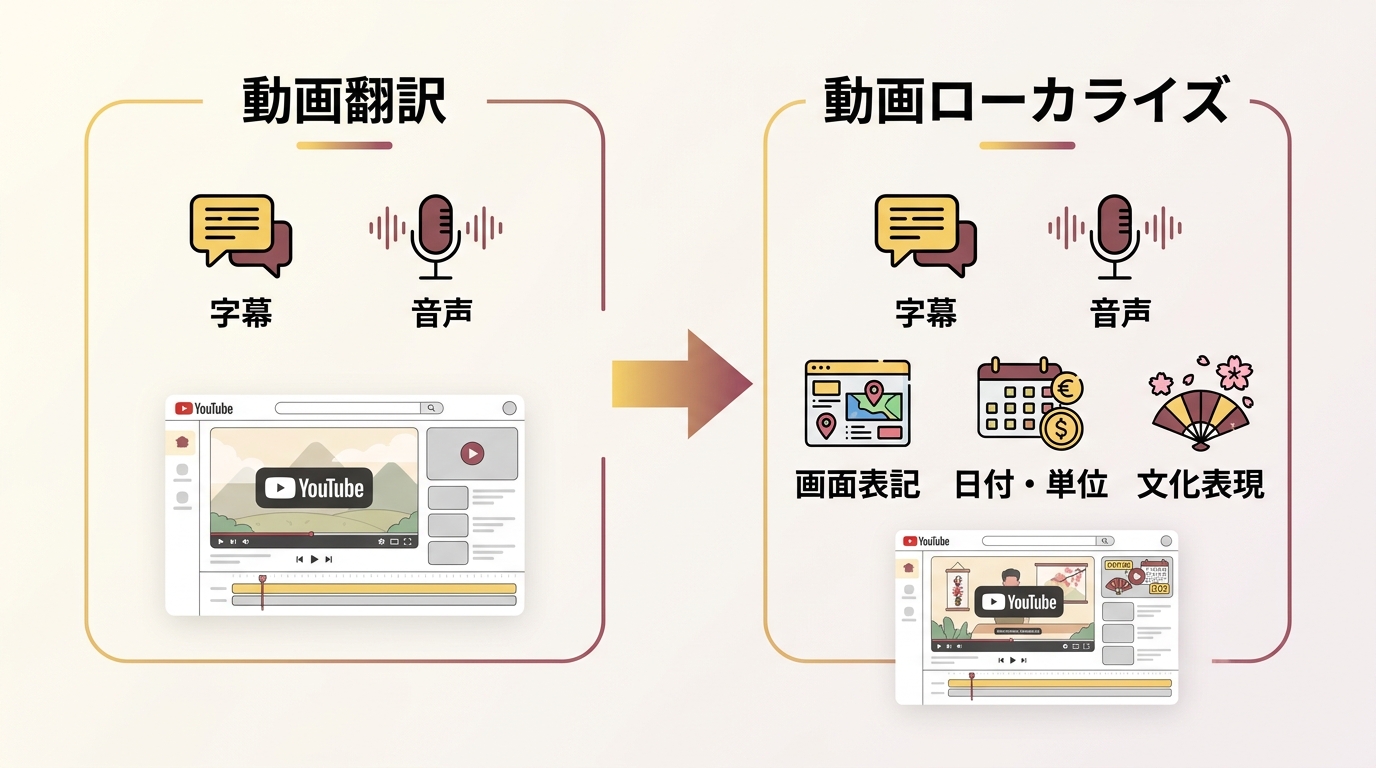
言語だけでなく、文化や視聴環境にも合わせる
操作説明なら、訳した音声と画面のボタン名が対応していることが大切です。日本語の画面を使うのか、現地語の画面に差し替えるのかで、必要な編集も変わります。
用途によって、残すべき情報も違います。研修なら操作を再現できる説明を、販促なら商品の価値が伝わる表現を優先したいところです。「どの地域で、誰が、何をするために見るか」を決めておくと、翻訳だけで足りる部分と、映像の修正が要る部分を分けられます。
YouTube Studioで多言語音声を追加する
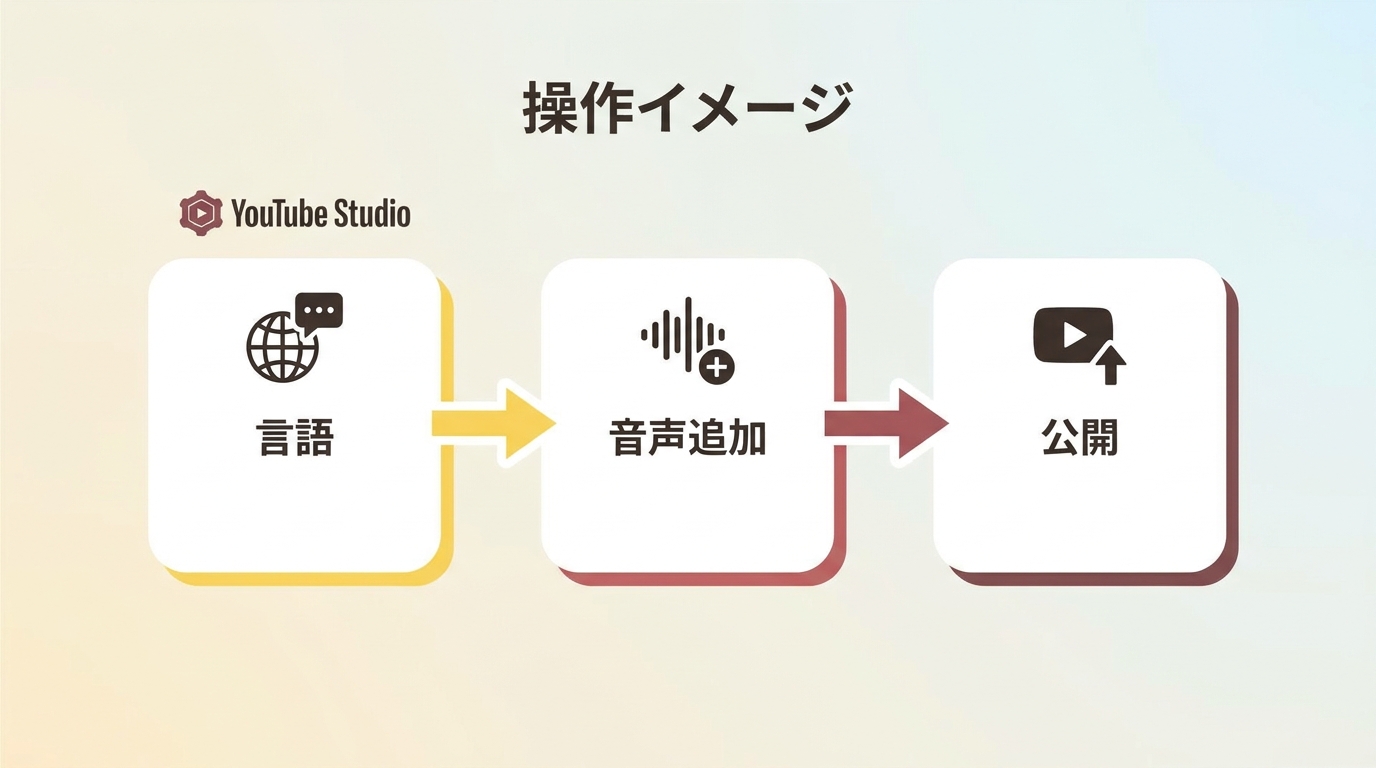
多言語音声は、上級者向け機能を利用できるクリエイターがパソコン版YouTube Studioから追加できます。[言語]で動画と言語を選び、[吹き替え]から制作済みの音声ファイルを追加して公開します。この操作で吹き替え音声が自動生成されるわけではありません。
音声ファイルと利用条件を確認する
準備するのは、動画とほぼ同じ長さの、対応形式の音声のみのファイルです。操作説明の冒頭に無音があるなら、その位置も映像に合わせます。声が自然でも、説明する操作とずれていては使いにくいためです。
パソコン版のYouTube Studioを使います。2026年11月時点では、複数言語音声の利用に上級者向け機能へのアクセスが必要です。自分で作った音声を追加する用途には合いますが、アップロード操作だけで翻訳や吹き替えが完成する機能ではありません。
言語を追加して、吹き替え音声を公開する
- パソコンでYouTube Studioにログインします。
- 左側の[言語]を開き、編集する動画を選びます。
- [言語を追加]で、用意した音声の言語を指定します。
- [吹き替え]の横の[追加]から[ファイルを選択]を開きます。
- 制作済みの音声ファイルを選び、アップロードの準備ができたら[公開]を押します。
公開後は、追加した言語に切り替えて、意図した音声が流れるかを確認しましょう。今回の操作説明なら、クリックする場面と案内が対応していることまで見届けたいところです。
自動生成のオートダビングは別機能です。同じ言語の自動生成音声がすでにある場合は、それを削除してから自作の音声を追加します。完成音声を載せる仕組みと、音声を作る仕組みは分けて考えましょう。では、その完成音声や字幕を、どの方法で制作すればよいでしょうか。
プラットフォームとツールの利用規約に従い、自分が権利を持つ、または翻訳・編集の許諾を得た素材のみを扱い、内容に関する責任を負ってください。個人利用の範囲を含め、公開・再配布の可否は許諾と各規約に従い、無断で配布・販売しないでください。
字幕・吹き替え・外注はどう選ぶ?
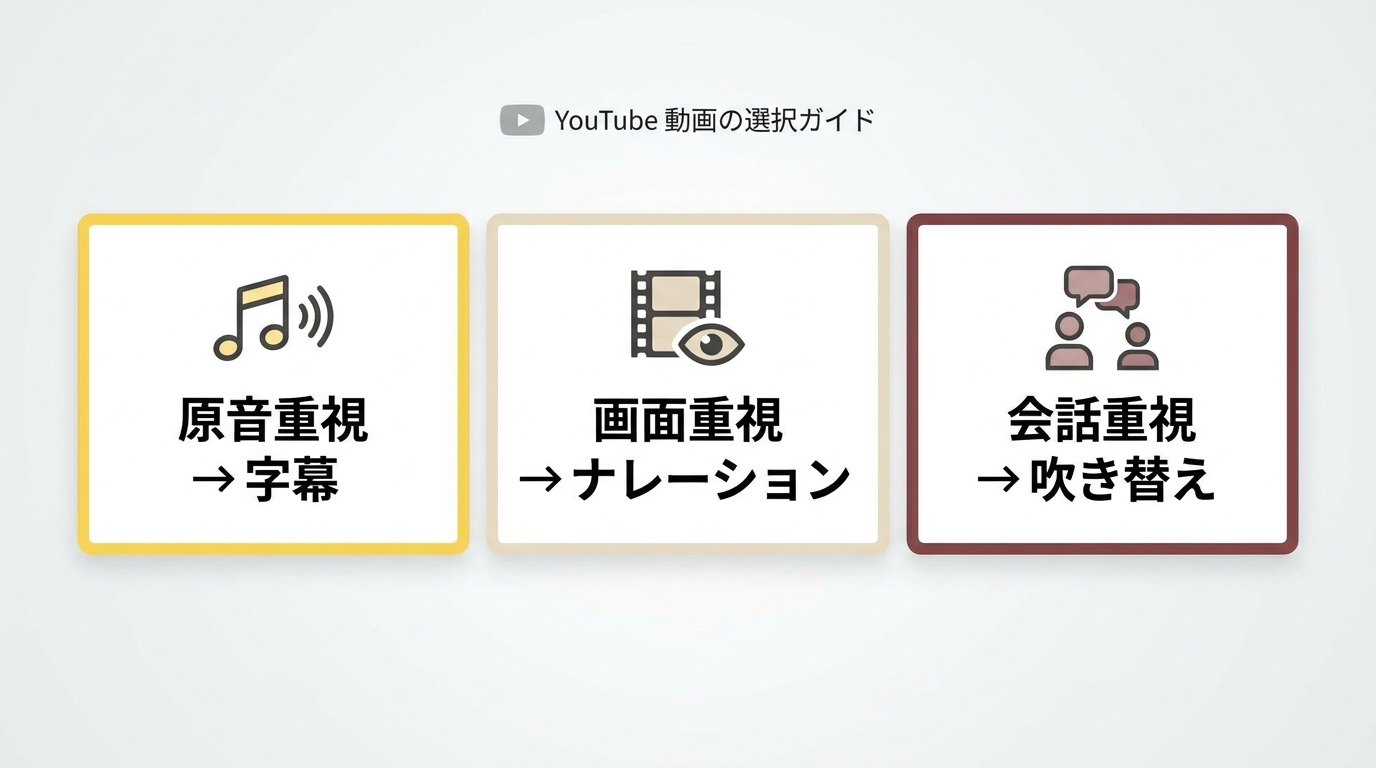
原音を残して文字で伝えるなら字幕、操作の説明を声で届けるならナレーション、発話を別言語の音声で伝えるなら吹き替えが合います。外注するかどうかは、対象言語を確認できる人と、修正に使える時間があるかで判断するとよいでしょう。
字幕・ナレーション・吹き替えの違い
| 方式 | 変わるもの | 主な制作物 | 向いている場面 | 確認点 |
|---|---|---|---|---|
| 字幕 | 画面に表示する訳文 | 訳文と表示タイミング | 原音を残して視聴 | 文字量と読みやすさ |
| ナレーション | 説明する音声 | 訳した台本と音声 | 研修・操作説明 | 用語と聞き取りやすさ |
| 吹き替え | 発話を伝える音声 | 会話の訳文と音声 | 音声中心の視聴 | 発話と映像の整合 |
操作画面に文字が多いなら、字幕を増やすより、説明を音声に分けるほうが画面を追いやすくなります。一方、原話者の声を残したいなら字幕が合います。操作を見ながら字幕も読む負担まで含めて選びたいところです。
自分で制作するか、外注するかを判断する
内製は、訳文を確認できる担当者がいて、修正を重ねられる案件に向いています。専門用語や地域表現を社内で判断できない案件は、その分野の校閲まで含めた外注が適しています。
無料で動画を翻訳できるアプリでも、制作の手間は残ります。無料枠を比べる際は、処理できる長さに加え、再編集や出力の条件も見ましょう。費用を抑えたい場合こそ、翻訳後の確認作業を見込んでおくべきです。
字幕・音声・画面内文字の品質を確認する
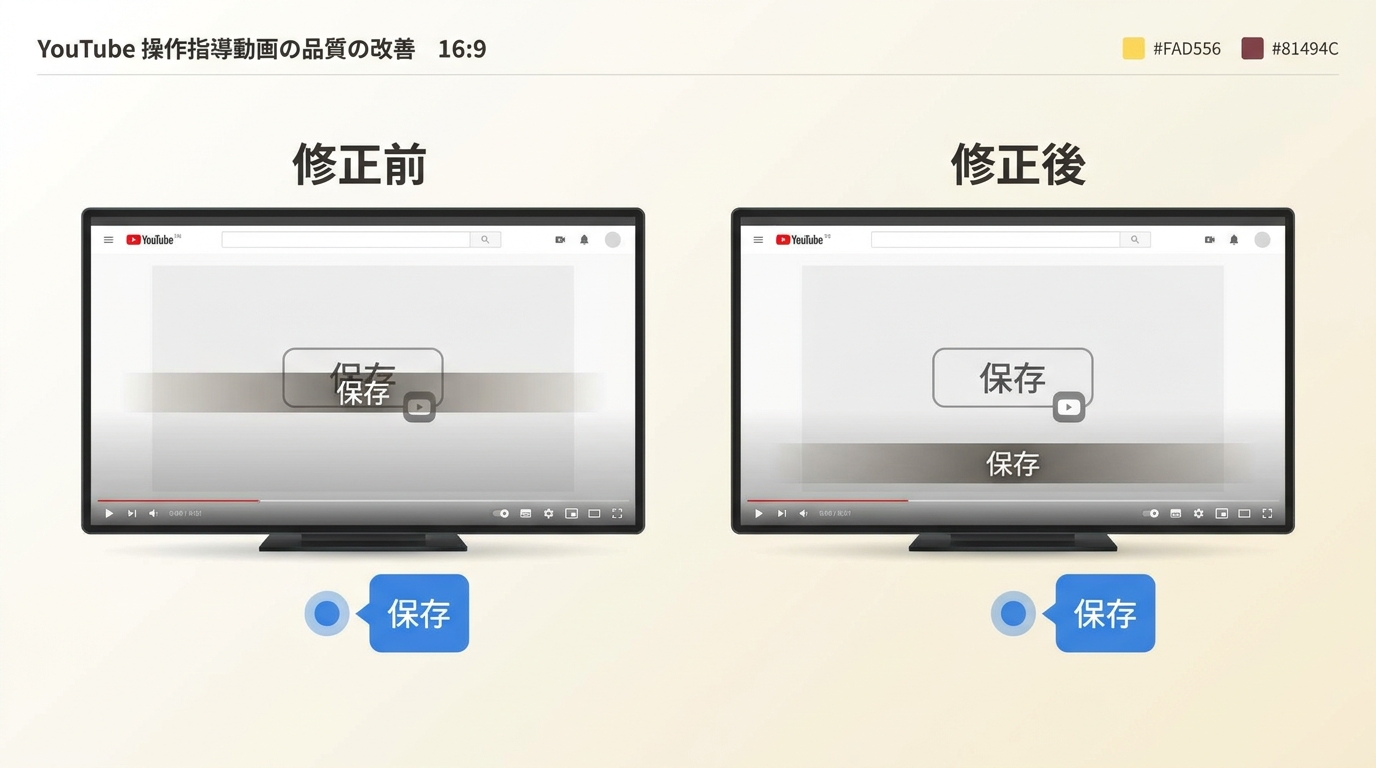
公開前は、訳文の意味、字幕の読みやすさ、音声と画面の対応を分けて確認します。編集画面での確認に加え、書き出したファイルを納品先の再生環境で見ることが大切です。
対象地域に合う言い回しと用語を確認する
用語の正しさは、文章の自然さとは別に確かめます。Yahoo!知恵袋には「この機能が使いたくて有料プランに入るか悩んでいるのですが、文字起こしや翻訳の精度はいいですか?」という質問があります。操作説明では、流暢でもボタン名が違えば、視聴者は迷います。
まず原語の文字起こしを確認しましょう。聞き取りの誤りを残すと、その後の訳文でも意味を取り違えます。製品名、数値、否定表現を台本と照合し、繰り返す用語には訳語を決めておくと、修正箇所を追いやすくなります。
対象地域で通じる言い方まで確認したいところです。日本語の敬語をそのまま移すより、操作する相手に何をしてほしいかが明確な文を選びます。日付や単位、例え話も、対象地域の担当者に意味が通じるかを見てもらいましょう。
字幕の読みやすさと画面内文字を見直す
字幕は、止めずに読めるかで判断します。Yahoo!知恵袋の「止めなければならないけど、スクショしてGoogle翻訳よりは楽に翻訳する方法を教えてください。」という質問にも、視聴を止める手間が表れています。制作側では、再生しながら内容を追える表示にしたいところです。
字幕の区切りは、文の意味に合わせます。表示が消える前に読み切れるか、操作ボタンや図を隠していないかを、実際の画面で確かめましょう。読みにくければ、訳文を短くするか、表示する範囲を分けます。
画面内の文字は、字幕とは別に見直します。字幕だけが翻訳され、スライドの注意書きが日本語のままなら、情報が欠けます。操作説明では画面の表記と音声を照合し、元の画面を残す部分には説明を添えるなど、迷わず操作できる形に整えます。
書き出した動画を実際の再生環境で確認する
納品判定には、書き出したファイルを使います。解像度、映像と音声のずれ、字幕の欠けを確認し、アップロード先で再生される状態も見ましょう。細い文字や小さな操作ラベルが読めるかが、この動画の確認点です。
ファイル形式とコーデックは別物です。MP4やMKVは映像・音声を収める容器の名前で、コーデックは中身の圧縮方式を指します。拡張子だけで再生可否を決めず、指定された形式で出力した動画を、視聴に使う機器やブラウザで確かめてください。
UniFab 動画翻訳 AIが向いている用途と確認点
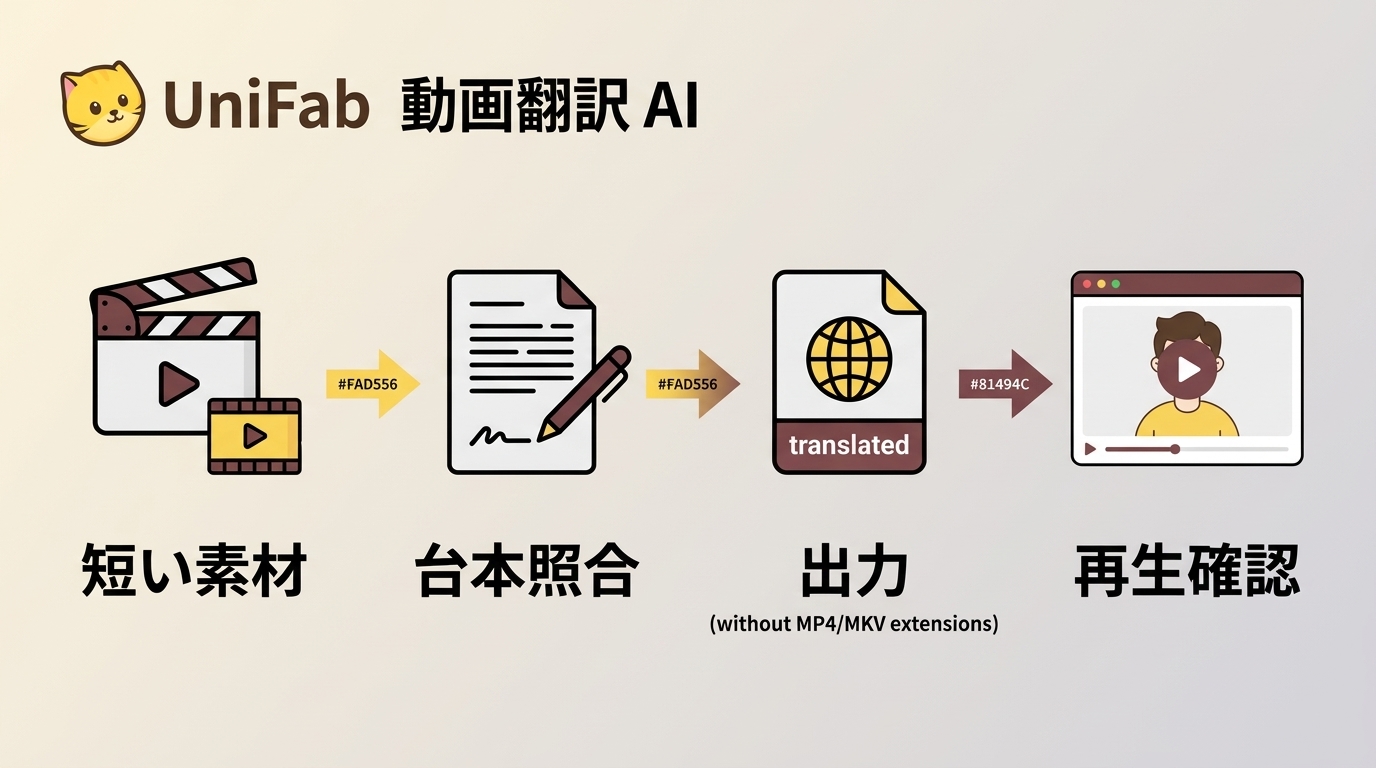
動画翻訳 AI(UniFab 動画翻訳 AI)は、Windowsに対応し、英語や日本語を含む23言語の動画翻訳と、最高4KのMP4・MKV出力に対応します。操作説明のように、翻訳した動画を手元で確認しながら制作を進める用途に使えます。
対応言語と出力形式から用途を考える
ただし、4Kは画面の解像度であり、訳文の正確さや無劣化を示すものではありません。
操作説明では、対応言語で翻訳できることと、指定形式の動画として確認できることを組み合わせて使いたいところです。用語が集中する部分を短い素材にして、完成までの流れを確かめましょう。
利用条件を整理してから短い素材で確かめる
- WindowsでUniFab 動画翻訳 AIを開き、短い素材を使って翻訳を進めます。
- 翻訳した動画の専門用語や音声を、元の台本と照合します。
- 納品先に合わせてMP4かMKVで出力し、再生して確認します。
ベータ版の制限表示が出た場合は、システム要件とクレジットの消費履歴を確認し、短い素材で動作を確かめます。新規ユーザーはFabCloudの30クラウドクレジットを受け取れます。
UniFabの製品案内 で、利用する機能を確認できます。
動画ローカライズのよくある質問
依頼前は、制作範囲と納品条件をそろえると見積もりを比べやすくなります。公開後の修正や視聴中の翻訳については、制作済みファイルを扱うのか、見るときの機能を使うのかを分けて考えましょう。
Q. 動画翻訳を外注する場合、見積もりには何を伝えればよいですか?
A. 原語、翻訳先の言語と地域、動画の長さ、字幕か音声か、台本の有無、納品形式、期限を伝えます。元動画と台本に加え、操作説明なら画面素材も共有すると、翻訳だけか映像編集も必要かを相談しやすくなります。校閲・修正の回数と、納品後の変更をどこまで含むかもそろえて依頼しましょう。
Q. 公開した動画の翻訳音声に誤りがあれば、動画ごと削除する必要がありますか?
A. YouTubeで手動追加した多言語音声は、対象トラックを削除し、修正版に置き換えられます。動画全体の削除を前提にする必要はありません。オートダビングの音声は直接編集できないため、公開設定の管理や、自作音声への差し替えとして扱います。修正した音声は、動画の長さや操作のタイミングも再確認してください。
Q. スマートフォンでのリアルタイム翻訳と、動画のローカライズは同じですか?
A. 目的が異なります。リアルタイム翻訳は、その場で内容を理解するための機能です。海外向けの公開を目指すなら、見ているときに訳が表示されることだけでなく、訳文・音声・画面を整えた納品物が必要です。視聴用のアプリを探す前に、完成した動画を渡す仕事なのかを切り分けましょう。
まとめ
動画ローカライズは、対象地域と用途を決め、字幕や音声、画面内文字を伝わる形に整える制作です。操作説明なら、原音を残す字幕か、画面を見ながら聞ける音声かを選び、公開先に合う制作物を用意します。自動翻訳の出力を完成とせず、書き出し後の動画で用語・読みやすさ・音声のタイミングを確かめることが、最後に守りたい品質です。