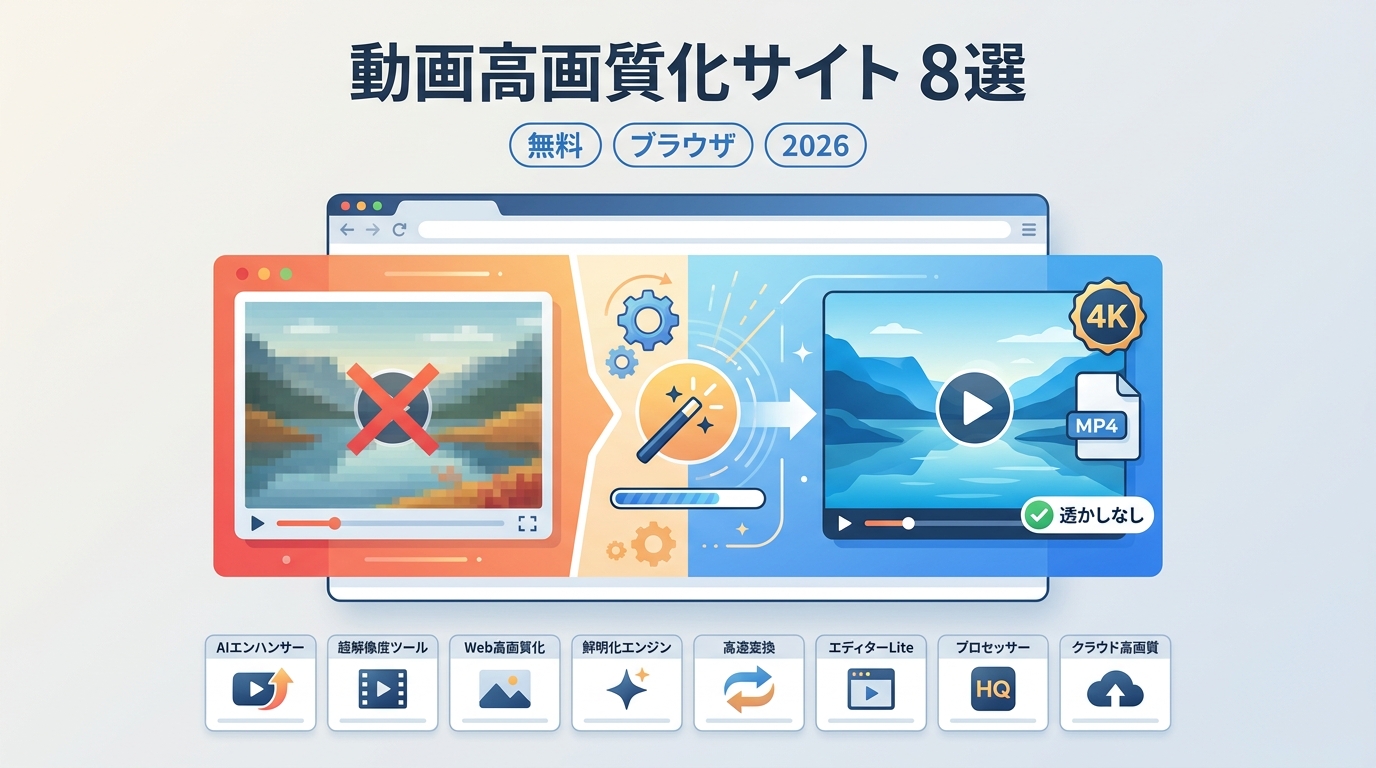
まず結論です。短い非機密動画をすぐ整えるならブラウザ型が手軽です。ただし、登録不要や無料という表示だけでは決めず、透かしなしで保存できるか、容量・時間の上限、処理場所を先に確認する必要があります。
この記事では、2026年7月時点の動画高画質化サイト8候補を同じ基準で整理します。色調補正だけでなく、AI動画高画質化や動画4K化を検討する際の違いも確認できます。
ブラウザ型高画質化の仕組み
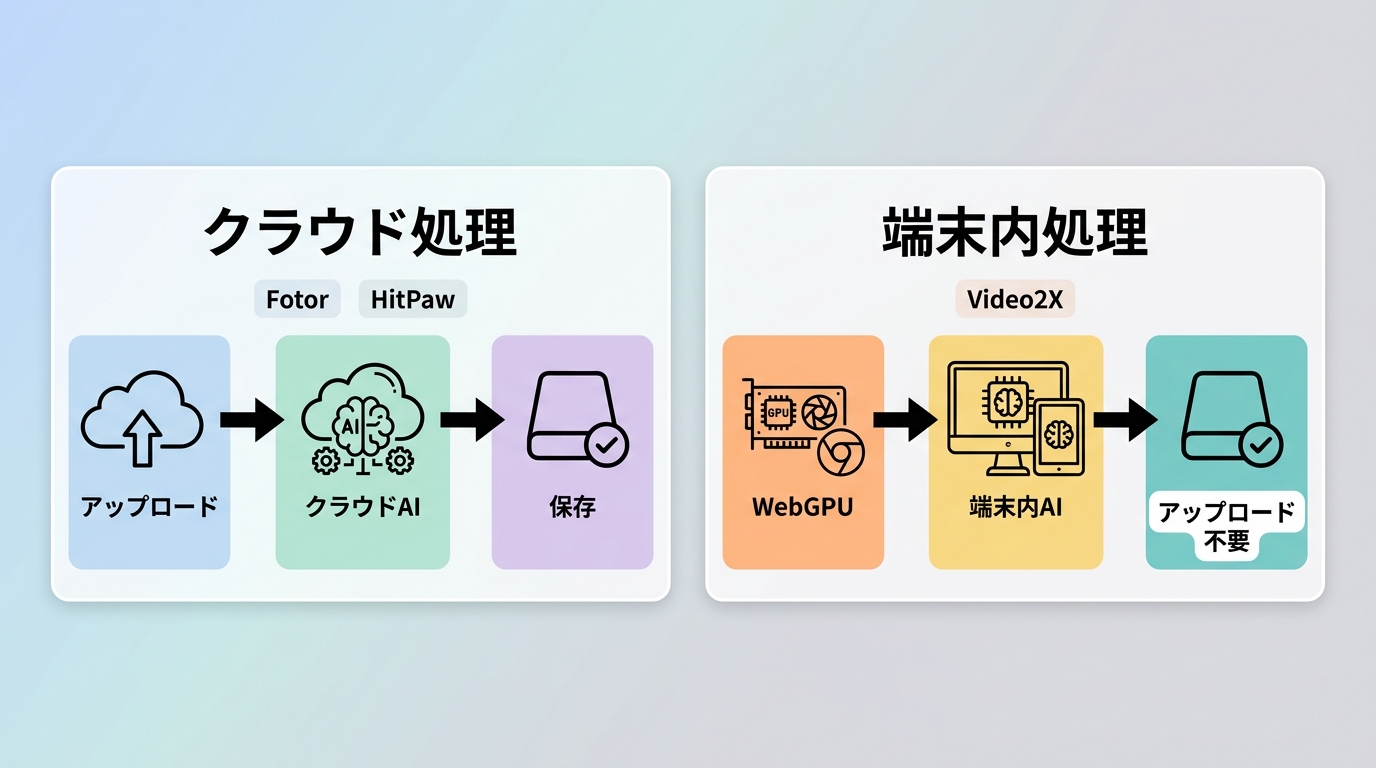
ブラウザ高画質化には、動画をクラウドへ送って処理する方式と、WebGPUを使って端末内処理する方式があります。
クラウド型はインストール不要で端末の負荷を抑えやすい一方、アップロード時間や保存方針の確認が必要です。Video2Xのような端末内型は、対応ブラウザとGPUを使い、動画をサーバーへ送らずに処理します。
AI超解像はフレームの特徴を分析して輪郭や見やすさを補います。明るさ・コントラスト補正は色や階調を整える編集であり、元の解像度を拡大する処理とは目的が異なります。仕組みをさらに知りたい場合は、AI動画の画質補正ガイドで確認できます。
動画高画質化サイトの選び方
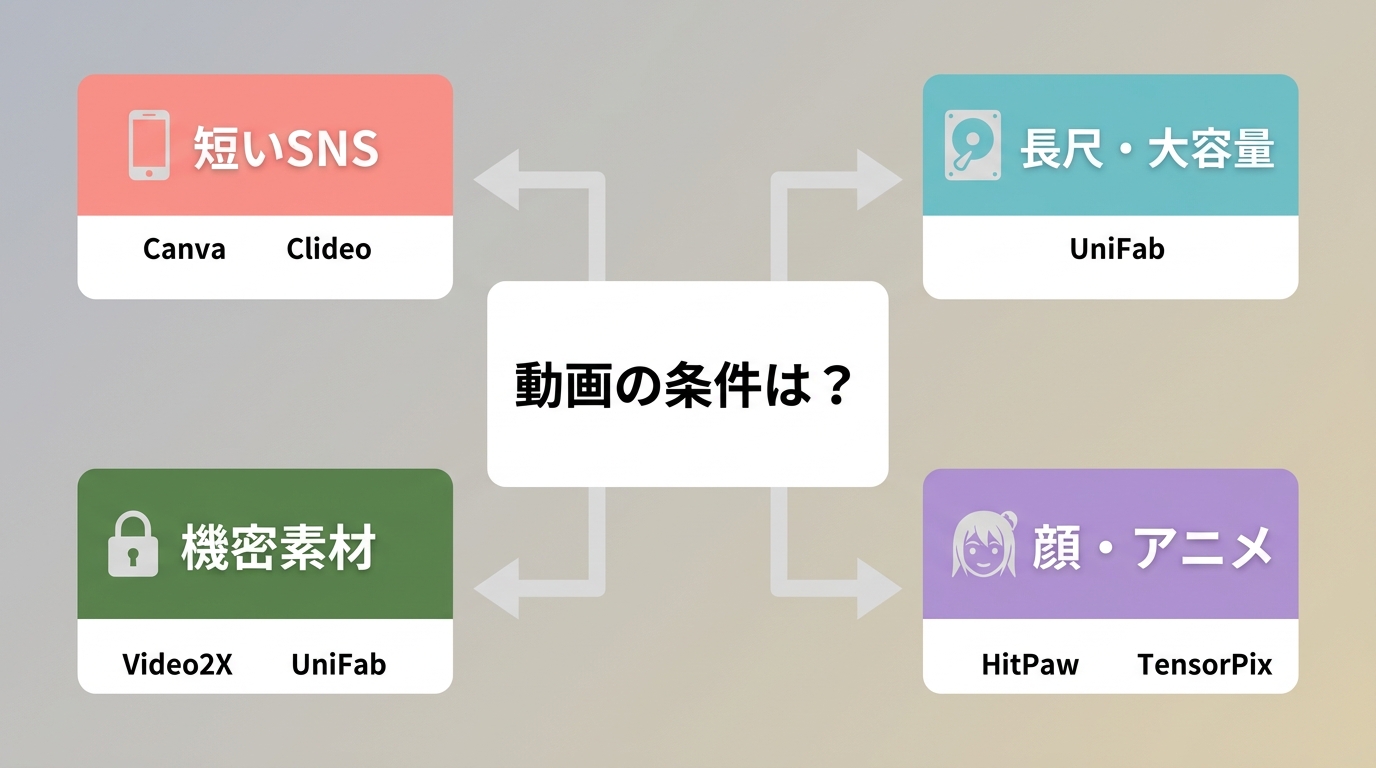
無料動画高画質化を選ぶときは、素材の長さ、容量上限、動画時間上限、被写体、機密性の順に条件を絞ると判断しやすくなります。
- 短いSNS動画:登録不要で試せるサイトや、編集まで続けられるサービスが便利です。
- 長尺・大容量:アップロードと待ち時間、無料枠を確認し、難しければPCソフトへ切り替えます。
- 顔:顔向けモデルの有無と、輪郭が不自然にならないかを短い範囲で確認します。
- アニメ:線や色面に合うモデルが必要です。詳しい選び方はAI動画 高画質化の比較に引き継ぎます。
- 古い動画・ぼやけ:解像度拡大だけでなく、ノイズ低減や鮮明化も確認します。
- 機密素材:端末内処理またはローカルPC処理を優先し、クラウドへ送る場合は保存期間と削除方針を読みます。
短尺・長尺・機密素材の判断基準
短い非機密動画はブラウザ型、長尺や機密素材はローカル処理を選ぶと、時間とデータ管理の見通しを立てやすいと考えられます。
MP4を入力できることと、処理後にMP4保存できることは別です。音声が保持されるか、出力形式やコーデックを選べるかも確認してください。MP4の画質設定は、後段の手順と表で要点だけ扱います。
無料の動画高画質化サイト8選
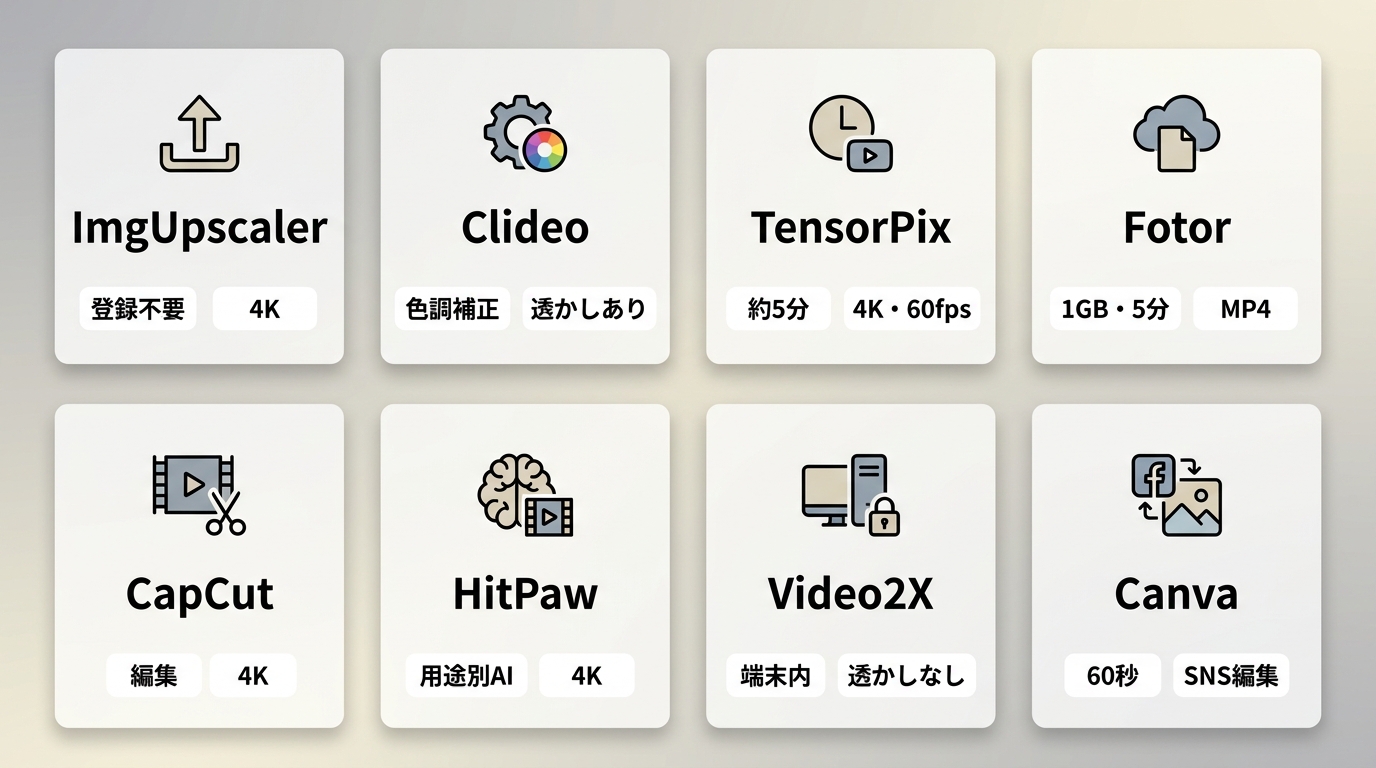
動画高画質化サイトは、無料処理と無料保存を分けて比較することが重要です。次の表では、登録不要、透かしなし、上限、形式、処理方式を横並びにしました。
仕様は2026年7月時点。公式ページで明記されていない項目は「記載なし」としています。
| サービス | 登録要否 | インストール | 無料保存 | 透かし | 容量上限 | 時間上限 | 最高出力 | 入力形式 | 出力形式 | 音声保持 | 処理方式 | 向いている動画 |
|---|---|---|---|---|---|---|---|---|---|---|---|---|
| ImgUpscaler | 不要 | 不要 | 保存条件は記載なし | なし | 記載なし | 記載なし | 4K | MP4、M4V、MOV、AVI、MKV、WMV、FLV、WebM | 記載なし | 記載なし | クラウドAI | 登録せず短い動画を試したい場合 |
| Clideo Video Enhancer | 記載なし | 不要 | 可能 | 無料出力はあり | 記載なし | 記載なし | 記載なし | MP4、AVI、MOV、WMV、VOBなど | 記載なし | 元音声を保持 | クラウド編集 | 明るさや色調を整えたい場合 |
| TensorPix | アカウント利用 | 不要 | 無料枠は約5分 | 記載なし | 記載なし | 無料枠は約5分 | 4K・60fps | 記載なし | 記載なし | 記載なし | クラウドAI | 複数の補正処理を試したい場合 |
| Fotor | 記載なし | 不要 | 記載なし | 記載なし | 1GB | 5分 | 4K・60fps | MP4、MOV、WebM | MP4 | 記載なし | クラウドAI | 形式と上限を先に把握したい場合 |
| CapCut | アカウント利用 | PC版は必要 | 無料試用案内あり | 記載なし | 記載なし | 記載なし | 4K | 複数形式 | 複数形式 | 記載なし | アプリ内AI | 編集から出力まで続けたい場合 |
| HitPaw Online Video Enhancer | ログイン導線あり | 不要 | 無料プレビュー | 記載なし | 記載なし | 記載なし | 4K | 記載なし | MP4、MOV、M4V、MKV、AVI | 記載なし | クラウドAI | 顔・アニメ・低照度などでモデルを選びたい場合 |
| Video2X | 不要 | 不要 | 無料 | なし | 記載なし | 記載なし | 最大2560×1440 | MP4、MOV、AVI、MKV、WebM、TS、MTS、M2TS | 対応形式で保存 | 元音声を保持 | WebGPUによる端末内処理 | アップロードを避けたい場合 |
| Canva | 必要 | 不要 | 基本機能は無料 | 記載なし | 記載なし | 対象機能は60秒 | 4K | 記載なし | 記載なし | BGM・効果音を追加可能 | クラウド編集 | 短いSNS動画を編集したい場合 |
表からは、短い素材ならImgUpscalerやCanva、色調補正ならClideo、アップロードを避けるならVideo2Xが選びやすいと分かります。AIモデルやPCソフトまで広げたい場合は、おすすめAI動画高画質化ソフト比較を参照してください。
1. ImgUpscaler:登録不要で試しやすい
ImgUpscalerは、登録不要で無料動画高画質化を試したい人に向きます。
- 向いている人:アカウント作成をせず、短い動画の見え方を確認したい人
- 無料枠の注意点:無料利用と透かしなしは案内されていますが、保存条件は画面で確認が必要です。
- 対応形式:MP4、M4V、MOV、AVI、MKV、WMV、FLV、WebMの案内があります。
旧候補のNeural.loveは、動画高画質化機能の現行提供を確認しにくいため、一覧から外しました。登録の手間を避けたい条件では、現行ページがあるImgUpscalerのほうが比較しやすい判断です。
出力解像度(拡大倍率)が簡単に設定でき、720p未満の場合、「720p」と「1080p」が選べます。1080pだと、それ以上の「4K」が選べる仕様です。複数の動画を一括処理することができるので、効率的に良いと思われます。
ここで言わなければいけないのは、Neural Love無料版は画質上げることが対応できません。画質良くしたいなら、サイトに登録し、有料版の購入が必要です。また、高画質化をした動画の保存も有料です。
2. Clideo:色調補正と編集向け
Clideoは、解像度拡大よりも明るさ、コントラスト、彩度などを整えたい動画に向きます。
- 向いている人:ブラウザで色や明るさを手早く調整したい人
- 無料枠の注意点:無料出力には透かしが付きます。
- 対応形式:MP4、AVI、MOV、WMV、VOBなどの一般的な形式に対応し、元の音声は維持されます。
AI超解像を主目的にするより、SNS投稿前の色調補正や簡単な編集に使うと役割が明確です。
動画の色補正も調整できます。MP4、AVI、MOV、WMVなど多くのフォーマットに対応していて、編集後の動画をMP4など他の形式で保存することができます。
動画高画質化無料で利用できますが、出力した動画にはClideo Video Enhancer Onlineの透かしが付きます。最大500 MBまでのビデオファイルしか編集できず、動画のサイズや出力フォーマットにも制限あります。サイトが英語のみで、日本語に対応していないのは不便です。
3. TensorPix:AIモデルを選べる
TensorPixは、AI動画高画質化に加え、ぼけ、ノイズ、フレーム、色など複数の処理を組み合わせたい人に向きます。
- 向いている人:素材に合わせて補正機能を選びたい人
- 無料枠の注意点:無料利用は約5分の動画が目安で、完成動画の保存条件は利用画面で確認します。
- 対応形式:具体的な入力・出力形式は公式トップページに明記されていません。
補正項目を試し分けたい場面には合いますが、登録なしですぐ処理したい人には向きません。
この動画の高画質化サイトの設定によって、SD(576p/480p)、HD(720p)、Full HD(1080p)、QHD(1440p)、4K(2160p)から、ご用途に合わせて解像度を選択することができます。動画全体ではなく、指定する箇所のみを拡大することも簡単にできます。
ただし、無料なら1080pに500 MB分の動画が処理できますが、出力されたファイルにはロゴがつきます。基本的プランが2Kに10 GBまでアップスケーリングできます。元の解像度が低い場合や、アップスケーリングを行う際に適切な手法が使用されない場合、画質が悪化する可能性があります。
4. Fotor:MP4・MOV・WebM対応
Fotorは、MP4保存を含む形式と上限が明示されており、処理前に条件を判断しやすいサービスです。
- 向いている人:5分以内、1GB以内の動画を4Kまで検討したい人
- 無料枠の注意点:無料保存と透かしの条件はページ上で明確ではありません。
- 対応形式:MP4、MOV、WebMを入力でき、処理後はMP4で保存します。最大4K・60fpsの案内があります。
上限と形式を先に把握してから試したい人には選びやすい候補です。機能の詳細はFotorの解説へ引き継ぎます。
Fotorの先進的なシャープニング技術を使用すれば、ぼやけた動画の詳細を鮮明にすることができます。直感的な操作が可能で、日本語にも対応していますので、初心者の方でも安心して利用できます。
無料版では機能や処理できる動画の3sのプレビューでだけですから、動画の高画質化がしたいなら、$9.99/月間で購入しなければなりません。永久プランがありません。また、有料版でも、大容量の動画や高解像度の処理には時間がかかることもあります。
5. CapCut:編集と4K出力を両立
CapCutは、動画4K化だけでなく、カット、字幕、色調整など編集を続けたい人に向きます。
- 向いている人:高画質化後にSNS向けの編集まで進めたい人
- 無料枠の注意点:対象機能や保存条件はプランと利用画面で異なるため、無料で使える範囲を一律には判断できません。
- 対応形式:複数形式の読み込みと書き出しに対応し、4K出力の案内があります。
高画質化だけを短時間で試す用途より、編集工程をまとめたい場合に選びやすいサービスです。操作や料金はCapCutの使い方で確認できます。
動画カット、テキストやキャプション追加、音楽追加、トランジション追加、基本的なカラーコレクション調整など豊富な編集機能が魅力であり、ユーチューバーに愛用されています。
CapCutの画質は最大1080pまで出力するのは微妙なところです。 ビデオの再エンコードを考える方もいるかと思いますが、確かにより高いビットレートや圧縮形式を使用することで、画質を向上させることができます。ただし、再エンコードによる画質の劣化を避けるためには、できるだけ高品質な圧縮設定を選択することが重要です。
6. HitPaw:用途別モデルを搭載
HitPawは、顔、一般映像、アニメ、色付け、低照度など、素材別のAIモデルを選びたい人に向きます。
- 向いている人:一つの設定ではなく、映像の状態に合わせて処理を変えたい人
- 無料枠の注意点:無料プレビューはありますが、完成動画の保存条件は別に確認します。
- 対応形式:出力はMP4、MOV、M4V、MKV、AVIの案内があり、最大4Kに対応します。
モデル選択を重視する人には比較しやすい一方、アップロードを避けたい機密素材には端末内型かPCソフトが適します。
4つのAIモデルで動画の画質をよくするサイトのHitPawは、解像度向上、カラつけなどができます。
ご注意点としては無料版では出力できなくて、プレビューのみ可能です。また無料版のプレビューは1日に3回に限ります。 高画質化動画がダウンロードしたいなら、3,629円/月で購入しなければなりません。しかし、この価格が月に30分間のみ処理でき、上限を超えた場合は、追加購入するが必要になります。この価格プランのコスパがとても低いと考えられます。
7. Video2X:端末内処理に対応
Video2Xは、登録不要でブラウザを使いながら、動画をアップロードせず端末内処理したい人に向きます。
- 向いている人:WebGPU対応環境があり、素材をサーバーへ送らずに処理したい人
- 無料枠の注意点:無料で透かしなしですが、処理速度は端末のGPU性能に左右されます。
- 対応形式:MP4、MOV、AVI、MKV、WebM、TS、MTS、M2TSに対応し、元音声を再エンコードせず保持します。
ブラウザの手軽さとデータ管理を両立したい場合に有力ですが、古い端末や非対応ブラウザでは別の方法が必要です。
8. Canva:短いSNS動画向け
Canvaは、ブラウザ高画質化とデザイン編集を一つの画面で進めたい人に向きます。
- 向いている人:60秒以内の短いSNS動画を整え、テキストやBGMも加えたい人
- 無料枠の注意点:アカウントが必要で、機能や素材によって有料条件があります。
- 対応形式:4K出力の案内はありますが、対象機能の具体的な入力・出力形式は明記されていません。
長尺動画の一括処理より、短い投稿動画を編集して仕上げる用途に適しています。
無料サイトの制限と安全性
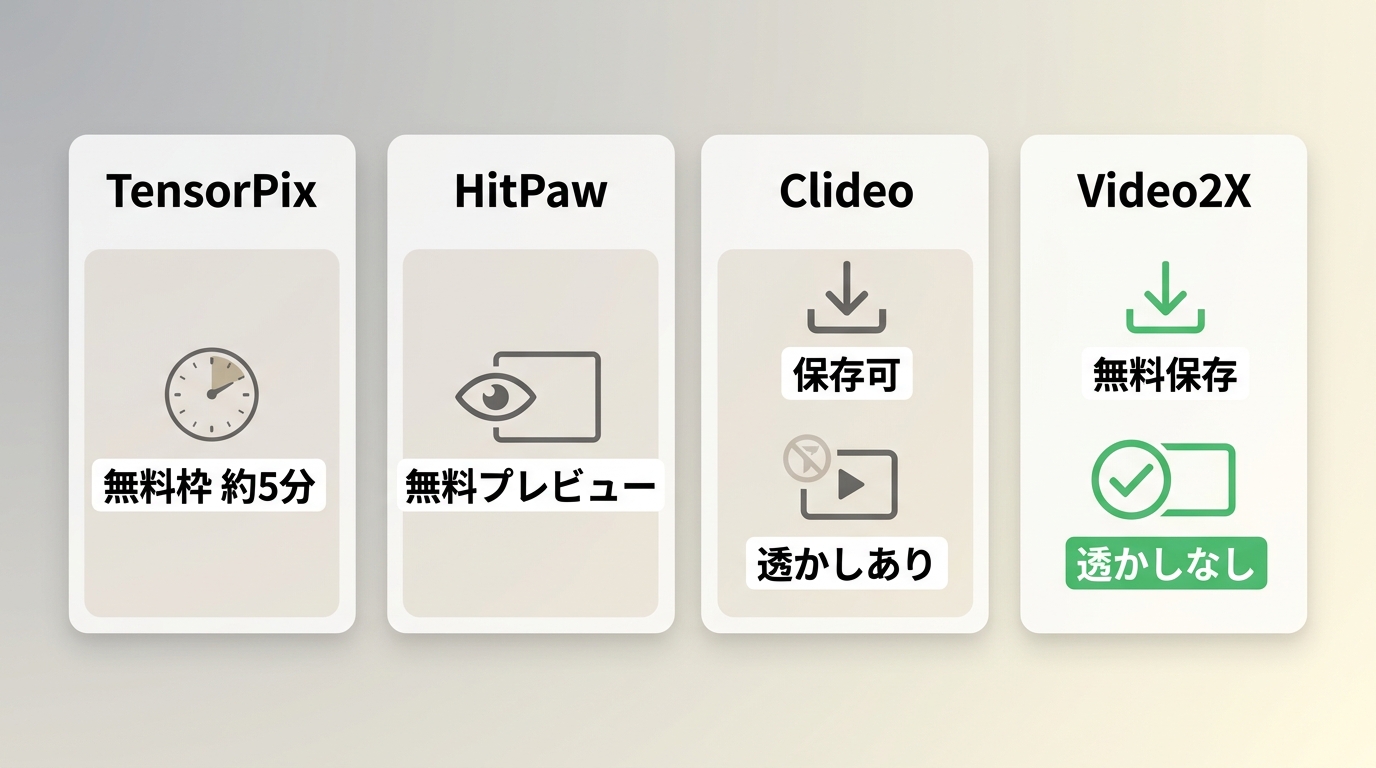
無料サイトは便利ですが、「無料」の対象と、動画をどこで処理するかを分けて確認する必要があります。
容量・時間・回数の上限
容量上限と動画時間上限はサービスごとに異なります。Fotorは最大1GB・5分、Canvaの対象機能は最大60秒、TensorPixの無料枠は約5分であり、一律の目安では比較できません。
長い動画では、アップロード、待機、書き出しの各段階で時間がかかります。複数本を処理するなら、回数やクレジットの消費も合計して判断することがポイントです。
クラウド処理とプライバシー
安全性は、オンラインかどうかだけで決めず、クラウド処理と端末内処理の違いから判断します。
- 動画をサーバーへアップロードするか
- 保存期間と自動削除の方針が明示されているか
- 通信が暗号化されているか
- 端末内処理を選べるか
- 機密素材をアップロードしない運用にできるか
権利を持つ動画、または利用を許可された動画を、サービスの利用条件と適用法令の範囲で扱ってください。業務資料や未公開素材は、保存方針が曖昧なクラウドへ送らず、端末内またはローカルPCで処理する判断が適切です。
画質改善でできること・できないこと
AI動画高画質化は、解像度の拡大、ノイズ低減、輪郭の見やすさ、色調の調整に役立ちますが、元の映像に記録されていない細部が元通りになるわけではありません。
動画4K化は出力サイズを上げる処理です。低解像度素材では、ノイズや圧縮跡まで強調されることがあるため、素材に合うモデルと出力解像度を選びます。古い映像の強い粒状感には、UniFab高精細復元AIのような修復向け機能も比較対象になります。
見やすさの改善を目的にし、失われた情報の再現を前提にしないことが、結果を評価するうえで重要です。
無料保存・透かし・課金条件
無料は、処理、プレビュー、透かしなし保存、回数・クレジットの四つに分けて確認します。無料と表示されていても、完成動画を条件なしで保存できるとは限りません。
- 処理は無料でも、保存時に契約が必要
- 無料保存には透かしが付く
- プレビューだけ無料で、全編出力は有料
- 無料回数やクレジットを使い切ると追加料金が必要
私なら「無料」の文字より、保存できるか、透かしが入るか、素材をどこで処理するかを先に見ます。
ブラウザとPCソフトの使い分け
PCソフト比較では、短い動画の手軽さはブラウザ型、長尺・大容量・機密素材や細かなモデル選択はローカルPC型が有利です。
UniFab動画高画質化AIは、公式ブラウザ機能ではなくPC向けの第三者製ソフトです。ローカルPCで処理し、最大16K、品質最適化・スピード最適化・テクスチャ強化・アニメ最適化の4種類のAIモデルを選べます。解像度、形式、映像と音声の設定をまとめて調整できるため、長尺や大容量の素材を繰り返し扱う人に向きます。
一方、短い動画をインストールせずに一度だけ試したい人にはブラウザ型のほうが合います。UniFabを検討する場合は、UniFab動画高画質化AIの利用条件と対応環境を確認してください。
{{FREE_DOWNLOAD_LIMIT_1}}
ブラウザ型とPC向けツールの違いは、動画の長さ、機密性、設定の細かさを基準に比較すると判断しやすくなります。
UniFab動画高画質化AIの使い方
操作は、準備、読み込み、モデルと出力の選択、保存の4段階です。手順では動画の種類に合う設定を選び、出力先を確認してから処理を始めます。
- ソフトを準備する
- 動画を読み込む
- モデルと出力を選ぶ
- 処理して保存する
STEP 1:ソフトを準備する
対応環境を確認し、インストーラーをダウンロードしてUniFabをセットアップします。試用条件は購入前に確認してください。
{{DOWNLOAD_BTN_1}}
STEP 2:動画を読み込む
UniFabを起動し、「すべての機能」から「動画AI」、「高画質化」の順に開きます。次に、処理する動画を読み込みます。
STEP 3:モデルと出力を選ぶ
素材に合わせてAIモデルを選び、解像度、MP4などの出力形式、映像、音声の設定を確認します。
- 品質最適化:細部の見やすさを優先する場合
- スピード最適化:処理時間とのバランスを重視する場合
- テクスチャ強化:表面の質感や輪郭を整えたい場合
- アニメ最適化:線や色面が中心の素材
MP4の入力とMP4保存、ビットレートやコーデックの考え方は、動画高画質化の製品情報と出力設定を合わせて確認すると迷いにくくなります。
STEP 4:処理して保存する
出力フォルダーを指定し、プレビューできる範囲で画質と音声を確認してから「開始」を選びます。処理後は保存した動画を再生し、輪郭、動き、音声のずれがないかを確認します。
{{FREE_DOWNLOAD_LIMIT_1}}
動画高画質化サイトのよくある質問
スマホのブラウザだけで4Kに高画質化できますか?
4K出力を案内するサービスはあります。ただし、動画の長さ、容量、端末性能、無料保存の条件がそろうとは限りません。短い動画で結果を確認し、長尺ならPC処理も検討してください。
高画質化サイトで処理が止まるときはどうすればよいですか?
入力形式と容量上限を確認し、ブラウザを更新して空きメモリを確保します。端末内型ではWebGPU対応も必要です。改善しなければ、別のブラウザ、クラウド型、PCソフトへ切り替えます。
古い粒状の動画はどこまできれいになりますか?
ノイズを抑え、輪郭や明暗を見やすくする改善は期待できます。ただし、元の動画に残っていない顔や文字の細部まで同じ状態に戻るとは限りません。素材に合わせてノイズ低減と鮮明化を組み合わせます。
高画質化すると動画のファイルサイズは増えますか?
解像度、フレームレート、ビットレート、コーデックの設定によって増減します。4Kへ上げると大きくなりやすいため、保存前に出力設定と空き容量を確認してください。
まとめ:条件に合う選び方
短い非機密動画なら、比較表から登録、透かし、無料保存、形式が合うブラウザ型を選びます。長尺・大容量・機密素材、細かなAIモデル設定が必要なら、端末内処理またはPCソフトを検討してください。
選定で優先したいのは、無料表示より「完成動画を保存できるか」と「素材をどこで処理するか」です。条件が合う場合は、各サービスの利用条件を確認して検討できます。