1.UniFab字幕起こしAIクラウド
UniFab 字幕起こし AI クラウドは、保存した動画から字幕を作り、翻訳字幕として整えるクラウド型の動画翻訳ツールです。対応言語は30以上で、メーカー公表値では音声認識精度が最大98%。スマート改行とSRT出力に対応し、新規利用時は30クレジットの無料枠があります。
UniFab字幕起こしAIクラウド
字幕起こし AI クラウドの特徴:
①自動字幕生成:AIによる自動字幕起こし機能を搭載し、メーカー公表値では音声認識精度は最大98%です。保存した動画を字幕翻訳したい人は、無料枠で流れを確認できます。
②多言語の字幕翻訳:30以上の言語に対応し、海外の動画を字幕翻訳したい用途に使えます。字幕翻訳を中心に使いたい方にとって、言語を切り替えやすい仕様です。
③クラウド型ツール:クラウド型の動画翻訳ツールで、ソフトのインストールが不要。動画の音声を翻訳時にPCやスマホからアクセスするだけで、動画の音声を翻訳する方法を簡単に実践できます。
④SRTファイル出力対応:自動生成した字幕はSRT形式で出力可能。動画編集ソフトや動画翻訳サイトに読み込んで、字幕の調整や公開前の確認に使えます。
⑤スマートな改行機能:AIが自動で改行を最適化し、見やすい字幕を生成。字幕の読みやすさを重視しながら、SRTで後から編集したい場合に使いやすい仕様です。
⑥30クレジット無料:新規利用時は30クレジットの無料枠があります。短い動画で字幕生成、翻訳、SRT出力の流れを確認してから利用を検討できます。
字幕中心で進めるなら、スマート改行済みのSRTを出力できる点が判断材料になります。吹き替えよりも、公開前に字幕文を細かく直したい動画に合います。
動画翻訳の選び方と料金比較
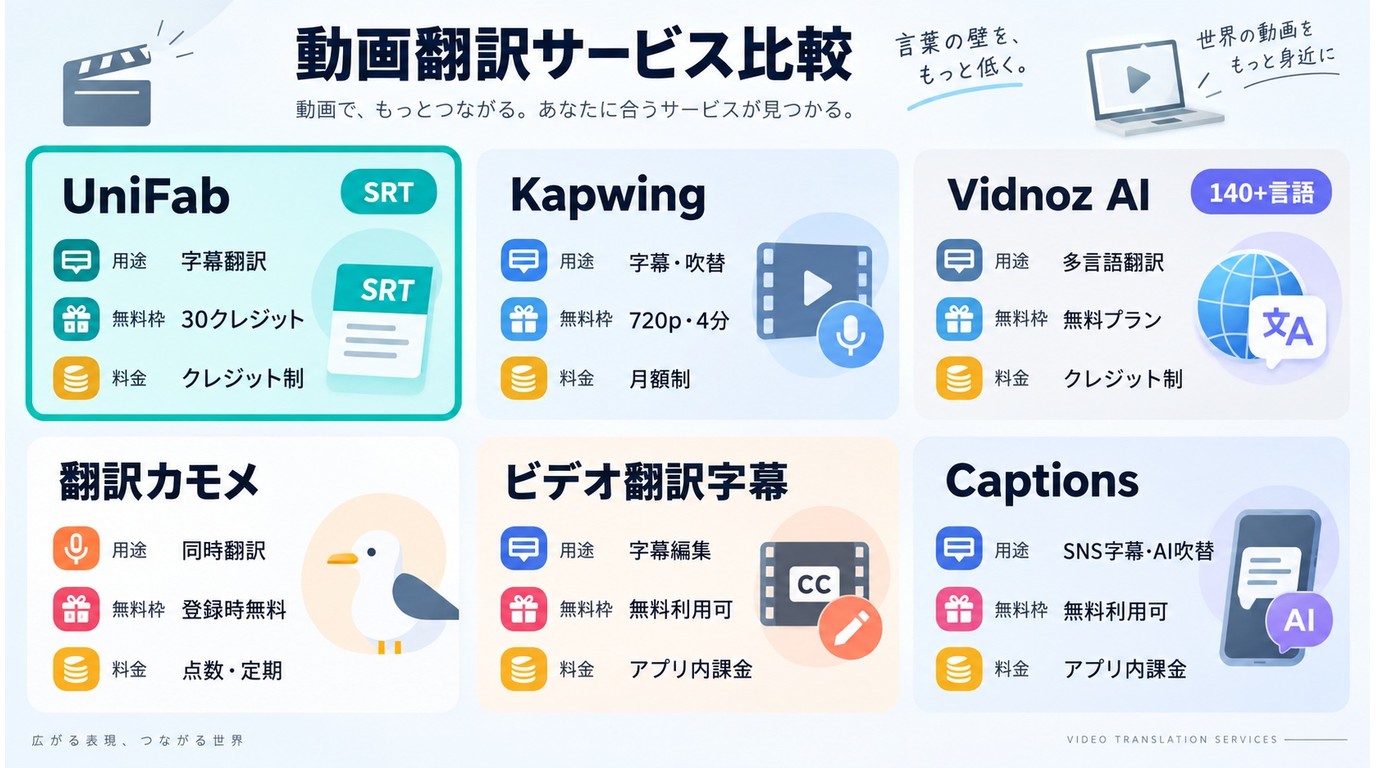
動画翻訳のサイト・アプリは、字幕翻訳、AI吹き替え、リアルタイム翻訳のどれを重視するかで選びます。保存した動画を字幕化したい場合はSRT出力、SNS向けに声まで変えたい場合は吹き替え、会議や授業では同時通訳寄りの機能を確認しましょう。
| ツール | 向いている用途 | 出力形式 | 無料枠・上限 | 料金方式 |
|---|---|---|---|---|
| UniFab字幕起こしAIクラウド | 保存動画の字幕翻訳 | SRT | 30クレジット無料 | クレジット制 |
| Kapwing | 字幕・吹き替え編集 | 動画・字幕 | 透かし、720p、4分 | 月額プラン |
| Vidnoz AI | 多言語動画翻訳 | 字幕・音声 | 無料プランあり | クレジット制 |
| 翻訳カモメ | スマホの同時翻訳 | 字幕・翻訳履歴 | 登録時の無料枠 | 点数購入・定期プラン |
| ビデオ翻訳字幕 | iPhoneの字幕編集 | 字幕付き動画 | 無料利用可 | アプリ内課金 |
| Captions | SNS動画の字幕・吹き替え | 字幕・AI音声 | 無料利用可 | アプリ内課金 |
字幕だけでよい動画はSRTを書き出せるツール、声まで置き換えたい動画はAI吹き替え対応のサービス、会話をその場で把握したい場面はリアルタイム翻訳対応のアプリを選ぶと迷いにくいです。
動画の音声を翻訳するサイト2選
「ソフトをインストールするのは面倒…」という方には、動画翻訳サイトの利用がおすすめ。ブラウザからアクセスするだけで、動画の音声を翻訳する方法を簡単に実現できます。ここでは、保存した動画をアップロードして翻訳字幕を作成したり、吹き替えや多言語字幕に対応したサイトを2つご紹介します。
2. KAPWING
Kapwingは、100以上の言語に対応した動画翻訳サイトで、字幕翻訳や吹き替えをオンラインで進められるのが特徴。字幕翻訳や吹き替えにAIを活用し、動画をオンラインで翻訳できます。保存した動画を翻訳したいときも、クラウド上で完結するので手軽。字幕の色や位置を調整できるため、字幕の見た目を整えたい用途に向いています。無料で始められるため、YouTubeやSNSの短い動画から、教育・ビジネス用まで幅広く使えます。字幕と吹き替えをブラウザで編集したい人に向きます。
| サイト名 | Kapwing |
|---|---|
| 日本語対応 | あり |
| 料金 | Free:$0(透かし付き、720p、最長4分) 2026年9月時点:Proは年払い換算で月16ドルまたは月払い24ドル(自動翻訳は月500分) Businessは年払い換算で月50ドルまたは月払い64ドル(自動翻訳は月2,000分) |
| 主要機能 |
|
| メリット |
|
| デメリット |
|
3.Vidnoz AI
Vidnoz AIは、AIを活用した動画翻訳サイトで、動画の音声を字幕や吹き替えへ変換する用途に使えます。字幕翻訳だけでなく、吹き替えや自動文字起こしにも対応。処理時間は動画の長さや選ぶ機能によって変わります。マーケティング動画や教育コンテンツを多言語化したい人、無料プランから動画翻訳を試したい人に向いています。
| サイト名 | Vidnoz AI |
|---|---|
| 日本語対応 | あり |
| 料金 | 対応言語:140以上 無料プラン:0円 料金方式:クレジット制(機能と消費クレジットで管理) |
| 主要機能 |
|
| メリット |
|
| デメリット |
|
動画の音声を翻訳するアプリ3選
「移動中でも動画の音声を翻訳したい」「スマホだけで動画翻訳をしたい」そんなときに役立つのが動画翻訳アプリです。最近はAIを搭載したアプリも増えており、動画翻訳のリアルタイムや、保存した動画を翻訳して字幕を追加する機能までサポートされています。ここでは、実動画を翻訳する方法として無料で試せる3つのアプリをご紹介します。
4.翻訳カモメ
翻訳カモメは、AIを搭載した動画翻訳アプリで、動画の音声を翻訳するのがスマホ1つでできるのが魅力。YouTubeや保存した動画を翻訳し、バイリンガル字幕を生成できるので、外国語の動画を自分の言葉で楽しめます。動画翻訳はリアルタイムに近いスピードで同時通訳にも対応し、会議や授業、ライブ配信の場でも役立ちます。翻訳履歴の保存や共有機能も備えており、世界中の人とスムーズにコミュニケーションを取れる動画翻訳アプリです。
| アプリ名 | 翻訳カモメ |
|---|---|
| 対応OS | iOS Android |
| 日本語対応 | あり |
| 価格 | 登録時の無料枠あり。以降は点数購入または月額・年額プラン |
| メリット |
|
| デメリット |
|
翻訳カモメの使い方
翻訳カモメは、スマホで動画や音声を読み込み、翻訳したい言語を選んで字幕や同時通訳を使う流れです。YouTubeなどの動画URLは配信元や動画の状態によって利用できないことがあるため、保存した動画を扱う場合とURLを読み込む場合で動作を分けて確認すると安心です。
翻訳カモメの料金と無料枠
翻訳カモメの動画翻訳は、登録時の無料枠を使い切ると追加購入が必要です。日本のApp Storeでは、2026年9月時点で1,000円からの点数購入、月額1,000円、年額8,000円のプランが表示されています。長い動画を見直す場合は、10秒送り・戻しなどの操作性も利用前に確認しましょう。レビューで操作性に不満が示されることもあるため、学習やライブ視聴では短い動画で使い勝手を確かめると判断しやすくなります。
5.ビデオ翻訳字幕
ビデオ翻訳字幕(Video Translator)は、AIを活用して動画の音声をテキスト化し、字幕に変換する動画翻訳アプリです。主要な言語に対応し、字幕のフォントやスタイルを調整できます。保存した動画に字幕を付けたい方や、無料枠から字幕翻訳を試したい方に向いています。
| アプリ名 | ビデオ翻訳字幕 |
|---|---|
| 対応OS | iOS |
| 日本語対応 | あり |
| 価格 | 無料(アプリ内課金あり:¥780~) |
| メリット |
|
| デメリット |
|
6.Captions
Captionsは、動画制作と動画翻訳に対応するアプリです。「Whisper音声変換技術」を搭載し、会話動画の字幕を自動生成できます。日本語字幕は、改行や一人称、専門用語を公開前に確認して整えることが大切です。動画の音声を翻訳でき、学習動画やSNS動画制作に向いています。字幕スタイルを重視する動画では、見た目を調整しやすい点が役立ちます。AIスクリプト生成や自動編集機能にも対応しています。
| アプリ名 | Captions |
|---|---|
| 対応OS | iOS |
| 日本語対応 | Captionsは日本語を含む34言語に対応し、100以上の言語の字幕と29言語のAI吹き替えを案内しています。 |
| 価格 | 無料(アプリ内課金あり:¥900~) |
| メリット |
|
| デメリット |
|
AIで手軽に動画を翻訳する具体的な方法
STEP1:サイトにアクセスしてログイン
翻訳したい保存した動画を用意し、こちらから字幕起こし AI クラウドにアクセスしてログインします。
STEP2:保存した動画をアップロード
アップロード画面で保存した動画を翻訳したいファイルをアップロードします。ブラウザから使えるオンラインの動画翻訳サイトなので、PCだけでなくスマホのブラウザからもアクセス可能です。
STEP3:言語を設定する
まず「動画の音声を文字起こしするソース言語」を選び、次に「翻訳したい出力言語」を選びます。UniFabは30以上の言語に対応しており、字幕生成と翻訳、.SRTファイルの作成が可能です。
STEP4:字幕をダウンロード
「処理を開始」をクリックするとAIが動画の音声を翻訳し、字幕ファイルを作成します。SRTで出力しておくと、動画編集ソフトで字幕の長さや改行を確認しながら調整できます。
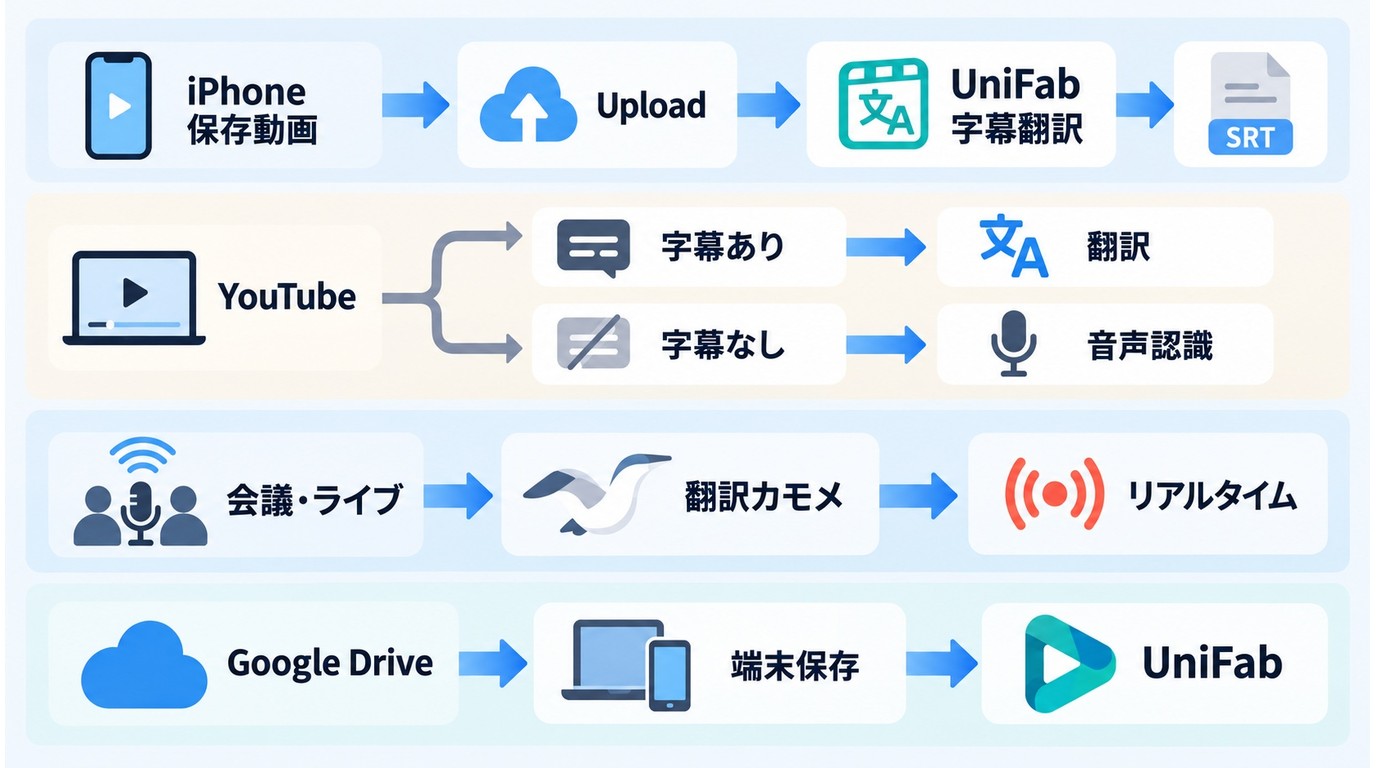
保存した動画をiPhoneで翻訳する場合
iPhone内にある保存済み動画を翻訳したい場合は、ブラウザで使える動画翻訳サービスにファイルをアップロードする方法が向いています。ファイルサイズが大きい動画は通信量が増えるため、Wi-Fi環境でアップロードし、字幕を生成してから日本語訳を確認します。
YouTube動画を翻訳する場合
YouTubeの字幕トラックを使って翻訳したい場合に向いています。字幕が表示される動画はその字幕を活用できますが、字幕がない動画や利用できない動画URLでは、動画または音声ファイルを読み込んで音声認識から字幕を作成します。
リアルタイム翻訳を使う場合
会議やライブ配信など、その場で内容を把握したい場合に向いています。リアルタイム翻訳は保存済みファイルの字幕作成とは入力方法が異なるため、動画の音声をマイク経由で翻訳できるか、対応する言語と利用条件を確認します。
Googleドライブの動画を翻訳する場合
Googleドライブに保存した動画をパソコンやスマホから使いたい場合に向いています。共有設定を確認して動画ファイルを端末へ取り込み、通常のアップロード手順で字幕を生成します。共有リンクだけでは処理できないサービスもあるため、ファイルを選択できる状態にしておきます。
よくある質問
YouTubeに字幕がない動画も日本語に翻訳できますか?
YouTubeに字幕トラックがない動画は、YouTubeの自動翻訳だけでは日本語化できません。音声認識で字幕を作成してから翻訳するサービスを使います。動画の字幕設定に日本語や自動生成字幕が表示されない場合は、動画または音声ファイルを字幕翻訳サービスに読み込み、音声認識で原文字幕を作成してから日本語へ翻訳します。
無料の動画翻訳サービスはどこまで使えますか?
無料サービスは、動画時間、出力解像度、透かし、翻訳回数などに上限があります。短い動画で必要な出力形式を確認してから選ぶと、用途との相性を判断しやすくなります。料金比較表では、サービスごとの無料枠と課金方式を確認できます。
自動翻訳した日本語字幕はそのまま公開できますか?
自動翻訳した字幕はそのまま公開せず、音声と字幕を全編確認してから公開するのが安全です。字幕の誤認識、改行位置、一人称、固有名詞、専門用語、同じ語句の反復を順番に確認し、必要に応じて原音を聞き直して修正します。字幕の表示時間と文字量も再生しながら調整してください。
他人の動画を翻訳して公開してもよいですか?
第三者の動画は、権利者の許可や利用権がある場合に限って扱い、無断で翻訳・再配布しないでください。無断転載や海賊版の再配布は違法となるおそれがあり、行わないでください。自分が制作した動画、または翻訳と公開の許可を得た動画を使用し、適用法令と動画配信サービスおよび利用するツールの規約に従います。公開範囲や収益化の可否も、使用前に権利条件と合わせて確認してください。
まとめ
動画翻訳サイトや動画翻訳アプリは、字幕翻訳、AI吹き替え、リアルタイム翻訳のどの用途で使うかを基準に選びます。保存した動画を字幕化し、後から文章を修正したい場合は、スマート改行に対応したSRT出力を重視すると判断しやすくなります。UniFab字幕起こし AI クラウドはこの用途に対応し、新規利用時は30クレジットの無料枠を利用できます。吹き替えやリアルタイム翻訳を重視する場合は、比較表で対応範囲、無料枠、料金方式を確認してください。公開前には字幕全編を校正し、自分が制作した動画または翻訳・公開の許可を得た動画だけを扱い、再配布せず、適用法令とサービスの利用規約に従います。字幕翻訳を試す場合は、利用条件を確認したうえでUniFabを検討できます。
UniFab 動画翻訳 AI:プレミアム動画翻訳&吹き替え
UniFab 動画翻訳 AI - FabCloud
UniFab 動画翻訳 AI:プレミアム動画翻訳&吹き替え
UniFab 動画翻訳 AI - FabCloud