Vidnoz AIとは

Vidnoz AIは、AIアバターを使った動画生成を中心に、複数のAI動画機能を提供するサービスです。無料プランがあり、基本的な動画生成の流れは次のとおりです。
- テキストスクリプトを入力する
- AIアバター(仮想の人物)が画面内でナレーションを読み上げる
- 動画として書き出す
という流れで動画を生成します。Vidnoz AIのアバター動画生成は、台本を読み上げる人物動画を作る機能です。また、 写真から動画を作る 機能もあります。Vidnozは別に既存動画向けのAI動画高画質化ツールも提供しています。
Vidnoz AIの主な機能
1,800種類以上のAIアバター
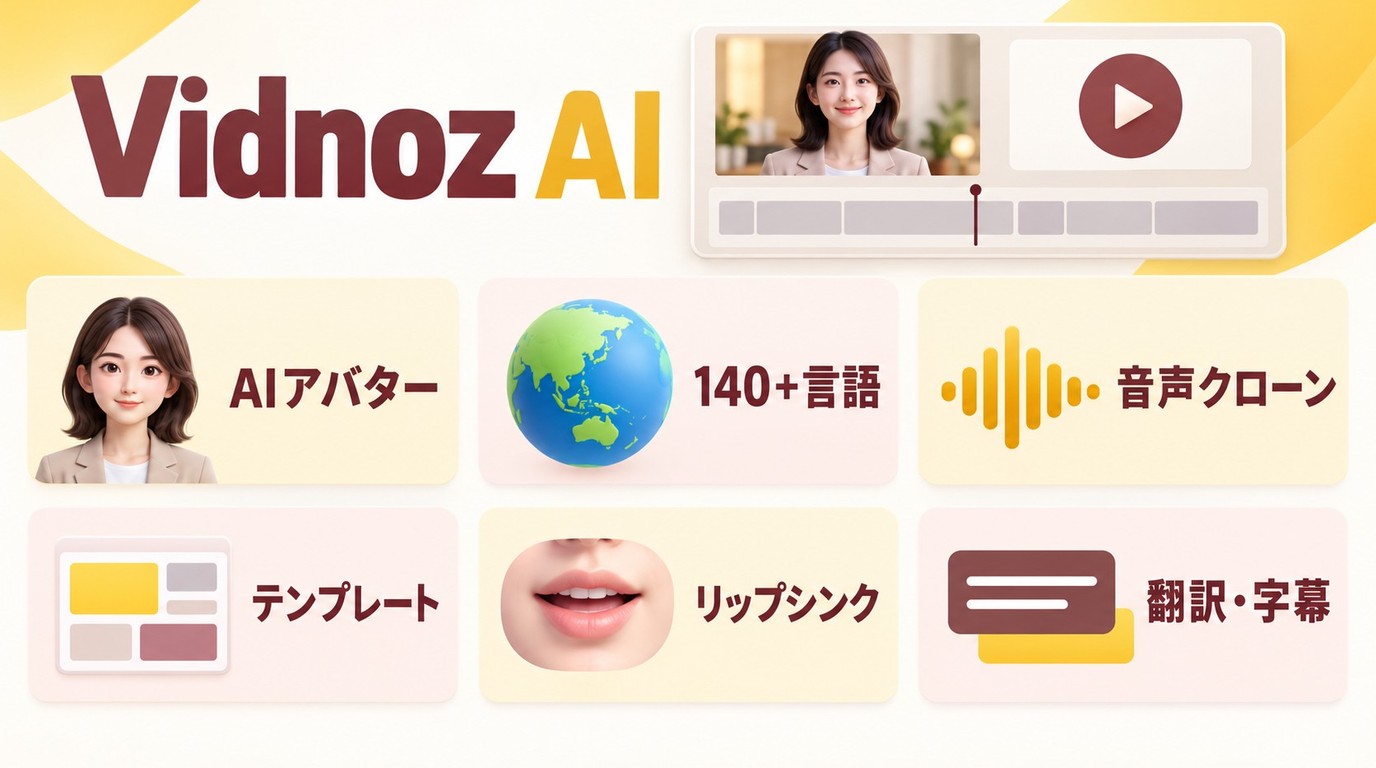
料金ページでは、無料プランで1,800種類以上、有料プランで1,900種類以上のAIアバターを利用できます。性別・年齢・人種・服装など多様なアバターから目的のシーンに合った人物を選べます。ビジネス向け・カジュアル・教育向けなど用途別のカテゴリ分類があります。
140言語以上の自然な音声合成
テキストを入力すると、選択した言語でアバターが話します。日本語を含む140言語以上に対応しており、ナレーターを別途用意することなく多言語動画を生成できます。音声のスタイル(速度・ピッチ・感情表現)も調整可能です。
ボイスクローン機能
自分の声を短時間(数分程度)録音するだけで、AIが声の特徴を学習し、テキスト入力だけで自分の声でナレーションを行うコンテンツを生成できます。本人の声でナレーションをしているかのような動画を、撮影なしで制作できます。
4,700以上のビデオテンプレート
無料プランでは4,700以上、有料プランでは4,800以上のテンプレートを利用でき、企業紹介・商品説明・採用動画・教育コンテンツなど、用途に合わせて選べます。テンプレートを選んでテキストを変えるだけで、クオリティの整った動画を短時間で完成できます。
リップシンク機能
AIアバターの口の動きを音声に合わせるリップシンク処理が行われ、ナレーション付きの人物動画を作成できます。
動画翻訳・字幕生成
作成した動画を別の言語に翻訳し、翻訳後の音声と字幕を自動生成する機能も搭載されています。一本の動画を複数言語展開する際に効率的です。
Vidnoz AIの料金プラン
| プラン | 生成クレジット | 書き出し解像度 |
|---|---|---|
| 無料 | 毎日30クレジット | 720p |
| ベーシック | 15クレジット /月 | 1080p |
| ビジネス | 30クレジット /月 | 1080p |
| エンタープライズ | カスタムクレジット | 1080p |
※2026年10月時点のVidnoz日本語版料金ページの表示内容です。
Vidnoz AIの無料プランでできることと制限
無料プランは毎日30クレジットが付与されます。通常の動画生成は1秒あたり0.5クレジットを使い、1本の最大尺は3分です。無料プランの書き出しは720p、有料プランは1080pです。
- 無料プランの出力動画にはVidnozの透かしが入る
- 使用できるアバターやテンプレートはプランによって異なる
- 通常生成では30秒の動画に15クレジットを使用する
短い商品紹介や説明動画を試すなら無料プラン、制作量や出力条件を広げたい場合は有料プランが候補になります。
公式ホームは商用利用OKと案内しています。無料プランにはVidnozの透かしが入りますが、透かしの有無と素材の権利や利用許諾は別の条件です。
Vidnoz AIの使い方:動画生成から保存まで
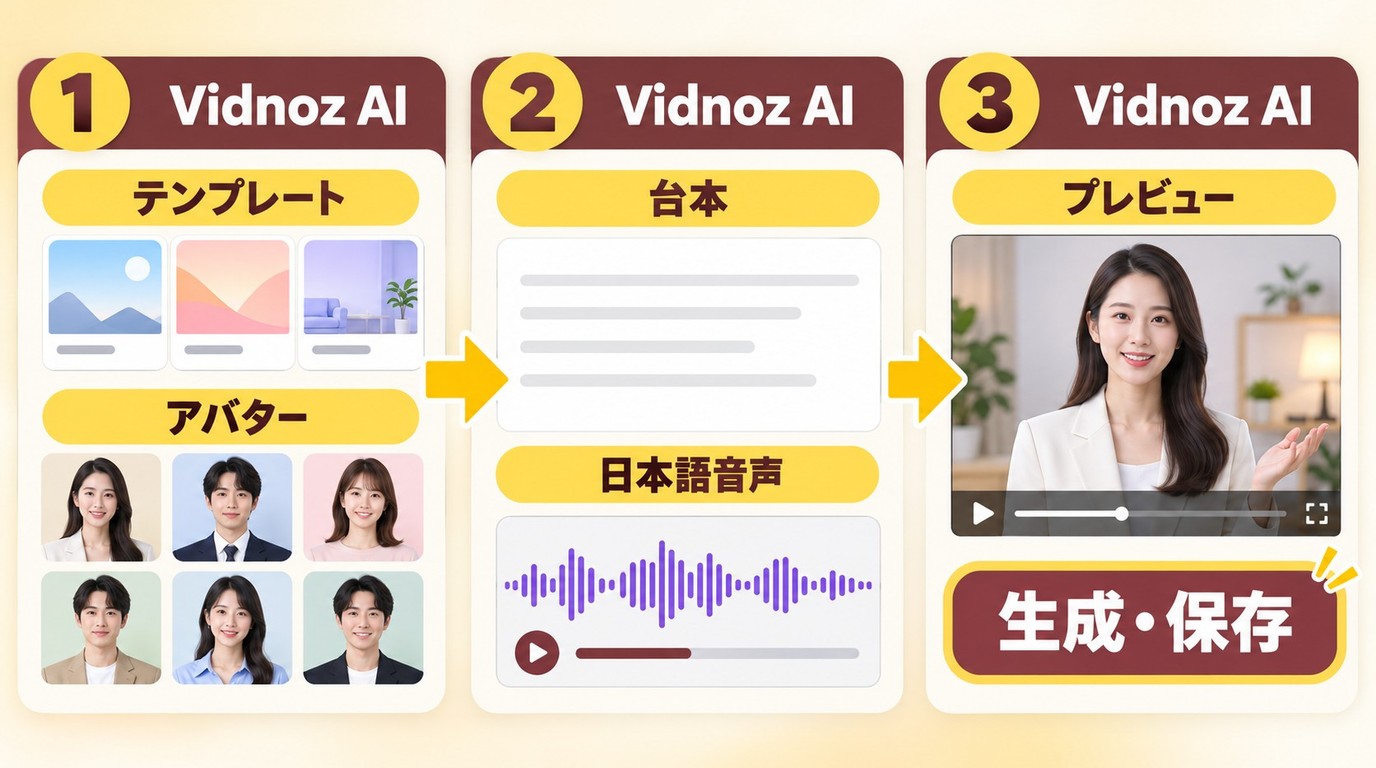
事前に、動画の目的、短い台本、使用権限のある画像やロゴを用意します。ここでは、撮影せずに短い商品紹介動画を作る流れを3段階で説明します。
1. テンプレートとアバターを選ぶ
動画の用途に合うテンプレートを選び、説明役となるAIアバターを設定します。商品紹介なら、商品画像や要点を配置しやすく、人物と文字が重ならないレイアウトを選ぶと仕上げやすくなります。
2. 台本と日本語音声を設定する
台本を入力し、日本語の音声を設定します。例えば「新しい保温ボトルをご紹介します。軽くて持ち運びやすく、毎日の通勤にも便利です」のように、一文を短くすると内容が伝わりやすくなります。固有名詞や専門用語の読み方が不自然な場合は、台本の表記を調整して再度プレビューします。
3. プレビューで確認して生成・保存する
生成前に、読み上げのイントネーション、口の動き、字幕の誤字、画像と文字の重なりを確認します。特に日本語音声は、公開前に台本と字幕を見直すことがポイントです。問題がなければ動画を生成し、生成済み動画をライブラリから端末へ保存します。動画ファイルの保存と共有リンクの発行は用途が異なるため、端末で編集や保管を続ける場合はファイルを保存し、相手にオンラインで見せる場合は共有リンクを使い分けます。
Vidnoz AIのAI動画高画質化
AIアバター動画の生成手順に続いて、ここでは既存動画向けの高画質化機能を見ていきます。
Vidnoz AIのAI動画高画質化は、AIアバター動画生成とは別に用意された既存動画向けのツールです。アップロードした動画の解像度や色、明るさなどを補正し、メーカー案内では最大4Kでの出力に対応しています。
処理できる動画の容量は最大200MBで、M4V・MP4・MOV・WEBM形式に対応しています。
具体的な効果は以下の図をご覧ください。
Vidnoz AIでオンラインで動画を高画質化する方法
それでは、Vidnoz AIで動画の画質をアップスケールする方法を説明します。手順が非常に簡単です。
- Vidnoz AIビデオエンハンサーの公式サイトにアクセスして、「ビデオをアップロード」をクリックして、編集したいビデオをアップロードしてください。
- そして、「今すぐ強化」をクリックすると、Vidnoz AIビデオエンハンサーが自動的に処理します。
- 処理した完了で、右側には「ダウンロード」のアイコンがあって、処理したビデオをダウンロードできます。
Vidnoz AIの評判:良い点と気になる点
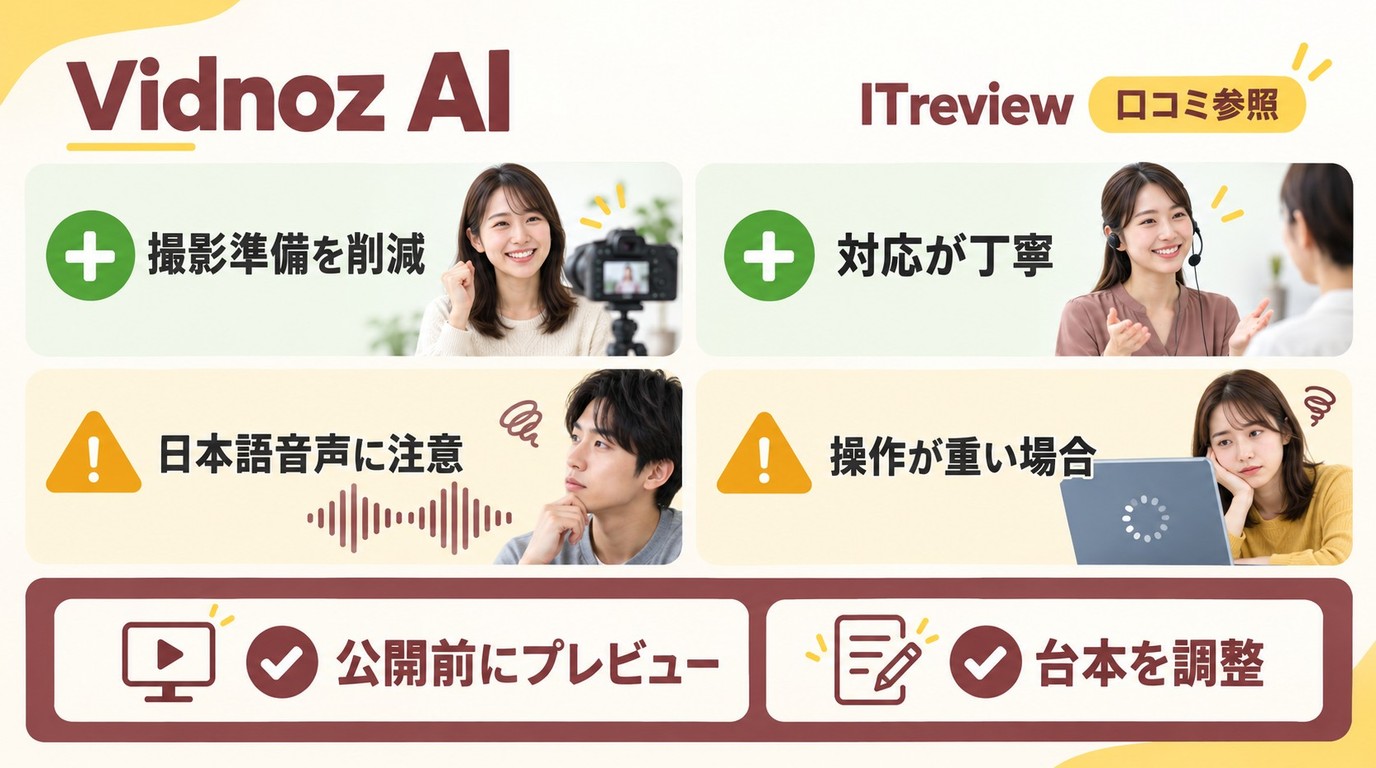
ここでは、ITreviewに寄せられた2026年1月と2月の個別投稿から、評価された点と改善を求める声を紹介します。
良い評価
撮影準備の手間を減らせる:ITreviewの2026年2月12日の投稿では、「一番助かっているのは、カメラやマイクを用意して撮影する手間が一切なくなったことです。」と評価されています。機材を用意せず、短い商品紹介や説明動画を作りたい人に合う使い方です。
問い合わせ対応が丁寧:ITreviewの2026年1月4日の投稿には、「また、サポートへの問い合わせ対応も丁寧で安心できました。」との評価があります。いずれも各投稿時点の利用体験です。
気になる点
日本語の読み上げに不自然さが出ることがある:ITreviewの2026年2月12日の投稿では、「日本語のイントネーションについては、たまに不自然な部分があります。」と指摘されています。専門用語や長い文章を使う場合は、公開前にプレビューし、台本の表記や区切り方を調整することがポイントです。
ページ操作が重く感じられることがある:ITreviewの2026年1月4日の投稿には、「全体的に少し重たいのか、ページがさくさく動かないことがあります。」との記載があります。これは投稿時点のページ操作に関する体験であり、動画生成の待ち時間とは別の内容です。
生成した動画を高画質化したいときはUniFab動画高画質化AI
Vidnoz AIで生成した動画をさらに見やすく整える場合は、動画生成とは別の高画質化工程に進みます。
UniFab動画高画質化AI
UniFab 動画高画質化 AI:30日間無料体験可能
4K・8K・16Kまで動画の解像度を拡大する
AIでぼやけた部分を修復してディテールを再現
あらゆる種類の動画に対応し、高解像度化結果を提供
他社より5倍速いスピードで動画の高画質化を実現
UniFab 動画高画質化 AI
UniFab 動画高画質化 AI:30日間無料体験可能
4K・8K・16Kまで動画の解像度を拡大する
AIでぼやけた部分を修復してディテールを再現
あらゆる種類の動画に対応し、高解像度化結果を提供
他社より5倍速いスピードで動画の高画質化を実現
UniFab 動画高画質化 AI for Mac
UniFab 動画高画質化AIは、撮影済みの映像や生成済みの動画をAIで高画質化するソフトです。低解像度の映像や自作動画などを見やすく整えたい場合に利用でき、 MP4動画の高画質化 にも活用できます。
UniFab動画高画質化AIはWindowsとMacに対応しています。
UniFabで動画高画質化効果を確認
数回のクリックで、動画の鮮明さと解像度を向上させることができます。細部をきちんと保ちながら、より明瞭で自然な映像に仕上がります。また、元のぼやけやざらつきを抑え、見やすい映像に調整できます。
Vidnoz AIに関するよくある質問
「びどのーずAI」と「びどのず」はVidnoz AIのことですか?
はい。「びどのーずAI」や「びどのず」と検索されるサービスの正式表記はVidnoz AIです。日本語向けの公式サイトはjp.vidnoz.comです。
Vidnoz AIの末尾は「AI」と「AL」のどちらですか?
正式表記はVidnoz AIです。末尾は人工知能を表す「AI」で、アルファベットのAとIを使用します。
Vidnoz AIはどこの会社が運営していますか?
Vidnozの会社概要に記載されている会社名はWise Reward Limitedです。サービス名のVidnoz AIとは名称が異なります。
無料クレジットでは30秒の動画を何本作れますか?
通常の動画生成は1秒あたり0.5クレジットを使用するため、30秒の動画には15クレジットが必要です。毎日付与される30クレジットを通常生成だけに使う場合、30秒の動画2本分に相当します。毎日のクレジット数と、1本あたり最大3分という制限は別の条件です。
Vidnoz AIの無料版で作った動画は商用利用できますか?
公式ホームでは商用利用に対応すると案内されていますが、無料プランの動画にはVidnozの透かしが入ります。透かしの有無と利用許諾は別の条件です。使用する画像や音楽の権利を確認し、顔や音声を使う場合は本人の同意を得たうえで、利用規約に沿って使用してください。
Vidnoz AIに顔写真や音声をアップロードしても大丈夫ですか?
本人または権利者から許可を得た素材を使用し、社外秘の資料や第三者の個人情報は入力しないようにしましょう。プライバシーポリシーでは、無料ユーザーのストレージは500MBで、2週間利用がない場合に関連データが削除されると説明されています。無料アカウント自体が1年間利用されていない場合の終了とは対象が異なるため、必要な動画は端末にも保存しておくと安心です。
まとめ
Vidnoz AIの中心機能は、台本とAIアバターを組み合わせて人物動画を生成することです。撮影機材を用意せず短い商品紹介動画などを作りたい場合に向いていますが、公開前には日本語の読み上げ、口の動き、字幕、透かし、出力条件を確認することがポイントです。
Vidnozには既存動画向けのAI動画高画質化機能もあります。生成した動画を端末へ保存した後、さらに鮮明さや解像感を整えたい場合は、用途の異なるUniFab動画高画質化AIも検討できます。まず生成結果を確認し、必要な部分だけを仕上げる流れが分かりやすいでしょう。
UniFab 動画高画質化 AI:30日間無料体験可能
4K・8K・16Kまで動画の解像度を拡大する
AIでぼやけた部分を修復してディテールを再現
あらゆる種類の動画に対応し、高解像度化結果を提供
他社より5倍速いスピードで動画の高画質化を実現
UniFab 動画高画質化 AI
UniFab 動画高画質化 AI:30日間無料体験可能
4K・8K・16Kまで動画の解像度を拡大する
AIでぼやけた部分を修復してディテールを再現
あらゆる種類の動画に対応し、高解像度化結果を提供
他社より5倍速いスピードで動画の高画質化を実現
UniFab 動画高画質化 AI for Mac