Premiere Proのフレーム補間とは
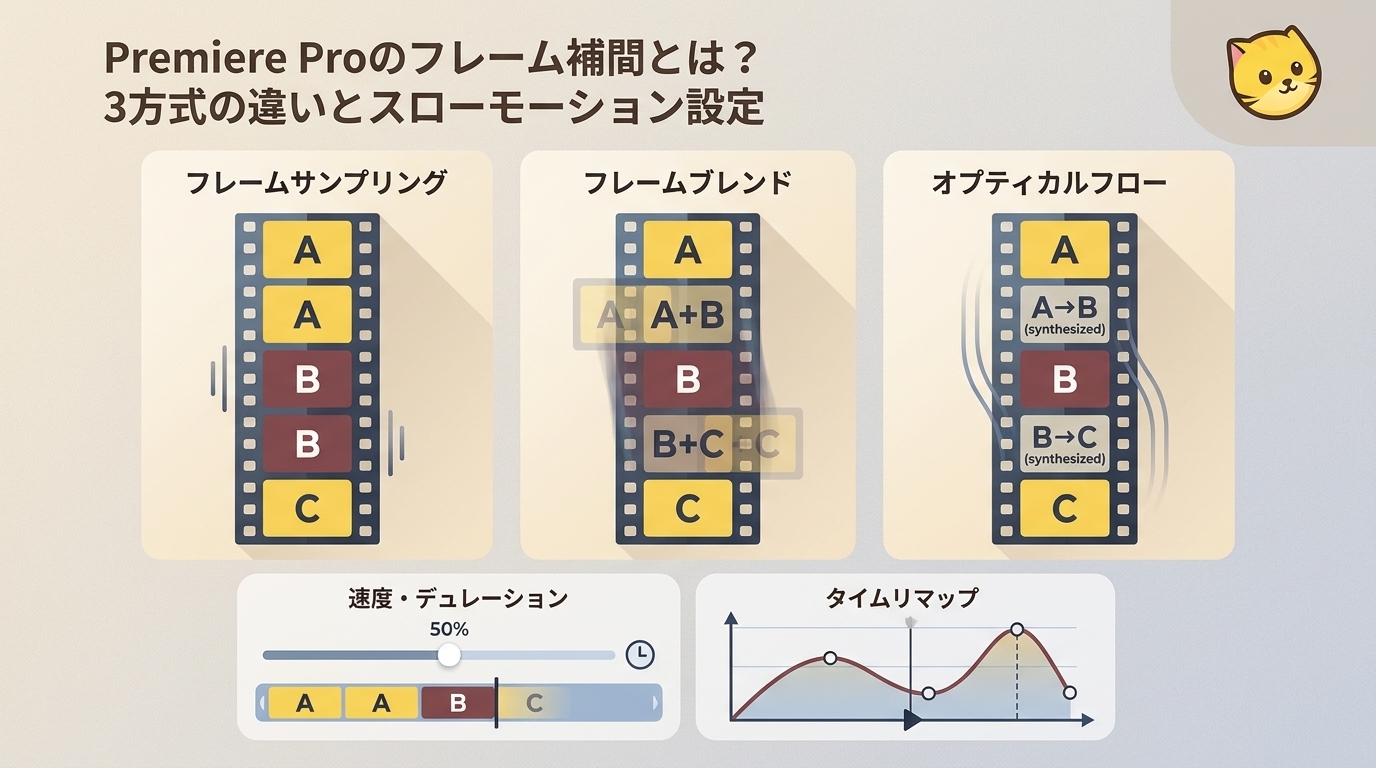
Premiere Proのスローモーションを滑らかにするには、速度変更とフレーム補間の役割を分けて考えます。Premiere Proの速度変更は、クリップの再生時間を変える操作です。フレーム補間は、速度変更やフレームレート変換で不足する画像を補い、スローモーションの動きをつなぐ処理です。
クリップ全体を一定の速度にする場合は「速度・デュレーション」、途中だけ速度を変える場合は「タイムリマップ」を使い、必要に応じて補間方式を選びます。本記事では、
- 方法1:速度・デュレーション(クリップ全体を一律スロー)
- 方法2:タイムリマップ(部分的にスロー+スピードランプ)
- 補間方式:フレーム補間(不足する中間画像を補う処理)
を画像付きで解説。さらに、
- 「滑らかにならない」時の対処法
- オプティカルフロー設定の正しい使い方
- スロー素材の 書き出し設定
- 設定後に起こるカクつきや補間の乱れの確認方法
キーフレームの時間補間は、効果の値が時間とともに変わる速さを調整する機能であり、動画フレームを補う処理とは異なります。方式を選ぶときは、まず素材に記録された実際のフレームを確認することがポイントです。
Premiere Proとは別の工程で動画を補間してから編集に渡す場合は、UniFabフレーム補間AIの補間機能も確認できます。
スローモーションの演出や特徴とは
スローモーションは、映画や動画制作でドラマ性を高める効果的な手法です。スポーツリプレイや自然ドキュメンタリー、ダンス映像などで動きの美しさを見せる場面にも適しています。
1. 感情をじっくり伝えられる
スローモーションは、通常の速度では見逃しがちな動きや表情、ディテールを強調します。スポーツや自然ドキュメンタリーで、迫力のある瞬間を見せたいときにピッタリです。
2. 動きをしっかり見せる
速い動きの中に隠れた表情やディテールを見せたいとき、スロー再生は非常に適しています。プレミアプロ等によるスロー再生で、スポーツやアクションの一瞬一瞬を丁寧に見せられます。
3. 映像に余裕と美しさを出せる
技術的な美しさが増えて、映像に滑らかさや芸術的な効果をもたらします。特に、雨のしずくが跳ねる様子や火花が舞う瞬間など、美しい視覚効果を作りだすことができます。
4. 非現実感を演出
時間の流れを操作することで、夢や回想、ファンタジーシーンのような非現実的な空間を作り出します。現実の時間感覚を超越することで、観客を物語に引き込みます。
5. 動きのつながりを調整できる
スローモーションは、CMやミュージックビデオ、映像作品でも使われる演出です。フレーム補間ソフトを組み合わせると、不足する中間フレームを補う工程を追加できます。
Adobeプレミアプロでスロー再生する方法
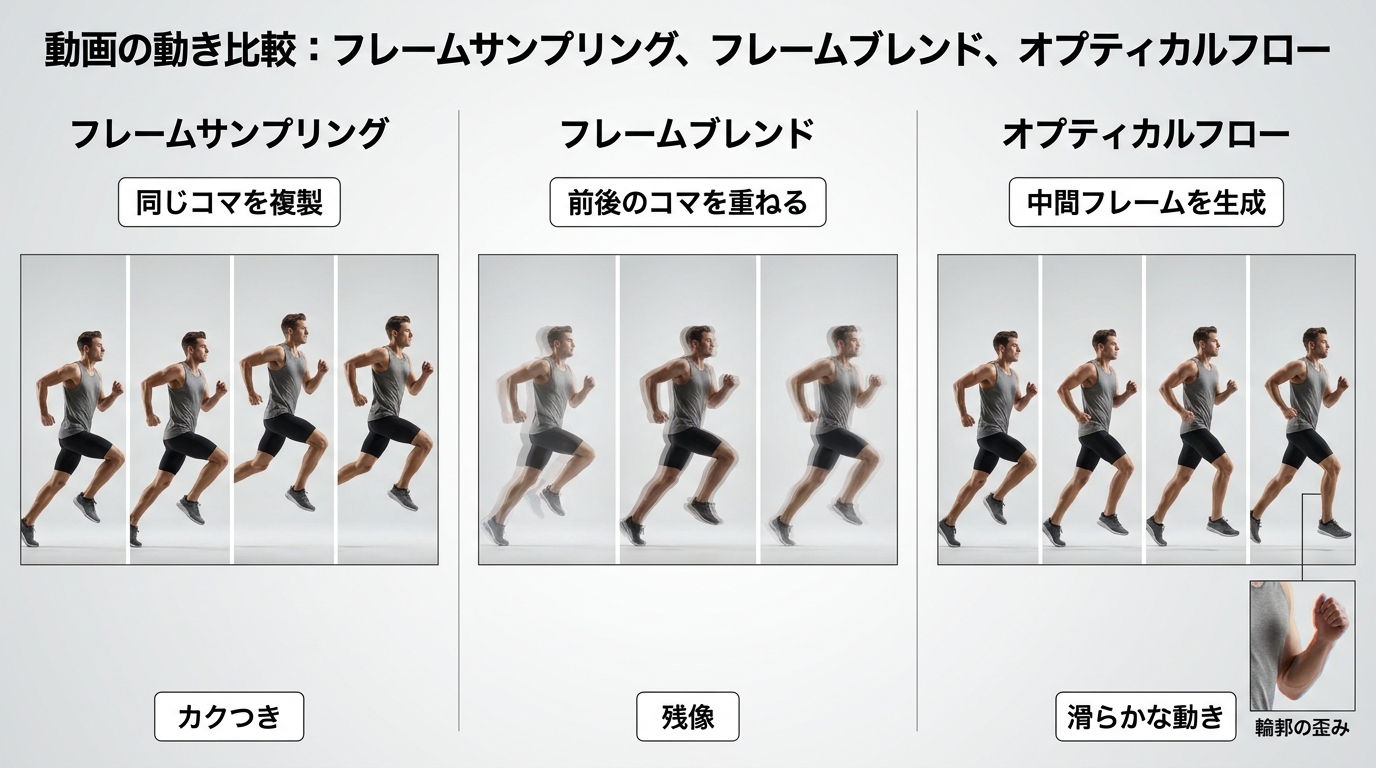
プレミアプロでスローにする基本は、クリップの速度を変更し、素材に合わせて補間方法を選ぶことです。以下では、Premiere Proのスロー再生を作る手順として、Premiere Proで 撮った動画をスローにする方法 を、読み込み、速度調整、補間、書き出しの順に説明します。
STEP1. プロジェクトに動画を読み込む
① Premiere Proのメニューから「ファイル」→「読み込み」を選択し、スローモーションにしたい動画を取り込みます。
②読み込んだ動画をタイムラインにドラッグして配置します。
※素材のフレームレート表示を確認し、コマ送りで重複画像がないかを見ておきましょう。異なる画像が毎秒60枚記録された60fps素材は、30fpsのシーケンスで50%再生すると、元の画像を毎秒30枚ずつ使って2倍の長さで再生できます。
fps表示が60でも同じ画像が重複している素材では、異なる動きの情報は増えないため、素材、シーケンス、書き出しのfpsを別々に確認します。フッテージのfpsを読み替える操作は再生時間を変えるもので、中間フレームを生成する操作とは異なります。
STEP2. 速度を調整する
①プレミアプロのタイムライン上でスローモーションにしたいクリップを右クリックします。
②「クリップ速度・デュレーション」を選択し、Premiere Proの再生速度を変更します(例:50%に設定すると半分の速さになります)。
クリップ全体を一定の速度にする場合は「速度・デュレーション」、途中だけ速度を変える場合は、速度のキーフレームを置く「タイムリマップ」を使います。どちらも再生速度を決める機能であり、補間方式の選択とは別の操作です。
STEP3. 補間方法を設定する
フレームサンプリングは既存のフレームを複製または間引きし、フレームブレンドは前後のフレームを重ねて動きをつなぎます。オプティカルフローはフレーム間の動きを解析し、中間フレームを生成する方式です。
オプティカルフローの設定を含め、元のコマの見え方を保ちたい場合はフレームサンプリング、残像を許容して動きのつながりを調整したい場合はフレームブレンド、動きの推定で不足する画像を補いたい場合はオプティカルフローを選びます。素材の実フレームを確認してから、問題のある区間だけ短く書き出して比較することをおすすめします。
※オプティカルフローは計算負荷が高いため、プレビュー時に少し時間がかかる場合があります。木々、フレア、速く動く手などに歪みが出るときは、その区間の補間方式を変えるか減速を弱め、短く書き出して見比べましょう。
STEP4. 仕上げと書き出し
①再生して滑らかに動いているか確認します。
素材・シーケンス・出力のfpsをそれぞれ確認し、問題が見える区間を短く書き出します。書き出したファイルをPremiere Proに再読み込みしてコマ送りすると、編集画面の再生負荷によるカクつきか、保存した動画にも残る問題かを切り分けやすくなります。
②問題がなければ、「ファイル」→「書き出し」→「メディア」を選択して、完成動画を出力。必要があれば、「出力範囲」や「出力設定」でプレミアプロのスローモーション動画の書き出し設定を行います。
※「H.264」形式で書き出せば、多くのデバイスで再生可能な動画になります。
③完成した動画は、選択した場所に自動で保存されます。
UniFabフレーム補間AIでスローモーションを作る方法
Premiere Pro内で速度変更と補間方式を設定する方法に対し、UniFabフレーム補間AIでは、動画を独立して補間処理してから編集工程へ渡せます。先に補間済みの動画ファイルを用意し、その後Premiere Proでカットやテロップなどを仕上げたい場合に使えるワークフローです。
UniFabフレーム補間 AI
UniFab フレーム補間 AI:30日間無料利用可能
AIによって動画を2倍および4倍にスロー再生
どうなビデオでも60fps/120fpsまでフレーム補間
他製品より速い処理速度で動画を滑らかにする
UniFab フレーム補間 AI
UniFab フレーム補間 AI:30日間無料利用可能
AIによって動画を2倍および4倍にスロー再生
どうなビデオでも60fps/120fpsまでフレーム補間
他製品より速い処理速度で動画を滑らかにする
UniFab フレーム補間 AI for Mac
UniFabフレーム補間 AIは、動画のフレーム補間を行うソフトです。動画ファイルを読み込み、補間の設定を選び、処理後の動画を保存します。
本ソフトの主な機能:
1. 動きに合わせた中間フレームの生成
前後のフレームをもとに中間フレームを生成し、スローモーションにした動画の動きのつながりを調整します。処理後の動画は保存して、Premiere Proの編集工程へ読み込めます。
2. 読み込みから保存までを一つの画面で操作
ローカルの動画ファイルを読み込み、補間方法を設定して処理を開始します。Premiere Proで編集する前に独立した補間工程を設けたい場合は、 UniFabの補間機能を確認する と、目的に合う流れか判断しやすくなります。
3. 処理前後の映像を確認
補間後は、速く動く手や輪郭、背景の細かな模様などを確認します。素材によって見え方が異なるため、まず短い区間を処理してから編集工程へ進むのがおすすめです。
動画でUniFabのフレーム補間効果を確認しましょう:
UniFabで動画を読み込んで補間する手順
STEP1. ソフトをインストール
UniFabフレーム補間 AIをダウンロードし、PCにインストールします。
STEP2. 動画ファイルを読み込む
ソフトを起動し、ドラッグ&ドロップ、または「+」ボタンで、補間したいローカルの動画ファイルを読み込みます。
STEP3. スローモーションとフレーム補間の設定を選択
スローモーションとフレーム補間の設定を選び、処理内容を確認します。
STEP4. 処理を開始して動画を保存
設定完了後、「開始」ボタンを押して処理を実行します。完了した動画を指定した保存先に出力し、必要に応じてPremiere Proへ読み込みます。
処理には、自分で撮影した動画または使用許可を得た素材を使ってください。関連するソフトウェアの利用条件も守り、保存した動画の扱いには十分注意しましょう。
よくある質問
時間補間法の項目が見つからないときは、どこを確認しますか?
速度・デュレーションとタイムリマップは別の速度調整機能です。オプティカルフローは、速度・デュレーション内の補間設定、またはクリップの時間補間法で選択します。キーフレームの時間補間は効果値の変化を調整する機能なので、動画クリップの補間設定とは分けて確認してください。
オプティカルフローを選んでも、レンダリングのバーが赤くならないのはなぜですか?
タイムライン上のバーの色はプレビュー処理の目安であり、補間結果そのものを示す表示ではありません。対象区間をレンダリングするか短く書き出し、コマ送りで中間フレームの見え方を確認します。
テキストを追加した部分だけカクつくときは、どうすればよいですか?
テキストを追加した区間を再度レンダリングし、編集画面のプレビューと短く書き出した動画を比較してください。書き出した動画が滑らかならプレビュー負荷、出力後もカクつくなら補間設定やfpsを見直します。
タイムリマップの一部分だけ補間が効かないときは、何を見直しますか?
問題がある区間の速度、クリップの補間方式、素材・シーケンス・出力のfpsを順に確認します。速度変化の前後を含めて短く書き出し、問題のあるコマに歪みが出る場合は補間方式を変えるか、減速の度合いを弱めて見比べてください。
iPhoneのスロー動画が読み込むと通常速度になるのはなぜですか?
撮影時のフレームレートと、Premiere Pro上で指定する再生速度は別の設定です。読み込んだ素材のフレームレートを確認し、速度・デュレーションまたはフッテージのフレームレート設定で再生速度を指定します。
まとめ
プレミアプロのスロー再生やPremiere Proによるスロー再生を活用すれば、映像に印象的な演出を加えることができます。クリップ全体の速度変更には速度・デュレーション、部分的な変速にはタイムリマップを使い、素材に合わせてフレームサンプリング、フレームブレンド、オプティカルフローを選ぶことがポイントです。先に独立した補間処理を行ってから編集工程へ渡したい場合は、UniFabフレーム補間AIで動画を読み込み、補間後のファイルを保存する流れも利用できます。私は、素材の実際のフレーム情報を確認し、問題のある区間を短く書き出して見比べてから全体を出力する進め方を勧めます。
UniFab フレーム補間 AI:30日間無料利用可能
AIによって動画を2倍および4倍にスロー再生
どうなビデオでも60fps/120fpsまでフレーム補間
他製品より速い処理速度で動画を滑らかにする
UniFab フレーム補間 AI
UniFab フレーム補間 AI:30日間無料利用可能
AIによって動画を2倍および4倍にスロー再生
どうなビデオでも60fps/120fpsまでフレーム補間
他製品より速い処理速度で動画を滑らかにする
UniFab フレーム補間 AI for Mac