MP4・動画圧縮はなぜ必要なのか?
結論から言えば、動画ファイルの圧縮による動画の軽量化では、大容量MP4はファイルサイズの条件に合う方法を選び、目標容量に合わせてビットレートを調整することがポイントです。MP4のサイズダウンやMP4の容量削減で目標容量への圧縮を行う際、500MBを超える動画や1GB以上の動画は、端末内で処理できるPCソフトを選ぶと、アップロード容量を気にせず作業できます。
MP4(MPEG-4 Part 14)は、現在最も広く利用されている動画ファイル形式のひとつで、高画質な映像と音声を効率的に格納できるという特長があります。しかし、高解像度の動画は画質が良い反面、ファイルサイズが非常に大きくなりがちです。特に4Kや8Kといった超高解像度の動画は、数分程度でもギガバイト単位の容量を消費することがあります。
そのため、動画ファイルを扱う際には「圧縮」というプロセスが不可欠です。動画圧縮とは、画質や音質をなるべく保ちながら、不要なデータを削減してファイルサイズを小さくする技術的手法のことを指します。動画コーデック(例:H.264, H.265/HEVC, AV1など)を用いて、ビットレートや解像度、フレームレートなどを調整し、最適化されたファイルへと変換します。
動画圧縮のメリット1:ストレージの節約
圧縮によってファイルサイズが削減されるため、スマートフォンやパソコン、外部ストレージなどの保存容量を効率的に活用できます。特にモバイルデバイスでは、限られた容量の中で多くの動画を保存する際に大きな効果があります。
動画圧縮のメリット2:アップロード・送信速度の向上
ファイルサイズが小さくなることで、YouTubeやInstagram、TikTokなどの動画共有プラットフォームへのアップロードが格段に速くなります。また、メール添付やクラウドストレージ経由での送信も容易になり、作業効率の向上につながります。
動画圧縮のメリット3:再生互換性の向上
動画の再生しやすさは、ファイルサイズだけでなく、出力形式やコーデックが再生機器に対応しているかで決まります。ビットレートを抑えると低速回線で読み込みやすくなりますが、H.265などを選ぶ場合は、再生する機器やアプリの対応状況も確認しましょう。
動画圧縮の基本原理:高画質を維持するには?
動画圧縮と画質の関係を理解するには、ビデオの圧縮の仕組みを知る必要があります。通常、動画ファイルは非常に大きなデータ量を占有するため、効率的に軽量化する必要があります。
一般的な動画圧縮の方法には、データの削減や簡略化、色の情報の削減、フレーム間の類似性の利用などがあります。例えば、動画内で移動していない背景は、前のフレームから引き継いでリピート表示することでデータの冗長性を排除し、ファイルサイズを小さくします。
MP4は映像や音声を格納するファイル形式で、H.264やH.265は映像を圧縮するコーデックです。映像を再エンコードすると情報の一部が失われますが、映像を再圧縮せずに保存形式だけを変更する処理では画質は変わりません。圧縮後の容量は、元動画のビットレート、再生時間、映像の複雑さ、出力設定によって変わります。
さらに、最新のテクノロジーでは、高度な圧縮アルゴリズムや機械学習を活用して、画質を確保しつつファイルサイズを最適化する方法が開発されています。これにより、高画質な動画を効果的に配信したり、効率的に保存したりすることが可能になります。
動画圧縮をするとき、以下のポイントに注意しましょう。
- 解像度の調整(例:4K → 1080p、1080p → 720p)
- ビットレートの最適化(低すぎると画質が劣化)
- 圧縮コーデックの選択(H.265を選ぶ場合は再生機器の対応を確認)
- 不要な部分のカットによる再生時間の短縮
- 音声ビットレートの調整(無音でよい動画では音声を削除し、必要な音声と字幕は残す)
画質を調整してMP4・動画を圧縮する【PCソフト】
UniFab動画変換
UniFab動画変換 は、コーデック、解像度、品質を調整して、動画の容量と画質のバランスを整えられるソフトです。MP4やAVIの圧縮を含め、複数のファイルを追加して、まとめて変換・圧縮できます。圧縮だけでなく、動画ファイルもお好みの動画や音声形式に簡単に変換することが可能です。
| 対応OS | Windows;Mac |
|---|---|
| 日本語対応 | あり |
| 無料利用 | 動画変換は無料・期間制限なし |
特徴 |
|
【UniFab動画変換の使い方】
STEP1:UniFab動画変換を起動します。
STEP2:右側の「すべての機能」で「圧縮変換」モードを選択し、次の画面で「+」をクリックします。
STEP3:「出力」の欄で「高圧縮」をクリックして、好きの品質を選択します。
STEP4:出力フォルダーを選択したら、右下にある「開始」ボタンをクリックします。
UniFabの無料版で複数動画の形式や容量をまとめて整えたい場合は、使い方と無料利用の条件を確認したうえで検討してください。
一番おすすめ:UniFab 動画変換
動画を品質損失なく多様な形式に変換
元の画質を維持したまま圧縮変換
複数動画の一括で効率的に変換
一番おすすめ:UniFab 動画変換
動画を品質損失なく多様な形式に変換
元の画質を維持したまま圧縮変換
複数動画の一括で効率的に変換
Movavi Video Converter
Movavi Video Converterは、ビデオのビットレート、形式、解像度を調整して、MP4ファイルを縮小することができる 動画変換ソフト 。希望のファイルサイズを設定し、プログラムがビットレートを自動的に調整するように指示することができます。フィルター、トリミング、クロップ、固定化、字幕などの編集ツールも提供されています。
| 対応OS | Windows;Mac |
|---|---|
| 日本語対応 | あり |
| 無料利用 | 7日間可能(透かしあり) |
メリット |
|
デメリット |
|
【Movavi Video Converterの使い方】
- Movavi Video Converterをダウンロードしてインストールします。
- 元ファイルの容量と再生時間、仕上げたい目標容量を確認し、ファイルをプログラムのウィンドウにドラッグ&ドロップします。
- [ビデオ] タブをクリックし、[MP4]のプリセットセクションを開いて出力形式を選び、目標とするファイルサイズを設定します。
- [変換]ボタンをクリックします。変換されたファイルは[Movavi Library]フォルダーに保存されるため、容量、映像、音声を確認します。
PowerDirector
PowerDirectorは、人気のある動画編集ソフトで、さまざまなファイル形式の動画を変換でき、豊富かつプロな編集機能もあります。SVRT機能が搭載されており、圧縮もことも可能です。使いやすいUI配置や日本語もサポートが魅力的です。
| 対応OS | Windows;Mac |
|---|---|
| 日本語対応 | あり |
| 無料利用 | 7日間可能 |
| メリット |
|
| デメリット |
|
【PowerDirectorの使い方】
- 動画を挿入し、不要な部分をカットやトリミングして全体の容量を削減します。
- 編集が完了したら、画面上部の「出力」をクリックし、出力したいファイル形式を選択してから、圧縮率を選択します。コーデックは圧縮効率だけでなく、再生する機器やサービスの対応状況も確認して選びます。
- 「+」をクリックすることで、「解像度」や「平均ビットレート」を調整してます。
- 画面下部にある「開始」をクリックして出力を開始します。
MP4・動画を簡単に圧縮する【オンラインツール】
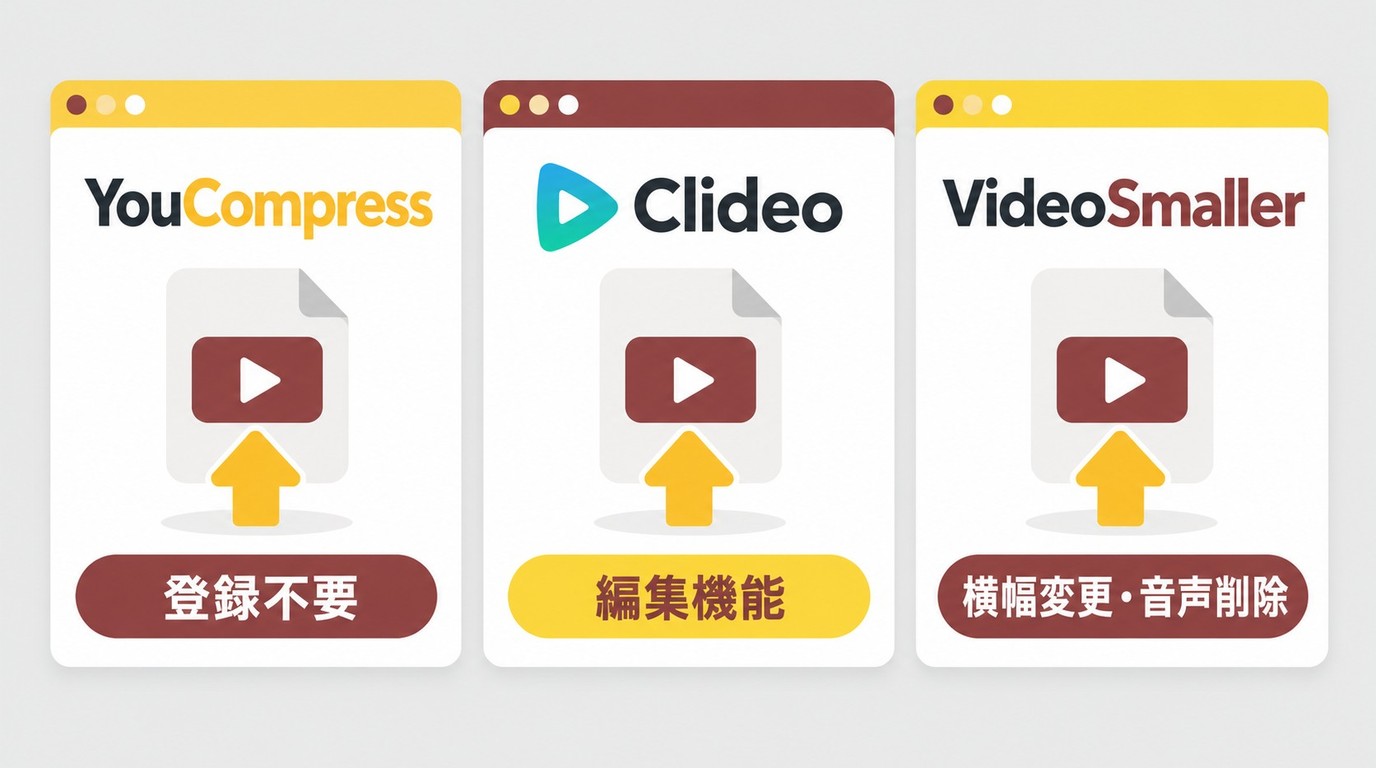
インストール不要のMP4圧縮を選ぶ場合、ブラウザで動画圧縮する方法には、サーバーへ動画をアップロードする方式と、端末内で処理する方式があります。機密性の高い動画は処理方式を確認し、元ファイルとは別の保存先へ書き出してください。
YouCompress
YouCompressは、動画1ファイルにつき500MBまでアップロードでき、圧縮するファイル数には制限がないツールです。インストールや会員登録は不要で、誰でも簡単に利用することができます。操作方法も非常にシンプルで、ファイルを選択するだけで圧縮が可能です。細かな設定が不要なため、動画圧縮に慣れていない初心者でも利用しやすいでしょう。ブラウザ経由で利用できるので、インターネットに接続していれば、どこでも動画の圧縮が可能です。
| 日本語対応 | あり |
|---|---|
| 無料利用 | 完全無料 |
| メリット |
|
| デメリット |
|
【YouCompressの使い方】
サイトに動画ファイルをアップロードするだけで圧縮できます。
Clideo Video Compressor
Clideoは、ユーザーが動画ファイルのサイズを簡単に縮小できるオンラインプラットフォームです。MP4、MOV、WMV、AVIなど、さまざまな動画形式をサポートしています。最大500MBの動画をアップロード可能で、クラウドベースのためソフトウェアのインストールは不要です。ただし、無料版には1日の使用回数制限があります。
| 日本語対応 | あり |
|---|---|
| 無料利用 | 500MBまで |
| メリット |
|
| デメリット |
|
【Clideo Video Compressorの使い方】
サイトに動画ファイルをアップロードするだけで圧縮できます。
VideoSmaller
VideoSmallerは、アップロードした動画をブラウザで圧縮できるツールです。動画は1ファイル500MBまでアップロードできます。ファイルを選択し、「動画をアップロード」ボタンをクリックするだけで、簡単に圧縮が完了します。低圧縮レベル、動画の横幅変更、音声削除を選べるため、用途に合わせて容量を調整できます。
| 日本語対応 | あり |
|---|---|
| 無料利用 | 完全無料 |
メリット |
|
| 入力・設定 |
|
【VideoSmallerの使い方】
サイトに動画ファイルをアップロードするだけで圧縮できます。
動画圧縮でよくある質問
MP4をZIPにしても小さくならないのはなぜですか?
MP4の映像や音声はすでに圧縮されていることが多いため、ZIPにまとめても容量はあまり減りません。容量を小さくするには、映像や音声のビットレート、解像度、再生時間を調整して書き出します。
スマホだけで動画の容量を小さくできますか?
iPhoneやAndroidでは、写真アプリなどで不要な前後をトリミングし、再生時間を短くする方法があります。元の動画は残したまま別ファイルとして保存し、容量と再生状態を確認してください。
圧縮すると撮影日時などの情報は消えますか?
書き出し方法や保存形式によっては、撮影日時などの情報が引き継がれないことがあります。元ファイルを残し、圧縮後に 動画のメタデータ を確認しましょう。
複数の動画をまとめて圧縮できますか?
UniFab動画変換など、複数ファイルの追加に対応したソフトではまとめて圧縮できます。同じ設定を適用しても動画ごとに削減率が異なるため、出力後はそれぞれの容量、映像、音声を確認してください。
圧縮しすぎた動画の画質は元に戻せますか?
非可逆圧縮で失われた映像情報を、圧縮後のファイルだけから元通りに戻すことはできません。残しておいた原本からビットレートや解像度を調整し、改めて書き出す方法が基本です。
圧縮しても容量が減らないときは何を確認すればよいですか?
元動画と出力設定の映像ビットレート、音声ビットレート、解像度、再生時間を比較してください。すでに圧縮された動画を近い設定で書き出した場合は容量があまり減らず、出力側のビットレートが高いと元動画より大きくなることもあります。
まとめ(比較表あり)
動画圧縮ツールの比較では、ファイルサイズ、アップロードの可否、目標容量、残したい画質に合わせて選ぶことがポイントです。主な違いを以下にまとめます。
2026年10月時点
| 製品名 | 利用環境 | 処理方式 | 調整項目・入力条件 |
|---|---|---|---|
| UniFab動画変換 | 64ビットのWindows 11、Windows 10、Windows 8.1、およびmacOS | コンピュータ上でファイルをローカルに処理します | 形式・コーデック・解像度・品質 |
| Movavi Video Converter | Windows / Mac | PC内で処理 | 目標容量・ビットレート・形式・解像度 |
| PowerDirector | Windows / Mac | PC内で処理 | カット・形式・解像度・平均ビットレート |
| YouCompress | ブラウザ | サーバーへアップロード | 自動圧縮、動画は500MBまで |
| Clideo Video Compressor | ブラウザ | サーバーへアップロード | 自動圧縮・編集、無料入力は500MBまで |
| VideoSmaller | ブラウザ | サーバーへアップロード | 低圧縮・横幅変更・音声削除、500MBまで |
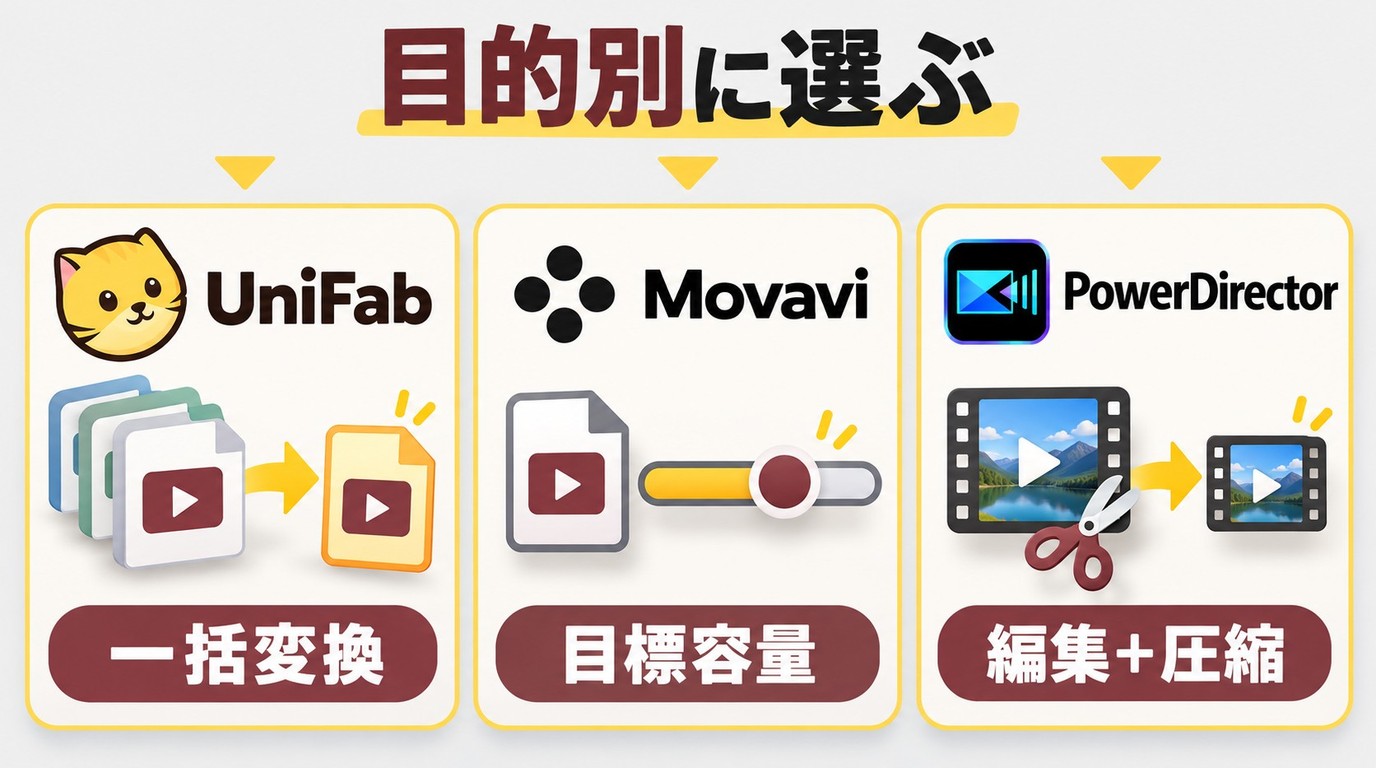
500MBを超える動画や、サーバーへアップロードしたくない素材を扱う場合は、端末内で処理するPCソフトが向いています。複数動画の形式や容量をまとめて整えるならUniFab動画変換、目標容量を指定したいならMovavi Video Converter、編集と圧縮を同時に行うならPowerDirectorが候補です。小さな動画を一度だけ圧縮する場合は、インストール不要のオンラインツールも使いやすいでしょう。
UniFab動画変換の公式製品ページでは、動画変換は無料・期間制限なしと案内されています。編集者としては、保存したい画質、目標容量、扱う本数を決めてからツールを選び、書き出し後に容量、映像、音声、再生機器との互換性を確認することを勧めます。
各ツールでは、自分が利用する権利を持つ個人用の動画だけを扱い、内容の著作権には利用者自身が責任を持ってください。あわせて、各サービスの利用規約に従って利用しましょう。
一番おすすめ:UniFab 動画変換
動画を品質損失なく多様な形式に変換
元の画質を維持したまま圧縮変換
複数動画の一括で効率的に変換
一番おすすめ:UniFab 動画変換
動画を品質損失なく多様な形式に変換
元の画質を維持したまま圧縮変換
複数動画の一括で効率的に変換