フレーム補間とは
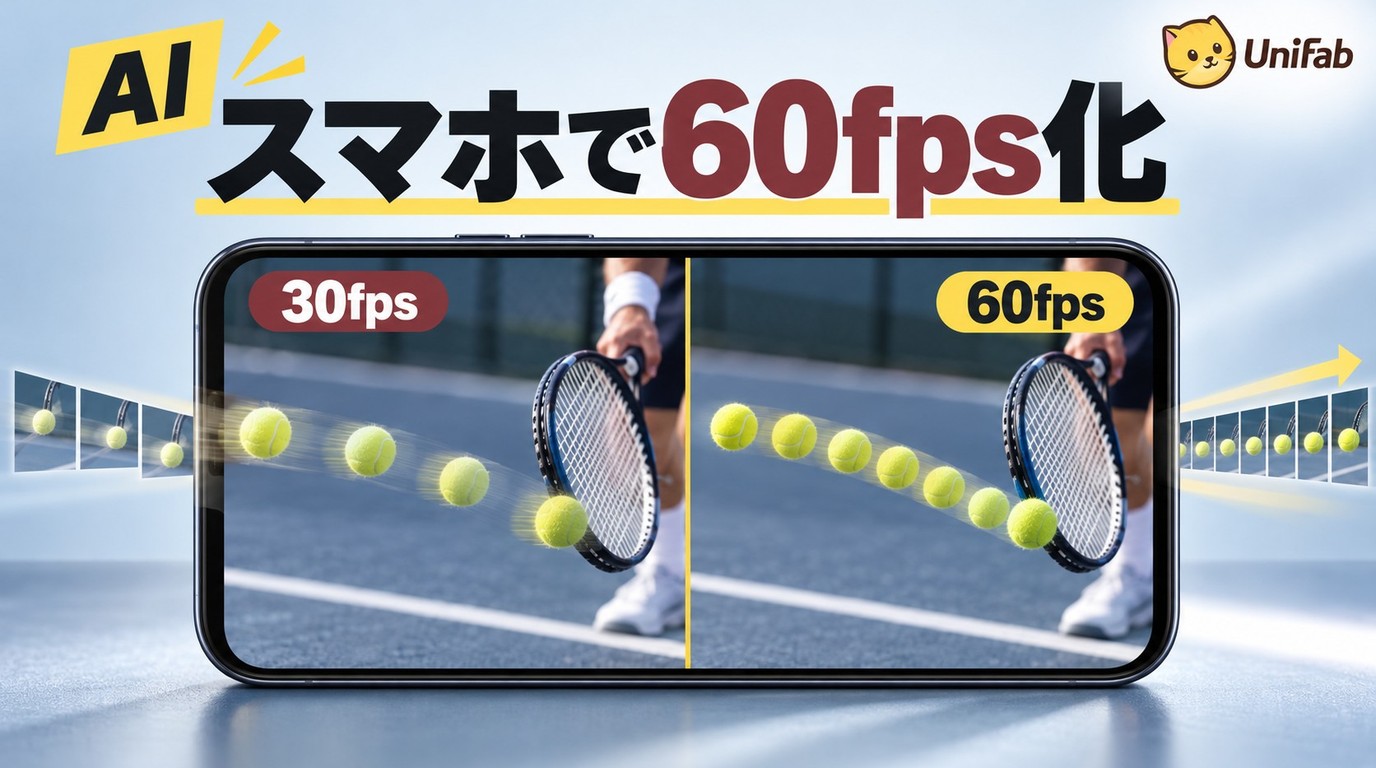
フレーム補間とは、「動画の中に新たにフレーム(フィールド)を挿入することで、フレームレートを向上し、滑らかな動画を作成する技術」です。前後のフレームの内容を基づいて、新しいフレームを予測して作成し、自然でスムーズな動画を作ります。
フレームレートとは、1秒間に表示される画像の枚数を表す数値です。数値が高いほど動きは滑らかに見えやすくなりますが、映画やアニメでは元のフレームレートを保ったほうが作品本来の印象を残せることもあります。
フレーム補間の利用シーンとして、例えば、スローモーションを作りたいときにフレーム補間は活躍します。スローモーションは、アニメーションのフレームを引き延ばしてゆっくり再生するものなので、フレーム数が少ないと、とにかく不自然にボケてしまいます。特に、動きが速いアニメーション(モーション、移動、動物の動きなど)や、細かい動きをとらえたいアニメーション(髪の毛の動きなど)は、フレーム数が少ないと不自然です。フレーム補間を使うと動きを滑らかにできますが、場面によっては残像や輪郭のぼけが生じるため、補間後の映像を確認することが大切です。
撮影済み動画のフレーム補間は中間フレームを生成する処理で、スローモーション再生、スマホ画面のHz、ゲームの描画fpsとはそれぞれ仕組みが異なります。Galaxyのフレーム補間に関連するインスタントスローモーションは、動画をスローモーションで見るための機能で、ゲームの描画fpsを上げる機能とは異なります。
一瞬でフレーム補間を実現:UniFab
超高品質のフレーム補間で低いFPSの動画を高いFPSに変換でき、好きな動画をスローモーションに!
AI技術で映像データを解析し、新しいフレームを生成することで、動画の最大フレームレートを120FPSにまで引き上げます。
驚くほど速いスピードでフレーム補間が完了しますので、従来の手動作業に比べ、労力や時間を大幅に削減!
特別な専門知識は一切不要。AIが自動的に細部まで処理し、揺れやジッターを抑えながらスムーズなフレーム補間を行います。
フレーム補間だけでなく、基本的な動画編集、画面サイズの変更、背景ノイズの除去など、多彩な編集機能も搭載しています。
UniFab フレーム補間 AI
一瞬でフレーム補間を実現:UniFab
超高品質のフレーム補間で低いFPSの動画を高いFPSに変換でき、好きな動画をスローモーションに!
AI技術で映像データを解析し、新しいフレームを生成することで、動画の最大フレームレートを120FPSにまで引き上げます。
驚くほど速いスピードでフレーム補間が完了しますので、従来の手動作業に比べ、労力や時間を大幅に削減!
特別な専門知識は一切不要。AIが自動的に細部まで処理し、揺れやジッターを抑えながらスムーズなフレーム補間を行います。
フレーム補間だけでなく、基本的な動画編集、画面サイズの変更、背景ノイズの除去など、多彩な編集機能も搭載しています。
UniFab フレーム補間 AI for Mac
フレーム補間ができるアプリおすすめ【スマホ】
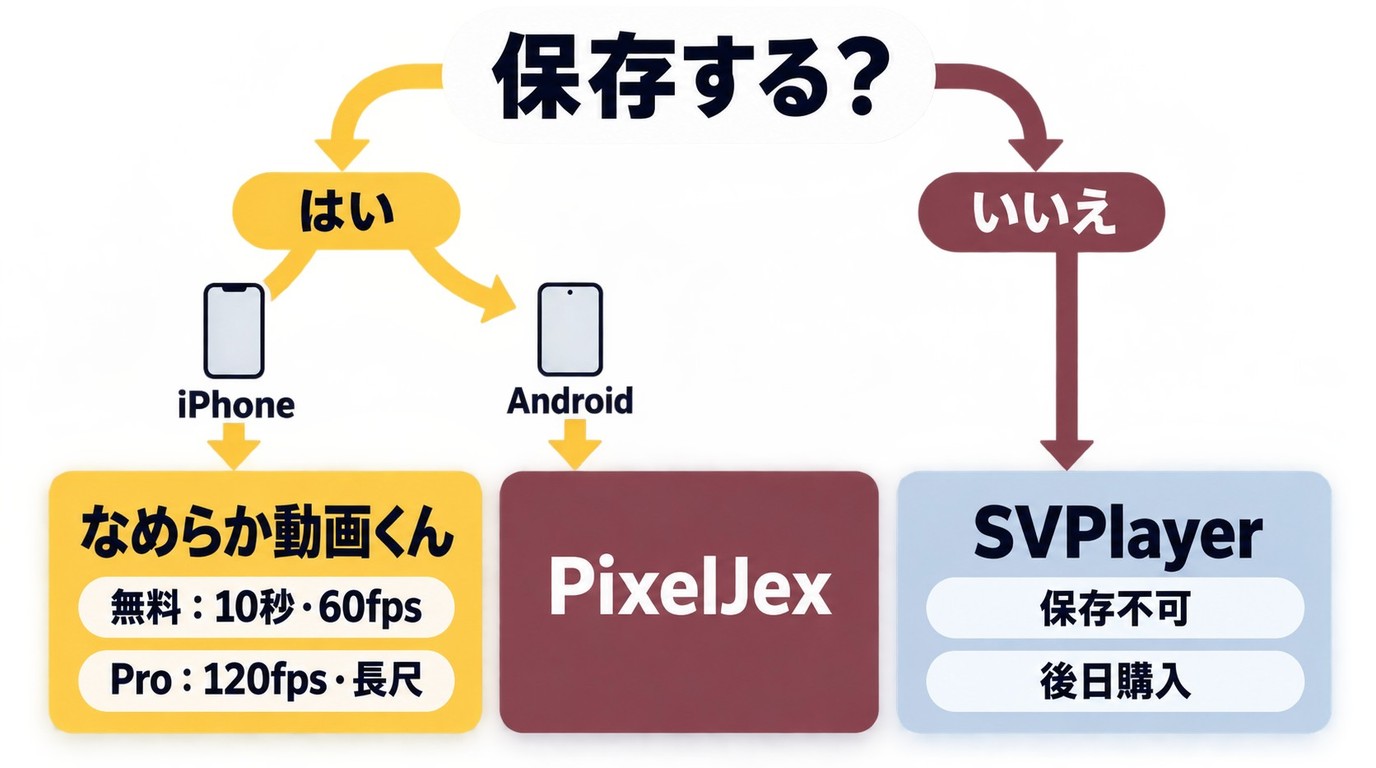
動画フレーム補間は、スマホアプリでも行えます。スマホのフレーム補間に対応するフレーム補間アプリは、補間した動画をファイルとして保存したいのか、再生中の映像だけを滑らかに見たいのかで選択肢が変わります。保存型と再生型を先に分け、対応OSや利用条件、出力できるfpsを確認することがポイントです。
| アプリ | 対応端末 | できること |
|---|---|---|
| なめらか動画くん | iPhone | 補間して保存 |
| PixelJex | Android | 補間して保存 |
| SVPlayer | iPhone・Android | 再生時に補間 |
2026年10月時点、なめらか動画くんは無料で最大10秒・60fpsまで保存でき、120fpsと長尺動画の保存はProの対象です。スマホでfpsを上げるアプリやfpsを上げる無料アプリを探す場合も、無料で保存できる時間と出力上限を確認してください。個人動画を扱う場合は、なめらか動画くんのような端末内処理か、動画をアップロードする方式かを確認し、写真や動画へのアクセス権限も必要な範囲に設定しましょう。
スマホで動画を60fps化する前に:VivaVideoの編集機能
VivaVideoのAndroid版の基本情報
| 開発元 | QuVideo Inc. |
|---|---|
| 確認できるOS | Android |
| 日本語対応 | ◯ |
| 主な編集機能 | スムーズなスロー、キーフレーム編集、カット、テキスト、BGM |
| 料金形態 | アプリ内課金あり |
VivaVideoとは、世界中のユーザーに愛用されている編集アプリです。動画編集は簡単で、「恋愛」「旅行」「友情」「誕生日」など、ブログ、旅行、誕生日など、たくさんのテーマがあっという間に作れます。日本語フォント、かわいいBGM、J-POPなど、日本人編集者に適した素材も豊富に定期更新します。初心者からプロまで満足できるアプリです。VivaVideoのAndroid版は、スムーズなスロー編集とキーフレーム編集を備えた動画編集アプリです。
キーフレーム編集は、位置や大きさなどの変化を指定する機能です。Androidのフレームレート変更を目的とした中間フレーム生成とは異なるため、保存用のフレーム補間が目的なら、対応機能と出力条件を分けて確認します。
EnhanceFoxのフレーム補間と更新状況
EnhanceFoxの基本情報と更新状況
| 対応OS | iOS、Android |
|---|---|
| Android版の最終更新 | 2025年3月31日 |
| iOS版の最終更新 | 2025年3月5日 |
| 主な用途 | 写真補正、動画のフレーム補間 |
EnhanceFoxは、ぼやけた写真の補正や動画のフレーム補間を扱うアプリです。EnhanceFoxのストア上の最終更新日は、Android版が2025年3月31日、iOS版が2025年3月5日です。配布は続いていますが、保存型アプリを選ぶ場合は、前の比較表にある現行候補と更新状況を見比べると判断しやすくなります。
動画をファイルとして仕上げる用途では、出力できるfpsや保存条件を確認します。次に、ファイル保存ではなく再生中の映像を滑らかにするSVPlayerを紹介します。PC向けのフレーム補間ソフトは後半で取り上げます。
フレーム補間がリアルタイムで:SVPlayer【iPhone・Android】
iPhoneやAndroidで再生時のフレーム補間ができるSVPlayerの基本情報
| 開発元 | Konstantin Dondoshanskii |
|---|---|
| 対応OS | iPhone、Android |
| 日本語対応 | ◯ |
| 機能 | 対象動画を再生しながらリアルタイムでフレーム補間 |
| 利用条件 | 一定期間後の継続利用には購入が必要 |
SVPlayerとは、スマホで利用できる動画再生ツールです。リアルタイムのフレーム補間に向くアプリで、アプリ内にリアルタイムフレーム補間機能(SVP)を備え、対象動画の再生中にフレームを補間して滑らかに表示します。フレーム補間だけでなく、ブラックバーの検出とイルミネーション、ネットワークストリーミングビデオの再生、高品質のスケーリングとレンダリングなど、柔軟な設定と豊富な機能を備えています。SVPlayerのAndroid版は再生時にフレーム補間を行い、補間した動画を保存する機能はありません。
使い方としても簡単です。フレーム補間を操作したい動画をSVPlayerで再生します。そして、右下にはFPSを表示するアイコンがあります。それをタップして、再生時に適用したいフレームレートを選択すると、リアルタイム補間が反映されます。
一定期間後の継続利用には購入が必要です。購入前には、ストアの購入画面に表示される更新条件を確認します。端末の発熱や再生のカクつきが気になるときは補間設定を下げ、短い動画で残像や輪郭の見え方も確認してください。
PCでフレーム補間を行うなら:UniFab フレーム補間AI【PC】
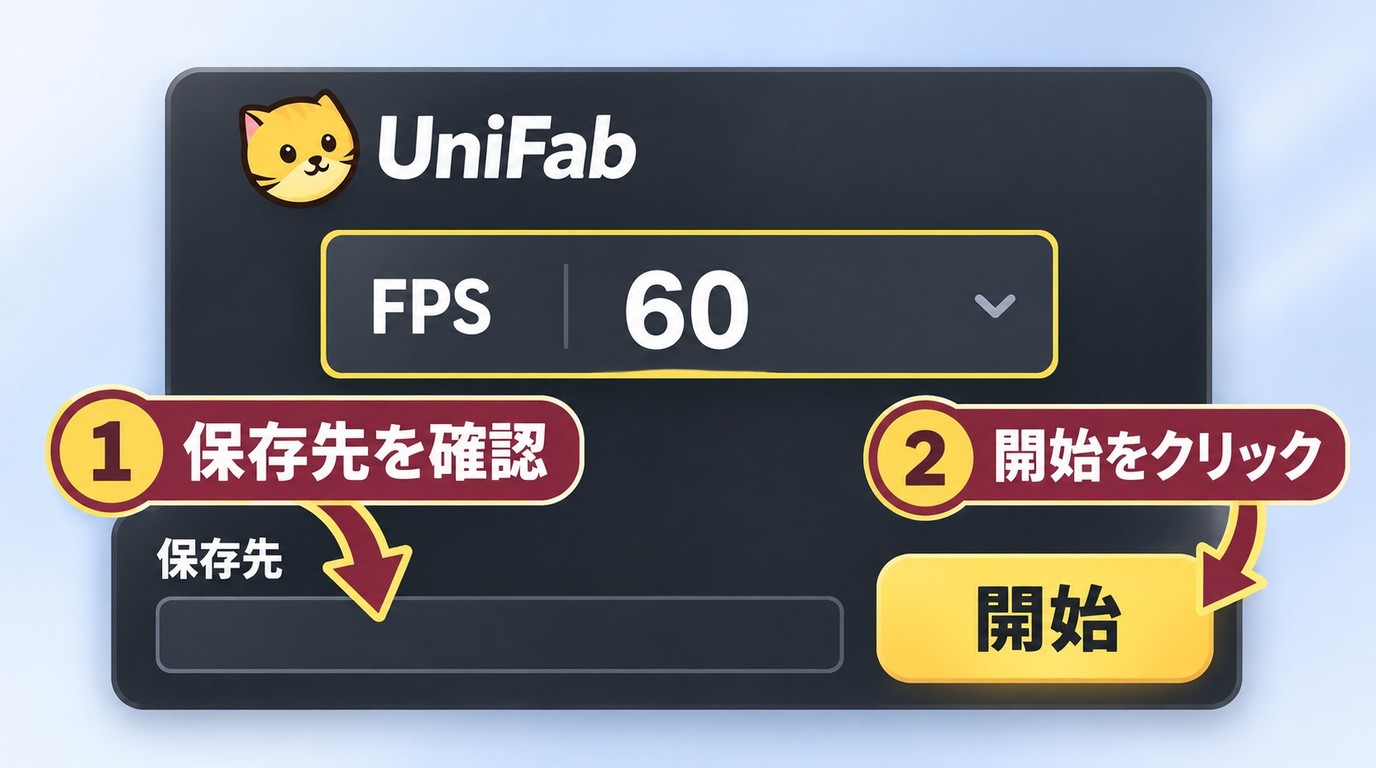
スマホでもフレーム補間はできますが、長い動画を読み込み、動画のフレームレート変換を行って出力するfpsや保存先を指定したい場合はPC向けソフトが適しています。UniFab フレーム補間AIでは、動画の追加からFPS設定、保存までを一つの流れで進められます。
UniFab フレーム補間AIは、AIが前後の映像を解析して中間フレームを生成し、動画のフレームレートを最大120fpsまで設定できるPC向けソフトです。速い動きのある場面を滑らかに整えたいときや、補間後の動画をファイルとして保存したいときに利用できます。
UniFab フレーム補間AIの特徴
- AI映像データ解析し、新たなフレーム生成し、動画を最大動画のフレームレートを120FPSに向上できます。
- 整数倍フレーム補間のと特定フレームレートを選択する補間2つのオプションを用意しています。
- 流れるような再生を実現するスローモーション機能も、AIを活用して追加のフレームを生成して、2倍および4倍のスローモーションを実現できます。
- 専用知識が不要で、AIが自動的に細部まど処理してくれて、揺れやジッターを抑え、フレーム補間の作業を行います。
- フレーム補間以外に、基本的な動画編集、画面サイズの変更、背景ノイズの除去などができます。
一瞬でフレーム補間を実現:UniFab
超高品質のフレーム補間で低いFPSの動画を高いFPSに変換でき、好きな動画をスローモーションに!
AI技術で映像データを解析し、新しいフレームを生成することで、動画の最大フレームレートを120FPSにまで引き上げます。
驚くほど速いスピードでフレーム補間が完了しますので、従来の手動作業に比べ、労力や時間を大幅に削減!
特別な専門知識は一切不要。AIが自動的に細部まで処理し、揺れやジッターを抑えながらスムーズなフレーム補間を行います。
フレーム補間だけでなく、基本的な動画編集、画面サイズの変更、背景ノイズの除去など、多彩な編集機能も搭載しています。
UniFab フレーム補間 AI
一瞬でフレーム補間を実現:UniFab
超高品質のフレーム補間で低いFPSの動画を高いFPSに変換でき、好きな動画をスローモーションに!
AI技術で映像データを解析し、新しいフレームを生成することで、動画の最大フレームレートを120FPSにまで引き上げます。
驚くほど速いスピードでフレーム補間が完了しますので、従来の手動作業に比べ、労力や時間を大幅に削減!
特別な専門知識は一切不要。AIが自動的に細部まで処理し、揺れやジッターを抑えながらスムーズなフレーム補間を行います。
フレーム補間だけでなく、基本的な動画編集、画面サイズの変更、背景ノイズの除去など、多彩な編集機能も搭載しています。
UniFab フレーム補間 AI for Mac
UniFab フレーム補間AIでフレーム補間をする操作手順
動画の追加、FPSの選択、保存先の確認、処理開始の順に設定します。
1. ソフトをインストールする
UniFab フレーム補間AIには30日間無料お試しがあります。無料ダウンロードして、パソコンにインストールしてください。ダウンロードされた.exeファイルを起動して指示通りに操作すれば、UniFabが自動的にインストールします。
2. 動画を追加する
UniFab フレーム補間AIを起動して、メイン画面に入ります。そして、右側の「すべての機能」で「動画AI」、「フレーム補間」をクリックして、次の画面で真ん中の「+」をクリックして動画を追加します。
3. FPSを選択する
そして、動画の詳細情報が表示されます。右側に「FPS」の項目があります。整倍数や60、120FPSが選択できます。
4. 保存先を確認して処理を始める
変換したいフレームレートをクリックして、保存先を確認したら、右下の「開始」ボタンをクリックすれば、UniFab フレーム補間AIが自動的に作業を始めます。
出力後は、動きの速い場面や輪郭の見え方を確認します。仕上がりを判断するときは、残像や不自然な揺れが目立たないかを短い場面から見比べることがポイントです。扱う素材は本人が利用権限を持つ動画に限り、共有する場合は権利者の許諾条件と利用するサービスの規約に従ってください。PCで保存まで進めたい場合は、機能と利用条件を確認したうえで検討してみましょう。
よくある質問(FAQ)
ここでは、スマホアプリとPCで行うフレーム補間に共通する疑問をまとめます。
動画のfpsを上げるアプリは無料で使えますか?
なめらか動画くんは、iPhoneで最大10秒・60fpsまで無料で保存できます。120fpsと長尺の保存はProの対象です。SVPlayerは再生時の補間に対応し、Android版には補間した動画の保存機能がありません。Motion NinjaのAndroid版はスロー用のオプティカルフローと最大60fps保存を案内し、最終更新日は2024年6月25日です。
スマホで動画を120fps化するには何を選べばよいですか?
iPhoneのフレーム補間ではなめらか動画くんのPro、Androidでは最大120fpsの中間フレーム生成を案内しているPixelJexが候補です。ただし、120Hzの画面表示と120fpsの動画ファイルは別の仕組みです。用途ごとの見え方は、 60fpsと120fpsの違い も参考にしてください。
フレーム補間をすると画質は劣化しますか?
フレーム補間では、生成されたフレームに残像や輪郭のぼけが生じることがあります。元動画を残したうえで、動きの速い部分や複雑な背景を短い範囲で見比べると判断しやすくなります。
30fpsと60fpsでは、どちらを選べばよいですか?
スポーツや動きの多い動画を滑らかに見せたい場合は60fpsが向いています。映画やアニメ本来の動きの印象を残したい場合は、元のfpsを維持する方法もあります。
スマホのスローモーション撮影と、後から行うフレーム補間はどう違いますか?
スローモーション撮影は、撮影時に多くのフレームを記録します。後から行うフレーム補間は、撮影済み動画のフレーム間に新しいコマを生成する処理です。
補間した動画をSNSに投稿するときは何に注意すればよいですか?
保存後のファイルサイズ、動画形式、投稿先が受け付けるfpsを確認しましょう。端末では滑らかに再生できても、投稿先での再変換によって同じfpsが維持されないことがあります。
まとめ
スマホでフレーム補間を行うときは、保存したいなら保存型、視聴を滑らかにしたいなら再生型を選ぶのがポイントです。保存型では対応OS、無料で保存できる範囲、出力できるfpsを確認し、再生型では保存機能の有無と端末負荷を見て選びましょう。60fpsや120fpsという数値だけでなく、残像や輪郭の見え方も確認する必要があります。長い動画をPCで読み込み、FPSと保存先を指定して出力したい場合は、UniFab フレーム補間AIの機能と利用条件を確認したうえで検討してください。アプリの継続購入が気になる場合は、購入画面の更新条件とストアの定期購入一覧も確認しておきましょう。
一瞬でフレーム補間を実現:UniFab
超高品質のフレーム補間で低いFPSの動画を高いFPSに変換でき、好きな動画をスローモーションに!
AI技術で映像データを解析し、新しいフレームを生成することで、動画の最大フレームレートを120FPSにまで引き上げます。
驚くほど速いスピードでフレーム補間が完了しますので、従来の手動作業に比べ、労力や時間を大幅に削減!
特別な専門知識は一切不要。AIが自動的に細部まで処理し、揺れやジッターを抑えながらスムーズなフレーム補間を行います。
フレーム補間だけでなく、基本的な動画編集、画面サイズの変更、背景ノイズの除去など、多彩な編集機能も搭載しています。
UniFab フレーム補間 AI
一瞬でフレーム補間を実現:UniFab
超高品質のフレーム補間で低いFPSの動画を高いFPSに変換でき、好きな動画をスローモーションに!
AI技術で映像データを解析し、新しいフレームを生成することで、動画の最大フレームレートを120FPSにまで引き上げます。
驚くほど速いスピードでフレーム補間が完了しますので、従来の手動作業に比べ、労力や時間を大幅に削減!
特別な専門知識は一切不要。AIが自動的に細部まで処理し、揺れやジッターを抑えながらスムーズなフレーム補間を行います。
フレーム補間だけでなく、基本的な動画編集、画面サイズの変更、背景ノイズの除去など、多彩な編集機能も搭載しています。
UniFab フレーム補間 AI for Mac