FlexClipとは?
結論から言えば、 FlexClip は、ブラウザでカット、字幕追加、音楽挿入、テンプレート編集などを進められるオンライン動画編集ツールです。インストールせずに基本的な編集を始められ、AI動画生成、ナレーション、AIスクリプト作成なども用途に応じて利用できます。短いSNS動画やテンプレートを使った動画をブラウザで制作したい方に向いています。
FlexClipの評判と口コミ
使いやすさを評価する声として、Trustpilot日本の2026年2月5日投稿では、PCで縦長動画の設定を変更しやすかったという体験が紹介されています。ITreviewの2021年投稿では、当時の操作感について、初心者でも直感的に扱いやすいという評価が見られます。
一方、Trustpilot日本の2026年7月17日投稿にはAI字幕の生成が途中で止まったという報告があり、2025年投稿では日本語音声の翻訳や文字起こしの精度に不満を示す声もあります。自動字幕や翻訳を使う場合は、公開前に固有名詞、数字、聞き取り違いを読み直して修正することが大切です。
FlexClipの主要機能
FlexClipを実際に使う前に、どんな機能が備わっているのかはしっかりチェックしておきたいですよね。ここでは、FlexClipの代表的な機能をピックアップ!FlexClipのポテンシャルを知れば、きっとあなたの動画編集がもっと楽しくなるはずです。
1. 豊富なテンプレートと素材ライブラリ
FlexClipの無料版でも利用可能な動画テンプレートがあり、YouTube動画、SNS広告、会社紹介、結婚式ムービーなどに対応。さらに、動画素材・写真・音楽も多数用意されています。商用動画に使用する場合は、選んだ素材ごとのライセンスと利用範囲を確認してください。
2. 音声編集・ナレーション機能
FlexClipでは、動画にBGMを追加したり、ナレーションを録音したりすることも可能です。音声のフェードイン・フェードアウト、音量調整も直感的に操作できるので、FlexClipのAIによる音声処理とあわせて使えば、プロっぽい動画が簡単に完成します。
3. クラウド保存とチーム共有機能
FlexClipはクラウドベースで動作するため、編集データをオンラインで保存・共有できます。オンラインに保存されるプロジェクトは再編集用で、完成動画の書き出しとは別の操作です。プロジェクト単位で他のユーザーとの共有や共同編集もできます。通信にはHTTPSが使われていますが、共有範囲や共同編集者の権限はプロジェクトごとに設定・確認します。
FlexClipのAIシリーズ
FlexClipには、動画制作の一部を補助するAI機能が搭載されています。操作を効率化できますが、生成された音声、字幕、翻訳などは内容を確認してから使用することがポイントです。ここでは、FlexClipのAIシリーズで使える主な機能をご紹介します。
- AIテキスト読み上げ
入力したテキストを自然な音声に変換。ナレーション作成にも便利で、FlexClipで商用利用を考えている方にもおすすめです。
- AIスクリプト生成
動画の目的に合わせたスクリプトを自動で作成してくれる機能。SNS用・プレゼン用など、用途別に対応でき、時短に直結します。
- AI背景削除
動画や画像の背景をクリック操作で除去できます。被写体の輪郭や背景の複雑さによって仕上がりが異なるため、プレビューで境界部分を確認しましょう。
- AI動画翻訳
動画の字幕や音声を他言語に翻訳。多言語コンテンツを作る際に利用できます。
FlexClipの使い方
「FlexClipの使い方って難しそう…」と不安に思っていませんか?実はとっても簡単なんです!ここでは、動画のアップロードから編集、エクスポートまでのステップを丁寧にご紹介。FlexClip初心者の方もすぐに使いこなせるようになりますよ。
STEP1:プロジェクトを開始
「開始」をクリックして動画をインポートします。
STEP2:テンプレートや素材を選んで編集スタート
次に、左のタブからテンプレートや動画・写真・音楽素材から好みのものを選んで、FlexClipのAIによるスマート編集を開始しましょう。
STEP3:テキスト・音声・字幕を追加して仕上げる
編集した動画には、タイトルテキストや説明文を自由に追加できます。また、FlexClipのAI機能を使えば、音声から字幕を自動生成できます。公開前に字幕を読み直し、固有名詞や聞き取り違いを修正しましょう。
STEP4:動画をエクスポートして共有
編集が終わったら、「エクスポート」ボタンをクリック。プロジェクト保存は後から再編集するためのデータ、MP4の書き出しは端末で再生するための動画ファイル、共有は閲覧相手に動画を渡す操作です。書き出し画質とダウンロード先を確認してから保存しましょう。
FlexClipシリーズ新機能:動画高画質化
「せっかく撮った動画、なんだか画質がイマイチ…」そんな経験、ありませんか?そんな時に利用できるのが、FlexClipの「 動画高画質化 」です。動画内の明るさ・コントラスト・色味・シャープさを調整し、見やすい映像に仕上げられます。暗い部分や輪郭のぼやけが気になる場合は、各項目を確認しながら調整するのがポイントです。
FlexClipの動画高画質化でできること
- 明るさとコントラストの調整
- 色味の調整
- シャープさの調整
FlexClipで動画を高画質化する方法
FlexClipを使って動画を高画質にするにはどうすればいいのでしょう?ここでは、FlexClipの動画高画質化で明るさや色味などを調整する操作方法を解説します。動画のクオリティを上げたい方、FlexClipの高画質化に興味がある方は、ぜひチェックしてください。
STEP1:高画質化したい動画をアップロード
「ビデオをアップロード」から動画をアップします。
STEP2:明るさや色味を調整する
「編集」→「調整」から画面の明るさ、コントラスト、シャープさ、色彩のバランスなどを調整します。
STEP3:確認してダウンロード
処理が完了したら仕上がりを確認し、「ダウンロード」をクリックすれば完了。
FlexClipの料金プラン
「FlexClipって無料で使えるの?」「有料プランとの違いは?」と気になっている方も多いはず。ここでは、FlexClipの料金プランを詳しく解説。FlexClipの無料版と有料版それぞれの機能差もまとめました。FlexClipの料金に迷っている方は参考にしてください。
| プラン | 月払い | 年払い総額(月換算) | 書き出し画質 | AIクレジット |
|---|---|---|---|---|
| 無料版 | 0米ドル | 0米ドル | 720p | トライアル |
| プラス | 19.99米ドル | 143.88米ドル(11.99米ドル) | 1080p | 年契約3,600 |
| ビジネス | 29.99米ドル | 239.88米ドル(19.99米ドル) | 4K | 年契約9,600 |
2026年10月時点。金額は米ドル。FlexClip料金ページ。
FlexClipの無料版でできることと制限
FlexClip無料版の書き出しは最大720p、動画は最大10分、プロジェクト保存は最大12件で、書き出した動画には透かしが入ります。短い動画で操作や仕上がりを確認したい場合に向いています。
FlexClipの安全性・商用利用について
FlexClipでは通信が暗号化されていますが、アップロードした動画を誰が閲覧できるかは、プロジェクトや共有リンクの公開設定によって決まります。商用利用の可否は有料プランの契約だけで判断せず、テンプレート、動画、写真、音楽など、使用する素材ごとのライセンス条件を確認することが大切です。本人が権利を持つ素材または利用許諾を得た素材だけを扱い、無断で再配布せず、適用される法令とFlexClipの利用条件に沿って使用してください。
FlexClipとUniFabの違い:UniFabの評判から見る選び方
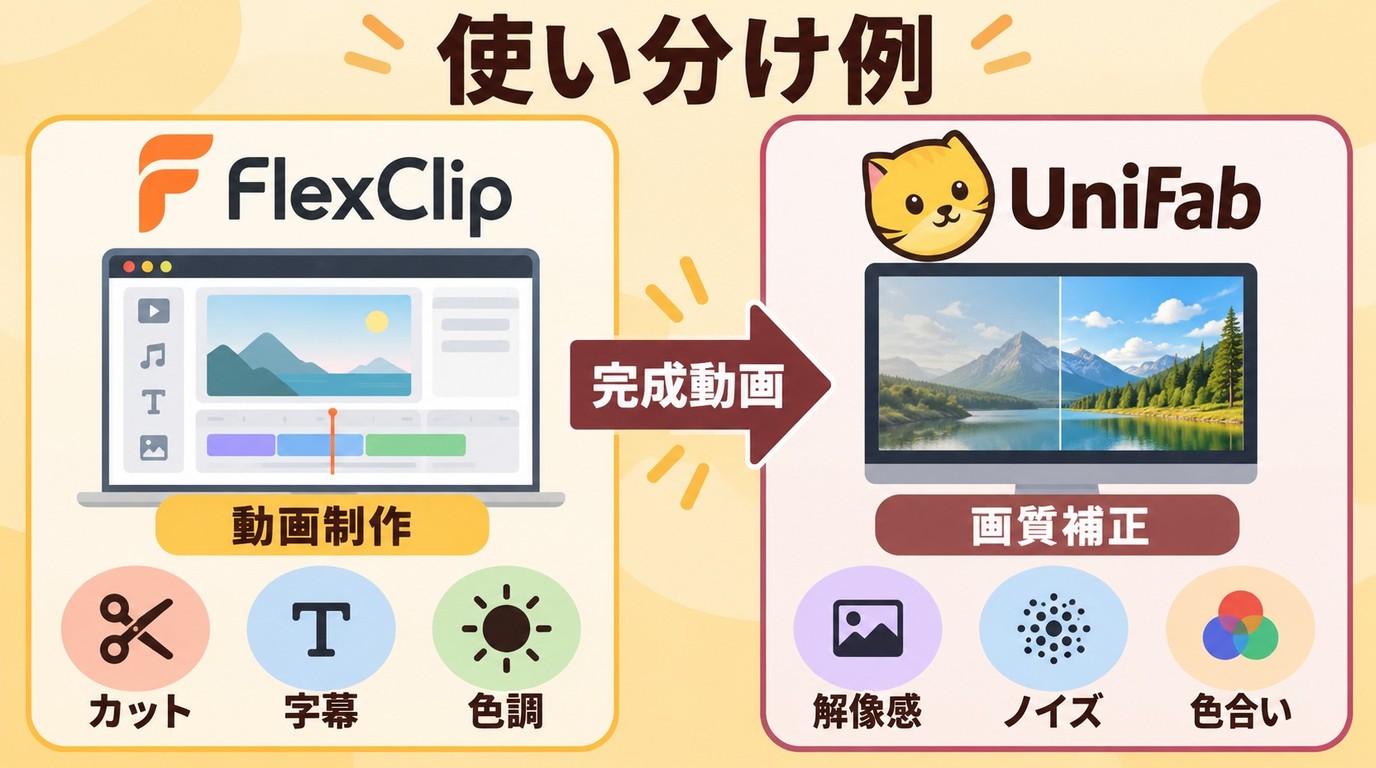
FlexClipはブラウザで動画を編集するサービスです。カットやテキスト追加、色味の調整を手軽に進めたい場合に向いています。一方、書き出した動画の解像感やノイズを補正したい場合は、AIによる画質補正を行う「 UniFabオールインワン 」を検討できます。UniFabは動画の画質を補正する製品群で、PCのGPUを使うローカル処理と、動画をアップロードして処理するFabCloudに対応しています。編集作業と画質補正は目的が異なるため、動画を作る段階ではFlexClip、完成後の映像を補正したい場合はUniFabという使い分けが判断しやすいでしょう。
UniFab オールインワン
UniFab オールインワン:30日間無料体験可能
10つのAI音声・動画品質向上機能を一気に楽しむ
AIモデルにより高速な処理速度で効率を上げる
5PCで利用できる以外、Amazonギフト券も獲得
30日間無料体験可能で、気楽にAIの力を楽しめる
UniFab オールインワン
UniFab オールインワン:30日間無料体験可能
10つのAI音声・動画品質向上機能を一気に楽しむ
AIモデルにより高速な処理速度で効率を上げる
5PCで利用できる以外、Amazonギフト券も獲得
30日間無料体験可能で、気楽にAIの力を楽しめる
UniFab オールインワン for Mac
UniFabオールインワンは、動画の解像感やノイズ、色合いなどをAIで補正したい場合に使えるPC向けソフトです。
利用者の投稿では、古い録画映像をきれいにできたという声があります(Trustpilot、2026年5月12日)。また、GPU性能が限られるノートPCでFabCloudを利用し、処理上の問題が改善したという投稿も見られます(Trustpilot、2026年3月3日)。
一方、更新後にアプリが繰り返しクラッシュしたという報告もあります(Trustpilot、2026年5月15日)。同様の問題が起きた場合は、更新履歴とトラブルシューティングを確認し、使用中のバージョンとPC環境に合う対処を進めてください。返金に関する問い合わせへ返信がなかったという投稿もあるため(Trustpilot、2026年9月11日)、購入前に返金ポリシーの対象条件と申請方法を確認しておくと判断しやすくなります。
画質補正が目的なら、まず公式体験版で短い動画を読み込み、使用する処理方式、出力設定、仕上がりを確認したうえで検討してください。
UniFabで動画を高画質化する方法
「ダウンロード」ボタンをクリックして、ソフトをダウンロードしてインストール
動画をインポート
「高画質化」を選択して、動画をドラッグ&ドロップで取り込みます。FlexClipの使い方と同様に直感的です。
AIアップスケールモードを選択
「8K」出力を選べば、UniFabが自動で設定を適用してくれます。
処理を開始&ダウンロード
「開始」ボタンをクリックして処理を実行!数分待つだけで、低画質だった動画が驚くほどクリアな8K映像に変身します。
AI高画質化に必要なPC環境と処理時間の注意点
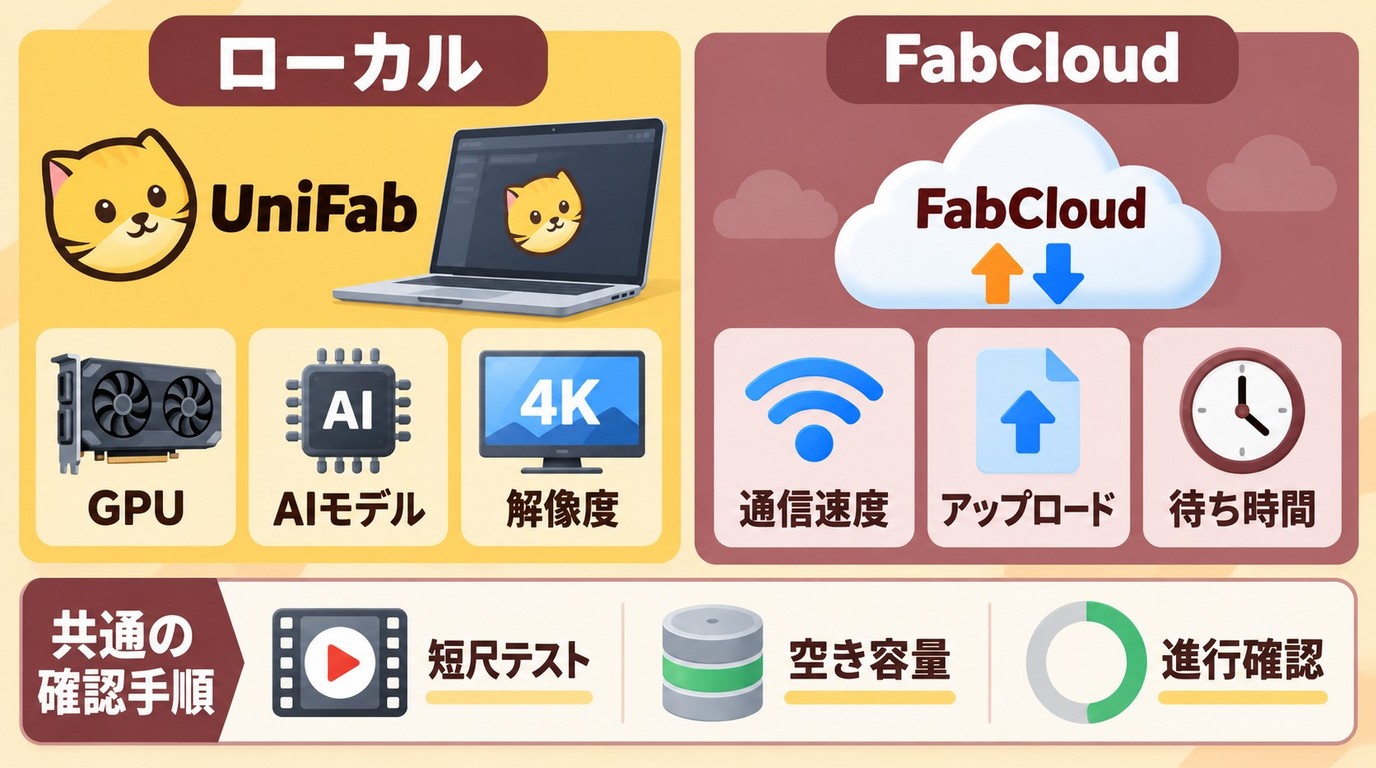
AI高画質化の処理負荷は、PCのOSやGPU、使用するAIモデル、素材の長さ、出力解像度によって変わります。ローカル処理を選ぶ場合は、公式体験版で短い動画を読み込み、出力設定とプレビューを確認して、手持ちのPCで処理できるか確かめてください。
FabCloudはPC側のGPU負荷を抑えやすい一方、動画のアップロードに使う通信環境やクラウド側の待ち時間が処理に関わります。長尺動画を処理する前に、保存先の空き容量、通信の安定性、タスクの進行状況を確認しましょう。
更新後に処理が停止したりアプリが終了したりする場合は、更新履歴とトラブルシューティングを確認します。
FAQ
フレックスクリップと「flixclip」は同じサービスですか?
正式名称はFlexClip(フレックスクリップ)です。「flixclip」という表記で検索した場合は、サービス名と提供元がFlexClipであることを確認してください。
FlexClipは無料で使えますか?
FlexClip無料版の書き出し解像度は最大720pです。動画は最大10分、保存できるプロジェクトは最大12件で、書き出した動画には透かしが入ります。
FlexClipで動画を保存できないときは、何を確認すればよいですか?
プロジェクトの保存は再編集用で、MP4の書き出しは再生用ファイルを端末に保存する操作です。エクスポート画面で選択した画質、使用素材、プランの条件、処理状況、ブラウザのダウンロード先を確認してください。
FlexClipのAI字幕や翻訳は、そのまま公開しても大丈夫ですか?
自動生成された字幕や翻訳は、公開前に読み直し、固有名詞や聞き取り違いを修正してください。日本語音声の翻訳精度に関する不満が2025年に、字幕生成が停止したという投稿が2026年7月に寄せられています。
FlexClipの有料プランなら、素材を自由に商用利用できますか?
有料プランの契約と、素材を商用利用できる範囲は別の条件です。公開や商用利用の前に、使用するテンプレート、動画、写真、音楽ごとのライセンスと必要な権利を確認してください。
UniFabの無料体験は、ローカル処理とFabCloudで同じ条件ですか?
いいえ、ローカル処理とFabCloudでは無料体験の条件が異なります。利用する製品と処理方式を選び、体験画面で保存形式、動画の長さ、透かし、利用期間またはクレジットの条件を確認してください。
まとめ
今回は、FlexClipとは何か、FlexClipの使い方や料金プラン、安全性や商用利用の可否まで詳しくご紹介しました。FlexClipは、テンプレートを使ったブラウザ編集や短い動画の制作に向いており、無料版の出力制限や素材の利用条件を踏まえて選ぶことがポイントです。一方、書き出した動画の解像感やノイズを補正したい場合は、ローカルGPU処理とFabCloudを選べるUniFabオールインワンが用途に合います。画質補正の機能や利用環境を検討する際は、 UniFabの評判と口コミ も判断材料にし、公式体験版で手持ちの短い動画と出力設定を確認してみてください。
UniFab オールインワン:30日間無料体験可能
10つのAI音声・動画品質向上機能を一気に楽しむ
AIモデルにより高速な処理速度で効率を上げる
5PCで利用できる以外、Amazonギフト券も獲得
30日間無料体験可能で、気楽にAIの力を楽しめる
UniFab オールインワン
UniFab オールインワン:30日間無料体験可能
10つのAI音声・動画品質向上機能を一気に楽しむ
AIモデルにより高速な処理速度で効率を上げる
5PCで利用できる以外、Amazonギフト券も獲得
30日間無料体験可能で、気楽にAIの力を楽しめる
UniFab オールインワン for Mac