VideoPadの無料版は非営利目的向けで、有料版の無料試用とは別です。まず利用中の版名を確認し、用途が非営利目的か、必要な出力条件に合うかを確認して判断しましょう。
VideoPadとは
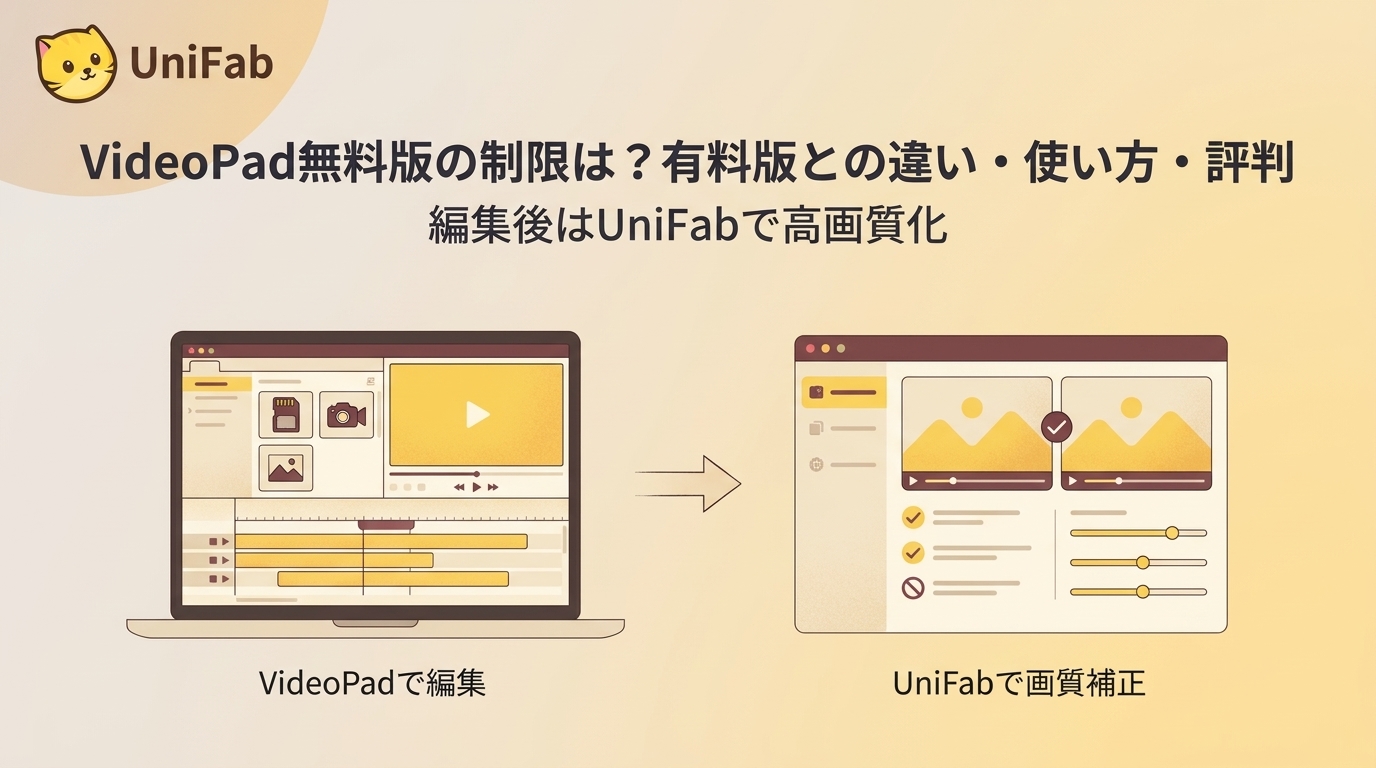
VideoPad(ビデオパッド) は、オーストラリアの NCH Software が開発する動画編集ソフトウェアです。カット、結合、字幕追加、音声編集など、動画制作に必要な基本操作をまとめて行えます。ビデオパッドの動画編集では、これらの素材をタイムライン上で調整します。
| 項目 | 内容 |
|---|---|
| 開発元 | NCH Software(オーストラリア) |
| 基本編集 | カット・結合・字幕追加 |
| Windows版(2026年10月時点) | Windows版VideoPad 18.57は2026年10月19日に公開されました。 |
| 対応OS | パソコン版にはWindows版とMac版があります。 |
| 編集機能 | 映像調整・音声編集・字幕追加 |
| 公式サイト | https://www.nchsoftware.com/videopad/jp/ |
タイムライン上で素材を並べ、カットや切り替え効果、字幕、音声を調整して完成動画を書き出せる構成です。対応する機能や出力項目は、利用中の版とバージョンに合わせて確認しましょう。
VideoPadの価格
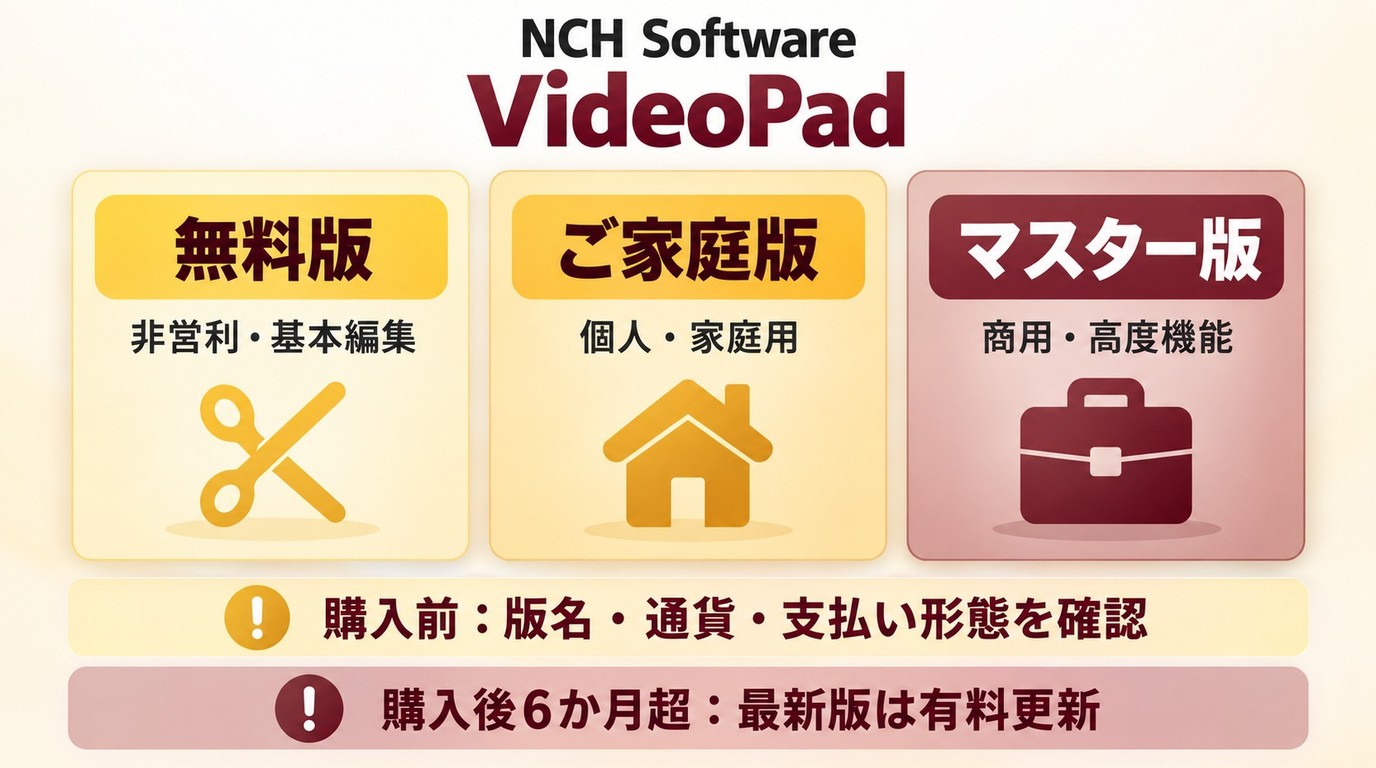
VideoPadの無料版と有料版には、非営利目的向けの無料版と有料ライセンスがあります。VideoPadの有料版の無料試用は、非営利目的向けの無料版とは別の扱いです。有料ライセンスにはご家庭版とマスター版があります。購入時は版名、通貨、支払い形態を確認してください。購入から6か月以上経過した場合、最新版の利用には有料アップグレードが必要です。
ご家庭版
家庭向けの動画編集に用意されたライセンスです。個人的な趣味や家庭用の動画編集を行いたい方に向いています。
マスター版
マスター版は上位ライセンスです。商用利用や、目的に合う高度な編集機能が必要な場合に検討できます。
VideoPadの無料版の制限と有料版との違い
| 機能 | 無料版 | 有料版 |
|---|---|---|
| 基本的な編集機能 | 〇 | 〇 |
| 商用利用 | × | 〇 |
| 動画の手ぶれ補正 | × | 〇 |
| 3D・360度動画編集 | × | 〇 |
| 対応フォーマット | 〇(制限あり) | 〇(制限なし) |
| 出力オプション | 〇(制限あり) | 〇(制限なし) |
| プラグイン対応 | 〇(制限あり) | 〇(制限なし) |
| エフェクトとトランジション | 〇(制限あり) | 〇(制限なし) |
VideoPadの主要機能とは
ここでは、VideoPad動画編集ソフトの主要機能を詳しく紹介します。各機能の利用可否は、利用中の版やバージョンによって異なるため、編集画面で確認しながら進めると分かりやすいです。
1. 手ぶれ補正などの動画品質向上機能
手ぶれ補正や色調補正機能を使えば、撮影時の欠点を補い、 保存した動画の画質を上げる ことができます。特にVideoPad動画編集ソフトは、動画の安定化や明るさ調整が簡単に行えるため、家庭用の映像を見やすく整える用途にも利用できます。
2. 多彩なエフェクトとトランジション
VideoPadには50種類以上のトランジションやエフェクトが搭載されています。場面の切り替えや色調、動きの演出をタイムライン上で調整でき、利用できる項目は版やバージョンによって異なります。
3. 音声編集とナレーション機能
VideoPadでは音声トラックの編集やBGMの追加が簡単にできます。内蔵のナレーション録音機能を使えば、プレゼン動画や解説動画もすぐに作成可能です。特にVideoPad動画編集ソフトの音声編集機能は、YouTube動画の作成やSNS向けの短編動画作りにぴったり。音楽や効果音の挿入も手軽に行える点がVideoPadの高く評価されている点です。
4. 字幕挿入機能
簡単操作で字幕を追加できるVideoPadの字幕機能は、使い方も簡単で動画の視聴体験を向上させるのに役立ちます。字幕のフォントや色、サイズ、表示位置などを自由にカスタマイズできるため、動画のデザインや目的に応じた字幕を作成できます。
VideoPadの使い方
VideoPad無料版の使い方を確認したい方は、まず基本操作の流れを押さえましょう。実際にどうやってVideoPad動画編集ソフトを使えばいいの?と感じる方もいるかもしれません。基本操作は、素材の読み込み、映像や音声の編集、プロジェクトの保存、完成動画の書き出しという順に進めます。
STEP1:プロジェクトの作成
VideoPadを起動し、編集したい動画ファイルをドラッグ&ドロップでタイムラインに追加します。
STEP2:エフェクトやトランジション効果の適用
「エフェクト」から動画にエフェクトを挿入したり、「切替効果」からトランジションでシーンをつなげたりします。
STEP3:音声や字幕の編集
「音声」から音楽やナレーションを追加し、字幕を挿入して動画に個性をプラスします。
STEP4:動画の保存・エクスポート
「ホーム」⇒「動画をエクスポート」から完成した動画を選んだフォーマットで保存します。.vpjは後から再編集するためのプロジェクトファイルなので、共有やUSBでの再生には「動画をエクスポート」から動画ファイルを書き出します。MP4を選ぶ場合は、利用中の出力画面に表示される形式と設定項目を確認してください。VideoPadでエクスポートできないときはプロジェクトと元の素材を保管し、購入を求める表示なのか処理中のエラーなのかを切り分けたうえで、版名、バージョン、出力形式を順に確認します。
VideoPadのメリット・デメリット
ここでは、VideoPad動画編集ソフトの評価の中でよく挙げられるメリットとデメリットをご紹介します。VideoPad無料版の制限が気になる方や、購入を迷っている方は、ぜひチェックして下さい。カット、字幕、音声編集などの基本作業から始めたい人には検討しやすい一方、利用する版と書き出し条件を整理しておくことがポイントです。
VideoPadの本音の評判【口コミ集約】
VideoPadの評判を確認するときは、製品に関する投稿とNCH Softwareの評判を混同せず、媒体名や投稿年、投稿当時の利用環境もあわせて見ることが大切です。
👍 肯定的な評判
2024年のITreviewの投稿では、VideoPadの操作がシンプルで、初心者でも直感的に編集を始められると評価されています。
2020年のフリーソフト100の投稿では、有料版との違いは分かりにくかったものの、無料で使える範囲でも十分に利用できたという体験が紹介されています。
👎 否定的な評判
2023年のフリーソフト100には、エクスポート中にクラッシュしたという投稿があります。
2024年のAmazon.co.jpには、発行されたライセンス番号を登録できなかったという投稿があります。
いずれも投稿当時の個別の体験であり、現在のすべての利用環境に当てはまるとは限りません。VideoPadには、AI自動字幕、文字起こしを使った編集、AI超解像度などの補助機能も用意されています。
⚖️ 総合判定
VideoPadは、カット、字幕、音声編集などの基本作業から動画編集を始めたい人に向いています。全自動編集を主目的とする場合は、必要な作業に対応する機能があるかを個別に確認すると選びやすいでしょう。
VideoPadで編集した動画をUniFabで仕上げる
VideoPadでカットや字幕、音声などの編集を終えたあと、書き出した動画の鮮明さや明るさ、動きの滑らかさを整えたい場合は、 UniFabオールインワン を後処理に利用できます。本ソフトはVideoPadのタイムライン編集を置き換えるものではなく、編集後の動画に画質調整を加えたい方に向いています。
UniFabオールインワン:30日間無料体験可能
13つのAI音声・動画品質向上機能を一気に楽しむ
AIモデルにより高速な処理速度で効率を上げる
5PCで利用できる以外、Amazonギフト券も獲得
30日間無料体験可能で、気楽にAIの力を楽しめる
UniFab オールインワン
UniFabオールインワン:30日間無料体験可能
13つのAI音声・動画品質向上機能を一気に楽しむ
AIモデルにより高速な処理速度で効率を上げる
5PCで利用できる以外、Amazonギフト券も獲得
30日間無料体験可能で、気楽にAIの力を楽しめる
UniFab オールインワン for Mac
UniFabオールインワンの代表的な機能
1. 動画高画質化AI:
動画高画質化AIは、低解像度の動画を補正し、解像感や明るさ、色合いを整える機能です。一般的な映像やアニメーション映像に合わせて処理方法を選べます。
2. HDR変換AI:
HDR変換AI は、SDR動画の色や明るさの表現を調整し、HDR映像へ変換する機能です。
3. フレーム補間AI:
フレーム補間AIは動画の中間フレームを生成し、動きのカクつきを抑えます。スポーツやアクションなど、動きの速い映像を滑らかに整えたい場合に利用できます。
4. インターレース解除AI:
インターレース解除AIは、古い映像などに見られるインターレース形式をプログレッシブ形式へ変換し、動きのある場面の縞模様を軽減します。
5. ノイズ除去AI:
ノイズ除去AIは、低照度で撮影した動画などに生じるざらつきやデジタルノイズを抑え、映像を見やすく整えます。
6. 手ぶれ補正AI:
手ぶれ補正AI は、撮影時の揺れを検出して補正します。スマートフォンやアクションカメラで撮影した動画の安定化に利用できます。
UniFabオールインワンの使い方
STEP1:ソフトをインストール
↑「無料試し」をクリックして本ソフトをダウンロードし、インストールします。VideoPadで書き出した動画を後処理する場合は、鮮明さや動きなど、調整したい目的に合う機能を選びます。
STEP2:動画をアップロード
ソフトを起動し、ご希望の機能を一覧から選択。その後、編集・変換したい動画をアップロードします。
STEP3:編集内容を設定する
「設定」から、モデル、解像度、出力パラメータなど、必要な処理内容を設定します。
STEP4:処理を開始&ダウンロード
設定が完了したら、「開始」をクリックして処理を実行します。完了後は出力した動画を再生し、画質や動きの仕上がりを確認しましょう。
UniFabオールインワンは、各機能につき3回のトライアルが可能で、透かし表示しません。各機能を試して、編集後の動画に合う仕上がりを確認してください。
よくある質問
VideoPadを無料で使い続けるには、購入を求める画面で何を確認すればよいですか?
VideoPadの非営利目的向け無料版と、有料版の無料試用は別です。購入を求める画面が出たら、版名、バージョン、選択した出力形式を確認し、プロジェクトと素材を保存してから案内を読みましょう。試用期限の表示だけで、非営利目的向け無料版全体の期限とは判断しないことがポイントです。
VideoPadのプロジェクトをUSBに入れれば、別のパソコンでも動画を再生できますか?
.vpjは再編集用のプロジェクトファイルなので、一般的な動画プレーヤーでは再生できません。USBで視聴する場合は完成動画を書き出してコピーし、別のパソコンで再編集する場合は参照元の動画や音声素材も一緒に移します。
VideoPadで書き出す動画の容量を小さくするにはどうすればよいですか?
動画の容量は、再生時間、解像度、ビットレートなどによって変わります。利用中の書き出し画面で変更できる項目を調整し、必要な画質とのバランスを見ながら設定してください。
YouTubeで収益化する動画にもVideoPadの無料版を使えますか?
無料版の利用条件は非営利目的です。広告収益を得る動画や業務用の制作では、個人で作成する場合でも有料ライセンスの利用条件に沿って判断する必要があります。
VideoPadはどこからダウンロードすればよいですか?
VideoPadの安全性を確認するためにも、NCH Softwareの日本語公式製品ページから、利用する端末に合うダウンロード項目を選びます。インストール時には、無料版と試用版の表示や版名を確認してください。
VideoPadはiPhoneやAndroidでも使えますか?
VideoPadの日本語公式ページには、iPhone・iPad・Android向けのダウンロード案内があります。パソコン版とモバイル版は別の製品として扱われるため、パソコン版の機能や無料条件をそのまま当てはめないようにしましょう。
まとめ
VideoPadの無料版を使うときは、非営利目的向けの無料版と有料版の無料試用を区別し、利用中の版・バージョン・出力形式を確認することがポイントです。カットや字幕、音声編集を終えた動画は「動画をエクスポート」で書き出し、さらに鮮明さやHDR、動きの滑らかさを整えたい場合は、UniFabオールインワンによる後処理を検討できます。
UniFabオールインワン:30日間無料体験可能
13つのAI音声・動画品質向上機能を一気に楽しむ
AIモデルにより高速な処理速度で効率を上げる
5PCで利用できる以外、Amazonギフト券も獲得
30日間無料体験可能で、気楽にAIの力を楽しめる
UniFab オールインワン
UniFabオールインワン:30日間無料体験可能
13つのAI音声・動画品質向上機能を一気に楽しむ
AIモデルにより高速な処理速度で効率を上げる
5PCで利用できる以外、Amazonギフト券も獲得
30日間無料体験可能で、気楽にAIの力を楽しめる
UniFab オールインワン for Mac