YouTubeの発言を文字で読み返すなら、字幕付き動画では説明欄の「文字起こしを表示」を使います。字幕がない動画は、音声から新たに文字起こしする経路に分かれます。読むための表示と、TXT・SRTとして保存する作業は別です。
文字だけをコピーしたいのに、タイトルやコメントまで選ばれると、保存する前に手が止まります。私は、文字が表示された時点よりも、必要な発言を原音と照合できる状態を仕上がりの目安にします。ここでは字幕の有無から手順を分け、最後に使うファイル形式までつなげます。
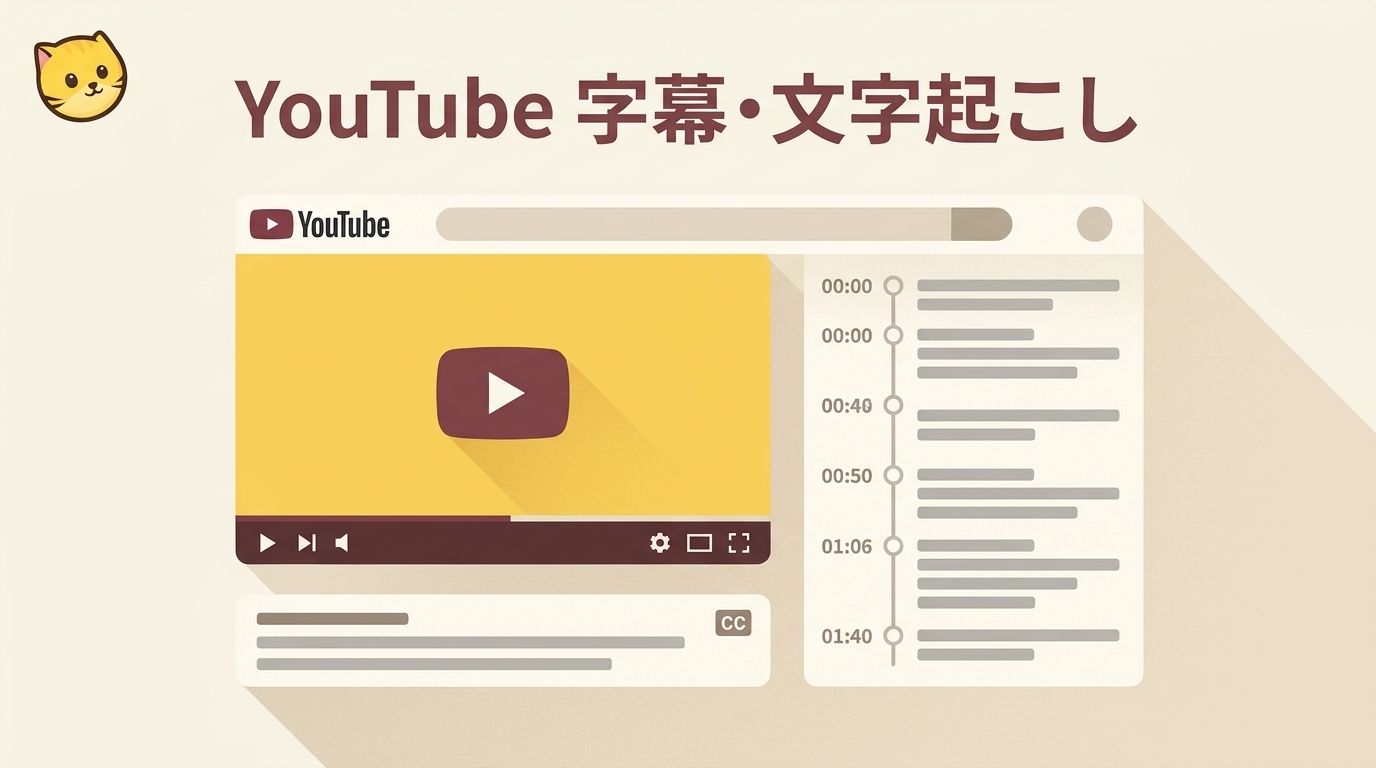
YouTubeの「文字起こしを表示」で内容を読み返す手順
字幕付き動画なら、公式の文字起こし欄で発言を読み、行を選んで元の場面へ戻れます。字幕の表示は読むための機能、既存字幕の取得は文字を取り出す作業、音声認識は発言から新しく文字を作る処理で、翻訳はさらに別の作業です。
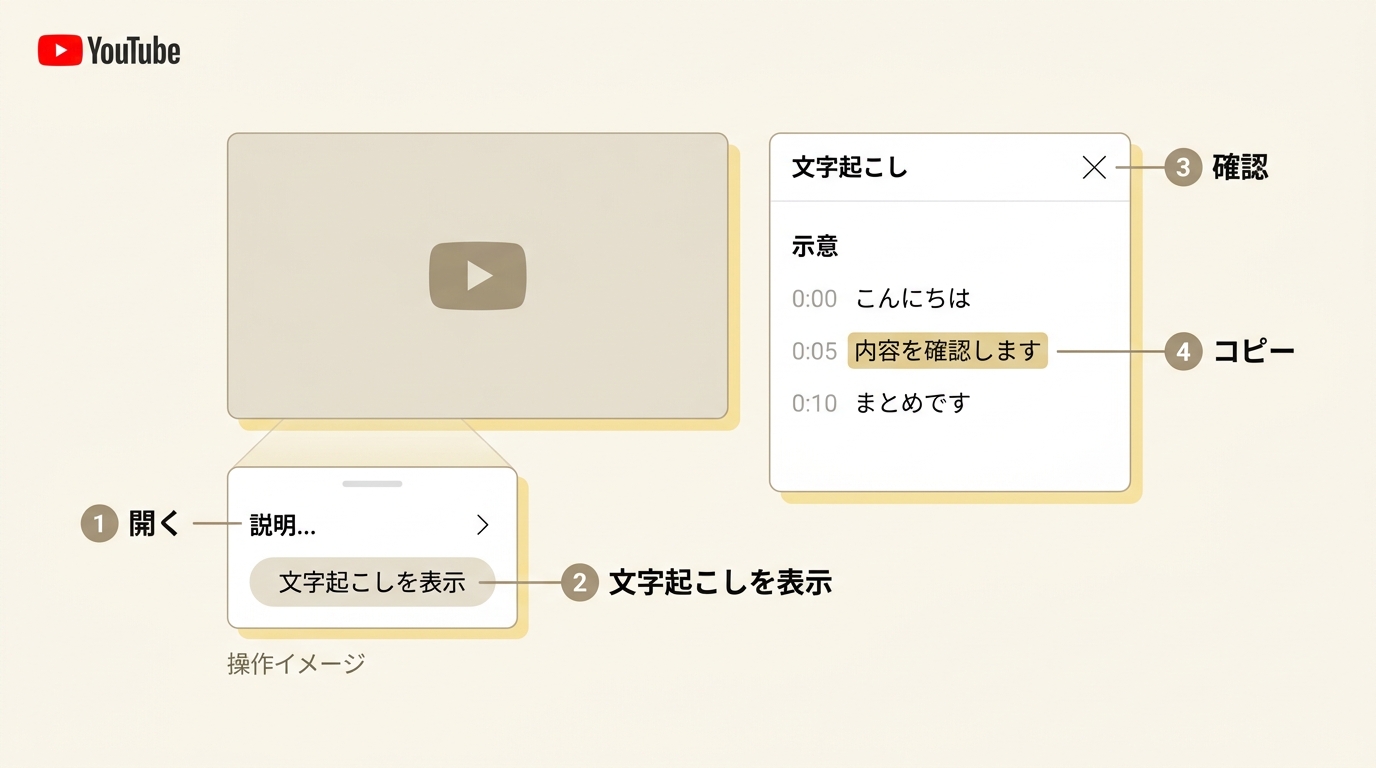
公式機能は無料で内容を追う用途に足ります。ただし、すべての動画に文字起こしの入口があるわけではなく、ファイルとしての保存まで同じ操作では済みません。
パソコンで文字起こしを表示して必要な部分をコピーする
字幕のある動画をパソコンで開き、次の順で進めます。 YouTubeの文字起こし機能 では、行を選ぶと対応する場面へ移動できます。
- 動画の説明欄を開きます。
- 「文字起こしを表示」を選び、テキスト欄を表示します。
- 必要な発言の行をクリックし、動画の音声と照合します。
- テキスト欄内で必要な範囲をドラッグしてコピーし、メモなどに貼り付けます。
確認は固有名詞と数字を優先します。自動字幕には、発音や方言、雑音による誤りがあるためです。読みやすく整える前に該当場面へ戻れば、誤認識をそのまま資料へ移すのを防げます。
全選択で範囲を広げるより、発言単位で選ぶほうが目的に合います。Yahoo!知恵袋の質問者も「全体(タイトルやコメントの画像など)の選択になります。」と困りごとを書いています(2026年8月1日)。これは文字選択の症状であり、字幕がない状態とは分けて考えます。
スマホでコピーできないときと字幕がないときの分岐
スマホで文字を選べないなら、パソコンの動画ページで選択するか、次節のファイル出力へ進みます。長押しやデスクトップ表示への切り替えだけで解決するとは限りません。字幕設定を繰り返し変えるより、表示の問題か保存の問題かを切り分けましょう。
字幕自体がない場合は、音声認識の経路です。YouTubeの自動字幕が出ない理由には処理待ち、長い動画、音質、冒頭の無音、発話の重なりなどがあります。Chromeのリアルタイム字幕は再生音を表示する別機能で、保存済みの文字起こしファイルではありません。
字幕がない動画をHappyScribeで文字起こしして保存する手順
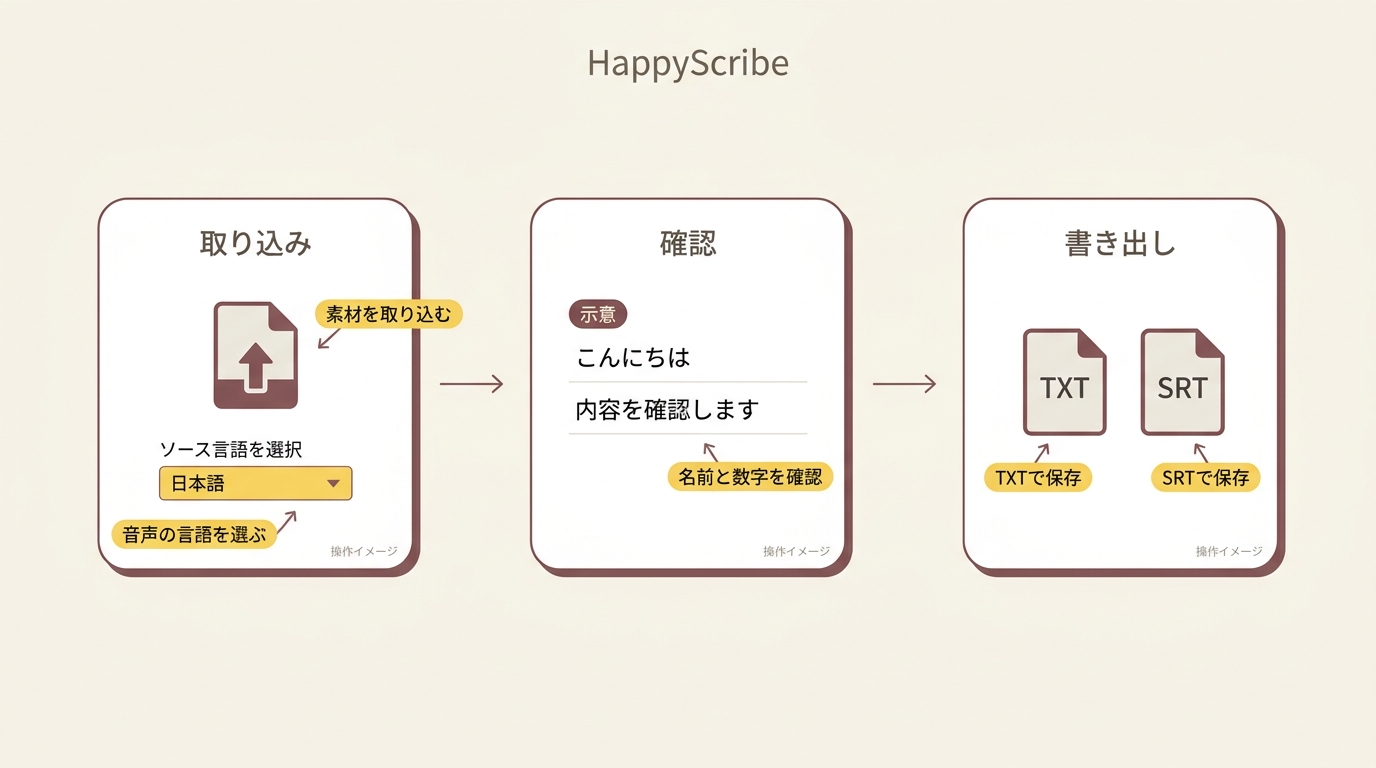
HappyScribeでは、取り込める公開リンクや手元の音声素材から文字起こしし、テキストや字幕形式で書き出せます。字幕がない動画では、既存字幕の表示ではなく、音声を認識する経路として使います。
Yahoo!知恵袋には「文字起こしがなく、喋っているだけの独自の動画なので難しいです。」という質問もあります(2026年1月20日)。発言が必要なら、要約だけを得る操作と分けて進めるのが適切です。HappyScribeの案内では最初の10分が無料です(2026年11月時点)。全機能が無料という意味ではありません。
- HappyScribeの取り込み画面で「公開リンク」を選び、動画URLを貼り付けます。取り込めないリンクなら、利用できる手元の音声・動画ファイルを選びます。
- 動画で話されている音声の言語を指定します。
- 自動文字起こしを選んで処理します。
- 認識結果を音声と照合し、名前や数字を直します。
- 「エクスポート」でTXTまたはSRTなどの保存形式を選びます。
自身の素材または許諾を得た素材を、YouTubeと利用サービスの規約に従い、個人の適法な回読・バックアップに用いてください。公開リンクでも取り込みの許可とは別であり、再配布・販売を含む内容の利用責任は利用者にあります。
ログインはHappyScribe自身のページで行い、GoogleアカウントのパスワードをURL欄に入力しません。データの扱いとアクセス権限も確認します。
読み返し用のTXTと字幕用のSRTを使い分ける
回読には本文を扱いやすいTXT、動画に合わせて編集するなら開始・終了時刻を持つSRTが向きます。 字幕ファイルの作り方 でも、この時間情報が編集につながります。TXTに整える場合も、確認用の動画URLと該当時刻は別に残しておくと、発言へ戻れます。
UniFabの字幕起こし AIはどんな用途に向く?
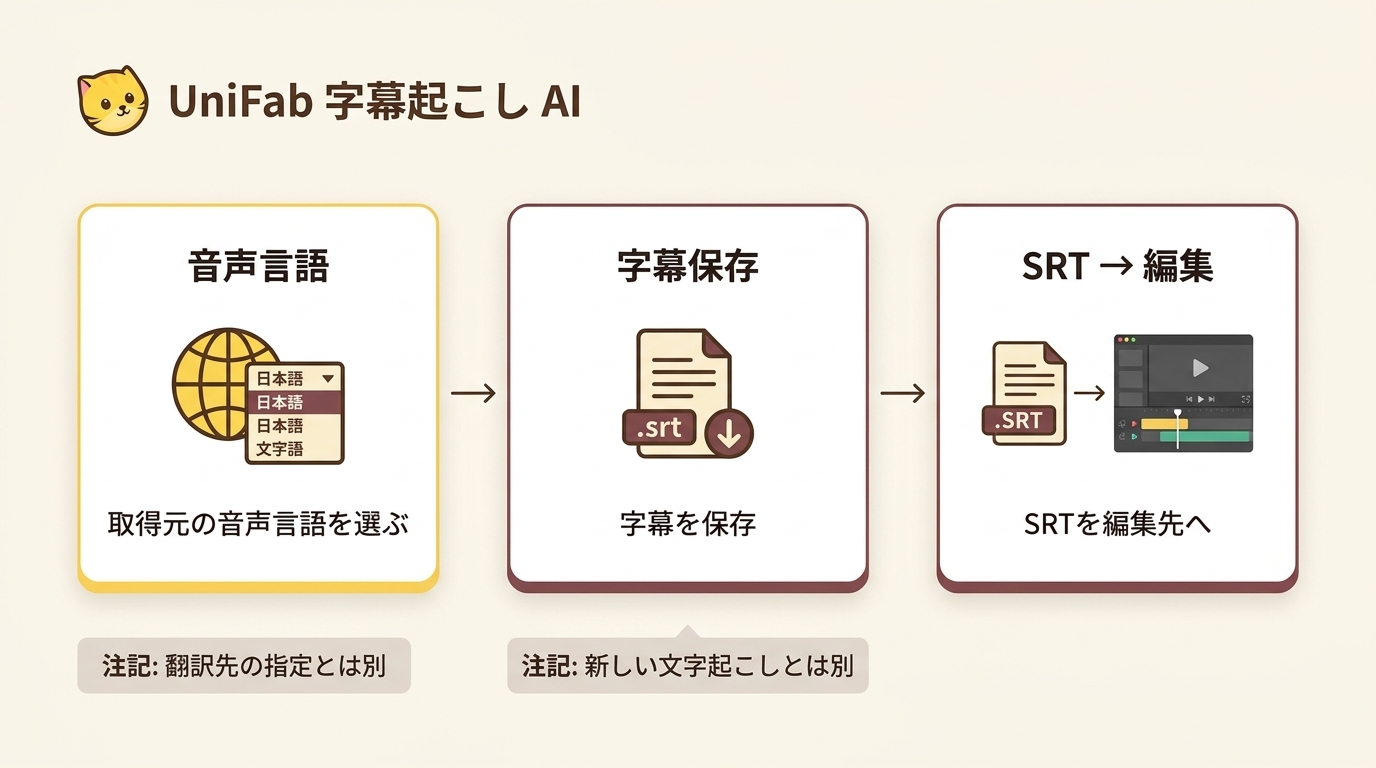
UniFab 字幕起こし AI(字幕起こし AI)は、Windows・macOSに対応し、SRT出力、字幕ダウンロード、音声トラックの言語選択を備えています(2026年11月時点)。字幕のない動画から自動で文字を起こしたい場合は、音声認識に対応するアプリを選びます。既存字幕のダウンロードやSRT出力は、音声から新しく文字を生成する処理とは別です。
使う流れは、取得対象の音声言語を選び、字幕を保存してSRTを編集先へ渡す形です。ここでの言語選択は取得元の音声を選ぶ操作で、翻訳先の指定とは区別します。
SRT出力と音声言語の選択を用途に合わせて確認する
| 項目 | 対応内容 | 用途の区分 |
|---|---|---|
| 対応環境 | Windows・macOS | パソコンで利用 |
| 最高解像度 | 4K | 映像側の仕様 |
| 出力形式 | SRT | 時刻付き字幕 |
| 音声トラック | 言語を選択 | 取得元の音声 |
| 一括ダウンロード | 対応 | ダウンロード機能 |
| 字幕ダウンロード | 対応 | 字幕の保存 |
4Kは映像の仕様で、文字認識の精度を表す数字ではありません。文章だけを回読するには、SRTの時刻情報や改行を整える手間が残ります。新規ユーザーには30クラウドクレジットが付与されます。 字幕起こし AIの公式ページ で、SRTを使う作業に合う機能を確認できます。
YouTubeの字幕・文字起こしでよくある質問
取得した文字は、原文を確かめてから翻訳し、公開時は引用の条件を確認します。字幕を消しても文字が残る場合は、YouTubeの字幕とブラウザ・端末の表示を切り分けます。
英語の動画を日本語で読みたいときはどうすればよいですか?
英語の原文を取得して確認し、その後に日本語へ翻訳します。音声認識で英語の固有名詞を誤ると、翻訳にもその誤りが引き継がれます。読みやすい日本語でも、名前や数字は原文と照合するのが適切です。 YouTubeの自動字幕 は、複数言語の音声がある動画ではデフォルト言語を使います。原音の言語、字幕の言語、翻訳先は分けて選びます。
取得した文字起こしをブログなどで公開してもよいですか?
取得できたことと、公開できることは別です。他人の発言の全文転載は、出典を書くだけで許可されたことにはなりません。 引用としての利用 では、公表済みの作品か、目的に照らして必要な範囲か、公正な慣行に合うかが問われます。引用部分との明確な区別、本文が主で引用が従となる関係、出典の明記も検討事項です。
YouTubeの字幕を消しても文字が残るのはなぜですか?
動画の字幕とは別に、ChromeやAndroidが再生音から字幕を表示していることがあります。YouTubeのCCを切っても残るなら、ブラウザや端末の字幕表示を見分けます。映像に直接入った文字なら、CCでは消えません。ここで表示元を確かめる目的は、保存した字幕と画面上だけの文字を混同しないことです。字幕を消す設定を変えても、文字起こしファイルの取得にはつながりません。
まとめ
字幕付き動画を読み返すなら、YouTubeの文字起こし欄から必要な発言を取り出します。字幕がなければ音声認識へ進み、回読用ならTXT、動画と合わせて編集するならSRTを選ぶと、保存後の作業につながります。仕上げでは、名前や数字を原音に戻って照合することが大切です。文字を得るだけで終えず、用途に合う形へ整えておきましょう。