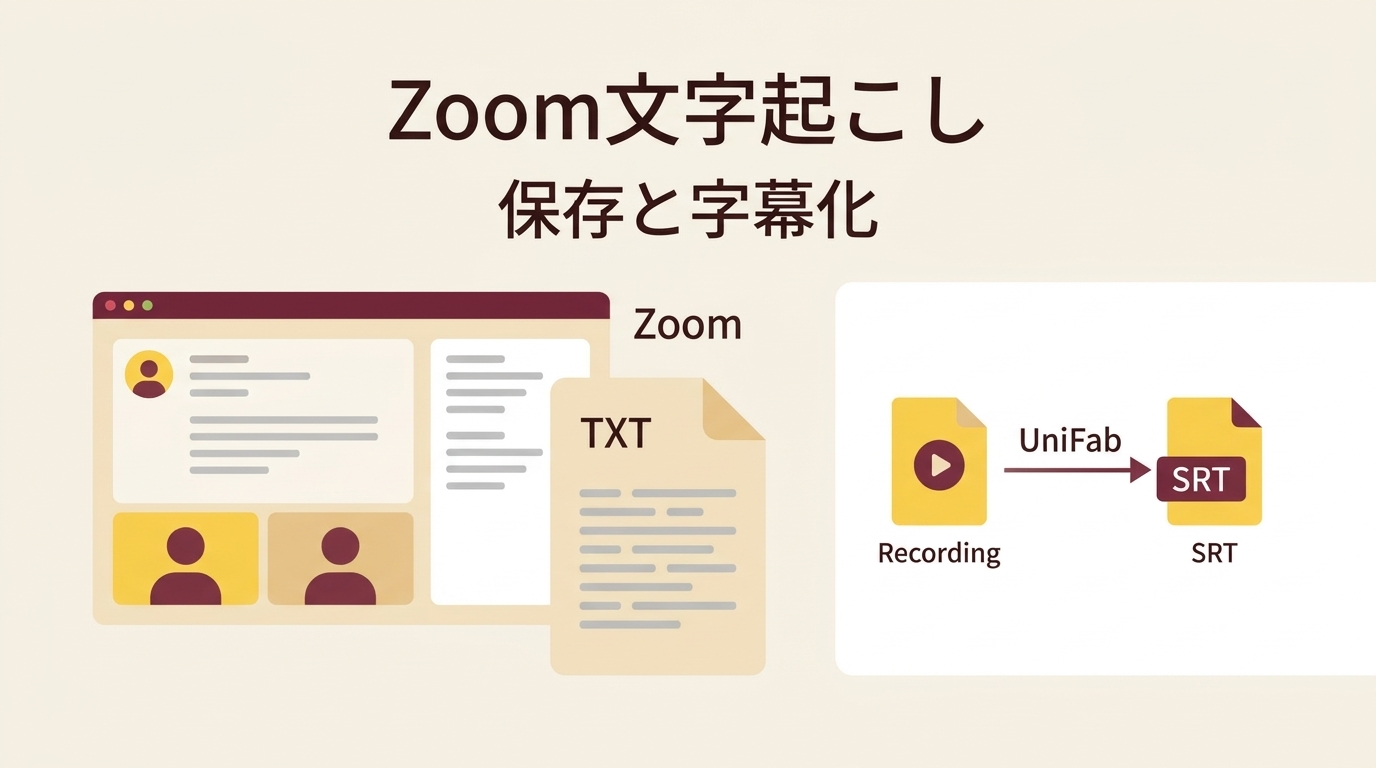
Zoom文字起こしは、日本語の会話を字幕で表示し、保存の操作が使える場合は全文をTXTで残せます。会議後に発言を読み返したいなら全文保存、録画に字幕を添えたいなら時間情報付きの字幕ファイルを選びます。
録画のそばに別のファイルがあると、どれが会話の記録なのか迷います。私は、保存ボタンを押すだけでなく、後から開いて内容を確かめるところまでを記録作業と考えます。人名や決定事項が違えば、そのまま配布はできません。ここでは、表示・保存・字幕化の違いから順に整理します。
Zoomの字幕・文字起こし・議事録は何が違う?
自動字幕起こしは、発言を会議中に文字で表示する機能です。全文の文字起こしは発言を読み返す記録、議事録は決定事項や担当者を整理した文書で、同じものではありません。
| 機能・記録 | 主な用途 | 残せるもの | 利用条件 |
|---|---|---|---|
| 自動字幕 | 会議中の聞き取り | 画面上の字幕 | 字幕の有効化・会話言語 |
| 全文の文字起こし | 発言の読み返し | TXTファイル | 全文・保存の操作が利用可能 |
| My Notes | メモと記録の整理 | メモ・文字起こし | 対象アカウント・管理設定 |
出典:Zoom公式ヘルプセンターの 字幕と全文保存 、 My Notes (2026年11月時点)。
全文を残すだけでは、議事録作りは終わりません。Yahoo!知恵袋の2026年4月の投稿にも「1時間弱の会議内容を4時間もかけて議事録を書いています。」とあります。聞き取りには字幕、発言確認には全文、決議の共有には整理した議事録を使い分けたいところです。
Zoom Workplaceで日本語の文字起こしを表示・保存する
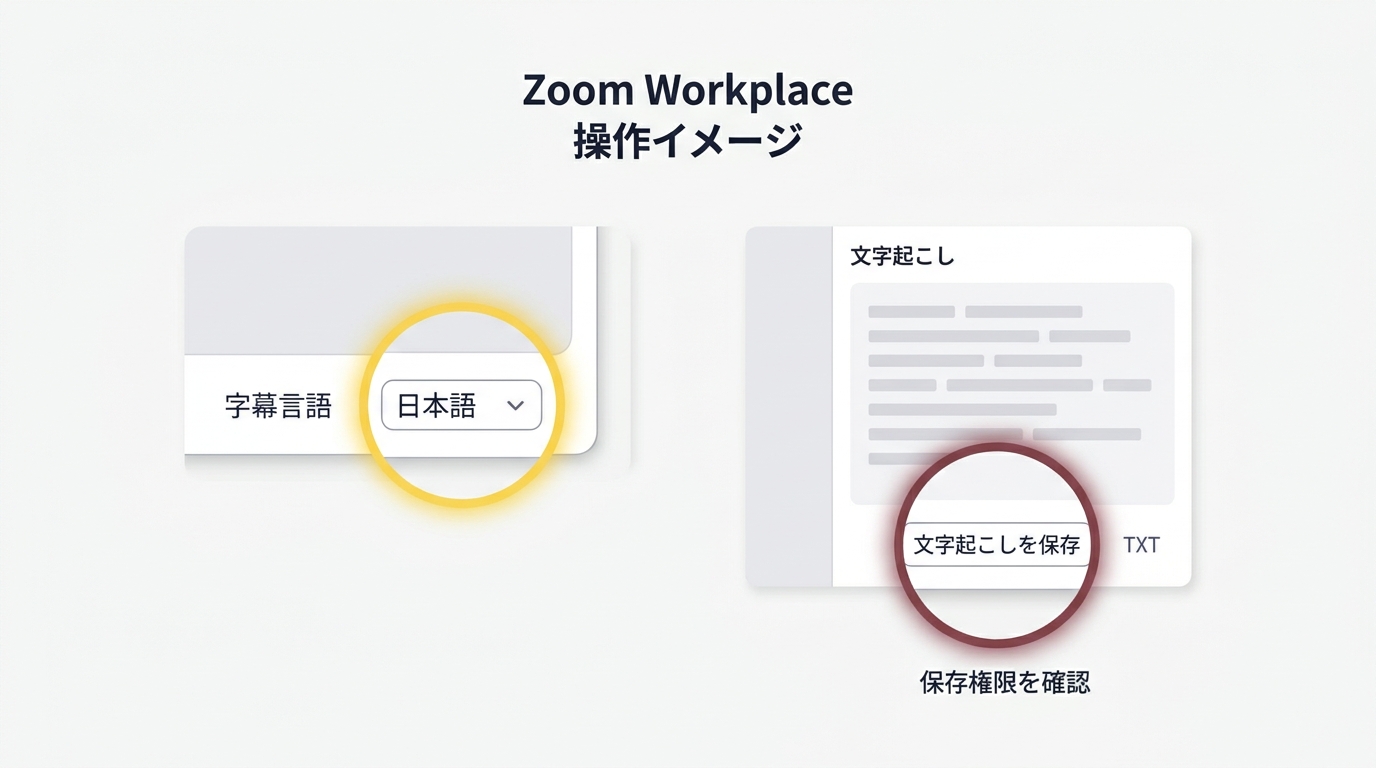
Zoom Workplaceでは、字幕の会話言語を日本語に設定し、全文パネルに保存ボタンがあればTXTをダウンロードできます。メモと文字起こしをまとめて残すなら、対象アカウントでMy Notesを使う方法もあります。
自動字幕を有効にして日本語を選ぶ
自分が主催する会議の設定は、ウェブポータルで行います。WindowsとmacOSで共通の流れです。
- Zoomウェブポータルにサインインし、[設定]→[ミーティング]を開きます。
- [ミーティング内(詳細)]の[自動字幕]を有効にします。項目がグレー表示なら、管理者にロックの変更を依頼します。
- Zoom Workplaceで会議に入り、[字幕を表示]をクリックします。参加者として入る場合、ホストの設定によっては字幕のリクエストが必要です。
- 字幕アイコン横の上向き矢印から[字幕言語]を開き、日本語を選んで保存します。
この[保存]は言語設定の確定です。文字起こしファイルのダウンロードとは異なります。スマートフォンでは会議コントロールの[詳細]から字幕を表示し、会話言語を選びます。
全文の文字起こしをTXTで保存する
全文を残すときは、言語設定ではなく文字起こしパネルを使います。会議を退出する前に保存を済ませましょう。
- 字幕アイコン横の上向き矢印から、[字幕と翻訳]内の[全文の文字起こしを表示]を選びます。
- [文字起こし]パネル下部の[文字起こしを保存]をクリックします。
- ダウンロードしたTXTを、ブラウザーや端末で指定した保存先から開きます。
保存ボタンがないときは、次節の切り分けに進みます。表示できることから、無料アカウントを含むすべての利用者が保存できるとは判断できません。
保存後は、人名・金額・日付と、決まった内容を見直します。TXTが開けたことと、共有できる議事録になったことは別です。発言の順序を残した記録から、決定事項と未決事項を分けて整理してください。
My Notesで会議の記録を残して開き直す
My Notesには、プロ・ビジネス・エンタープライズ、またはMy Notes単体のアカウントが必要です。デスクトップアプリは6.7.5以降、モバイルアプリは7.0.3以降が対象で、文字起こしの有効化とホストの許可も必要です。この条件は通常の字幕とは分けて考えます。
- Zoom Workplaceの会議画面上部で[My Notes]を開き、[メモの作成を開始]を選びます。
- メモを取り、文字起こしを併用します。記録を終えたら[完了]を選び、確認画面でも完了します。
- アプリの[My Notes]→[すべてのメモ]から対象のメモを開き、内容を読み返します。
[My Notes]が見当たらないときは[その他]も確認します。メモを開くことと、文字起こしをコピー・ダウンロードすることの権限は別なので、ファイルが必要なら管理者の設定も確認してください。
字幕が出ない・日本語にならない・保存できない原因
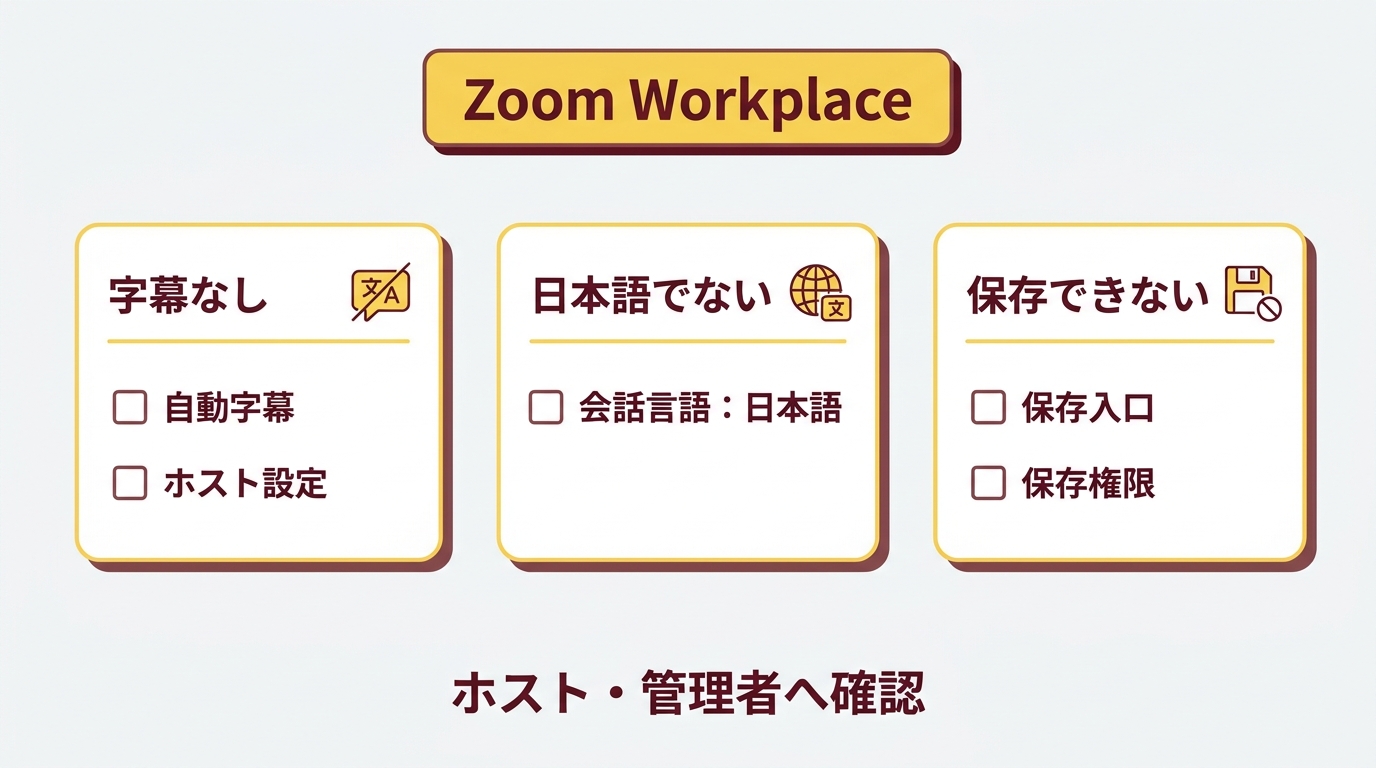
字幕が出ないときは有効化とホストの設定、日本語にならないときは会話言語を確認します。表示できても保存できないときは、全文の保存入口とMy Notesのコピー・ダウンロード権限を分けて調べます。
入口が見えない状態で、アプリを入れ直すことから始める必要はありません。ホストが字幕の利用を制限しているなら、参加者側の再インストールでは設定は変わりません。前節の入口を確認し、必要な変更を管理者かホストに依頼するのが先です。
認識の誤りは音声と専門用語から見直す
誤変換が多いときは、字幕に入る音を見直します。背景雑音、声の小ささや不明瞭さ、専門用語は認識に影響します。発言の重なりを減らし、マイクへ明瞭に話すことが、文字の修正を減らす出発点です。
Yahoo!知恵袋の2021年4月の投稿には「しかし、Zoomの場合はPCのスピーカーから出る質の悪い音をスマホのマイクで拾う手段しかなく、認識精度が思わしくありません。」とあります。これは別端末で音を拾った際の困りごとです。Zoom自体の認識率を示す数字ではありません。
日本語設定が合っていても、社名や人名は原音と照合したい箇所です。数字と固有名詞を先に直すと、会議記録を読む人の取り違えを防げます。
録画を字幕付きで活用するならUniFabの字幕起こし AI
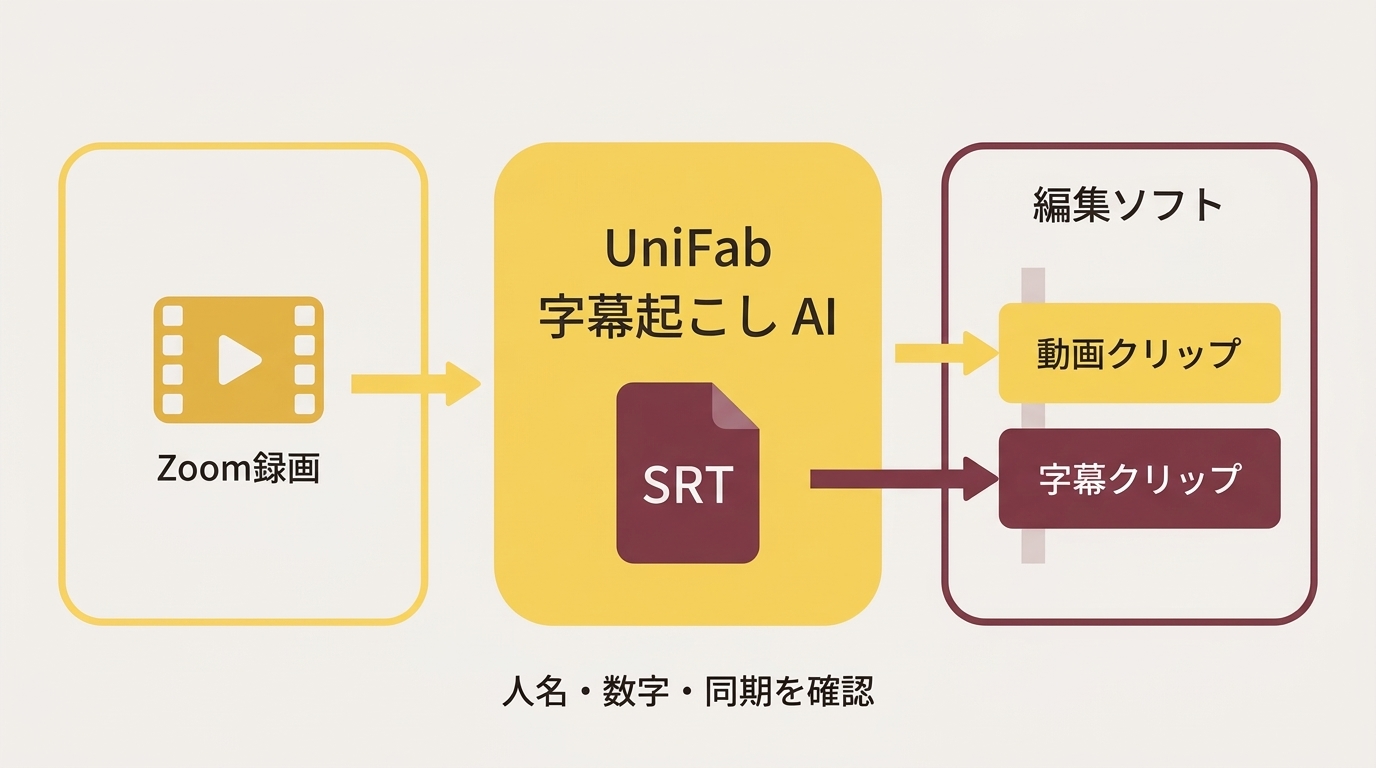
録画を編集し、研修資料などに字幕を添えたい方には、UniFab 字幕起こし AIが向いています。WindowsとmacOSでSRT形式の字幕ファイルを出力でき、動画と字幕を分けて受け渡せます。
SRTは、表示する文章に開始・終了時刻を添えたファイルです。会議内で発言を追う用途とは別に、会後の動画に合わせる字幕を準備するために使います。
- 字幕にする録画を用意し、音声が聞き取れるか確認します。
- 字幕起こし AIで、録画の音声からSRT字幕を作成します。
- 編集先で動画と字幕を合わせ、人名・数字と表示のタイミングを確認します。
受け渡し先には、SRTを読み込める編集ソフトやプレーヤーが必要です。新規ユーザーはFabCloudの30クラウドクレジットを受け取れるので、 字幕起こし AIの公式ページ で字幕ファイルの活用方法を確認できます。
処理する録音・録画は本人が使用権を持つものに限り、合法的な個人の記録・バックアップとして扱ってください。関連サービスの利用規約と組織の承認条件を守り、再配布・販売を避け、内容の権利については利用者が責任を負います。
Zoomの文字起こしでよくある質問
My Notesは自分用のメモでも、利用中の表示まで隠れるわけではありません。スマートフォンでの確認や翻訳も、それぞれの機能の条件を分けて考えます。
Q. 文字起こしを使うと、ほかの参加者にわかりますか?
A. My Notesのメモは、ホストやほかの参加者へ自動共有されません。ただし、会議画面のMy Notesと文字起こしのアイコンが点灯・発光すると、使用中であることがわかります。ホストは参加者の利用を制御できます。「自分だけのメモ」と「利用が周囲に見えるか」は別です。
Q. iPhoneやAndroidでも文字起こしを確認できますか?
A. 両方のZoom Workplaceアプリで、利用可能な会議の字幕を表示できます。対象アカウントでは、保存したMy Notesも開いて確認できます。ただし、メモを読めることは録画ファイルも保存されているという意味ではありません。スマートフォンでも、必要なのが文章か映像かを分けて探すと迷いません。
Q. 日本語の文字起こしを英語に翻訳できますか?
A. 翻訳版字幕を利用できるアカウントでは、字幕の翻訳先を選べます。会話言語を日本語にする設定は「日本語の発言を認識する」ためのもので、英訳を指示する設定ではありません。英語で読みたいなら、認識する言語を変えるのではなく、翻訳版字幕の利用可否と翻訳先を確認します。
まとめ
会議中に発言を追うなら字幕、会議後に言葉を読み返すなら全文保存やMy Notes、録画と一緒に見せるなら時間情報付きの字幕を選びます。文字を保存できたら、まずファイルやメモを開き直し、人名・数字・決定事項を確認してください。動画の字幕として渡す場合は、文章の正しさに加えて、声と文字が同じタイミングで出るかまで見ることが大切です。