結論からお伝えすると、写真を動画にするAI無料ツールは選択肢が増えた一方で、「どれを選べばよいか」「作った動画の画質が荒くならないか」で迷う方が多いはずです。本記事では、写真を動画にするAIの仕組みから、無料で使えるサイト・ソフト、基本の生成手順、商用利用や肖像権の注意点、そして生成後に4Kへ高画質化する方法までを順にまとめます。
写真を動画にするAIとは|仕組みとできること
写真を動画にするAIとは、静止画をAIが解析し、被写体の動き・視線・表情・背景などを自動で補完してアニメーション(動画)として出力する技術です。1枚の写真からズームや視差効果(パララックス)、顔のアニメーション、スライドショーなどを生成できます。
多くのツールでは、動かしたい部分や動きの方向・強さをプロンプト(指示文)で指定でき、テキストの工夫次第で意図に近い映像に近づけられます。2026年時点では、Canva・Adobe Firefly・Vidu・Polloといったサービスも画像から動画への生成に対応しており、選択肢の幅は広がっています。
無料で写真を動画にできるAIサイト3選
まずは、ブラウザだけで手軽に使える無料寄りのAIサイトを3つ紹介します。1枚の写真から短い動画を作りたい方や、SNS用の素材を用意したい方に向いています。
1. Vidnoz
Vidnozは、無料で使える点が魅力の画像→動画AIです。1枚の写真から動画スタイルを選んで変換でき、SNS向けのモーション動画を手軽に作れます。料金プランや評判の詳細はVidnozの解説記事にまとめています。
| 日本語対応 | あり |
|---|---|
| 料金 |
|
| 主要機能 |
|
| メリット |
|
| デメリット |
|
2. AI Ease
AI Easeは、1枚の画像から動画を生成できるAIサービスです。AIダンス・AIハグなどトレンドのエフェクトが揃っており、SNS向けのショート動画を直感的に作れます。
| 日本語対応 | あり |
|---|---|
| 料金 |
|
| 主要機能 |
|
| メリット |
|
| デメリット |
|
3. DomoAI
DomoAIは、写真やイラストを簡単な操作で動画化できるサービスです。キャラクターや被写体の形状を保ったまま自然なアニメーションを付けられ、アスペクト比の調整にも対応しています。
| 日本語対応 | あり |
|---|---|
| 料金 |
|
| 主要機能 |
|
| メリット |
|
| デメリット |
|
パソコンで写真を動画にするAIソフト3選
より細かく編集したい、あるいはパソコンでしっかり作り込みたい場合は、AIソフトを使う方法が向いています。ここでは代表的な3本を紹介します。
1. PowerDirector
PowerDirectorは、AI機能を搭載した動画編集ソフトです。1〜2枚の写真をアップロードし、テンプレートを選ぶかテキストで指示を入力すると、AIが自動的に動画を生成します。モードや長さ、縦横比の調整もでき、SNS向けの動画作成に向いています。機能や使い方の詳細はPowerDirectorのレビュー記事で解説しています。
| 動作環境 |
|
|---|---|
| 日本語対応 | あり |
| 価格 | 現在はPowerDirector 365(サブスクリプション型)が主力の提供形態(2026年7月時点。最新の金額は公式ページで確認してください) |
| メリット |
|
| デメリット |
|
2. Filmora
Filmoraは、AI機能を備えた動画編集ソフトです。画像をアップロードし、AIキス・AIハグ・AIファイトといったトレンドエフェクトを適用することで、短時間でSNS向けの動画を作成できます。スマートフォンとパソコンの両方に対応しています。
| 動作環境 |
|
|---|---|
| 日本語対応 | あり |
| 価格 | ¥9,980(買い切り) |
| メリット |
|
| デメリット |
|
3. CogVideo
CogVideoは、静止画やテキストから動画を生成できるオープンソースのAIソフトです。ローカル環境で動作するため、クラウドに依存せず自分の端末で処理を完結できます。導入や維持にはある程度の技術知識が必要で、配布・更新の状況も変わる可能性があります。ライセンス条件は利用前に必ず確認してください。
| 動作環境 |
|
|---|---|
| 日本語対応 | なし |
| 価格 | 無料 |
| メリット |
|
| デメリット |
|
主要ツールの出力仕様と無料枠を比較
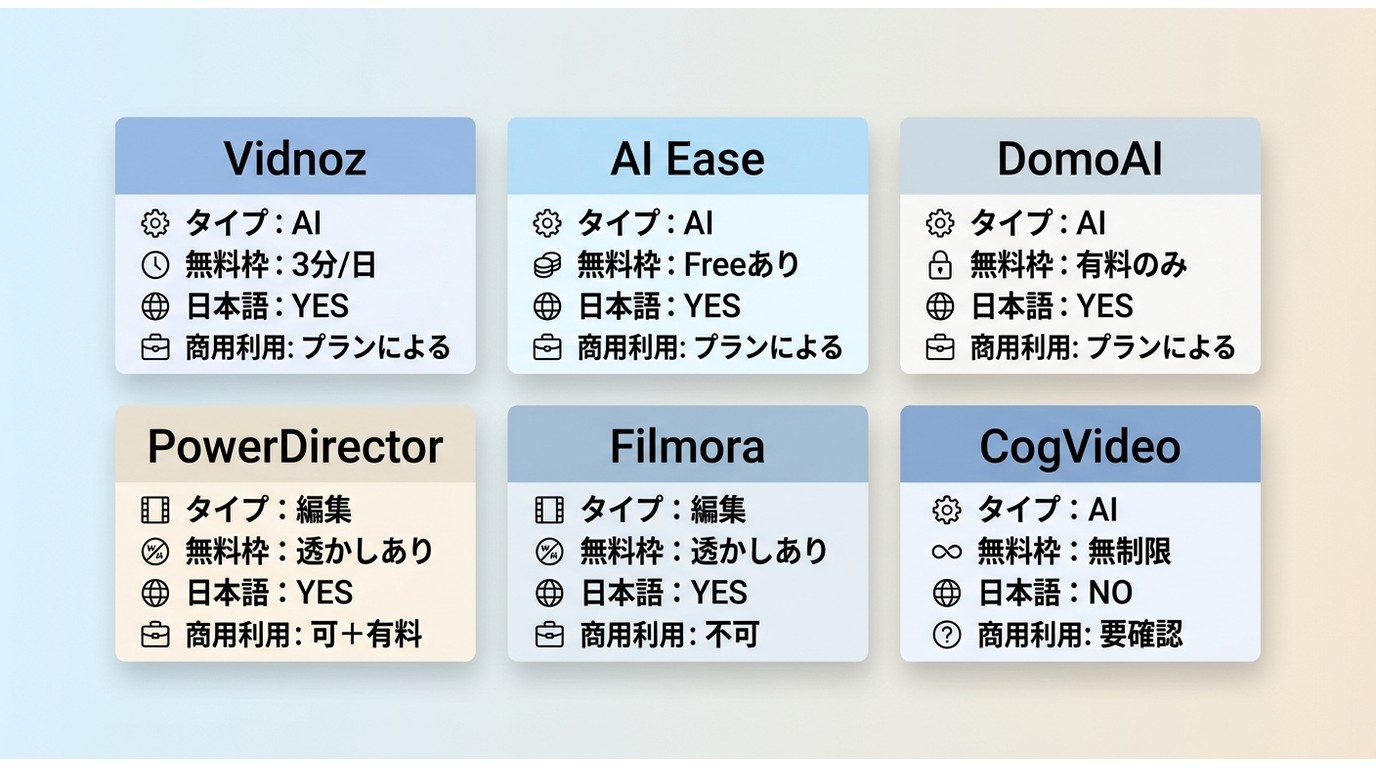
ここまで紹介した6つのツールを、選ぶ際に見るべき項目でまとめました。無料枠や商用利用の条件は変わりやすいため、契約前には公式ページも合わせて確認するのが安心です。
| ツール | タイプ | 日本語対応 | 無料枠 | 登録要否 | 商用利用 |
|---|---|---|---|---|---|
| Vidnoz | Webサイト | あり | 3分/日 | 要 | プランによる |
| AI Ease | Webサイト | あり | Freeプランあり | 要 | プランによる |
| DomoAI | Webサイト | あり | 有料プランのみ | 要 | プランによる |
| PowerDirector | PCソフト | あり | 無料版に透かしあり | 要 | 可(有料版) |
| Filmora | PCソフト | あり | 無料版に透かしあり | 要 | 不可(無料版) |
| CogVideo | PCソフト(OSS) | なし | 無料 | 不要 | ライセンス条件を要確認 |
写真から動画を作る基本ステップ
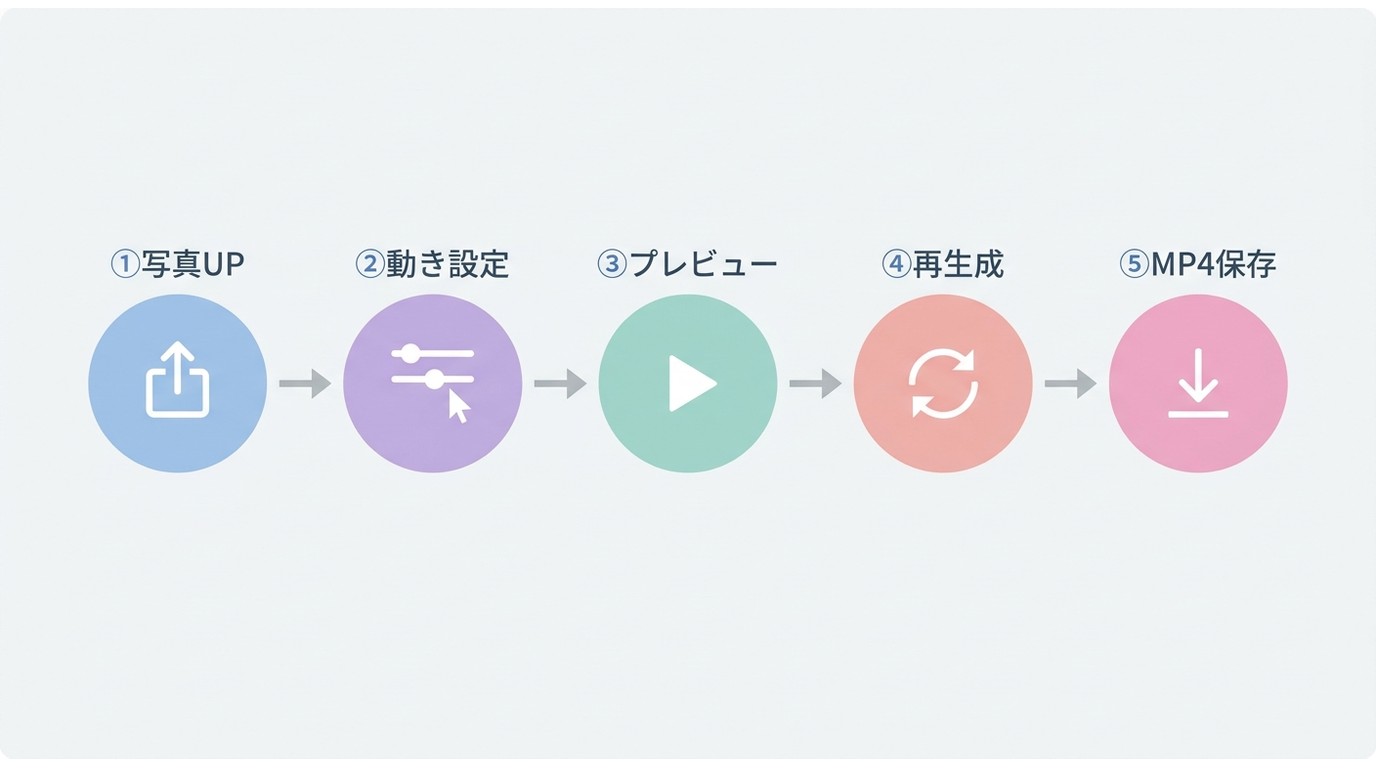
無料の画像→動画AIサイト・アプリでの生成は、おおむね次の流れで進みます。ツールごとにUIは違いますが、必要な操作は共通しています。
- ベースとなる写真をアップロードする(人物や被写体がはっきり写ったものが望ましい)。
- 動かしたい部分・動きの方向や強さを、プロンプトやスライダーで指定する。
- 生成を実行し、プレビューで動きの自然さを確認する。
- 気になる箇所があれば設定を調整し、再生成する。
- 問題なければMP4などの形式で保存する。
解像度の高い写真を使い、被写体がはっきり写ったものを選ぶと、生成結果の破綻が減ります。動きの方向や速度をプロンプトで明示すると、より意図に近い映像に近づけられます。
写真を動画にする際の注意点(商用利用・肖像権・安全性)
AIで作った動画をSNSや業務で使う前に、次の3点を押さえておくと安心です。
- 商用利用の可否:無料枠と商用利用の可否はツールごとに異なります。仕事や広告で使う場合は、事前に各ツールの利用規約を確認してください。
- 肖像権・ディープフェイク:他人の顔写真を本人の同意なくAI動画化することは、肖像権侵害やディープフェイク規制に触れる可能性があります。被写体が自分以外の場合は、必ず本人の同意を得た素材だけを使うようにしてください。
- 生成物の取り扱い:生成された動画をどこまで加工・公開してよいかもツールの規約に含まれます。特にクラック版など非正規の入手経路で得たソフトは使わないでください。
無料AI動画の画質の限界とUniFabでの高画質化
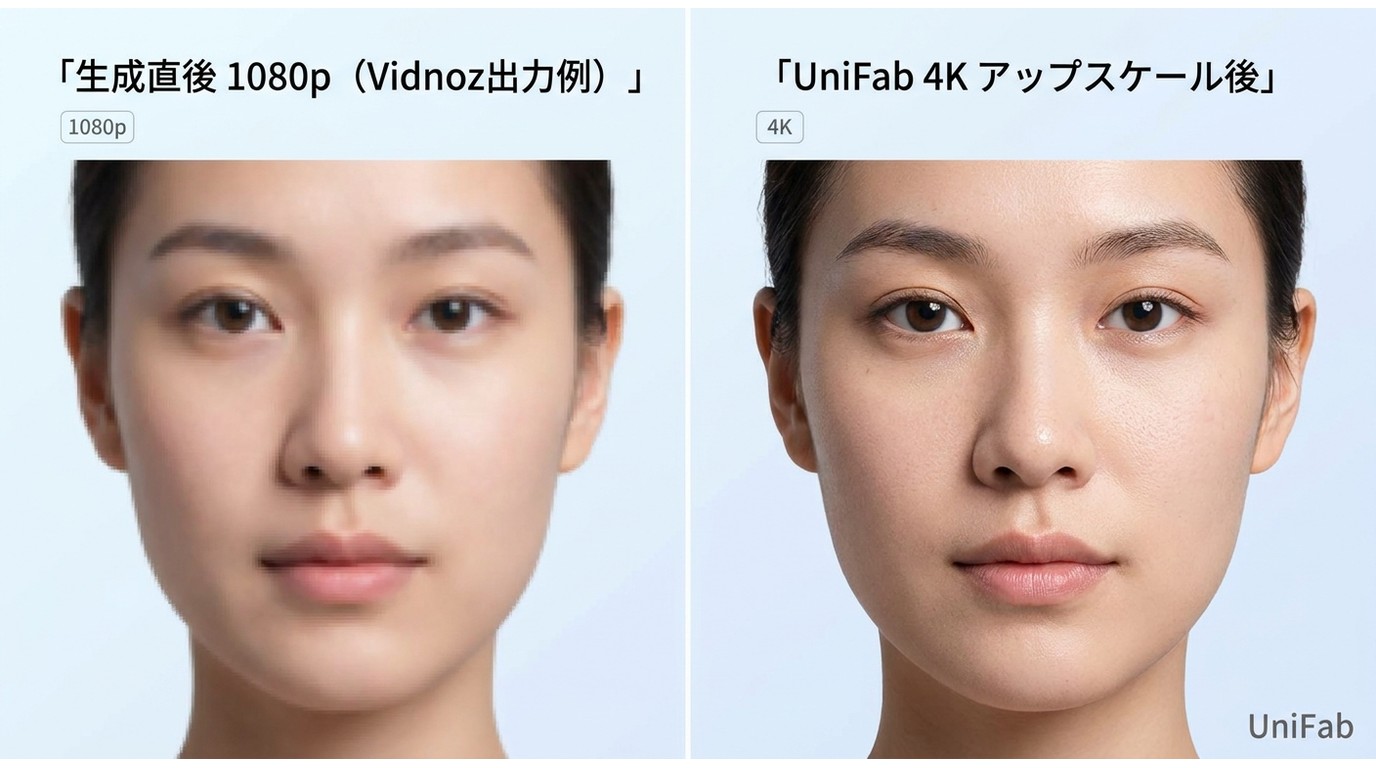
無料の画像→動画AIで生成される動画は、多くの場合1080p止まりです。SNSの短尺なら十分ですが、大画面で再生したり、細部を見せたい場面ではやや粗く感じることがあります。
UniFab動画高画質化AIの特徴
生成した動画をさらに引き上げたいときに使えるのが「UniFab動画高画質化AI」です。写真から作った動画も、AIで自動的にアップスケールしてクリアな映像に整えられます。
UniFab 動画高画質化 AI:30日間無料体験可能
4K・8K・16Kまで動画の解像度を上げる
ぼやけた部分を修復してディテールを再現
あらゆる種類の動画に対応し、高画質化結果を提供
他社より5倍速いスピードで動画高画質化を実現
UniFab 動画高画質化 AI
UniFab 動画高画質化 AI:30日間無料体験可能
4K・8K・16Kまで動画の解像度を上げる
ぼやけた部分を修復してディテールを再現
あらゆる種類の動画に対応し、高画質化結果を提供
他社より5倍速いスピードで動画高画質化を実現
UniFab 動画高画質化 AI for Mac
特徴:
- 720p・1080pの動画を4K/8K/16Kへアップスケール
- キャラや背景の雰囲気を保ちつつアニメの魅力を引き出す
- AI顔補正で、ぼやけた顔や肌もシャープかつ自然に整える
- バッチ処理に対応し、大量の動画をまとめてAIリマスターできる
- GPU加速による高速処理
こんな人に向いています: SNS向けに量産した動画をまとめて高画質化したい方、生成動画の顔まわりの粗さが気になる方。逆に、これから動画を新規生成したいだけであれば、まずは前述の無料ツールで十分試せます。
UniFabで高画質化する手順(STEP1〜4)
写真を動画にするAIで作った動画、せっかくならもっときれいに高画質化したいと思いませんか?ここでは、AIで作成した写真動画をさらに魅力的に見せるための高画質化テクニックをご紹介。特に、写真から動画にするAIツールや写真の動画化AIで作成されたコンテンツを、SNSやプレゼンでしっかり見せたい方はぜひお試しください。
STEP1:ソフトをインストール
↑こちらからUniFab 動画高画質化AIをインストールします。
STEP2:動画をインポート
前段の無料AIサイトやアプリで作った動画を、ドラッグ&ドロップで読み込みます。
STEP3:出力画質&AIモデルを選択
4Kや8Kなど希望の解像度を設定し、最適なAIモデルを選びましょう。アニメや人物向けのモデルも選べます。
STEP4:処理を開始&ダウンロード
「開始」を押すだけでAIが自動的に高画質化。処理も速く、数分で完了します!
よくある質問(FAQ)
写真を動画にするAIは無料で使えますか?
多くのサイト・アプリに無料枠がありますが、生成本数や動画の長さ、透かしの有無、会員登録の要否など制限は異なります。用途に合うかは記事内の比較表で確認してみてください。
1枚の写真からでも動画を作れますか?
はい。1枚の写真からズームイン・ズームアウト、視差効果(パララックス)、顔のアニメーションなどを自動生成できるツールが複数あります。
作った動画を4Kなどの高画質にできますか?
無料の画像→動画AIは1080p止まりが一般的です。生成後にUniFab動画高画質化AIなどのアップスケールツールを使うと、4K以上まで引き上げることができます。
スマホだけでも写真を動画にできますか?
スマホアプリだけでも生成は可能です。ただし、細かい調整や高画質化まで含めて仕上げたい場合は、パソコン向けソフトのほうが作業しやすい傾向があります。
古いアルバム写真をスキャンして動画にできますか?
できます。スキャンした写真をAI動画生成ツールに読み込めば動画化できます。元画像の解像度が低いときは、生成後にAIでアップスケールすると鮮明に仕上がります。
まとめ
写真を動画にするAIは、無料のWebサイトからパソコン用ソフトまで選択肢が広がり、1枚の写真からでも短い映像を作れるようになりました。まずは目的に合う無料ツールで生成し、商用利用や肖像権の条件を確認しながら使うのが安心です。仕上がりの画質にもこだわりたい場合は、UniFab動画高画質化AIでのアップスケールを検討してみてください。
UniFab 動画高画質化 AI:30日間無料体験可能
4K・8K・16Kまで動画の解像度を上げる
ぼやけた部分を修復してディテールを再現
あらゆる種類の動画に対応し、高画質化結果を提供
他社より5倍速いスピードで動画高画質化を実現
UniFab 動画高画質化 AI
UniFab 動画高画質化 AI:30日間無料体験可能
4K・8K・16Kまで動画の解像度を上げる
ぼやけた部分を修復してディテールを再現
あらゆる種類の動画に対応し、高画質化結果を提供
他社より5倍速いスピードで動画高画質化を実現
UniFab 動画高画質化 AI for Mac