講義・研修動画をAI翻訳する前提
講義・研修動画のAI翻訳は、話し言葉を別言語の字幕や吹き替え音声に変え、LMSで配信できる形へ整える工程です。最初に交付形式、レビュー責任、LMSの受け入れ方式を決め、その後に翻訳ツールを選びます。
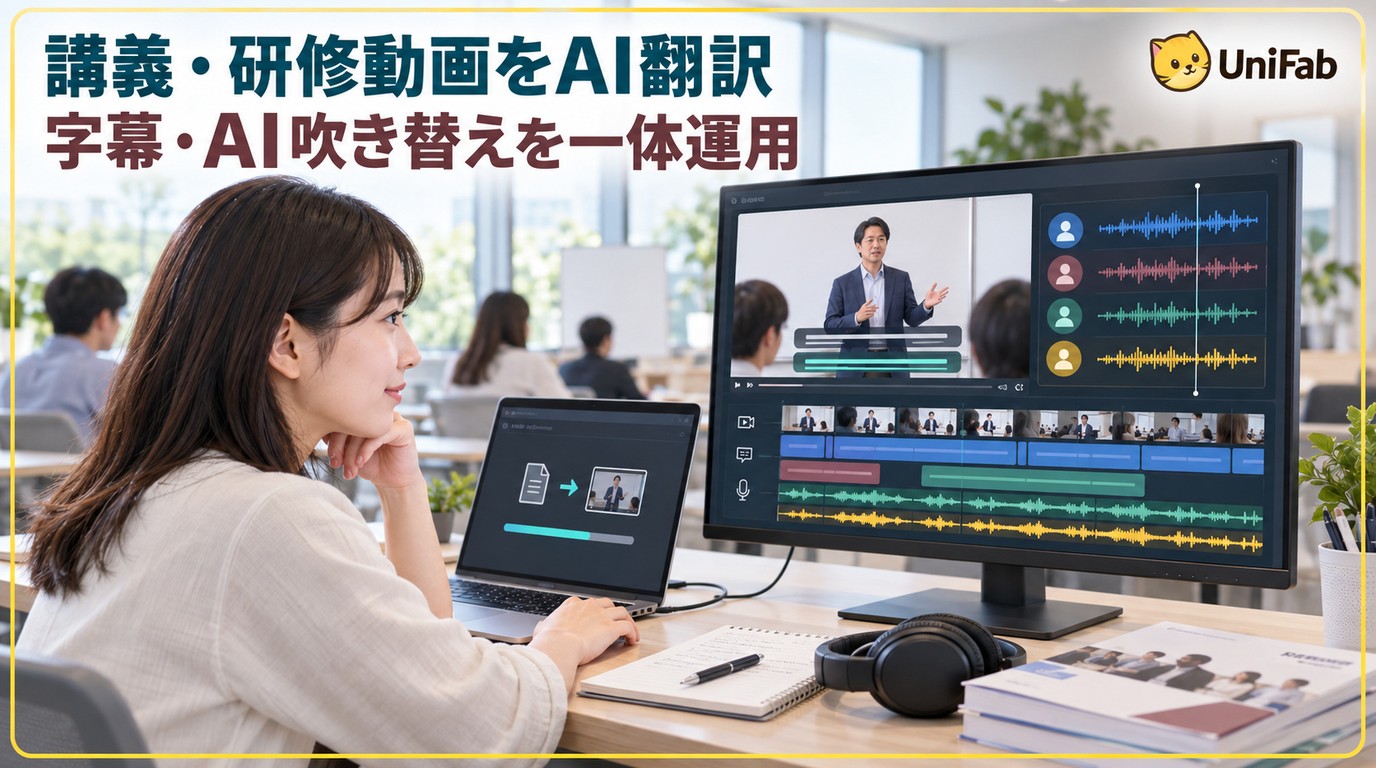
画面操作が密集する研修ではAI吹き替えを優先し、専門用語が多い講義では切り替え可能な字幕を残すと、受講者が原音と訳文を照合できます。字幕と音声の両方を毎回作るのではなく、学習場面に必要な形式へ絞ることがポイントです。
AI翻訳でできること
動画翻訳AIは、音声の文字起こし、翻訳、字幕生成、合成音声による吹き替えを一つの流れにまとめます。研修担当者は、元動画、監修済みの用語、出力先のLMSを用意し、公開前の承認工程を別に設けます。
字幕だけでは足りない場面
字幕を読む余裕が少ない画面操作研修や、視線を設備・実演へ向け続ける講義では、吹き替え音声が理解を支えます。一方、数値や製品名を正確に残したい研修動画では字幕が確認用の記録になります。
字幕・吹き替え・音声クローンの違い
字幕は文字で内容を残し、AI吹き替えは視線を映像へ向けやすくし、音声クローンは話者の声の特徴を別言語の音声へ反映します。目的と確認工数が異なるため、同じ研修でも一律に選ぶ必要はありません。
字幕が向く研修
規程、数値、製品名、コマンドを後から見直す研修には字幕が向きます。原音を残したままSRTやVTTを切り替えられる構成なら、受講者は聞き取りにくい箇所だけ文字で確認できます。
吹き替えと音声クローンが向く研修
操作デモ、設備研修、複数登壇者の講義では、視線を画面から外しにくいため吹き替えが有効です。講師ごとの話者区別を維持したい場合は音声クローンを使い、声のトーン、感情、話すペースが内容に合っているかを確認します。
リップシンクが必要な場面
登壇者の顔が大きく映る講義や対面説明では、口の動きと音声のずれが目立ちます。スライド中心の研修では、リップシンクよりも画面切り替えと発話内容の対応を優先するほうが実務的です。
研修動画向けAI翻訳ツールの選び方
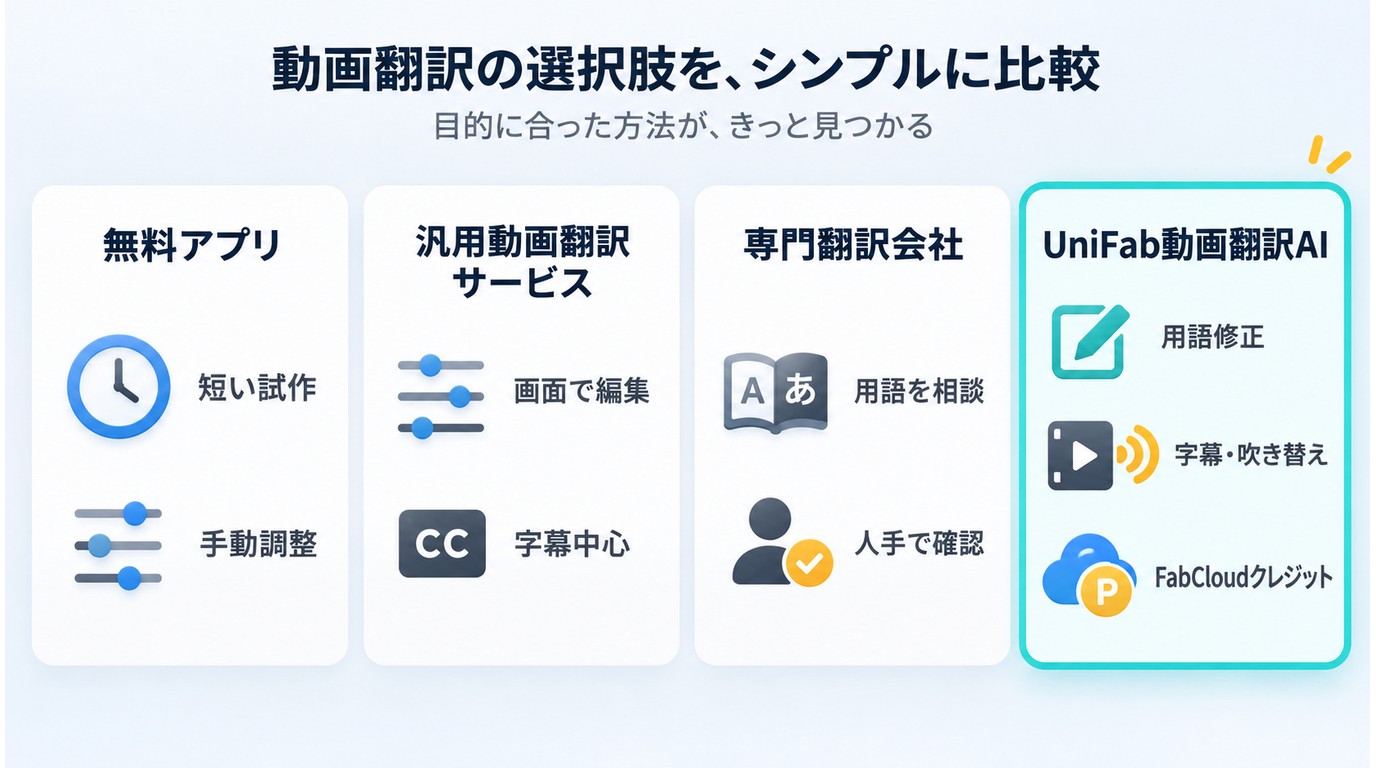
ブラウザ型を含む 動画を翻訳するサイト・アプリ には無料アプリから汎用サービスまでが含まれ、 動画翻訳AIの比較 では専門用語の修正、字幕と吹き替えの出力、長尺動画の課金単位が主な選定軸になります。研修では、専門翻訳会社やクラウド処理に対応するソフトも候補です。
| 方式 | 向く研修 | 用語修正 | 主な出力 | 長尺・料金 |
|---|---|---|---|---|
| 無料アプリ | 短い試作 | 手動中心 | 字幕中心 | 上限あり |
| 汎用動画翻訳サービス | 社内周知 | 画面で編集 | 字幕・吹き替え | 従量制が中心 |
| 専門翻訳会社 | 法令・対外研修 | 専門校閲 | 指定形式 | 個別見積もり |
| UniFab動画翻訳AI | 複数話者の講義 | 既存SRTを利用 | 翻訳済み動画・字幕 | FabCloudクレジット |
対応言語と長尺動画
対象言語だけでなく、一本の動画として扱える長さ、分割時の字幕管理、複数話者の識別を確認します。長尺講義は、全編を一度に処理するより、章ごとに承認できる構成のほうが修正箇所を特定しやすくなります。
専門用語の修正方法
製品名、社内略語、安全用語を公開後に直せるかが重要です。既存字幕を読み込めるツールなら、監修済みの訳語を起点に音声を作れるため、文字起こしから始める場合より表記を統一しやすくなります。
入力・出力形式と料金体系
入力動画、SRTなどの字幕、翻訳済み動画の形式を一組で確認します。動画翻訳の無料アプリは短い素材の適合確認には使えますが、長尺処理、吹き替え出力、利用量の条件まで含めて比較すると導入後の手戻りを減らせます。
MP4・SRT・VTTとLMS連携
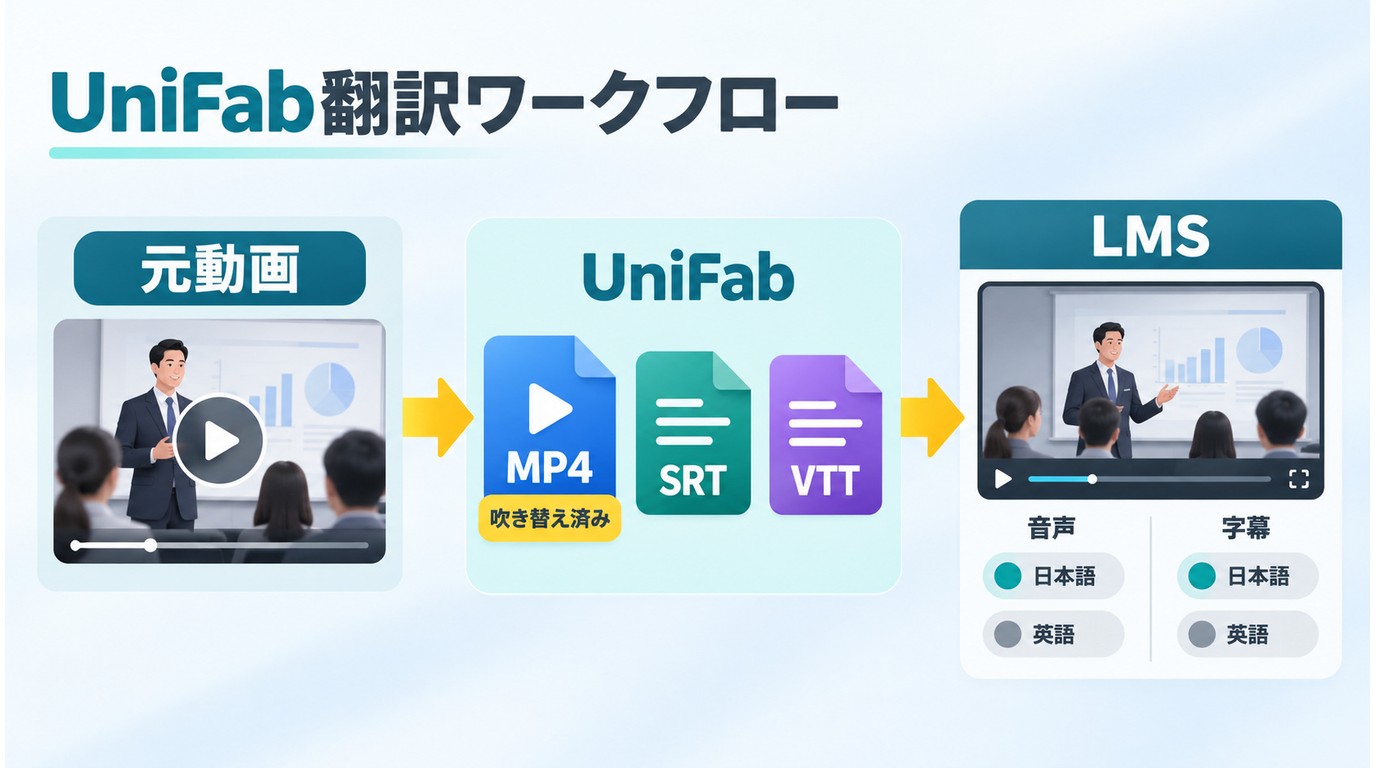
MP4は吹き替え済み動画の配布に、SRTとVTTは字幕の切り替えと修正履歴の管理に向きます。LMS字幕連携では、動画と字幕を別々に登録できるか、言語名を受講者に分かる形で表示できるかを先に確認します。
吹き替え済みMP4
吹き替え音声を含むMP4は、再生環境をそろえやすい交付形式です。LMSに登録する前に、元音声を残す版と吹き替え版を混同しないファイル名を付け、章や更新日も同じ規則で管理します。
切り替え可能なSRT・VTT
SRTとVTTは字幕を動画から分離して保管でき、訳語の修正や言語追加に対応しやすい形式です。字幕を映像へ焼き付けると表示は安定しますが、受講者が字幕を消したり言語を切り替えたりできません。
LMSへ渡す前の確認
原音、字幕、吹き替えを選べる設計は、不要な音声トラックが自動再生される混乱を避けます。LMSへ渡す前に、字幕の文字化け、言語ラベル、既定音声、モバイル再生、受講履歴の記録を短いテストコースで確認します。
誤訳を防ぐ人手レビュー工程
誤訳を防ぐ人手レビューは、AIの出力を最初から訳し直す作業ではありません。用語を先に固定し、事故につながる箇所へ確認を集中し、最後に全編を再生して字幕・音声・映像の対応を承認する工程です。
用語集と既存字幕を整える
社内略語、製品名、部署名、単位、禁止表現を用語集にまとめます。監修済みのSRT字幕がある場合は、表記と区切りを整えてから翻訳と吹き替えへ進めると、同じ語が章ごとに変わる問題を抑えられます。
安全・法令・手順を重点確認する
数値、固有名詞、安全事項、法令、操作手順は、担当部門が原文と照合します。特に否定表現、警告、権限設定、期限は意味が反転すると影響が大きいため、字幕と音声の両方で承認者を決めます。
全編プレビューで誤発話を探す
冒頭と末尾だけでなく全編を再生し、無音区間の不要な音声、話者の取り違え、直訳調、字幕のはみ出し、スライド切り替えとのずれを確認します。修正後は変更箇所の前後も再生し、別のずれを生んでいないかを見ます。
UniFab動画翻訳AIの現行仕様
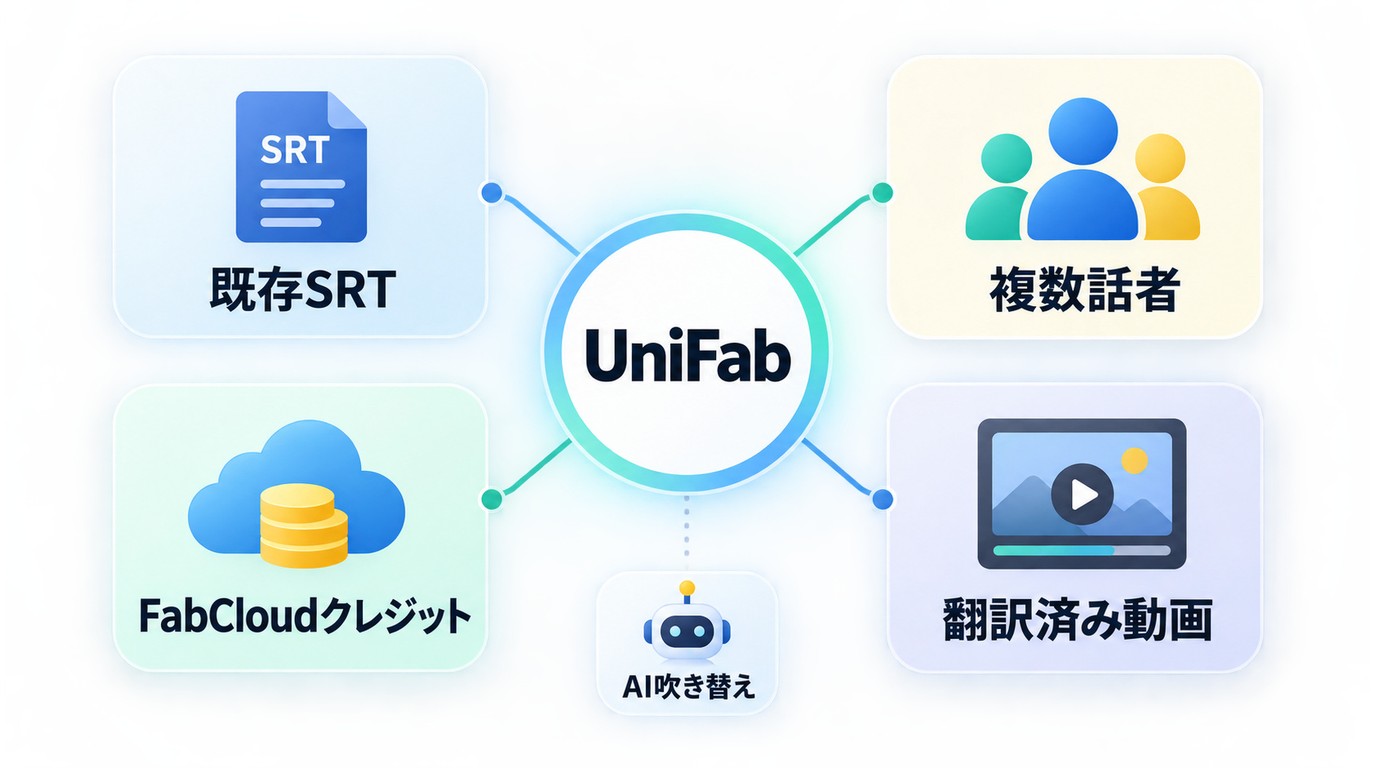
UniFab動画翻訳AI は、複数話者を含む講義を翻訳し、字幕と吹き替えを作成するクラウドベースの製品です。監修済み字幕を起点にできるため、社内用語を整えてから音声化したい担当者に向いています。
複数話者と声の表現を保つ
本ソフトはマルチスピーカーとマルチシーンを検出し、元の声のトーン、感情、ペースを保つ音声クローンに対応します。講師と受講者が交互に話す研修では、誰の発言かを追いやすくする点が実務上の利点です。
既存字幕から翻訳・吹き替えする
既存のSRTを読み込み、字幕の言語を指定して翻訳と吹き替えへ進められます。専門用語を人が整えた字幕から始める運用なら、自動文字起こしの修正と音声化を分けて管理できます。
FabCloudとクレジットを確認する
2026年9月時点で、動画翻訳AIはFabCloud上で動作し、各クラウドタスクでFabCloudクレジットを消費します。ローカル処理や本数無制限を前提にせず、動画の長さと作成する言語数から必要なタスクを見積もります。
UniFabで翻訳する4ステップ
操作は、ソフトの起動、素材の読み込み、言語と音声の設定、出力の順です。各段階でファイル名と言語をそろえると、複数の研修動画を扱うときも取り違えを防げます。
1. ソフトを起動する
UniFab動画翻訳AIをダウンロード し、起動後に動画翻訳AIモジュールを選びます。デスクトップソフトは操作の入口で、翻訳処理はFabCloudのクラウドタスクとして実行されます。
{{DOWNLOAD_BTN_1}}2. 動画と字幕を読み込む
元の動画を追加し、ソース音声、ソース言語、利用する字幕ファイルと字幕言語を指定します。既存SRTを使う場合は、動画と同じ版の字幕かを確認してから読み込みます。
3. 言語と音声を設定する
翻訳先の言語を選び、話者と音声の対応を確認します。複数登壇者の動画では、短い区間をプレビューし、話者の切り替わりと声のペースが研修内容に合うよう調整します。
4. 出力してレビューする
処理を開始し、翻訳済み動画と必要な字幕ファイルを出力します。公開可否の判定は前述の人手レビュー工程に統一し、承認後のファイルだけをLMSへ登録します。
導入前に確認したい運用条件
導入判断では、翻訳精度だけでなく、クラウドへ送れる素材か、長尺動画のクレジットを管理できるか、LMSで目的の形式を配信できるかを確認します。短い内部動画で一連の流れを通すと、部署間の責任分担も見えます。
機密動画のクラウド利用
UniFabの翻訳処理はFabCloudを利用するため、機密動画は社内規程、クラウドへのアップロード可否、アクセス権、保存対象、削除手順を確認してから扱います。第三者の著作物や登壇者の映像を含む場合は、翻訳と社内配信に必要な権利も整理します。
長尺動画と利用コスト
長尺講義は、言語数と再処理の回数がクレジット管理に影響します。最初に数分の章で字幕、吹き替え、話者判定を確認し、設定が固まってから残りの章へ広げると、不要な再処理を減らせます。
効果測定の指標
海外拠点向けの社内システム操作研修を多言語化する場合は、一つの短い想定シナリオで運用を確かめます。字幕版と吹き替え版を配信し、受講完了率、理解度テスト、制作時間、校閲件数を同じ期間で記録すると、拡大判断に使える差が見えます。
よくある質問
無料アプリだけで研修動画を翻訳できますか?
短い素材で字幕の精度や操作感を試す用途には使えます。継続運用では、長尺動画、専門用語の修正、字幕と吹き替えの出力、クラウド利用条件、料金単位まで満たすかを確認してください。
ChatGPTだけで動画の字幕と吹き替えを作れますか?
ChatGPTは翻訳文の下訳や言い換えに使えますが、動画の文字起こし、時間情報付き字幕、音声生成、映像との同期は別の工程です。一本の動画として仕上げるには、字幕編集や動画翻訳に対応するツールが必要です。
MP4の研修動画をそのまま翻訳できますか?
MP4を入力できる動画翻訳ツールなら、翻訳済み動画をMP4で出力し、字幕をSRTやVTTとして分けて管理できます。LMSが受け入れる動画形式と字幕形式をそろえてから処理を始めます。
AI翻訳した研修動画はどこまで人が確認すべきですか?
公開判断は担当者が担い、確認範囲は「誤訳を防ぐ人手レビュー工程」に統一します。承認者と差し戻し先を先に決めておくと、確認漏れを減らせます。
まとめ
講義・研修動画をAI翻訳するときは、字幕、AI吹き替え、音声クローンの役割を分け、保存形式、LMS連携、クラウド利用条件を先に設計します。UniFabを検討する場合は、数分の内部動画で字幕、吹き替え、権限、LMSへの交付を確認し、その結果を見て対象言語と動画本数を広げてください。
{{FREE_DOWNLOAD_LIMIT_1}}