AKOOLとは
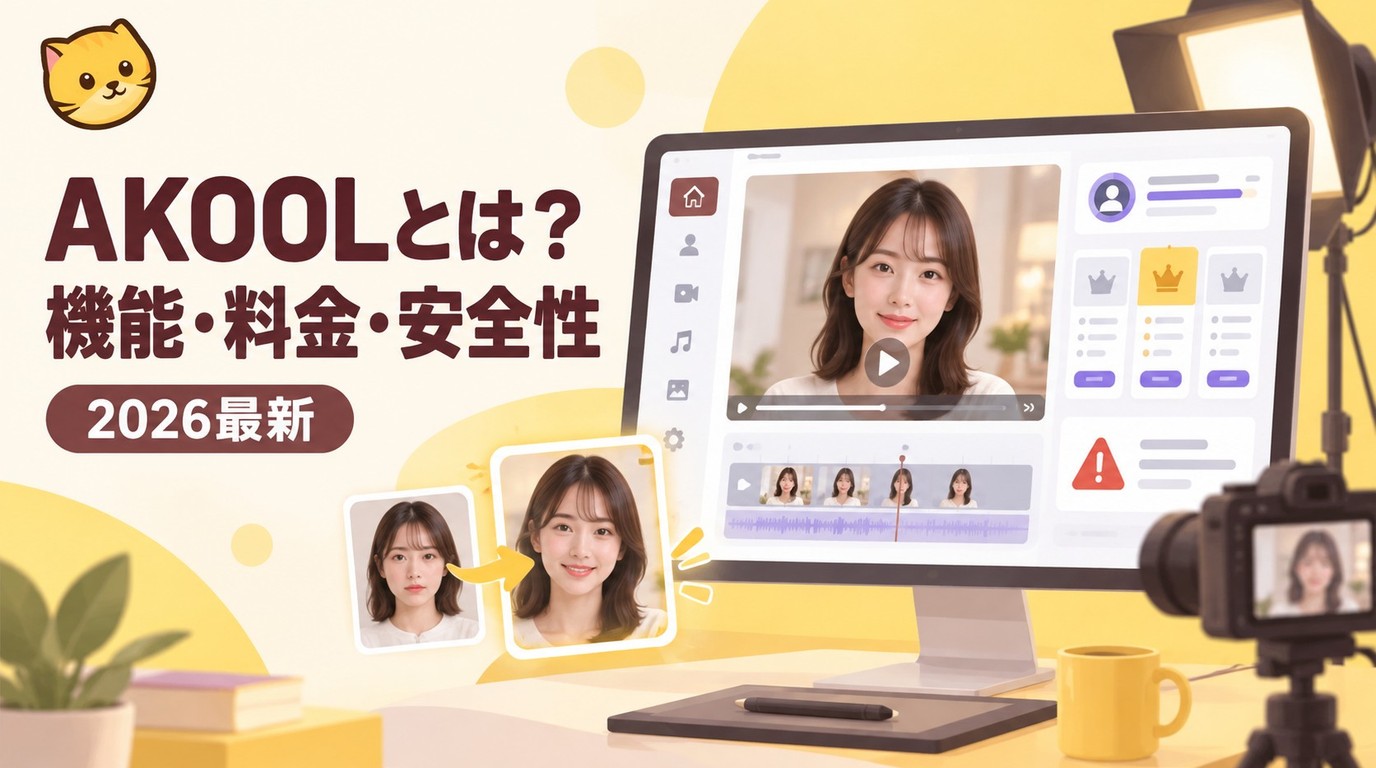
AKOOL(アクール)は、最先端のAI技術を活用したマルチメディア生成プラットフォームです。AKOOLで特に注目されているのは、フェイススワップやAIアバター生成、リップシンク(口パク)、音声合成など、映像や音声の編集・生成に特化したAKOOLのAI機能。写真や動画などの素材をアップロードし、利用する機能に応じて顔の動きや音声などを合成・変換します。生成後は、口元や表情、音声などをプレビューで確認してから保存します。
開発元 | AKOOL, Inc.(拠点:米カリフォルニア州) |
|---|---|
動作環境 | ウェブブラウザ(Windows、Mac) |
日本語対応 | 日本語の公式ページあり |
公式サイト | https://akool.com/ |
AKOOLの主要機能
AKOOLには、「こんなことまでAIでできるの?」と驚かされるような多彩な機能が揃っています。ここでは、AKOOLの機能の中でも特に注目すべき代表的なツールについて紹介します。
1. Talking Photo(リップシンク機能)
Talking Photoは、静止画1枚に音声やテキストを組み合わせることで、まるで本人が話しているかのような動画を生成できるAKOOLのAI機能です。写真の口の動きと表情は音声に合わせて自動調整されます。生成後に口元の動きと発音をプレビューで確認します。音声は自分の声を録音するか、AI音声を選択でき、プレゼン動画、教育、プロモーションなどに活用できます。
2. Face Swap(フェイススワップ)
Face Swapは、写真や動画に登場する人物の顔を、指定した別の顔に入れ替えるAKOOLの機能です。AIが顔の輪郭や表情、光の当たり方を処理しますが、仕上がりは元の素材や顔の向き、照明などに左右されます。SNS向けコンテンツや動画マーケティングなど、人物表現を変更したい場面で利用できます。
3. AI Voice(AI音声合成)
AKOOLのAI Voiceは、文章を入力するだけで、複数言語・多様な話者の音声を生成できるAKOOLの機能です。日本語の音声も設定でき、ナレーションや自動音声ガイドなどに利用できます。複数の声から用途に合うものを選びます。
AKOOL AI―AI搭載シリーズ
AKOOLには、映像や音声の生成・加工に使える複数のAI機能があります。目的に応じて機能を選び、写真、動画、音声、テキストなど必要な素材を指定して処理します。生成結果は素材の状態や選択した機能によって異なるため、保存前に解像度や細部の見え方を確認します。
AKOOLの解像度と高画質化の注意点
AKOOLで選択できる解像度や動画の条件は、利用する機能とプランによって異なります。プラン欄に表示される解像度を、Face Swapやアバター動画など別の機能にも共通する出力条件として扱わないことが大切です。
確認ポイント
- 利用する機能の生成画面で、選択できる解像度と動画の条件を確認する
- プランに記載された解像度を、別の機能の出力仕様に当てはめない
- 保存後に動画の画質を整えたい場合は、 動画高画質化サイト の処理内容を用途に合わせて確認する
AKOOLの使い方
操作を始める前に、利用する機能、必要な素材、クレジット残高を確認しておきましょう。基本操作に続いて、Face Swapで顔を入れ替える手順と、顔がうまく入れ替わらないときの素材と確認点も説明します。
STEP1:AKOOLに登録/ログイン
AKOOLのサイトから、無料アカウント作成もしくはログインします。
STEP2:素材をアップロード
ダッシュボード上にさまざまなAKOOLのAIツールが表示されます。利用するツールを選びます。Face Swapでは元動画と交換用の顔画像をアップロードします。Talking PhotoやTalking Avatarでは、写真またはアバターに組み合わせる音声・テキストを指定します。動画翻訳では、元動画をアップロードします。
STEP3:動画の編集
AKOOL内のAI機能を使ったり、テンプレートや素材を使って編集します。Talking PhotoやTalking Avatarでは、写真またはアバターに組み合わせる音声・テキストを設定します。動画翻訳では、元動画を確認して翻訳先の言語を指定します。生成前に設定内容を確認します。
STEP4:ダウンロード
生成処理が終わったら結果を開き、プレビューで内容を確認してから保存操作を選びます。入力形式と保存時の出力形式は別の項目です。画像から動画にした結果に意図しない字幕が入っている場合は、音声・字幕・テキストの設定を見直し、もう一度プレビューを確認します。
Face Swapで顔を入れ替える手順
Face Swapでは、元動画と交換用の顔画像を別々に指定し、生成結果を確認してから保存します。
- ダッシュボードでFace Swapを選択します。
- 顔を入れ替えたい元動画をアップロードします。
- 交換用の顔画像をアップロードします。
- 元動画の対象人物と交換用の顔画像を対応付けます。複数人が映っている場合は、対象の顔を取り違えていないか確認します。
- 設定内容を確認して生成を開始します。
- 生成結果をプレビューし、顔の対応や場面ごとの見え方を確認します。
- 問題がなければ、完成した結果を保存します。
顔がうまく入れ替わらないときの素材と確認点
仕上がりを調整したいときは、まず短い素材で生成し、次の項目を確認すると修正箇所を把握しやすくなります。
- 顔が小さすぎず、輪郭や目、口元が明瞭に見えるか
- 顔に強い影がなく、照明が極端に変化していないか
- 正面から大きく外れた顔の向きが続いていないか
- 髪や手、マスクなどで顔が隠れていないか
- 元動画と交換用画像の解像度が不足していないか
- 顔の向きや人物の動きが急激に変化していないか
生成後は、顔の輪郭、口元、人物が切り替わる場面をプレビューで見直します。気になる箇所があれば、素材や対応付けを調整してから再生成します。
AKOOLの料金プラン
AKOOLの料金体系は、無料プランから始まり、ニーズに応じて複数の有料プランが用意されています。FreeからEnterpriseまであり、有料プランは選択クレジットと支払い周期によって料金が変わります。
プラン | 選択クレジット | 月払い | 年払いの月額換算 | 年額総額 |
|---|---|---|---|---|
Pro | 600 | $30 | $21 | $252 |
Pro Max | 1200 | $59 | $41.30 | $495.60 |
Business | 6000 | $249 | $174.30 | $2,091.60 |
Starterは200クレジットで、年払いの月額換算は$12、年額総額は$144です。
2026年10月時点。金額は米ドルで、年払いの月額換算は年額総額を12で割った値です。
生成前に、使用する機能の消費クレジット、透かし、解像度、動画の長さを画面で確認しましょう。プランを選ぶ際は、年額総額と実際に使う機能の必要量を照らし合わせて判断しましょう。
AKOOLの安全性・商用利用について
AKOOLを利用する際は、料金だけでなく、ライセンス区分とアップロード素材の扱いを確認する必要があります。Starter・Pro・Pro Maxは個人用、Businessはビジネス用のライセンス区分です。Pro MaxにもAPIアクセスが含まれます。顔、声、写真、動画は、利用許諾を得た素材だけをアップロードしてください。顔データの処理、第三者との共有、学習利用への同意については、アップロード前にプライバシー設定と同意欄を確認します。生成物を公開・再配布する場合や、アバターを広告に使用する場合は、プランの区分に加えて、素材とアバターの利用許諾、適用される利用規約を確認することが重要です。
AKOOLを使うメリット・デメリットとは
AKOOLには、顔を入れ替えるFace Swapや写真に音声を組み合わせるTalking Photoなどの生成機能があります。利用を検討する際は、機能の用途だけでなく、必要なクレジット、生成条件、ライセンス区分も合わせて見ておきましょう。
メリット
1. 生成までの操作を進めやすい
機能を選び、写真や動画などの素材を指定して生成する流れが用意されています。Face SwapやTalking Photoなど、目的に合う機能をダッシュボードから選択できます。
2. 用途に応じた生成機能を選べる
静止画に音声を組み合わせたり、動画内の顔を別の顔画像に入れ替えたりできます。プレゼンテーション、動画制作、SNS投稿など、作りたい内容に合わせて機能を選べる点が特徴です。
3. 無料プランから始められる
AKOOLにはFreeプランがあり、有料プランを契約する前に生成の流れを確認できます。
デメリット
1. 日本語音声は公開前の確認が必要
日本語の公式ページがあることと、生成音声の発音やイントネーションは別の確認項目です。ナレーションに使う場合は、固有名詞や数字の読み方、口元との同期をプレビューで確認してください。
2. 利用量に応じたクレジット管理が必要
生成するたびにクレジットを消費するため、使う機能と作成量に合うプランを選ぶ必要があります。生成設定を確定する前に、画面に表示される必要クレジットと残高を確認しましょう。
生成した動画を整えるUniFabオールインワン
AKOOLで生成した動画を保存したあと、画質やノイズを整えたい場合は、後処理用の機能を利用できます。
UniFabオールインワン
UniFab オールインワン:30日間無料体験可能
12つのAI音声・動画品質向上機能を一気に楽しむ
AIモデルにより高速な処理速度で効率を上げる
5PCで利用できる以外、Amazonギフト券も獲得
30日間無料体験可能で、気楽にAIの力を楽しめる
UniFab オールインワン
UniFab オールインワン:30日間無料体験可能
12つのAI音声・動画品質向上機能を一気に楽しむ
AIモデルにより高速な処理速度で効率を上げる
5PCで利用できる以外、Amazonギフト券も獲得
30日間無料体験可能で、気楽にAIの力を楽しめる
UniFab オールインワン for Mac
AKOOLで生成した動画を保存後に調整したい場合は、UniFabオールインワンで高画質化や動画編集、形式変換などの後処理を行えます。生成機能の代わりではなく、完成した動画の見え方や出力形式を整えたいときに活用できます。
特徴:
- 保存した動画の高画質化
- ノイズ除去などの映像調整
- 動画編集と形式変換
UniFabオールインワンで動画を高画質化する方法
UniFabオールインワンでは、保存した動画を読み込み、解像度とモデルを設定して画質を調整できます。ここでは、動画高画質化の基本的な手順を解説します。
STEP1:ソフトをインストール
↑こちらからUniFab オールインワンをインストール。
STEP2:高画質化する動画をインポート
「高画質化」を選択して、高画質化したい動画をインポートします。
STEP3:出力形式と品質を設定
解像度とモデルを選択します。
STEP4:処理を開始&ダウンロード
「開始」ボタンをクリックするとAI処理が始まり、設定に基づく結果が出力されます。処理後に画質を確認して保存します。
FAQ
ここでは、無料で使える範囲、解約手続き、請求額の照合、ログイン・生成時の確認、日本語対応、APIの利用プランについて簡潔に回答します。
AKOOLは無料でどこまで使えますか?
Freeプランが用意されています。無料で利用する場合も、生成前に選択した機能の消費クレジット、透かし、解像度、動画の長さを確認してください。
AKOOLを解約するにはどうすればよいですか?
契約したアカウントで契約管理画面を開き、更新停止の手続きを行います。完了通知と次回請求日を確認し、手続きの控えを保存してください。アカウントの削除だけで解約を終えないことが大切です。
AKOOLの請求額が想定と違うときはどうすればよいですか?
年払いの月額換算額は、年額総額を12で割った表示です。契約時の年額総額、選択クレジット、契約アカウント、カード明細を照合し、請求日と金額を添えてサポートへ問い合わせてください。
AKOOLにログインできない、生成が進まないときは何を確認すればよいですか?
登録時と同じログイン方法を使用しているか確認し、クレジット残高、選択機能の入力形式と容量、画面に表示されたエラーを順に見直します。解決しない場合は、エラー内容と素材の条件を控えてサポートへ問い合わせてください。
AKOOLは日本語の画面や音声に対応していますか?
AKOOLには日本語の公式ページがあります。ただし、画面の日本語表示と生成音声の発音・イントネーションは別の確認項目です。公開前に固有名詞や数字の読み方を聞き直しましょう。
AKOOLのAPIはEnterpriseプランでしか使えませんか?
いいえ。Pro MaxにもAPIアクセスが含まれます。APIの利用条件と生成素材のライセンス区分は別に設定されているため、用途に合うプランを選んでください。
まとめ
AKOOLが用途に合うかは、生成機能に加え、素材の条件、消費クレジット、ライセンス区分を照らし合わせて判断します。Face SwapやTalking Photoなどで生成を完了した後、保存した動画の解像感や見やすさを整えたい場合は、UniFabオールインワンで高画質化などの後処理を行えます。必要な処理に合わせてUniFabの機能を確認してみましょう。
UniFab オールインワン:30日間無料体験可能
12つのAI音声・動画品質向上機能を一気に楽しむ
AIモデルにより高速な処理速度で効率を上げる
5PCで利用できる以外、Amazonギフト券も獲得
30日間無料体験可能で、気楽にAIの力を楽しめる
UniFab オールインワン
UniFab オールインワン:30日間無料体験可能
12つのAI音声・動画品質向上機能を一気に楽しむ
AIモデルにより高速な処理速度で効率を上げる
5PCで利用できる以外、Amazonギフト券も獲得
30日間無料体験可能で、気楽にAIの力を楽しめる
UniFab オールインワン for Mac