手元の動画に字幕を付けたいなら、自動字幕生成で音声を文字にし、修正後に字幕ファイルや字幕付き動画として保存します。再生中だけ字幕を出す機能とは、残せるものが違います。
生成できても、誤字や長い区切りを直すうちに二度手間になることがあります。私は、字幕の完成は文字が出た瞬間ではなく、受け取った人が読み返せる形になったときだと考えます。ここでは生成から保存までをつなげて確認します。
自動字幕生成とリアルタイム字幕の違い
自動字幕起こしは、音声を文字にする処理です。編集・投稿用には、文字と表示時刻を記録するSRT形式などで字幕を保存します。
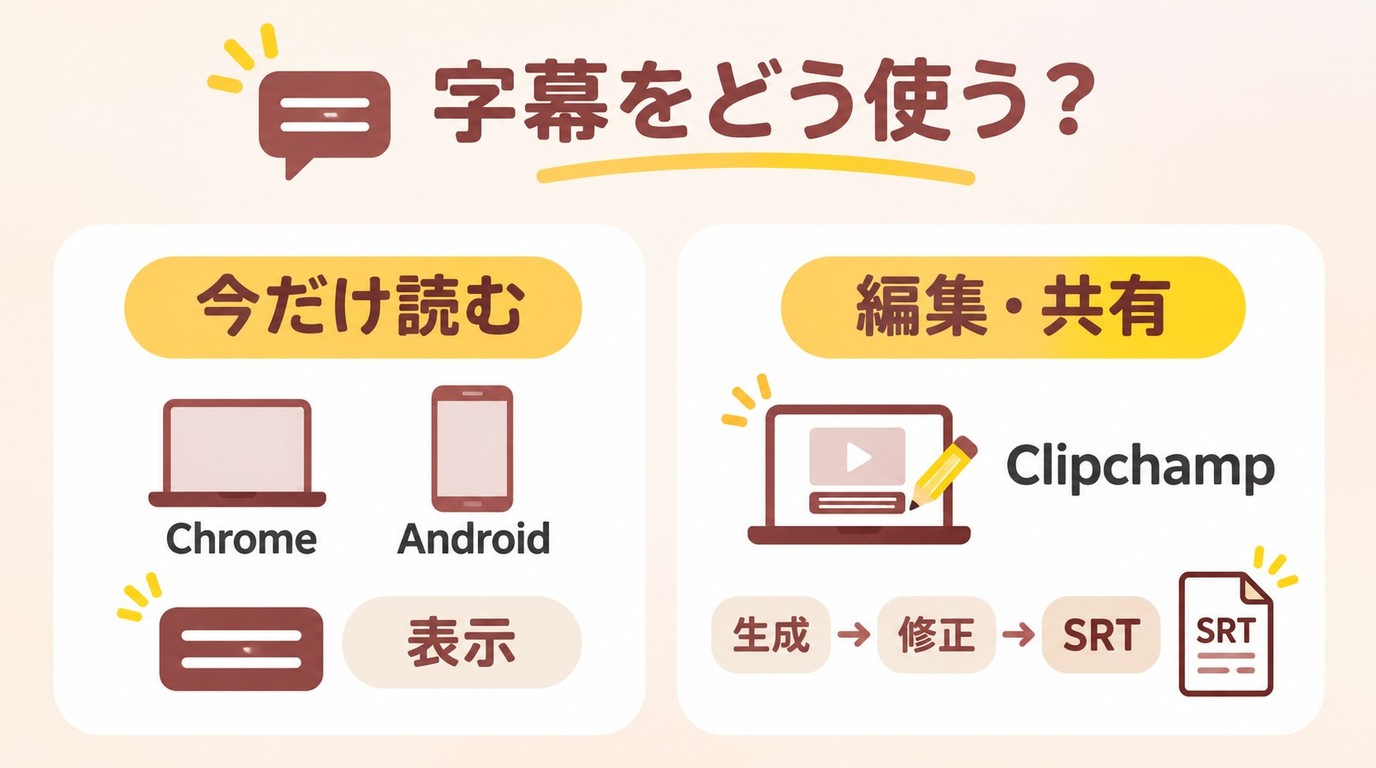
| 機能 | 主な用途 | 残せるもの | 注意点 |
|---|---|---|---|
| 動画の自動字幕生成 | 編集・投稿 | SRT・字幕付き動画 | 校正して保存 |
| Chromeの自動字幕 | 再生中の内容確認 | 保存なし | 字幕作成とは別 |
| Androidの自動字幕 | 端末上の内容確認 | 保存なし | 対応言語は機種別 |
| Zoomの会議字幕 | 会議内容の記録 | TXT | 設定・権限が必要 |
出典:Google・Microsoft・Zoomの公式ヘルプ(2026年11月時点)。
Chromeで字幕をコピー・保存できないときは、表示用の機能を使っていないか確認します。画面に文字が出ても、編集用ファイルを得たことにはなりません。
Androidの「音声文字変換」と、端末で再生するメディアの「自動字幕起こし」も別機能です。後者の字幕は保存されず、日本語対応は機種によります。読むだけなら表示機能、字幕を渡すなら保存機能付きのツールが向いています。
Clipchampで日本語字幕を生成し、SRTで保存する方法
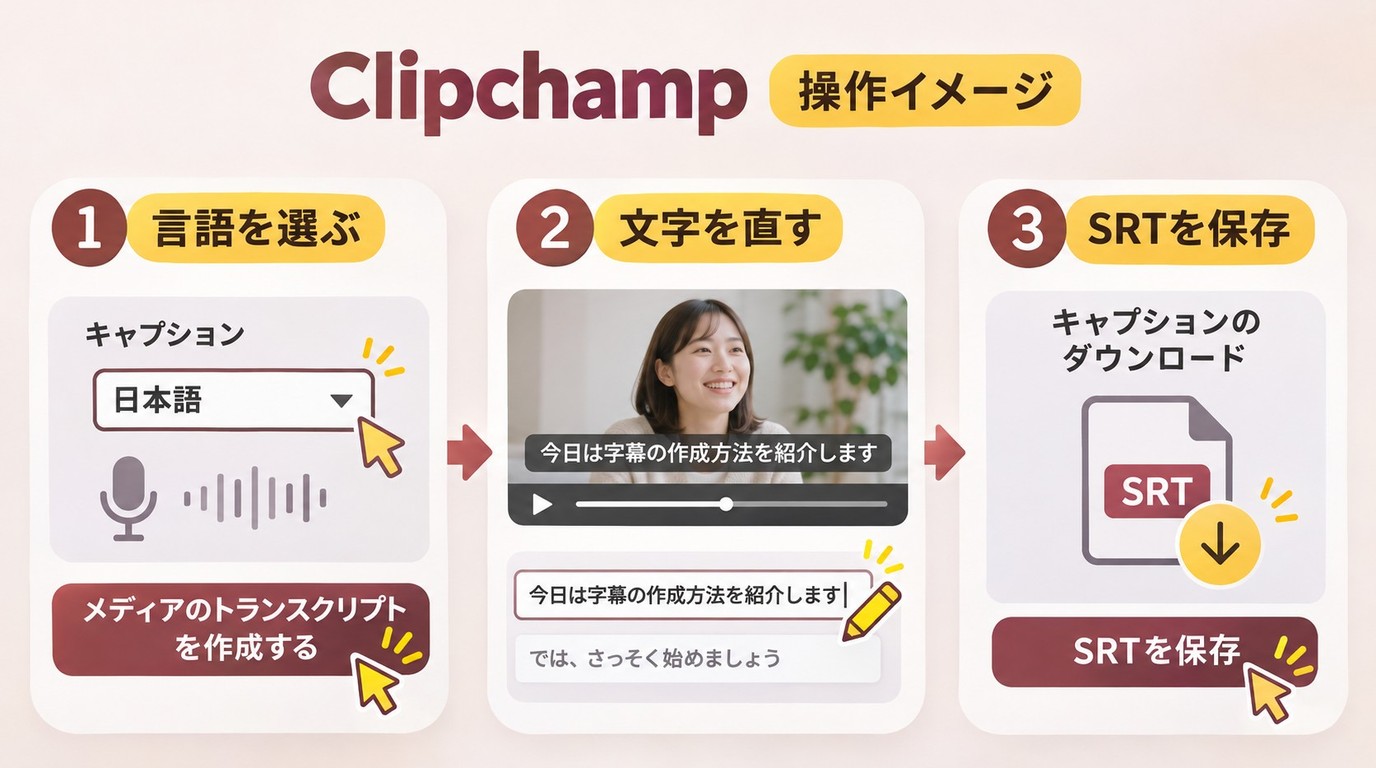
Microsoft Clipchampでは、音声の言語を選んで字幕を生成し、文字を直してSRTを保存できます。字幕を動画に表示した状態での書き出しにも対応します。
標準の字幕生成は無料で使えます。ここでは個人用アカウントのパソコン編集画面を使います。聞き取れる人声の入った素材と、ネット接続を用意してください。音声の認識にはMicrosoftのクラウド処理を使うため、完全オフラインの作業には向きません。
動画を読み込み、日本語で字幕を生成する
- Clipchampで編集画面を開き、「マイメディア」から動画または音声ファイルを読み込みます。
- 読み込んだ素材をタイムラインへドラッグします。4K素材を使う場合は、読み込み対応と書き出し解像度を分けて確認し、プレビューで映像と音声を確認します。
- プレビューのキャプションアイコン、またはプロパティパネルの「キャプション」を開きます。
- 実際に話している言語に合わせて日本語を選び、「メディアのトランスクリプトを作成する」を押します。表示したい言語への翻訳とは別の指定です。
認識の対象は人の声です。BGMだけの素材から、話されていない文章を作る機能ではありません。
誤字と字幕の見え方を確認する
- 生成された文字起こしを音声と照合し、誤った単語をダブルクリックして直します。プレビューの字幕を選ぶと、フォント、色、位置も調整できます。
人名や専門用語は、意味が通っていても別の表記になりがちです。Yahoo!知恵袋の2026年9月の質問にも「ひとつの区切りが長いためほぼ二度手間になっています。」とあります。誤字だけでなく、読み切れる区切りか、発話の開始・終了と合うかまで確認しておくと、保存後の手戻りを減らせます。
字幕が出ないときは、文字起こし自体の有無で切り分けます。未生成なら人声・認識言語・接続を確認し、生成済みなら「ビデオのキャプションを非表示にする」がオンになっていないか見ます。再インストールより、まずこの区別です。
字幕ファイルと字幕付き動画を保存する
- 「キャプションのダウンロード」を選び、修正したSRTをパソコンに保存します。
- 字幕付き動画も必要なら、字幕を表示してプレビューし、「エクスポート」で書き出します。保存した動画を再生し、文字と音声のずれや字幕の欠けを確認します。
SRTに残るのは主に本文と時刻です。プレビューで選んだフォントや色を、そのまま渡す形式ではありません。 字幕ファイルの作り方 を押さえると、動画とは別に字幕を納品する際にも整理しやすくなります。
素材は自分が権利を持つものか、利用許諾を得たものを使い、個人の合法的な利用範囲とツールの利用規約を守り、内容の権利関係は利用者自身で確認してください。
ここまでで字幕を保存できます。素材に複数の音声トラックがあるときは、字幕にする音声を選べるかも、次の工程につながる確認点です。
UniFabの字幕起こし AIはどんな用途に向く?
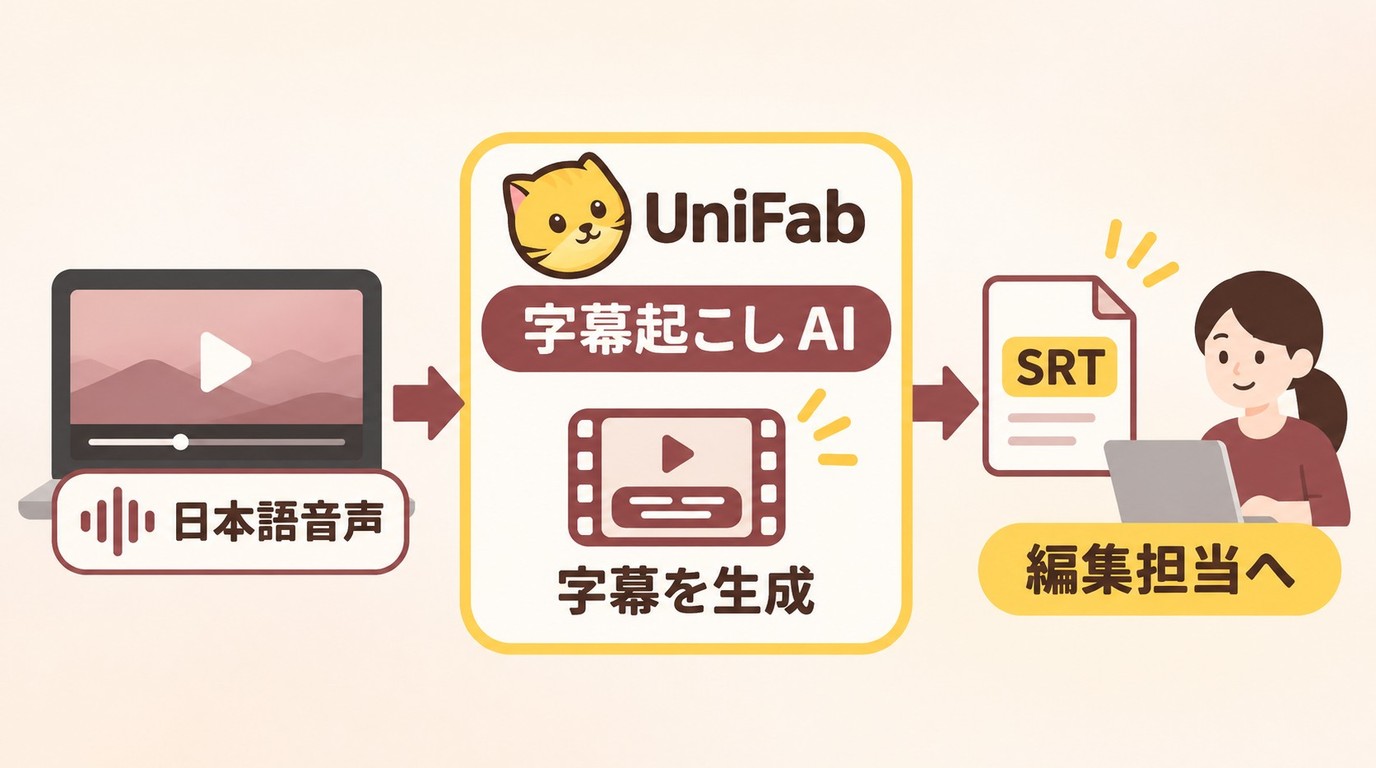
UniFabの字幕起こし AI(日本語名:字幕起こし AI)は、WindowsとmacOSに対応し、音声トラックの言語を選んで字幕を生成し、SRT形式でダウンロードできるツールです。
音声トラックの言語を選んで字幕を生成し、SRTを取り出せば、次の編集担当へ字幕だけを渡せます。注目したいのは映像の補正より、どの音声から字幕を作って引き継ぐかという点です。
私たちの製品使用記録では、2026年10月に字幕生成全体で1.5万回を超える利用がありました。
FabCloudはポイント制で利用します。新規ユーザーには30クラウドポイントが付与され、字幕作成に活用できます。字幕ファイルの受け渡しを想定しているなら、 字幕起こし AIの機能と利用条件 を確認できます。
自動字幕生成についてよくある質問
日本語字幕が出ない問題と、英語への翻訳は別に考えます。機密素材では、字幕の作成先だけでなく、音声の処理先も確認が必要です。
YouTubeで日本語の自動字幕が出ないのはなぜですか?
A. 日本語は対応言語ですが、処理中や、音声を認識できていない状態では字幕が出ません。投稿動画なら、冒頭の長い無音や重なった声、聞き取りにくい音声を確認します。複数音声トラックがある動画では、デフォルト言語が自動字幕の対象です。日本語の選択肢だけを探すより、投稿した素材の音声と言語設定を照合するほうが切り分けやすくなります。YouTubeで字幕の文字起こしを読むには、字幕付き動画の説明欄から「文字起こしを表示」を開きます。
字幕の自動生成と英語への翻訳は同じ機能ですか?
A. 別の処理です。日本語音声を日本語の文字にするのが字幕起こしで、その内容を英語にするのが翻訳です。Yahoo!知恵袋には「また、もしできるとすれば、日本語字幕と英語字幕を2つ同時に付けたりも出来るんでしょうか?」という質問もあります。音声トラックの選択、翻訳、二言語の同時表示は別々の機能なので、英語版を渡す場合は翻訳した本文の意味も確認します。
機密情報を含む動画を字幕生成に使っても大丈夫ですか?
A. 組織で認められた処理先と保存先を使うことが前提です。録画時の同意だけで、音声をクラウドへ送る社内権限まで得たとは限りません。担当部署に送信先と保存期間を確認し、生成した字幕も元動画と同じ機密区分で管理します。Chromeの自動字幕は端末内処理ですが、リアルタイム翻訳では字幕をGoogleへ送信します。同じ「字幕」という名前でも、処理場所は機能ごとに区別してください。
まとめ
字幕を動画とは別に渡すなら、表示機能ではなく、修正したSRTを保存できる機能を選びます。自動生成を下書きとして、人名や区切りを直し、保存した字幕や動画を再生して確認するところまでが交付の作業です。文字が出たことだけで完了とせず、受け取った人が読めるかを最後の判断にしてください。