Filmoraの自動字幕起こしは、動画や音声の話し声を認識して字幕に変える機能です。手入力を減らしたいときに使えますが、生成にはAIクレジットを使います。字幕を作った後は、文字と表示時刻を直し、字幕付き動画かSRTファイルとして保存します。
字幕が並んでも、フォントや文字サイズをそろえる作業は残ります。私は、生成ボタンより「何を渡せば完成か」を先に決めるほうが、字幕の手戻りを減らせると考えます。動画そのものを渡すのか、字幕だけを渡すのかで、最後に確認するものが違うためです。ここでは生成から校正、保存までを続けて整理します。
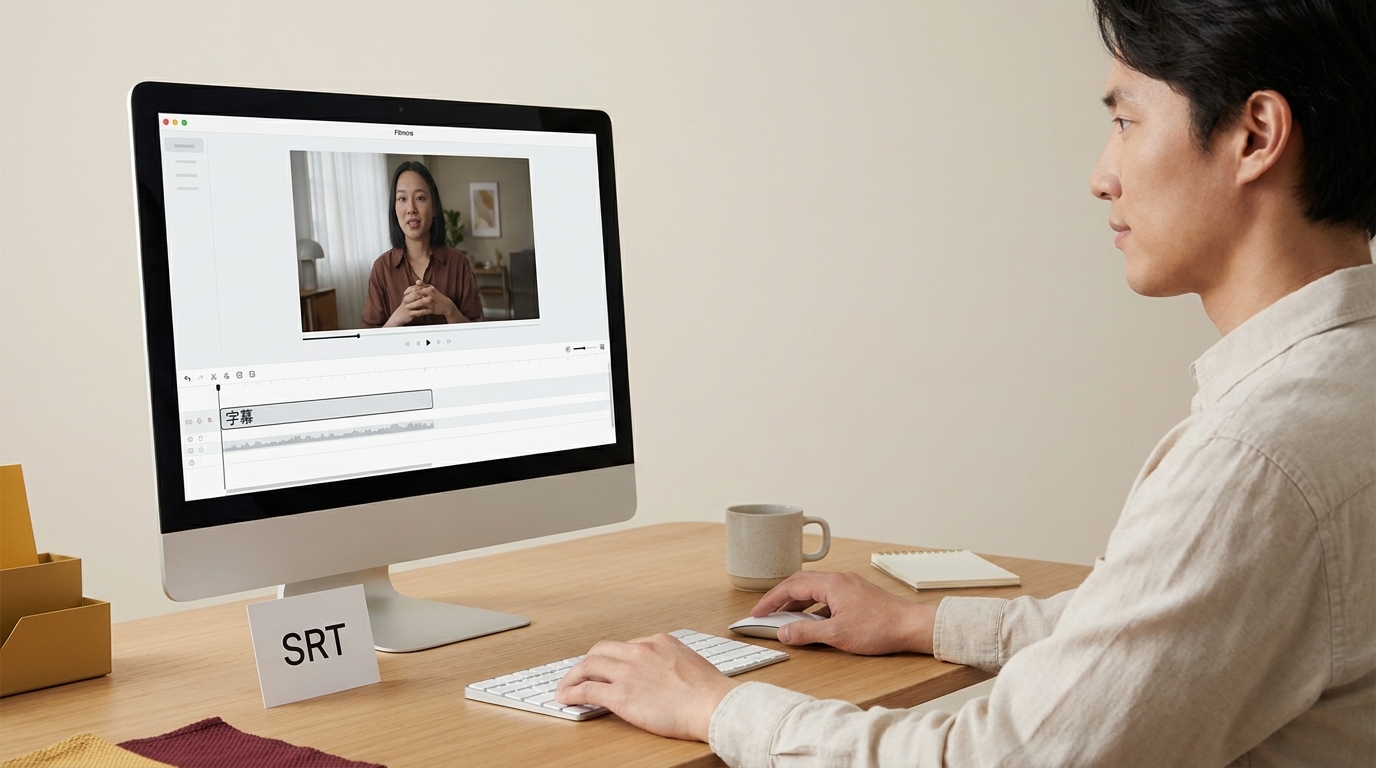
Filmoraの自動字幕は無料?生成前に知っておきたい条件
ソフトを入手することと、字幕を生成するための利用枠は別です。追加購入が必要かはアカウントの残高で決まるため、無料で何回使えるかより、使えるクレジットを先に確認しましょう。
準備するのはPC版Filmora、話し声が聞き取れる動画または音声素材、利用するアカウントです。素材を再生して音声を確認し、話されている言語を把握しておきます。自動字幕起こしは音声の認識であり、手入力のタイトルや、文字を使って映像を切る編集とは区別します。
| 処理内容 | 消費クレジット | 用途 |
|---|---|---|
| 自動字幕起こし | 4クレジット/分 | 音声の字幕化 |
| 自動字幕起こし+翻訳 | 5クレジット/分 | 翻訳付き字幕 |
出典: Wondershare公式サポートのFilmora PC AIクレジット消費ルール (2026年11月時点)。
日本語の音声を日本語の字幕にするなら、字幕のみの処理です。別の言語へ訳す処理と混同しないことが、費用を見積もる出発点になります。
Filmoraで自動字幕を作成し、編集・保存する手順
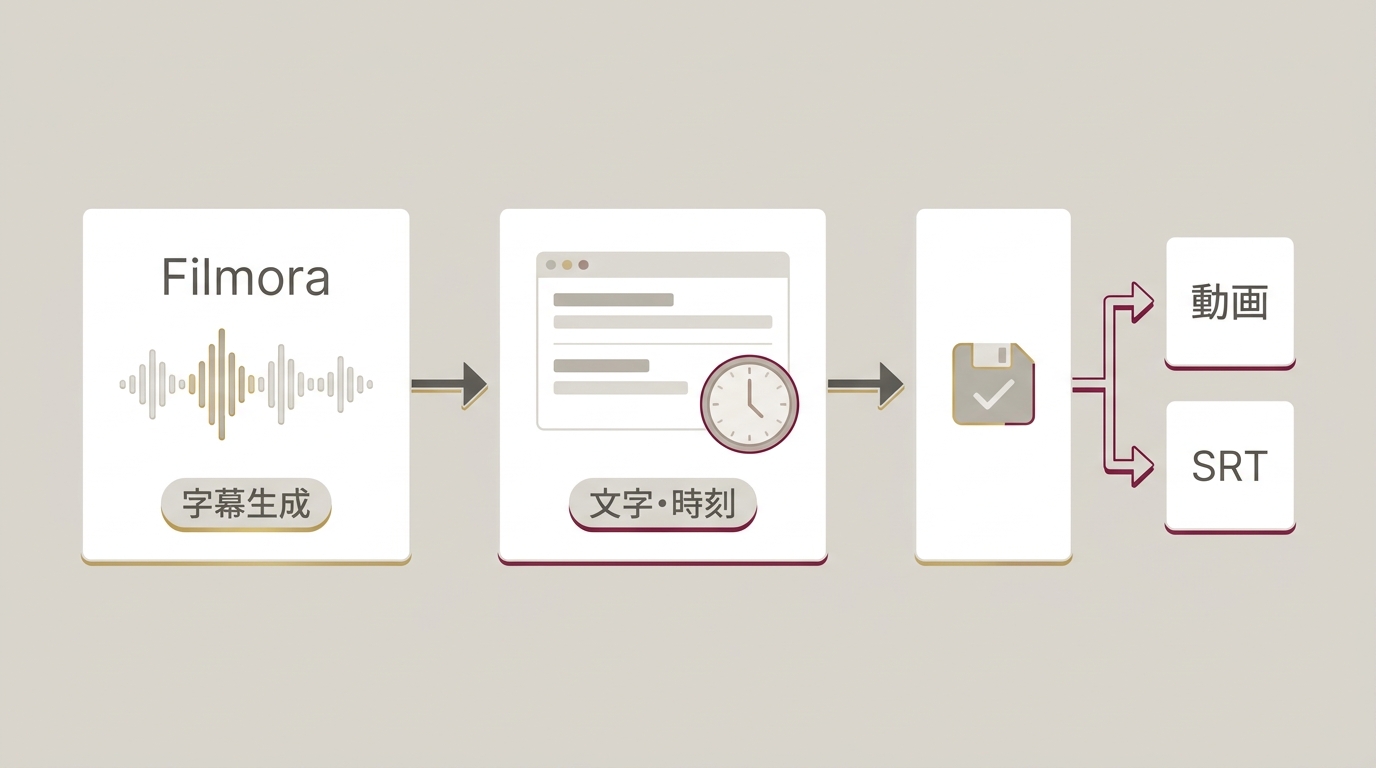
Filmoraでは、対象クリップから自動字幕を生成し、字幕の編集画面で文字と表示時刻を調整します。保存時は、映像に字幕を表示する書き出しと、字幕だけをSRTで渡す書き出しを選びます。
音声の言語を選んで自動字幕を生成する
- Wondershare Filmoraを開き、動画または音声素材を読み込み、タイムラインへ配置します。
- 対象クリップを選択し、右クリックから「自動字幕起こし」を開きます。
- 元の音声の言語と変換先の言語を指定し、タイムラインに一致させる設定を確認して生成します。
日本語の話し声なら、元の言語は日本語です。画面の配置が異なる場合は、対象クリップを選択したまま「ツール」→「オーディオ」→「自動字幕起こし」から開きます。ここではPC版を扱い、スマートフォン版の画面とは分けて考えます。
誤字・書式・表示タイミングを整える
校正は文字から始めましょう。生成された字幕クリップをダブルクリックして編集画面を開き、人名・社名・数字を音声と照合します。句読点や改行も、声の区切りと意味が合うように直します。
Yahoo!知恵袋の質問には「いつも使うフォントや文字の大きさ等は決まっている」とあります。字幕を生成できても、見た目を整えたいという悩みは残るのです。フォントと文字サイズをそろえたら、映像に重なる部分や行の切れ目をプレビューで確認します。これは今回の字幕の書式調整であり、別のプロジェクトにも自動で引き継がれる設定とは分けて扱います。
表示時刻は音声を聞いて合わせます。発話より早く出る字幕や、次の話者まで残る字幕は、開始・終了のタイムコードを直して再生し直します。生成終了ではなく、文字と音声が合った状態を完成の目安にしましょう。
字幕付き動画とSRTを保存する
納品先で見せ方が決まります。字幕を画面に表示する動画は、その見た目ごと渡す用途に向きます。SRTは字幕の文字と開始・終了時刻を扱うファイルで、字体や配置をそのまま再現するためのファイルではありません。
- 字幕付き動画を渡すなら、プレビューで表示を確認し、「エクスポート」から動画を書き出します。
- 字幕だけを渡すなら、タイムラインのSRT字幕クリップを選び、右クリックで「字幕ファイルの書き出し」を選びます。
- 保存先とファイル名を指定し、書き出した動画の表示、またはSRTの文字と表示時刻を確認します。
修正を続けるなら、Filmoraのプロジェクトも保存しておきます。外部のSRTはメディアエリアから読み込み、タイムラインに置いて再編集できます。 字幕ファイルを作成する工程 では、映像と字幕を別々に管理すると、文字の修正を受け渡しやすくなります。
素材は自分で権利を持つもの、または利用許諾を得たものを使い、サービスの利用規約と適用法を守ってください。個人用の保存でも無断利用が許されるわけではなく、公開・配布を含む内容の使用責任は利用者が負います。
Filmoraだけでも、ここまでの生成・修正・SRT保存は完結します。字幕を先に校正担当へ渡したいなら、映像編集と字幕準備を分ける進め方もあります。
字幕工程を分けたいときのUniFab 字幕起こし AI
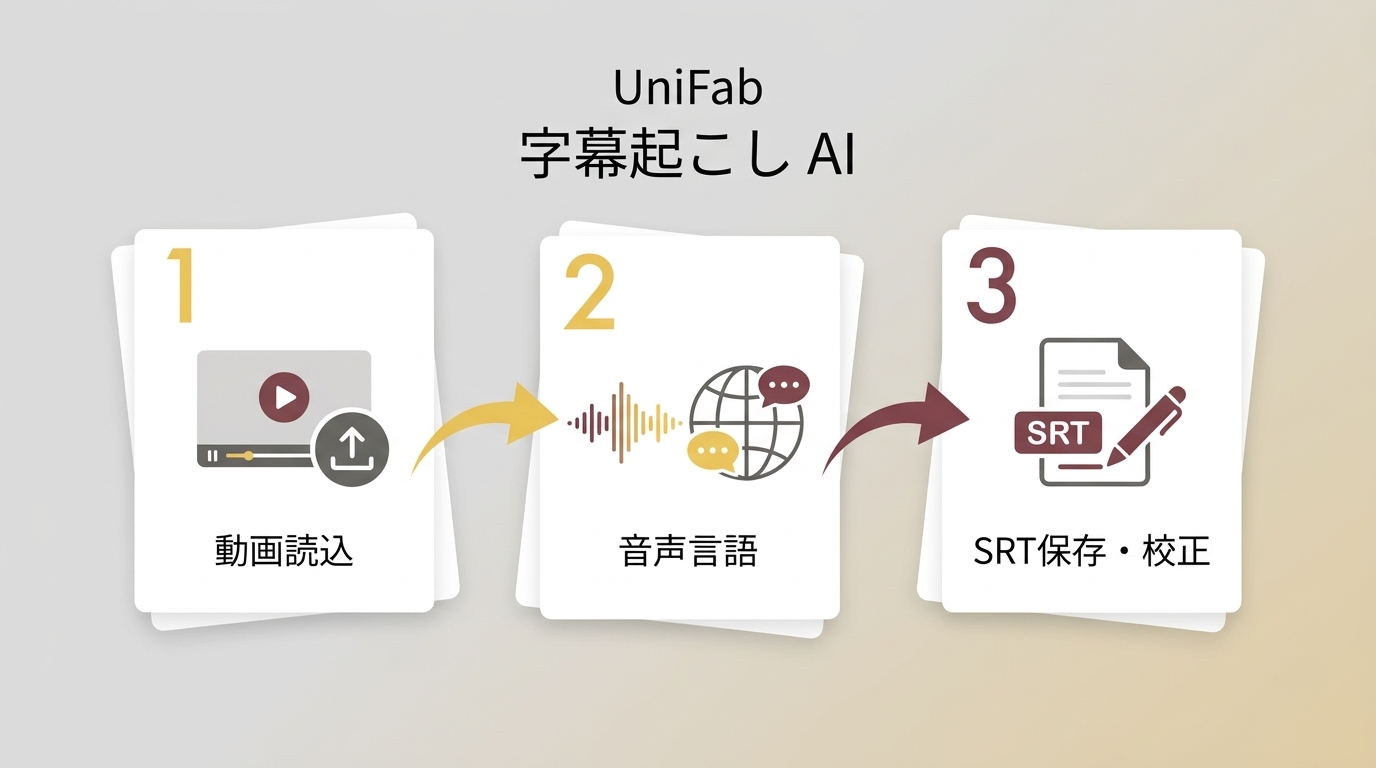
字幕作成を動画編集と分け、先に字幕ファイルを用意したい方には、UniFab 字幕起こし AI(字幕起こし AI)が向いています。映像編集と字幕の校正を別の担当者で進めるときに、字幕を独立して渡す用途で使えます。
対応環境とSRT出力で選ぶ
WindowsとmacOSに対応し、最大4Kの素材から字幕ファイルを用意できます。使い慣れたPCで字幕の準備を進められます。
- UniFabの「字幕起こし AI」を開き、対象の動画を読み込みます。
- 音声トラックの言語を選び、字幕生成を実行します。
- 字幕をSRT形式で保存し、校正や編集の工程へ渡します。
工程を分ける利点は、字幕の文字と時間情報を独立して扱えることです。出力はSRT形式なので、フォントや画面上の配置は受け渡し先で整えます。 UniFab 字幕起こし AIの機能と利用条件 を確認し、字幕を別ファイルで準備する作業に取り入れられます。
Filmoraの自動字幕でよくある質問
入口が見つからない問題と、生成した文字が違う問題は切り分けます。字幕が作れないときは、対象素材と選択状態を確かめると、次に調べる箇所を絞れます。
自動字幕起こしのアイコンが表示されないのはなぜですか?
A. タイムラインに対応する素材がないと、アイコンが表示されない場合があります。動画や音声を配置して対象クリップを選択し、右クリックやメニューの入口も確認します。生成後の誤字は認識結果の校正で扱い、入口の表示問題とは分けましょう。
音声のない動画のテロップもSRTで保存できますか?
A. 無音の動画から話し声を認識することはできません。Yahoo!知恵袋にも、字幕のSRT出力を尋ねたうえで「音声はありません。」とする質問があります。既存のSRTは読み込み・編集・書き出しができますが、手入力のタイトルとSRT字幕は別のものです。まずタイムライン上の文字がどちらかを確認しましょう。
永続プランなら自動字幕を回数無制限で使えますか?
A. 永続プランの購入だけでは、無制限の生成を意味しません。本体の利用権と生成用の残高は別です。年間プランの付与クレジットは発行から1か月、永続プランの付与分は無期限、購入したクレジットパックは1年間有効です。2024年6月7日より前の購入や、旧版で無制限AI機能利用権を購入した場合には例外があります。
まとめ
Filmoraの自動字幕は、利用できるクレジットを確認し、生成した文字と表示時刻を校正してから、用途に合う形で保存します。見た目を完成させて渡すなら字幕付き動画、文字と時間情報を別工程へ渡すならSRTです。生成した字幕が並んだ時点で終えず、書き出した後の文字・タイムコード・再生時の見え方まで確かめることを、仕上がりの基準にしましょう。