Androidの自動字幕起こしは、端末で再生中の音声を文字で表示する機能です。音量パネルや端末設定でオン・オフを切り替えます。消した字幕がまた出るなら、YouTubeなどのアプリ側の字幕も見分けましょう。画面で読む字幕と、保存して使う字幕ファイルは別の用途です。
アプリを開くたびに字幕が戻ると、オフにした操作まで疑いたくなります。私は、この症状では再設定よりも表示元の切り分けを優先します。同じ文字でも、端末とアプリでは操作する場所が違うからです。まず表示元を確かめ、開閉の操作、日本語の条件、記録を残す用途へと進めます。
Androidの自動字幕とアプリの字幕の違い
端末の自動字幕起こしは、再生中の音声を認識して表示します。YouTubeの字幕は動画プレーヤーやアプリの字幕設定で管理するため、端末側のスイッチとは別です。
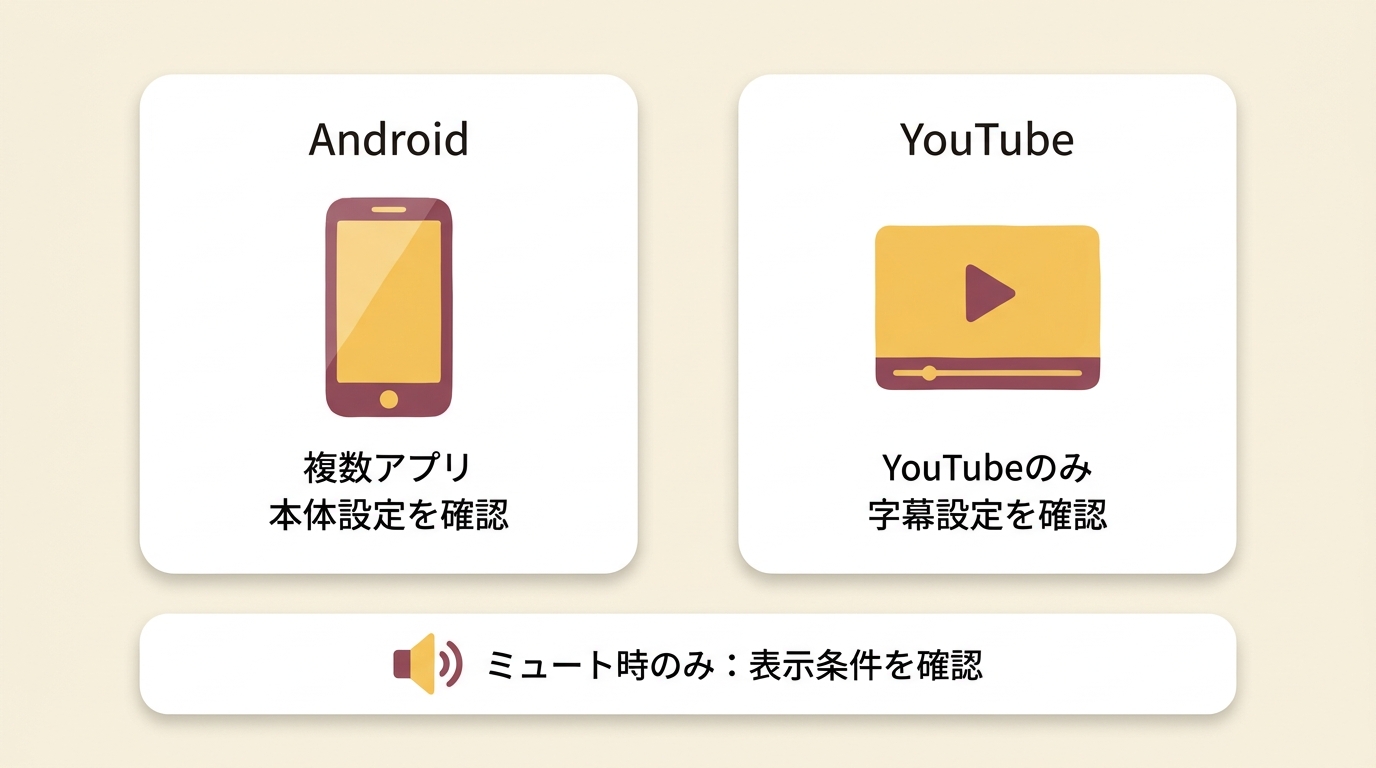
| 字幕の機能 | 対象 | 設定する場所 | 主な用途 |
|---|---|---|---|
| Androidの自動字幕起こし | 端末の再生音声 | 音量パネル・端末設定 | 音声を文字で読む |
| YouTubeの字幕 | 字幕のある動画 | プレーヤー・アプリ設定 | 動画の字幕を読む |
| Chromeの自動字幕起こし | パソコンの再生音声 | Chrome設定 | ブラウザで字幕を読む |
出典: Googleの自動字幕起こしヘルプ 、YouTube・Chrome公式ヘルプ(2026年11月時点)。
YouTubeでは動画ごとの字幕、既定の「字幕を表示」、「ミュート中に表示する」が別の設定です。音を消したときだけ出るなら、ミュート時の設定が手掛かりになります。Chromeの上表の操作場所はパソコン向けで、Android版のメニューには転用しません。字幕が出る場所を確かめてから切り替えるほうが、無関係な設定を変えずに済みます。
Androidの自動字幕起こしをオン・オフする
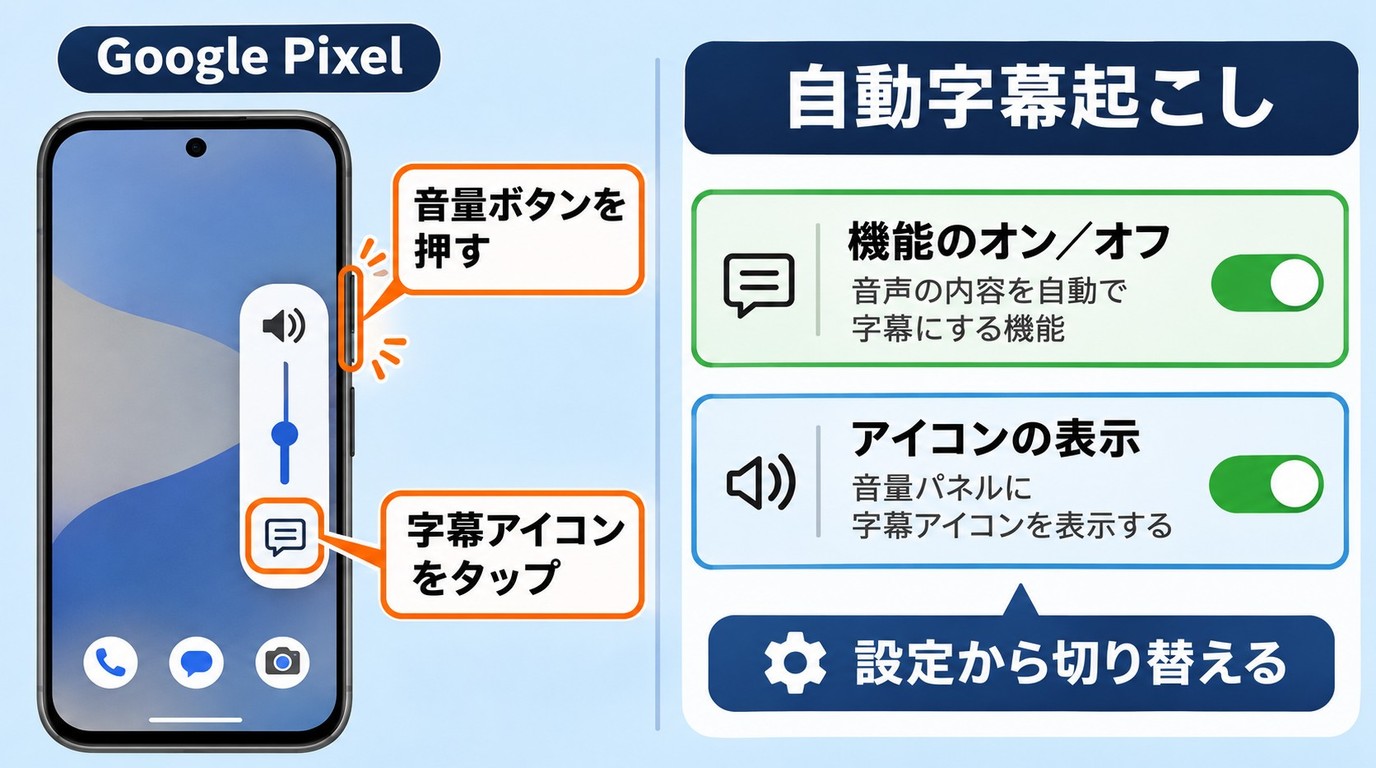
対応端末なら、音量パネルの字幕アイコンで表示と停止を切り替えられます。見つからなければ、設定内で「自動字幕起こし」を検索します。初回は言語パックの準備が必要なので、Wi-Fiにつなぎ、話し声が明瞭な音声を用意してください。
音量パネルと設定でオン・オフを切り替える
切り替えは同じ入口でできます。端末によって表示が違うため、アイコンが見えない場合は設定の検索を使います。
- Android端末の音量ボタンを押し、音量パネルを開きます。
- 必要に応じてその他アイコンでパネルを展開し、自動字幕起こしアイコンをタップしてオン・オフを切り替え、「完了」を押します。
- 同じ短い音声を再生し、オンなら文字が出るか、オフなら字幕ボックスが出なくなるかを確かめます。
設定から操作する場合は、「ユーザー補助」内の「自動字幕起こし」が基本の入口です。検索結果から開いたときも、機能本体のスイッチを確認しましょう。音量パネルに字幕アイコンを表示する設定は、機能のオン・オフとは別です。
読みやすさは字幕ボックスで調整できます。長押しして上下に移動し、ダブルタップで表示範囲を広げます。下部のバーではサイズを変えられます。操作後は音声と文字の両方を見るのが、表示できたことを確かめる近道です。
消えない・表示されないときに確認すること
消えないときは、残った字幕の出所を見直します。Yahoo!知恵袋の2026年6月20日付の質問には「上記の対応をしましたが、アプリを起動するたびに字幕が出ます。」とあります。この症状だけでは、端末側かアプリ側かは決まりません。前節の区分に戻り、表示されるアプリと条件を照らし合わせてください。
オンなのに出ないときは、電力設定と音声を確認します。バッテリーセーバーでは自動字幕起こしがオフになります。また、一部のメディア・通話アプリは非対応で、背景雑音が多い音声も認識に不向きです。同じ話し声を別の対応アプリで再生し、特定のアプリだけで止まるかを見ると切り分けやすくなります。
視聴中の聞き取りを補うなら、標準機能で用途に合います。一方、文字を後から編集して納品する目的なら、表示を直すだけでは作業が完了しません。
日本語字幕と翻訳を使える端末・条件
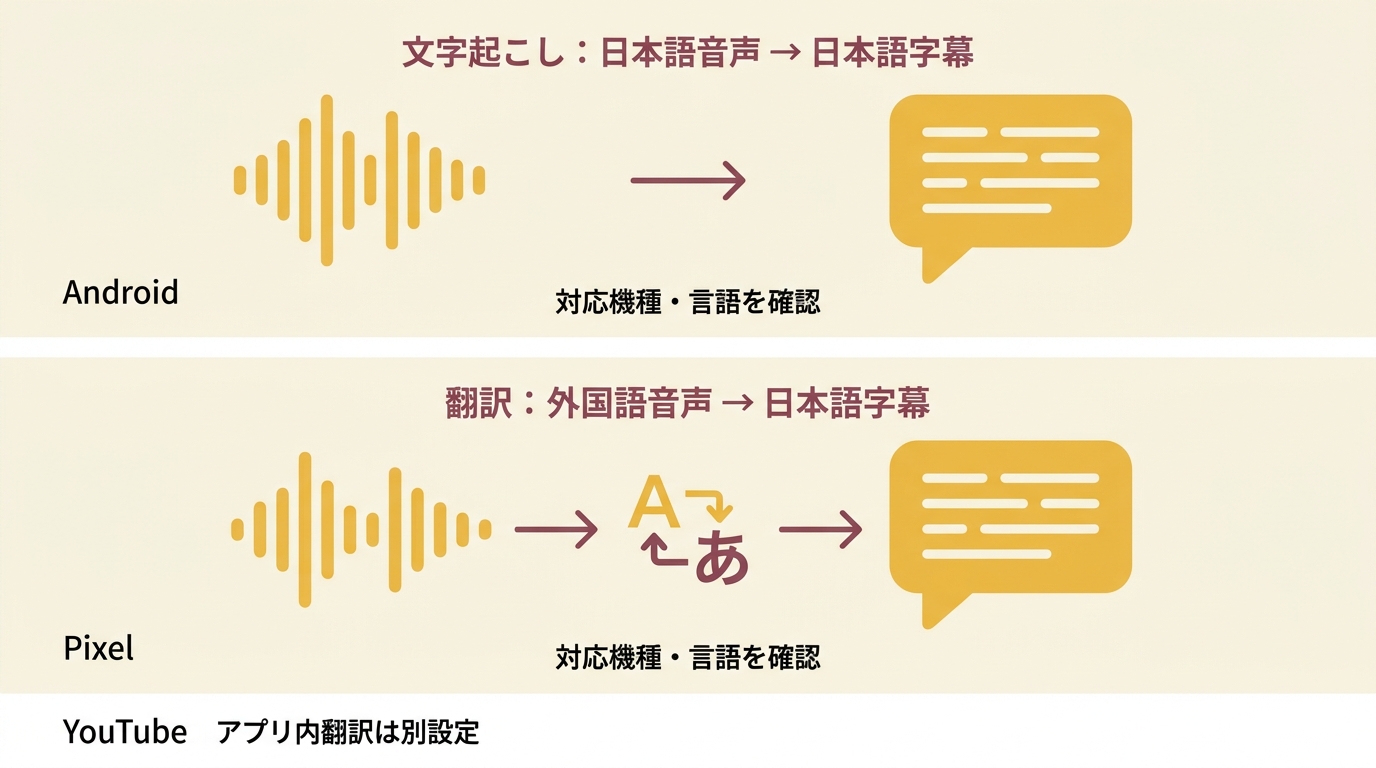
日本語の音声を日本語にする機能と、外国語を日本語へ訳す機能は別です。字幕が出ても、翻訳まで有効とは限りません。
日本語の字幕は、Pixel 4・5シリーズと一部のAndroid端末が対応言語に含めています。Pixel 6以降のシリーズも日本語に対応しています。ただし、一部のAndroid端末への対応を、すべてのスマートフォンに広げて考えることはできません。古い記事の「日本語未対応」だけで判断せず、使っている端末の字幕言語に日本語があるかを見ましょう。
日本語が表示されても翻訳できない理由
英語字幕の表示は、日本語訳の有効化とは違います。Yahoo!知恵袋の2026年5月9日付の質問にも「先日久しぶりに試してみたところ英語のまま字幕が進み一向に翻訳されなくなってしまいました。」とあります。
システム字幕を翻訳するには、Pixel 6以降でリアルタイム翻訳を有効にします。英語のままなら、システム字幕とアプリ内字幕のどちらを見ているかを確かめ、音声の言語と翻訳先の日本語を確認してください。YouTube内の自動翻訳に、Pixelのシステム翻訳の条件をそのまま当てはめないことが大切です。
SRTを作りたいときのUniFab字幕起こし AI
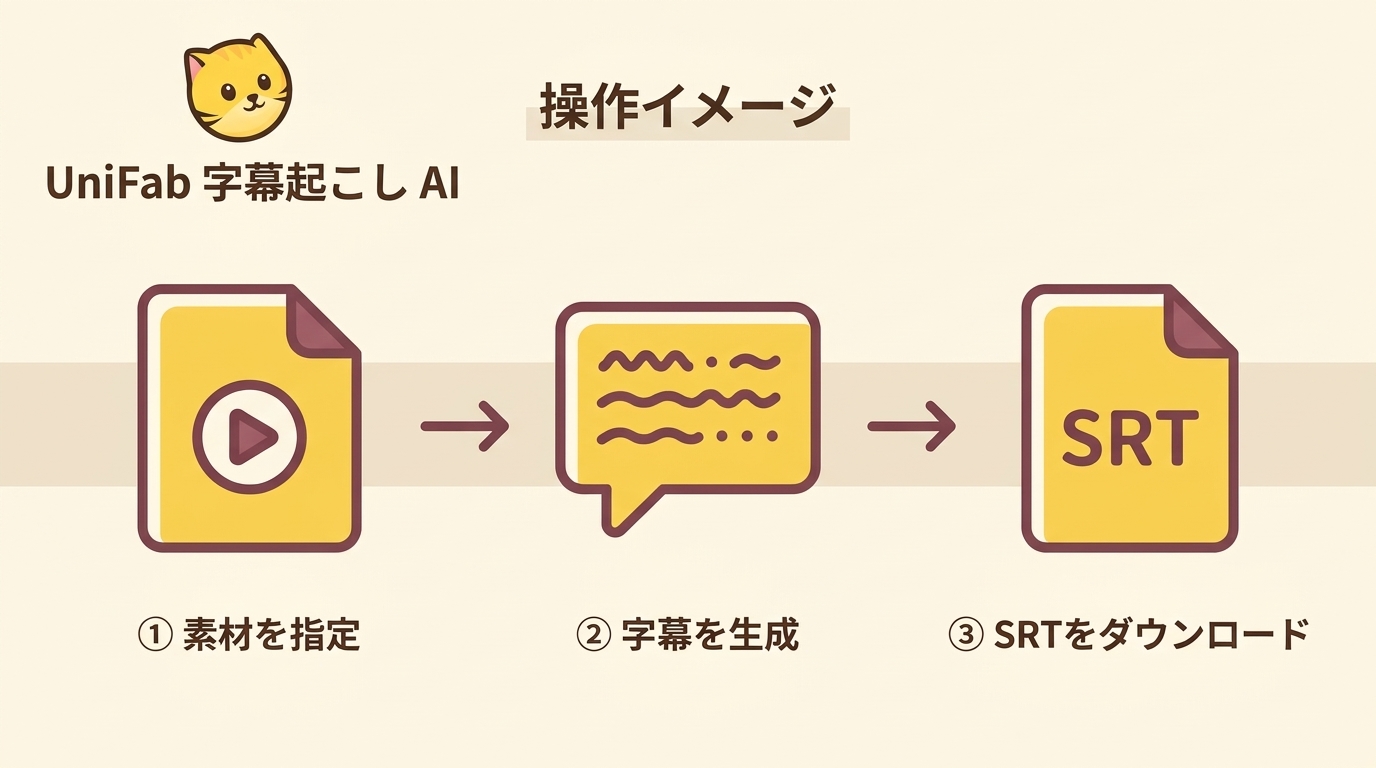
UniFab 字幕起こし AI(字幕起こし AI)は、Windows・macOSで動画の音声から字幕を生成し、文字と表示時刻を記録するSRT形式でダウンロードできるソフトです。Androidの字幕表示を切り替える機能とは用途が異なり、字幕ファイルを編集先へ渡す制作に向いています。
- このソフトで制作する素材を指定します。
- 字幕を生成し、SRTをダウンロードします。
新規ユーザーにはFabCloudの30クラウドクレジットが付与されます。2026年10月のUniFabの利用記録では、製品全体で1.5万回を超える字幕生成が記録されました。2026年8月〜10月のUniFabの新規導入時の利用記録では、ダウンロードとインストールを合わせて3分未満で最初のタスクを開始できました。
渡す前に音声とのずれと表記を確認しましょう。 公式ページで形式と利用条件を確認できます 。
素材の権利と利用の適法性は利用者が確認し、適用されるサービス規約を守ってください。個人利用の範囲で扱い、無断で再配布・販売しないでください。
Androidの自動字幕に関するよくある質問
通信なしで字幕を読むことと、文字を記録して持ち出すことは別の問題です。後で使う予定があるなら、画面表示だけで目的を満たせるかを見極めましょう。
自動字幕起こしはインターネット接続なしでも使えますか?
A. はい。初回の言語パックのダウンロード後は、標準の自動字幕起こし自体はインターネット接続を使いません。動画のストリーミング再生には別途通信が必要です。ここでいう通信不要は字幕生成のことで、翻訳機能まで同じ条件という意味ではありません。
表示した字幕を後からコピー・保存できますか?
A. 標準の自動字幕起こしには字幕の保存履歴がなく、後から全文を取り出す用途には使えません。会話のテキストを残す機能と、動画に合わせた字幕ファイルを作る機能を区別しましょう。 字幕ファイルの作り方 では、文字だけでなく表示の開始・終了時刻も扱います。
周囲の会話を文字にして記録するには、別の機能が必要ですか?
A. はい。端末で再生している音声ではなく、近くの人の声を文字にするなら「音声文字変換」を使います。マイクで拾う会話が対象で、履歴やコピー、エクスポートの機能があります。会話の内容を読み返す用途に合いますが、そのテキストと、動画の表示時刻を持つSRTは同じものではありません。
まとめ
Androidで字幕を使うときは、まず端末の自動字幕かアプリ内の字幕かを見分けましょう。表示元に合う開閉設定を選び、日本語の認識と翻訳は別の条件として確認します。視聴を補う表示と、後で渡す字幕ファイルを分けて考えると、必要な操作に絞れます。