文字起こしとは?
文字起こしのツールを紹介する前に、まず文字起こしとは一体何なのかについて説明しましょう。録音済みの動画・音声ファイルを取り込んで発話を文字に変換する方法と、ZoomやGoogle Meetなどでマイクに届く音声をリアルタイムに文字入力する方法があります。動画のテキスト化、つまり動画の音声をテキスト化する作業によって、インタビューなどの会話をテキストで記録したり、議事録として保存したりする際の作業時間を大幅に短縮できるのも魅力の一つです。また、動画の音声を文字起こしした結果は、 字幕の自動生成サイト などで字幕作りにも活用できます。今の文字起こしツールには、AI技術も搭載されているので、より精度高く文字を識別できます。
UniFab 字幕起こし AI:30日間無料体験可能
動画の字幕を自動検出し、30以上の言語に翻訳
AIによる字幕生成で、最大98%の正解率を保つ
字幕起こし AI - FabCloud
UniFab 字幕起こし AI:30日間無料体験可能
動画の字幕を自動検出し、30以上の言語に翻訳
AIによる字幕生成で、最大98%の正解率を保つ
字幕起こし AI for Mac - FabCloud
動画ファイルの入力方法と無料条件を比較
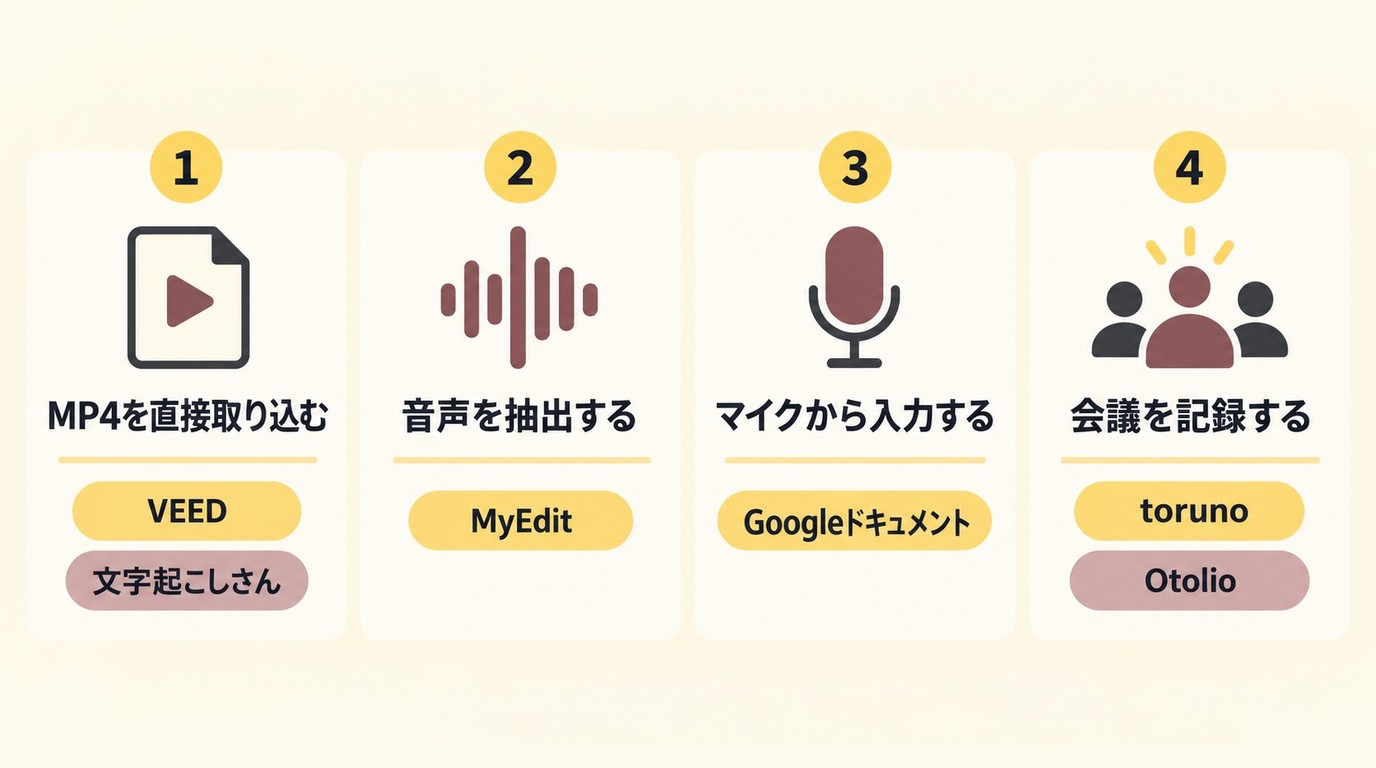
動画の文字起こし方法には、MP4などのファイルを直接取り込む方法、音声を抽出して取り込む方法、マイクに届く音を入力する方法があります。動画ファイルの文字起こしを始める前に、まずは手元のファイルをどの経路で処理できるか確認しましょう。
入力形式と処理経路
| ツール | 入力 | 処理経路 |
|---|---|---|
| VEED | MP4・MP3・WAV | ファイル取り込み |
| MyEdit | MP3・WAV・M4A・FLAC | 動画から音声を抽出 |
| Googleドキュメント | マイク入力音 | 音声入力 |
| 文字起こしさん | 動画・音声ファイル | ファイル取り込み |
無料利用と有料条件
| ツール | 無料で使える範囲 | 有料になる条件 |
|---|---|---|
| VEED | 無料編集・文字起こし | TXTなどのダウンロード |
| Googleドキュメント | 音声入力 | 音声入力は無料 |
| toruno | 3週間トライアル | 試用期間後の利用 |
| Otolio | 14日間トライアル | 試用期間後の利用 |
無料で動画を文字起こしできる範囲と書き出しの条件は、2026年10月時点の内容です。
手元のMP4を処理するならファイル取り込み、短い音声を文書へ入力するなら音声入力が適しています。AIによる動画の文字起こしを会議記録に使う場合は、話者識別や要約の有無も選ぶ基準になります。
動画の文字起こしができるおすすめサイト4選【Windows】
それでは、Windowsで動画を文字起こしできるおすすめサイトから紹介しましょう。無料で使える範囲やファイルの書き出し条件はサービスごとに異なるため、前章の比較表も参考にしてください。
1. MyEdit
【MyEditの基本情報】
| 開発元 | CyberLink |
|---|---|
| 対応OS | Windows、Mac |
| 対応言語 | 英語、日本語など |
| 文字起こし入力 | MP3・WAV・M4A・FLAC 上限90分・900MB |
MyEditとは、ウェブサイト上で音声や画像を編集できる人気のオンラインツールです。スマートフォンでもパソコンでも、インストール不要でサイトにアクセスするだけで利用できます。また、MyEditの「AI文字起こし」機能では、MP3・WAV・M4A・FLACの音声ファイルをアップロードすると、AIが自動的に文字を起こします。動画から文字起こしを行う場合は、音声を抽出して対応形式で取り込みます。
使い方としては非常に簡単です。AI文字起こしを使う場合は、対応する音声ファイルをアップロードすると文字起こし処理が始まります。
2. Googleドキュメント
【Googleドキュメントの基本情報】
| 開発元 | |
|---|---|
| 対応OS | Windows、Mac |
| 対応言語 | 英語、日本語、韓国語、フランス語など |
| 機能 | マイクからの音声入力 |
Googleドキュメントとは、オンラインで文書を作成・編集できる記事作成ツールです。また、Googleドキュメントのデータは端末自体に保存するのではなく、ウェブ上に保存するため、複数人で同時に編集することも可能です。Googleアカウントがあれば無料で利用できます。Googleドキュメントの音声入力は、ブラウザに許可したマイクの入力音を文字に変換します。動画ファイルを直接取り込む機能ではありません。
動画の再生音を文字起こしする場合は、次の順に設定します。
- Googleドキュメントで音声入力を開きます。
- 入力言語に日本語を選びます。
- ブラウザのマイク権限を許可します。
- 選択中の入力機器へ動画や音声の再生音を届けます。ステレオミキサーは、対応するWindows環境で利用できる方法の一例です。
3. VEEDの文字起こし手順
【VEED.IOの基本情報】
| 開発元 | VEED |
|---|---|
| 対応OS | Windows、Mac |
| 対応言語 | 英語、日本語、韓国語、フランス語など |
| 機能 | 音声から文字起こし 映像の文字起こしと編集 数クリックで書き起こしファイルをダウンロード |
VEED.IOは音声からテキストに書き起こしができます。VEEDはMP3やWAVなどの音声ファイルに加え、MP4などの動画ファイルにも対応しています。
操作としても簡単です。
- MP4などの対応ファイルをアップロードします。
- 字幕メニューで「自動文字起こし」を選び、言語を日本語に設定します。
- 人名や数字、誤認識された箇所を原音と照合して修正します。
- 用途に合わせてTXT・SRT・VTTを選び、保存します。文字起こしファイルのダウンロードにはプレミアム契約が必要です。
TXTは文字原稿、SRT・VTTは時刻付き字幕で、 字幕ファイルの作り方 を確認しながら用途に合う形式を選べます。字幕を入れて書き出したMP4は、文字ファイルではなく字幕付き映像です。
4. 文字起こしさん
【文字起こしさんの基本情報】
| 開発元 | 文字起こし |
|---|---|
| 対応OS | Mac、Windows、iPhone、Android、ChromeOS、Linux |
| 対応言語 | 英語、日本語、韓国語、フランス語など |
| 機能 | 動画・音声ファイルの文字起こし 入力上限:5時間・1GB |
文字起こしさんとは、アップロードされた動画や音声データからテキストを呼び出すことができるツールです。画像データに含まれる文字のテキストデータ化にも対応しています。無料利用もできますが、必要におうじて有料プランもあります。
使い方としても簡単です。まずファイルをアップロードして、「文字起こし」をクリックすれば、自動的に文字起こしの処理が始まります。複雑な設定などが一切必要なく、初心者でも簡単に操作できます。
動画の文字起こしができるおすすめソフト2選【Windows】
録音済みの動画・音声ファイルを取り込む用途と、会議中の音声を記録して文字起こしや要約に使う用途では、適したソフトが異なります。以下、動画の文字起こしができるおすすめソフトをまとめます。
1. toruno
【torunoの基本情報】
| 開発元 | RICOH |
|---|---|
| 対応OS | Windowsアプリ、Webアプリ、Androidアプリ、Mac(ファイル取込) |
| 対応言語 | 日本語、英語、中国語など(対象プラン) |
| 機能 | 音声から文字起こし 音声録音 画面キャプチャ ユーザー辞書登録に学習機能を搭載 |
torunoとは、「文字起こし+音声録音+画面キャプチャ」で会議を記録できるサービスです。会議の振り返り、議事録作成、情報共有の効率化に役立ちます。Teams会議やZoomなどのWeb会議や会議室で行うリアルな会議でも使いやすいです。Windowsではアプリで会議を記録でき、Web・Androidアプリも利用できます。Macでは録音済みファイルを取り込んで文字起こしする経路があります。torunoは日本語に加え、英語・中国語などの文字起こしを対象プランで提供し、3週間無料トライアルを案内しています。
2. Otolio(旧スマート書記)
【Otolio(旧スマート書記)の基本情報】
| 開発元 | Epicbase, Inc. |
|---|---|
| 対応OS | Windows、iPhone、Android |
| 対応言語 | 日本語 |
| 機能 | 録音、自動文字起こし、議事録エディタ、用語登録など |
Otolio(旧スマート書記)は、会議の自動文字起こしに加え、AIによる自動要約、箇条書き抽出、書き言葉への変換に対応しています。14日間の無料トライアルを案内しています。
操作としては、会議で使えるだけでなく、録音ファイルをOtolioに入れて、文字起こし機能を使えば文字を書き出せます。また、要約や要点の抽出、清書にはAIアシストを活用できます。手軽に使えます。
動画の文字起こしができるおすすめアプリ2選【スマホ】
PC以外に、動画の文字起こしアプリをスマホへダウンロードしたら、文字起こしの機能も使えます。動画の文字起こしをする場合、スマホまでできるなら非常に便利ですね。
1. Notta
【Nottaの基本情報】
| 開発元 | Mind Cruiser Limited |
|---|---|
| 対応OS | iPhone、Android |
| 対応言語 | 日本語、中国語、英語 |
| 機能 | 音声の文字起こし 話者識別 要約 |
Nottaとは、AIにより音声を自動でテキスト化するサービスです。音声の文字起こしに加え、話者識別や要約に対応し、会議メモやインタビュー記事の作成に活用できます。スマホ内の対応する動画・音声ファイルを取り込んで文字起こしできるため、動画の音声を録音し直す必要はありません。
2. Texter
【Texterの基本情報】
| 開発元 | Yuichi Matsuoka |
|---|---|
| 対応OS | iPhone、Android |
| 対応言語 | 日本語、中国語、英語、スペイン語 |
| 機能 | 自動言語識別 翻訳オプション 音声認識で文字起こし 動画音声からテキスト抽出 |
Texterは、録音した音声や動画ファイルを文字起こしできるアプリです。動画音声から直接テキストを抽出できるため、録音し直さずに処理できます。音声認識や自動言語識別、翻訳などの機能に対応しています。
動画の文字起こしでよくある質問
長い動画の文字起こしが途中で止まったら、どうすればよいですか?
文字起こしの処理には、利用プランの時間枠、ファイル容量、対応形式などの上限があります。処理状況と上限を確認し、超える動画は分割して取り込みます。
日本語の専門用語や人名を正確に文字起こしするには、何に注意すればよいですか?
入力言語を日本語に設定し、雑音や音量を確認します。人名、数字、専門用語は原音と照合し、文章を整える場合も発言の意味を変えないように修正します。
動画を選べない、または文字起こしが始まらないときは何を確認すればよいですか?
端末のファイル選択画面と保存場所、ファイル形式、容量を順に確認します。音声入力を使う場合は、ブラウザのマイク権限、選択中の入力機器、音声が届いているかも確認してください。
MP4の文字起こし結果をWordで編集できますか?
VEEDでは、プレミアム契約で書き出したTXTをWordで開き、原音と照合して原稿として整えられます。自動文字起こしと要約は別の出力なので、要約文を原稿に使う場合も内容と発言の意味を確認します。
会議の動画をアップロードする前に、何を確認すればよいですか?
自分に利用権限のある動画だけを扱い、社内の利用許可や参加者への録音・共有の説明を確認します。サービスの保存期間、削除方法、AI学習への利用設定、通信・保存時の保護も確認してください。
YouTubeの動画も文字起こしできますか?
YouTube動画でも、対応形式の動画ファイルを正規に用意できる場合は文字起こしできます。ここで紹介した方法は、YouTubeの文字起こしサイトのようにURLを直接読み込むのではなく、動画ファイルをサービスへ取り込む方法です。
まとめ
MP4を取り込んで文字起こししたい場合は、動画ファイルの入力に対応したサービスが向いています。短い音声を文書化するならマイク入力、会議の記録では話者識別や要約に対応したツールが候補になります。無料利用の範囲や書き出し条件も確認し、用途に合う方法を選びましょう。
UniFab 字幕起こし AI:30日間無料体験可能
動画の字幕を自動検出し、30以上の言語に翻訳
AIによる字幕生成で、最大98%の正解率を保つ
字幕起こし AI - FabCloud
UniFab 字幕起こし AI:30日間無料体験可能
動画の字幕を自動検出し、30以上の言語に翻訳
AIによる字幕生成で、最大98%の正解率を保つ
字幕起こし AI for Mac - FabCloud