結論から言えば、動画背景透過はAIで被写体を切り抜き、透明情報を扱える形式で保存する作業です。PCソフト、動画背景透過サイト、スマホアプリでは、扱える動画尺、処理場所、無料条件が異なります。素材の長さと公開先を先に決めると選びやすくなります。

動画の背景透過とは?
動画背景透過とは、人物や物体を残し、周囲の背景を透明にする動画透過処理です。切り抜いた被写体は、別の画像や映像の上に重ねて、SNS投稿、商品紹介、解説動画などに利用できます。
静止画の透明PNGと違い、動画はフレームごとに輪郭が動きます。髪や衣服の端、手の動き、被写体と背景の色が近い場面では、境界線を連続して追えるかが仕上がりを左右します。背景を透明にした後は、単色への置換や別映像との合成にも進めます。
PCで動画の背景透過を始める3ステップ
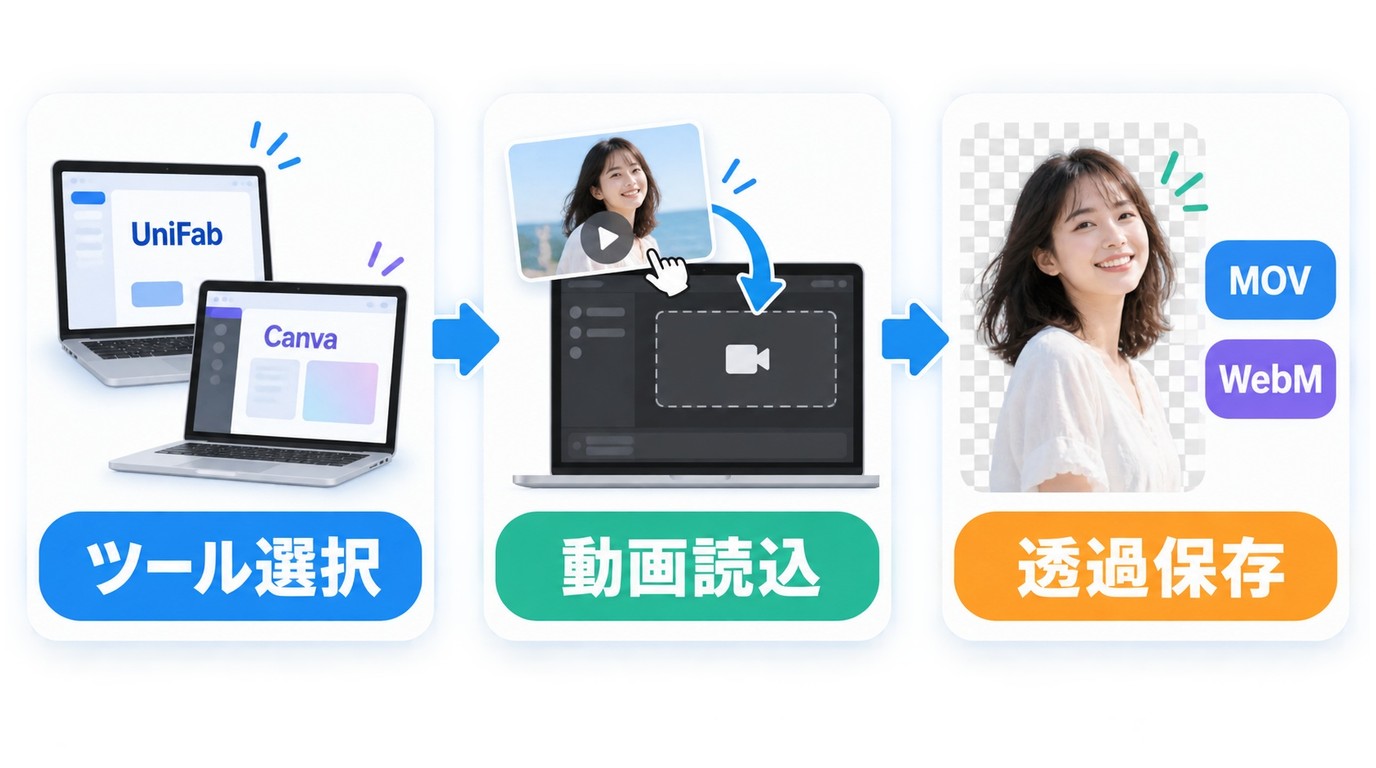
PCで背景透過を始める前に、自分が利用権限を持つ動画を用意し、入力形式を確認してください。書き出し先では、透明情報を扱えるMOVやWebMなどをあらかじめ選びます。
- ツールを選ぶ:長尺や高解像度の素材はローカル処理、短い素材を手早く整えるならブラウザ型が候補です。
- 動画を読み込む:人物の全身や輪郭が見えるフレームで、AI背景削除の対象を確認します。
- 背景を削除して保存する:境界線を確認し、透過対応の保存形式で書き出します。
細かなボタン配置は製品ごとに違いますが、共通の流れはこの3段階です。より具体的な 動画背景を切り抜く操作 も、短い試作用クリップで輪郭と保存形式を確かめてから本編へ進むと、やり直しを減らせます。
AI背景透過とクロマキー合成の違い
AI背景削除はグリーンバックなしの既存映像に使いやすく、クロマキー合成は撮影環境を整えられる場面で輪郭を管理しやすい方法です。どちらも背景を消せますが、準備と調整の考え方が異なります。
従来のクロマキー合成
クロマキー合成は、緑や青など特定の色を指定して透明にする方式です。背景布、均一な照明、被写体と背景色の分離が必要ですが、撮影条件を固定できるスタジオ収録では調整箇所が明確です。
- 背景色をキーとして削除するため、緑色の服や小物は避けます。
- 照明のむらや影があると、輪郭に背景色が残りやすくなります。
- 撮影前に画角と照明を決められる商品動画や定点収録に合います。
AIによる背景削除
AIによる背景削除は、映像内の人物や物体を判別し、フレームごとに背景から分離します。撮影済みのYouTube動画の背景透過や、屋内外で撮った縦動画を後から整える用途に向きます。
- 専用の背景布を用意せず、既存素材から切り抜きを始められます。
- 暗い映像、速い動き、背景と似た色の服では、輪郭を拡大して確認します。
- 撮り直しが難しい素材や、複数の撮影場所を同じ背景にそろえる編集で便利です。
撮影環境を制御できるならクロマキー、すでに撮影した素材を生かすならAI背景透過が扱いやすい、という分け方が実務的です。照明や背景布まで組む場合は、 グリーンバック合成の手順 に沿って撮影段階から整えます。
動画背景透過ツールの選び方
動画背景透過アプリを選ぶときは、境界線、動画尺と保存形式、処理場所の3点を素材に合わせます。SNS用の短い人物動画と、4Kの長尺素材では適した道具が同じとは限りません。
境界線の処理精度
髪、指先、半透明の布は、背景切り抜き精度の差が見えやすい部分です。プレビューを100%表示にし、静止フレームだけでなく動いている区間も確認します。輪郭がちらつくときは、被写体と背景の明るさを分けた素材の方が修正しやすくなります。
私なら、顔だけの1フレームではなく、腕が動く数秒を先に処理します。そこで輪郭が崩れるツールは、長い本編でも修正量が増えると判断できるためです。
画質・動画尺・出力形式
画質と動画尺は、アップロード上限と書き出し形式をセットで見ます。短いSNS素材なら動画背景透過サイトでも進めやすく、長尺や4K素材はPC内で処理するソフトの方がアップロード待ちを避けられます。
透過動画の保存形式は、次に使う編集ソフトまで含めて決めます。アルファ情報を保持できる形式でも、受け側が対応していなければ透明部分が黒や白に表示されます。公開先が通常のMP4を求める場合は、透明素材を編集ソフトへ読み込み、背景を合成してからMP4へ書き出します。
クラウド処理とローカル処理
クラウド型はインストールせずに始められ、ローカル処理は素材をPC内で扱えます。短い公開用クリップはブラウザ型、未公開素材や長尺映像はローカル型という選び方が分かりやすいでしょう。
- 短い動画をすぐ加工:ブラウザで使えるサイトを選びます。
- 4Kや長尺を継続処理: Windows PCのローカル型を検討します。
- 撮影から投稿までスマホで完結:動画背景透過アプリが合います。
UniFab動画背景透過AIの対応環境・機能・制限
Windows PCで長尺・高解像度素材をローカル処理するなら、 UniFab動画背景透過AI は無料条件と対応素材が明確です。Windows 11/10(64ビット)で動作し、4Kと縦動画を扱えます。
無料・無制限・ウォーターマークなし
UniFabは無料で利用でき、使用回数の制限とウォーターマークがありません。動画をサーバーへ送らずPC内で処理するため、繰り返し調整する長い素材にも使いやすい設計です。
背景は透明、単色、手持ちの画像から選べます。SNS人物動画の背景をそろえる作業や、別の映像へ重ねる合成素材づくりに必要な設定へ絞って進められます。
4K・縦動画と推奨PC環境
4K素材と縦動画に対応し、YouTube、TikTok、Shorts向けの画角を維持したまま背景を整えられます。推奨環境は16GB RAM、RTX 30シリーズ以上、8GB VRAMです。
- 対応OS:Windows 11/10(64ビット)
- 処理場所:PC内のローカル処理
- 対応素材:4K動画、縦動画
- 背景設定:透明、単色、画像への置換
公開先ごとに画角を変える制作者には、4Kと縦動画を同じPCで処理できる点が判断材料になります。利用条件を確認したうえで、 無料版をダウンロード し、手持ちの短い素材から仕上がりを確認してみてください。
動画背景透過アプリのおすすめと料金比較
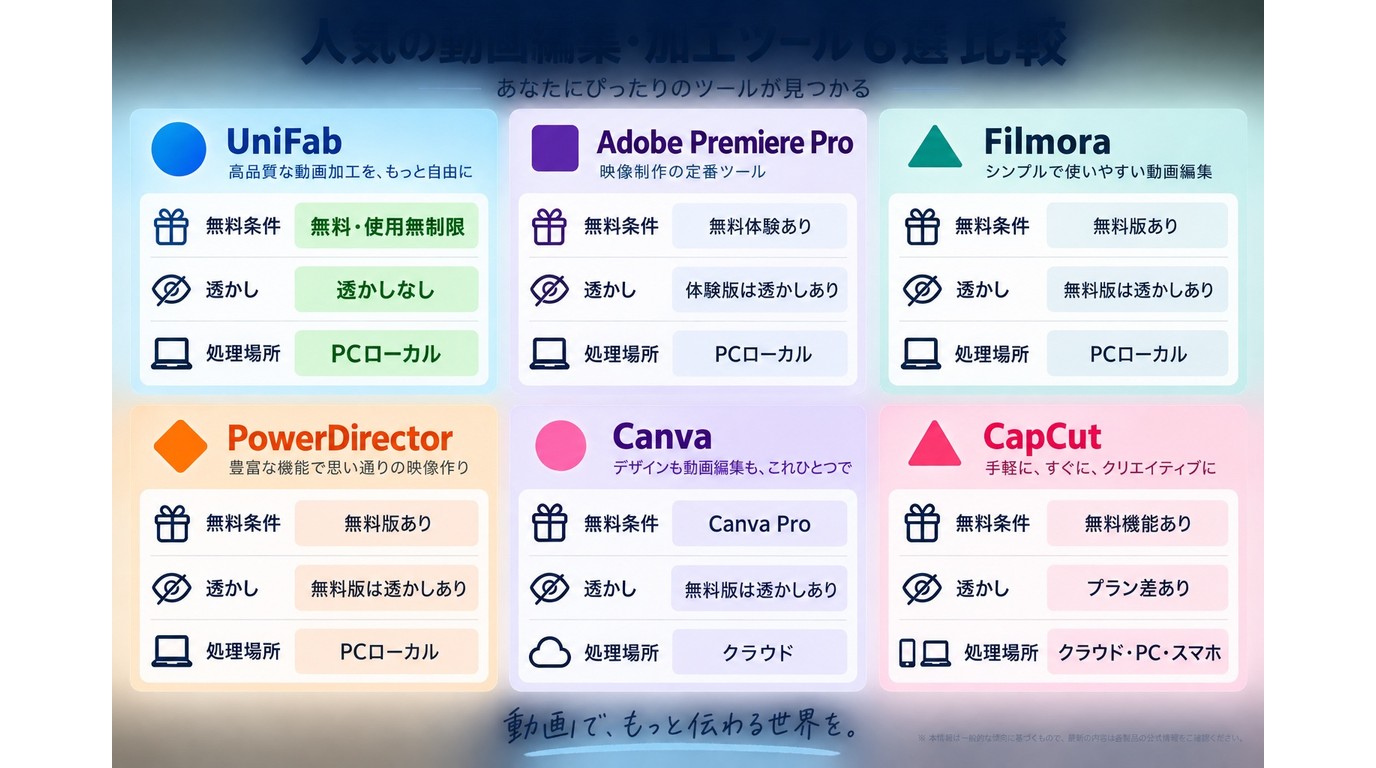
無料条件を優先するならUniFab、編集工程まで一つのタイムラインにまとめるならPremiere Pro、Filmora、PowerDirectorが候補です。クラウド型のCanvaとCapCutは、端末をまたぐ短い編集に使いやすい位置づけです。
主な動画背景透過ツールの条件比較
| ツール | 無料条件・料金 | ウォーターマーク | 処理場所 | 出力形式・主な制限 |
|---|---|---|---|---|
| UniFab | 無料・使用無制限 | なし | PCローカル | 4K・縦動画、Windows 11/10 |
| Adobe Premiere Pro | 有料・無料体験あり | 有料版はなし | PCローカル | MOV対応、編集操作が多い |
| Filmora | 無料体験・有料プラン | 無料版は書き出し条件あり | PCローカル | AI切り抜き・クロマキー |
| PowerDirector | 無料版・有料プラン | 無料版は透かしあり | PCローカル | AI背景除去・クロマキー |
| Canva | 背景除去はCanva Pro | Pro利用時はなし | クラウド | 動画をアップロードして処理 |
| CapCut | 無料機能・有料機能 | 書き出し条件による | クラウド・PC・スマホ | 自動背景除去、プラン差あり |
料金と提供条件は2026年9月時点です。無料という表示だけで決めず、書き出し時の透かし、動画尺、透明対応形式まで確認すると、作業途中での乗り換えを避けられます。
Adobe Premiere Pro
- 対応環境: Windows、macOS
- 背景削除方式:クロマキー、マスク、AI支援機能
- 無料条件:無料体験後は有料プラン
- 適する場面:背景除去後も色補正や合成を細かく仕上げる制作
細部を手で詰める編集が多いなら、Premiere Proのタイムラインに工程を集約する方が作業を分断しません。
Filmora
- 対応環境: Windows、macOS
- 背景削除方式: AIスマートカットアウト、クロマキー
- 無料条件:無料体験あり、一部の書き出しに条件あり
- 適する場面:テンプレート編集と背景処理を同じソフトで進める動画
短い学習時間でPC編集までまとめたい場合は、Filmoraの画面構成が選択肢になります。
PowerDirector
- 対応環境: Windows、macOS
- 背景削除方式: AI背景除去、クロマキー
- 無料条件:無料版あり、有料機能あり
- 適する場面:字幕、エフェクト、背景変更をまとめて行う編集
Windowsで背景除去後の字幕や演出まで一続きで仕上げる案件に合う構成です。
動画の背景を透過できる無料サイト【PC】
動画背景透過サイトは、ソフトをインストールせずにPCで使える点が利点です。素材をクラウドへアップロードするため、短い公開用クリップや試作に向き、長尺素材ではアップロード時間と無料枠を先に見ます。
Kapwing
- 対応環境: PC・スマホのブラウザ
- 背景削除方式: AIによるオンライン処理
- 無料条件:無料利用枠あり、動画尺と容量に制限
- 適する場面:短いクリップの背景削除と文字入れ
一度きりの短いクリップをブラウザで整えるなら、インストールしない利点が生きます。
Unscreen終了とCanvaへの移行
Unscreenは2026年6月29日にサービスを終了し、動画背景除去機能はCanvaへ統合されました。現在はUnscreenへ動画をアップロードする手順や旧料金ではなく、Canva Proの動画背景除去機能を利用する流れになります。
cutout.pro
- 対応環境: PC・スマホのブラウザ
- 背景削除方式: AIによるオンライン処理
- 無料条件:無料利用枠あり、処理量に制限
- 適する場面:編集機能を広げず背景だけを処理する短い動画
背景削除を単独の作業として済ませたいときに、候補へ入れやすいサービスです。
動画の背景を透過できる無料アプリ【スマホ】
スマホの動画背景透過アプリは、撮影、切り抜き、縦動画の調整、SNS投稿まで同じ端末で進めたいときに便利です。長尺や細かな輪郭修正より、短い投稿素材の速い編集に重心があります。
Vivid Glam
- 対応環境: iPhone、iPad
- 背景削除方式: AI背景変更と人物加工
- 無料条件:無料ダウンロード、一部機能はアプリ内課金
- 適する場面:人物中心の短いSNS動画
顔まわりの調整と背景変更を同じ素材にかけるSNS制作で扱いやすいアプリです。
VLLO
- 対応環境: iPhone、iPad、Android
- 背景削除方式:クロマキーとPIPによる合成
- 無料条件:無料利用可、プレミアム機能あり
- 適する場面: Vlogの字幕、BGM、背景合成
字幕やBGMまでスマホ内でつなげるVlog制作なら、VLLOの編集機能を生かせます。
CapCut
- 対応環境: iPhone、iPad、Android、PC、ブラウザ
- 背景削除方式:自動背景除去、クロマキー
- 無料条件:無料機能あり、一部機能は有料
- 適する場面: TikTokやShorts向けの縦動画
縦動画を切り抜いた後、そのまま字幕や尺を整えて投稿工程へ進めたい場面と相性が良いです。
UniFabで動画の背景を透過する手順
UniFabでの操作は、インストール、モジュール選択、動画の読み込み、背景設定の4ステップです。画面に沿って順番に進め、最後に透明、単色、画像のどれで出力するかを選びます。
開始前に、利用権限のある動画であること、入力形式が読み込めること、次の編集ソフトが透明情報を扱えることを確認してください。
- UniFabをインストールする
Windows PCへソフトを導入し、起動します。
{{FREE_DOWNLOAD_1}} - 動画背景透過AIモジュールを選ぶ
ホーム画面から対象モジュールを開きます。
- 動画を読み込む
処理する動画を追加し、被写体と背景が見えるフレームを確認します。
- 背景と出力を設定する
右側のパネルで、透明、単色、画像のいずれかを選びます。透明素材として使う場合は、後工程が対応する保存形式を指定します。
- 「透明」:別の編集ソフトで合成する素材
- 「色」:単色背景へ置き換える動画
- 「画像」:手持ちの画像と合成する動画
動画背景透過のよくある質問
MP4で背景透過を保存できますか?
一般的なH.264のMP4は透明情報を保持できません。透過素材にはアルファ対応のMOV(ProRes 4444)やWebMを選び、読み込む再生・編集ソフト側もアルファ表示に対応していることを確認します。最終公開がMP4なら、先に背景を合成してから書き出します。
透過動画が黒や白の背景になるのはなぜですか?
書き出し形式がアルファ非対応か、再生・編集ソフトが透明情報を表示できていないことが主な原因です。MOVやWebMのアルファ設定を見直し、対応する編集ソフトへ読み込んで透明部分を確認してください。
グリーンバックなしでもAIで背景を消せますか?
はい。AI背景削除はグリーンバックなしでも人物と背景を分離します。被写体と背景の色が近い映像、暗い場面、速い動きでは境界が乱れやすいため、数秒のプレビューで髪や指先を確認してから全体を処理します。
UniFab動画背景透過AIはMacで使えますか?
現行の対応OSはWindows 11/10(64ビット)で、Macは含まれていません。Windows PCでは無料版を使い、4Kや縦動画を含む手持ち素材との相性を確認できます。
用途に合う背景透過ツールを選ぼう
短い公開用クリップはブラウザ型、撮影から投稿までスマホで進めるならアプリ、長尺や4K素材をPC内で扱うならローカル型が合います。背景透過後にどこで編集し、どの形式で公開するかまで決めて選ぶことがポイントです。
Windowsで長尺・高解像度素材を扱い、ウォーターマークなしで繰り返し処理したい場合は、UniFabの無料・使用無制限と4K・縦動画対応が判断材料になります。まず短い素材で境界線と出力形式を確認し、目的に合えば本編へ進めてください。
{{FREE_DOWNLOAD_LIMIT_1}}