WebMをMP4に変換する場合、映像・音声コーデックがMP4に対応していれば、再エンコードを避けてコンテナだけを変えるリマックスで済むことがあります。対応しない場合は再エンコードが必要です。小さな単一ファイルはオンライン、大容量や機密動画はローカル処理が向いています。
WebMファイルとは?
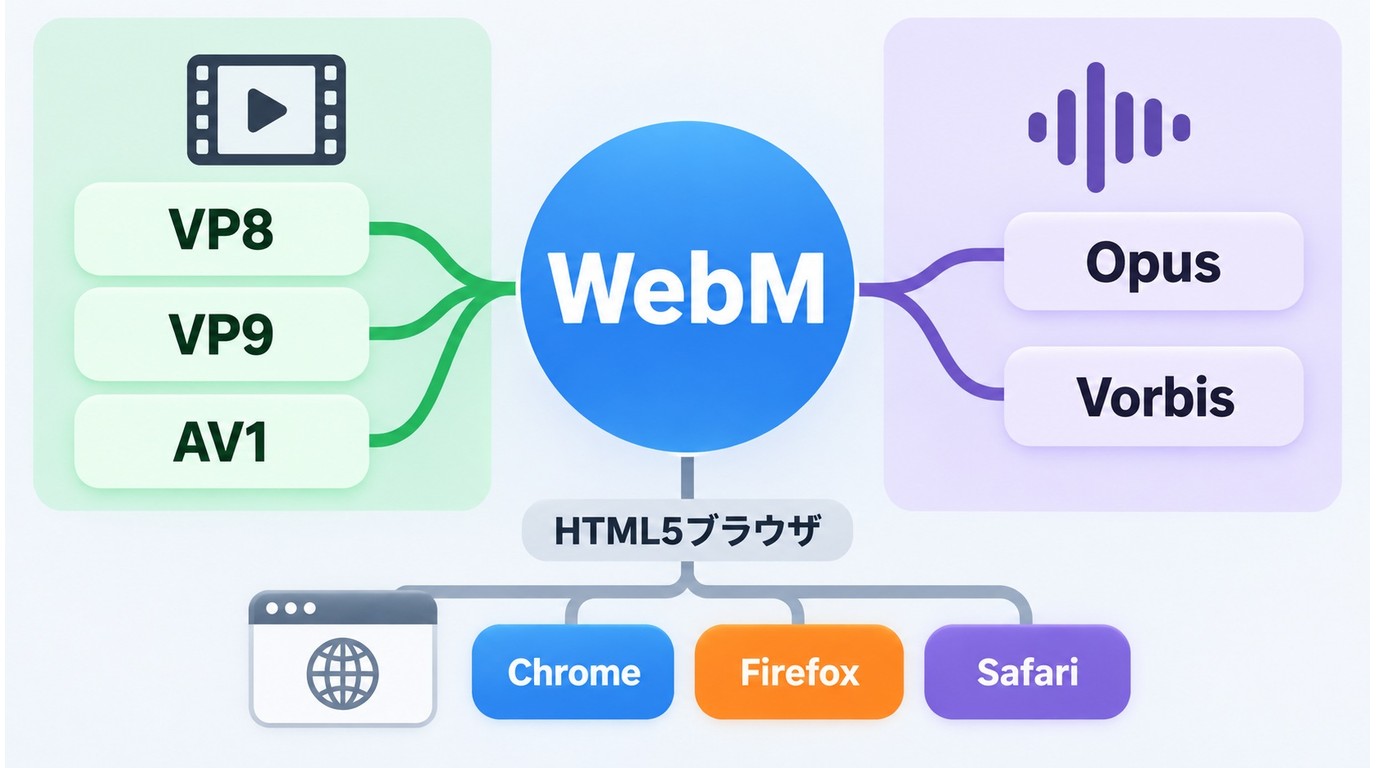
WebMとは、Web向けに設計された動画コンテナです。拡張子には「.webm」が使われています。Googleが2010年に公開した動画ファイル形式の一つで、主にWeb上で動画をスムーズに配信・再生することを目的に開発され、音楽動画やストリーミング動画などにも利用されています。
WebMは、MP4と並んでよく紹介される動画形式で、ロイヤリティフリーで利用できる点が大きな特徴です。ライセンス料や特許料を支払う必要がなく、オープンな圧縮技術を採用しているため、Web向けの動画形式として広く認知されています。
WebMの拡張子と対応コーデック
「.webm」は、動画や音声データを格納できるWebMの拡張子です。WebMはMatroska形式をベースにしたサブセットとして設計されています。
【WebMが対応している主な形式】
●音声コーデック
Opus、Vorbis
●動画コーデック
VP8、VP9、AV1
WebMのメリット・デメリット
【WebMのメリット】
①高画質を保ちながらファイルサイズを軽くできる
WebMはWeb向けの圧縮技術を採用しており、コーデックや設定によってはファイルサイズを抑えやすい形式です。Web上で動画を配信する際は、読み込み時間や通信量の削減に役立ちます。
②HTML5対応ブラウザで再生しやすい
WebMはHTML5環境との相性が良く、Webページ上で動画を配信・表示したい場合に使いやすい形式です。
【WebMのデメリット】
①再生環境によっては開けない場合がある
WebMは多くのブラウザに対応していますが、すべての端末やプレーヤーで必ず再生できるわけではありません。使用する動画プレーヤーやOSによっては、別途対応ソフトや変換が必要になることがあります。
②MP4に比べると互換性がやや低い
MP4は非常に多くのデバイスやソフトで使われているため、互換性の面ではWebMより優れています。WebMファイルを再生できない場合は、対応プレーヤーを利用するか、MP4などの汎用性が高い形式へ変換する方法も検討するとよいでしょう。
WebMを再生できる環境
WebMは、Google ChromeやMozilla Firefoxをはじめ、多くのHTML5対応ブラウザで再生できます。一方で、使用する端末やプレーヤーによっては対応していない場合もあるため、再生環境を確認しておくことが大切です。
WebMとMP4との違いとは?
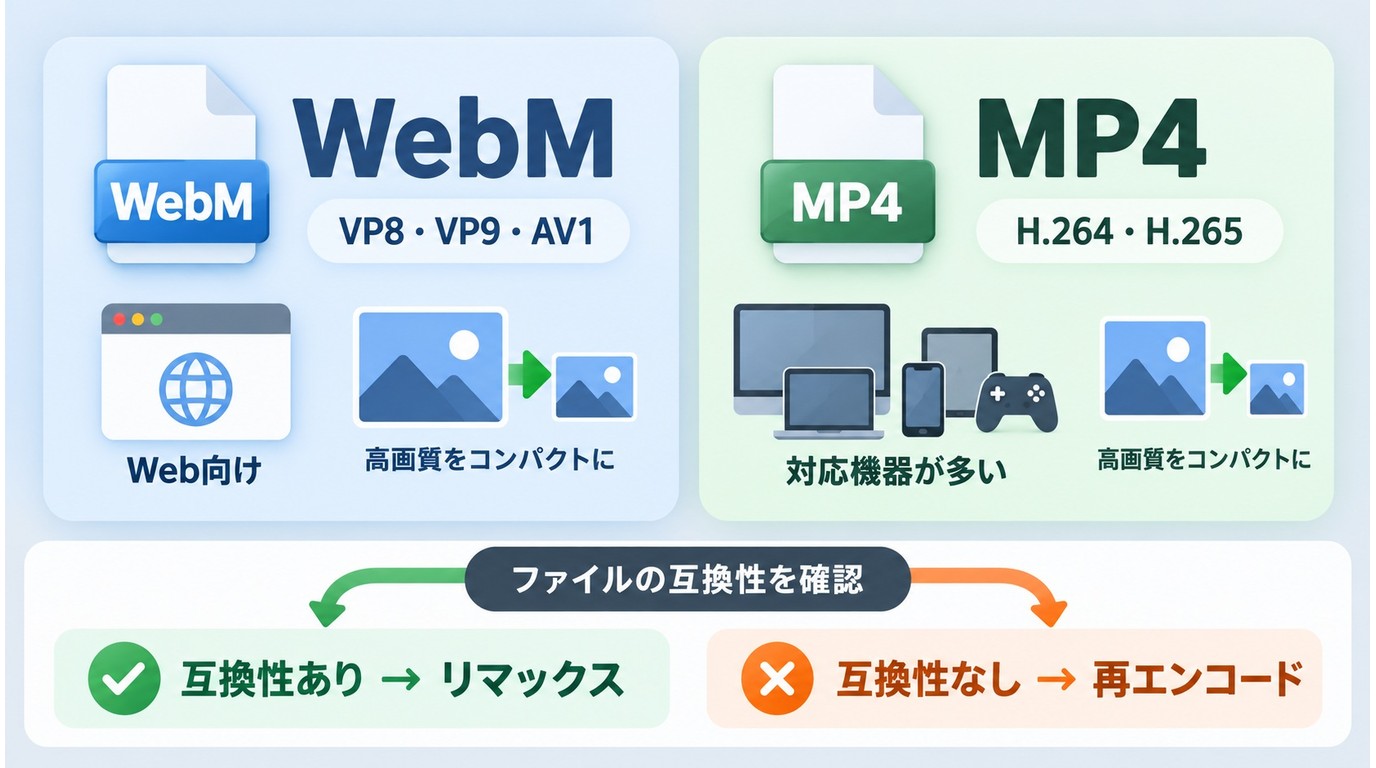
WebMとMP4の違いは、コンテナ、代表的なコーデック、互換性、用途の観点から整理できます。
1. 画質
動画を再生する際、一番気になるのは「画質」がどれだけ良いかということですよね。
WebMとMP4の画質は、コンテナ名だけで一律に決まるものではありません。無劣化で変換できるかどうかは、映像・音声コーデックがMP4と互換性を持つかで決まり、互換性がなければ再エンコードが必要です。
2. ファイルサイズ
動画を保存すればするほどデータ容量は圧迫されます。動画のファイルサイズも、保存にあたっては無視できないポイントですよね。
ファイルサイズも、WebMかMP4かだけでなく、使用するコーデックやビットレート、解像度、エンコード設定、元の素材によって変わります。変換後の容量を抑えたい場合は、 動画圧縮ソフト の設定も確認しましょう。
| 項目 | WebM | MP4 | 判断ポイント |
|---|---|---|---|
| コンテナ | Web向け | 汎用性が高い | 再生先で選ぶ |
| 代表コーデック | VP8・VP9・AV1 | H.264・H.265 | 対応状況を確認 |
| 画質・サイズ | 設定と素材で変化 | ビットレート・解像度 | |
| 互換性 | 環境による | 対応機器が多い | 用途に合わせる |
WebMとMP4は動画や音声を格納するコンテナであり、画質とファイルサイズはコーデック、ビットレート、解像度、エンコード設定、元の素材によって決まります。
同じ映像・音声コーデックがMP4コンテナに対応している場合は、映像を再エンコードせずにコンテナだけを変更するリマックスで済むことがあります。VP8・VP9などからH.264・H.265へ変換する場合や、音声コーデックに互換性がない場合は、再エンコードが必要です。
3. 互換性
「互換性」とは、動画をどのデバイスで再生することができるのかということを指します。
せっかく保存した動画も、再生したいデバイスで見ることができなかったら意味がないですよね。
WebM形式とMP4形式では、MP4形式のほうが対応するデバイスやソフトが多い傾向にあります。
MP4は多くのメディアプレーヤーやブラウザーで利用できますが、再生可否は機器、OS、アプリ、映像・音声コーデックの組み合わせによって異なります。WebM形式はWebページでの動画配信や共有に適しているため、用途や目的に合わせて動画形式を選択しましょう。
WebMをMP4に変換する6つの方法
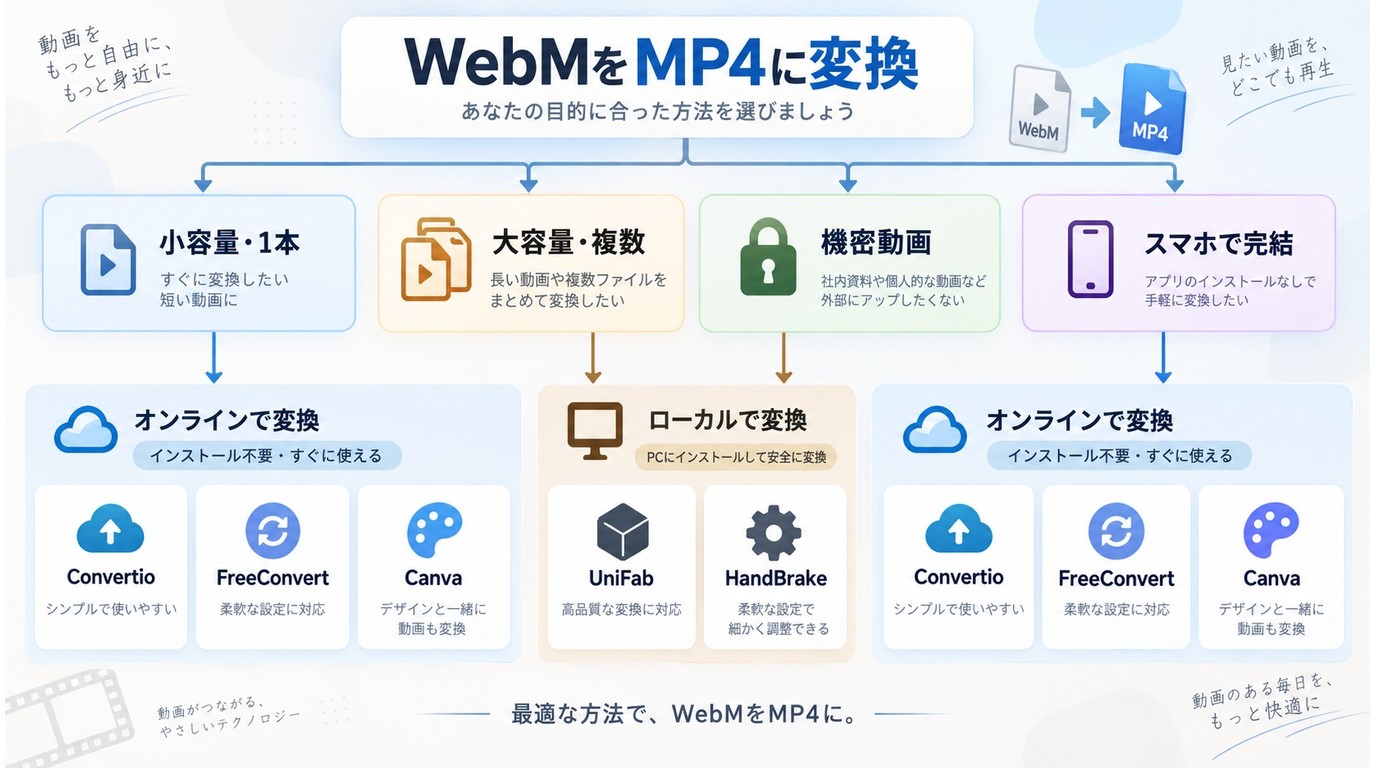
WebMからMP4への変換手段には、オンラインサービス、PCソフト、iPhone・Androidアプリがあります。アップロードの要否、ファイル容量、一括処理、利用端末で選びましょう。変換する動画は本人が所有しているもの、または利用許諾を得たものに限り、各サービスの利用規約にも従ってください。
| 方法 | 動作環境 | ローカル処理 | 一括変換 | 向く用途 |
|---|---|---|---|---|
| UniFab動画変換 | PC | 対応 | ファイル・フォルダー | 大容量・複数処理 |
| Convertio | ブラウザ | サーバー処理 | サービス条件による | 小容量の単発変換 |
| FreeConvert | ブラウザ | サーバー処理 | サービス条件による | 設定を選ぶオンライン変換 |
| HandBrake | Windows・Mac・Linux | 対応 | キュー処理 | 無料のPC変換 |
| VLC media player | Windows・Mac・Linux | 対応 | 基本1件 | 再生と簡易変換 |
| Canva | ブラウザ・スマホ | サーバー処理 | プロジェクト単位 | 変換と編集 |
一度だけ小さなWebMを変換するなら、インストール不要のオンラインサービスが手軽です。PCソフトはインストールが必要なため、臨時に1本だけ処理する場合はオンラインツールのほうが便利です。無料のオープンソースソフトでPC処理を行うならHandBrakeやVLC、大容量ファイルや複数のWebMをまとめて扱うなら、ローカル処理に対応したPCソフトが向いています。iPhone・Androidで完結させたい場合は、スマホ対応のオンラインサービスやアプリを選びます。
変換方法ごとの安全性とプライバシー
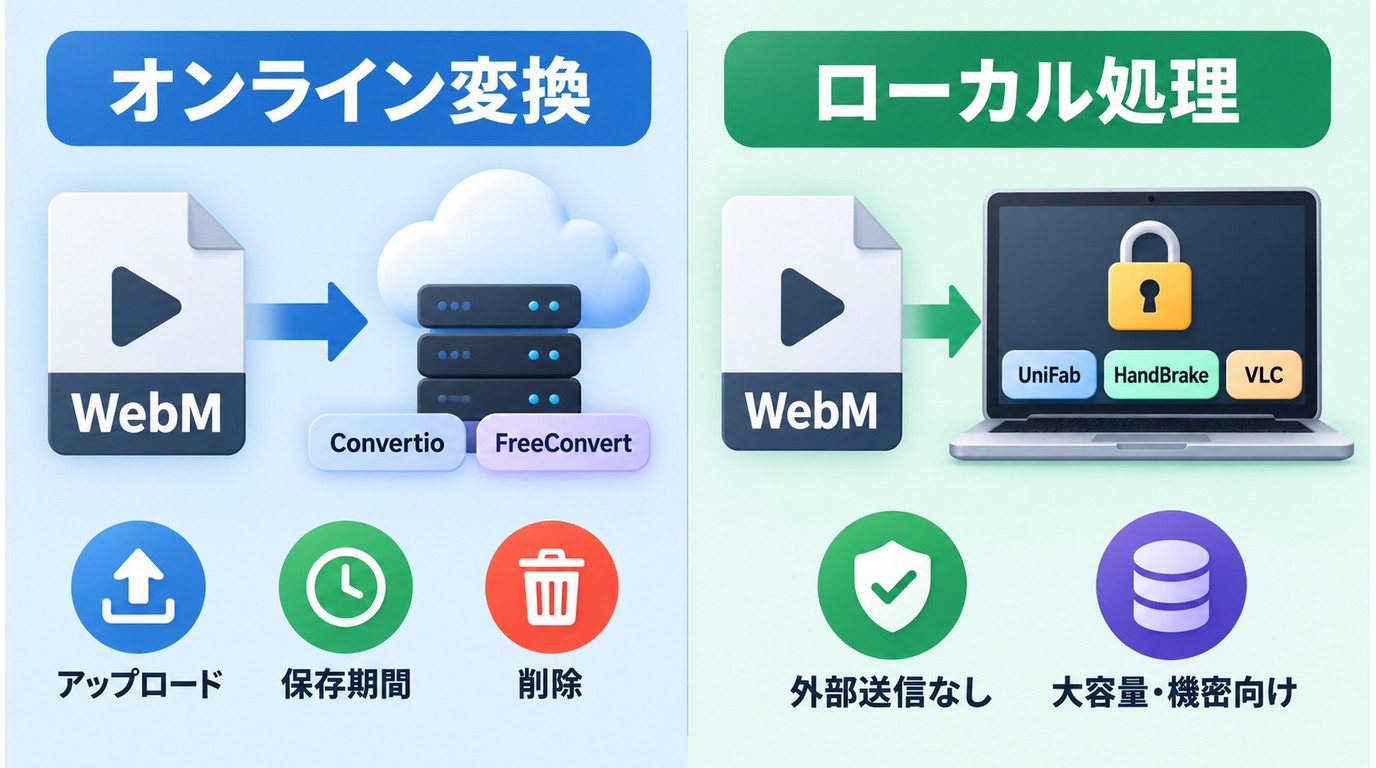
オンライン変換では、ファイルをサービスのサーバーへアップロードして処理する方式が一般的です。一方、ブラウザ内で処理が完結する方式や、PC上で処理するソフトは、動画を外部サーバーへ送らずに済む場合があります。
オンラインサービスを使うときは、アップロード先、保存期間、削除の扱い、容量制限を確認します。保存期間はサービスごとに異なり、変換後のファイルが一定期間サーバーに残ることもあります。
個人情報を含む映像、業務上の機密動画、サイズの大きなファイルを扱う場合は、アップロードを避けられるローカル処理が適しています。通信時間やアップロード容量を抑えたい場合も、PCソフトのほうが扱いやすいでしょう。反対に、公開用の小さな単一ファイルで、インストールを避けたい場合はオンライン方式が候補になります。
UniFab動画変換を使う場面
ファイルサイズが大きい、外部サービスへアップロードしたくない、複数のWebMをまとめて処理したいという場合は、ローカル処理に対応したPCソフトが向いています。反対に、短時間で小さなファイルを1件だけ変換するなら、インストール不要のオンラインサービスでも対応できます。
UniFab動画変換は、WebMをPC上でMP4へ変換し、ファイルやフォルダーをまとめて処理できます。アップロードや通信を避けながら、大容量の動画や複数ファイルを扱いたい人に適した構成です。
UniFab動画変換
UniFab 動画変換 AI:30日間無料体験可能
MP4、MKV、M4A、 MP3など1000以上の動画や音声フォーマットに対応
携帯電話、ゲーム機、タブレットなど、様々なデバイスに対応して、再生可能
高品質な動画と音声をロスレスで圧縮することも実現
複数のファイルを同時に変換し、処理速度を一般より50倍速い
動画変換ばかりでなく、クロップ、分割などの動画編集も自由に行える
UniFab 動画変換
UniFab 動画変換 AI:30日間無料体験可能
MP4、MKV、M4A、 MP3など1000以上の動画や音声フォーマットに対応
携帯電話、ゲーム機、タブレットなど、様々なデバイスに対応して、再生可能
高品質な動画と音声をロスレスで圧縮することも実現
複数のファイルを同時に変換し、処理速度を一般より50倍速い
動画変換ばかりでなく、クロップ、分割などの動画編集も自由に行える
UniFab 動画変換 for Mac
「UniFab動画変換」は、WebMを含む1000以上の動画・音声形式に対応するデスクトップソフトです。ファイルやフォルダーの一括変換に対応し、処理内容に応じてNVIDIA、Intel、AMDのハードウェアエンコードを利用できます。
このソフトが向いているケース:
- 動画をアップロードせず、大容量のWebMや複数ファイルをまとめてMP4へ変換したい場合
- 映像コーデック、音声コーデック、解像度、ビットレートなどを指定して出力したい場合
デスクトップソフトのためインストールは必要です。大容量の変換では、保存先の空き容量も事前に確認しておくとスムーズです。
UniFabで変換する手順と画質設定
STEP1:ここからUniFab動画変換をダウンロードする
STEP2:処理したい動画を読み込み、出力ビデオを設定する
変換したいフォーマットを選択して、必要に応じて、オーディオや字幕を選択したり、詳細な設定や動画編集を行いましょう。WebMをMP4にする場合は、出力形式にMP4を選び、映像コーデックはH.264、音声コーデックはAACを基本にすると、対応機器を広くしやすくなります。解像度は元の動画に合わせ、画質とファイルサイズを調整したいときはビットレートを変更します。色の見え方が変わりやすい素材では、HDRや色空間など元動画の情報も確認してください。出力先の機器が元のコーデックに対応している場合は、再エンコードを避けるリマックスを選びます。
STEP3:出力先を指定して、処理を開始する
画面下部で出力先を指定して、「開始」ボタンを押すと、WebMをMP4に変換できます。変換後は、再生時間が元の動画と一致するか、映像と音声が最後まで再生されるか、色の見え方に問題がないかを確認しましょう。長尺動画の途中終了、無音、色あせを早めに見つけるためにも、完了表示だけで判断しないことがポイントです。ほかの形式も含めて比べたい場合は、 動画変換フリーソフト の選び方も参考になります。
よくある質問
WebMファイルはどのアプリで開けますか?
Chrome、Firefox、Edge、Safariなどの対応ブラウザやVLCで再生できます。OS、アプリ、映像・音声コーデックの組み合わせによって開けない場合は、MP4への変換を検討してください。iOS 17.4以降のSafariはWebMの再生に対応していますが、写真アプリや編集アプリで扱うには、映像をH.264、音声をAACにしたMP4へ変換すると互換性を確保しやすくなります。
WebMの読み方は何ですか?
WebMは日本語では一般に「ウェブエム」と読みます。拡張子は「.webm」です。
WebMをMP4に変換した後、音声が消えたり動画が途中で切れたりするのはなぜですか?
音声コーデックと出力コンテナの互換性、または変換の中断が主な原因です。MP4で広く使われるAACなどの音声設定を選び、変換後に再生時間、映像、音声を確認してください。
インストールせずに大容量のWebMを変換できますか?
オンラインサービスならインストール不要で使えますが、アップロード容量、通信時間、保存期間などに制限があります。大容量や複数ファイルを扱う場合は、ファイルをアップロードせずに処理できるPCソフトが向いています。
まとめ
WebMをMP4に変換するときは、ファイルの大きさ、内容の機密性、変換する本数で方法を選ぶと迷いにくくなります。単発の小さな動画なら、オンライン変換サービスで手早く済ませる方法が向いています。
無料のオープンソース環境で細かく設定したい場合は、HandBrakeやVLC media playerを候補にできます。一方、アップロードしたくない動画、大容量ファイル、複数のWebMをまとめて処理したい場合は、PCにインストールしてローカルで扱えるUniFab動画変換のようなデスクトップソフトを検討するとよいでしょう。
変換後のサイズが大きくなる場合は、コーデック、ビットレート、解像度の見直しが有効です。容量調整を主目的にする場合は、動画圧縮ソフトの選び方も合わせて確認すると、画質とファイルサイズのバランスを取りやすくなります。
UniFab 動画変換 AI:30日間無料体験可能
MP4、MKV、M4A、 MP3など1000以上の動画や音声フォーマットに対応
携帯電話、ゲーム機、タブレットなど、様々なデバイスに対応して、再生可能
高品質な動画と音声をロスレスで圧縮することも実現
複数のファイルを同時に変換し、処理速度を一般より50倍速い
動画変換ばかりでなく、クロップ、分割などの動画編集も自由に行える
UniFab 動画変換
UniFab 動画変換 AI:30日間無料体験可能
MP4、MKV、M4A、 MP3など1000以上の動画や音声フォーマットに対応
携帯電話、ゲーム機、タブレットなど、様々なデバイスに対応して、再生可能
高品質な動画と音声をロスレスで圧縮することも実現
複数のファイルを同時に変換し、処理速度を一般より50倍速い
動画変換ばかりでなく、クロップ、分割などの動画編集も自由に行える
UniFab 動画変換 for Mac