ゲーム実況動画を編集するポイント
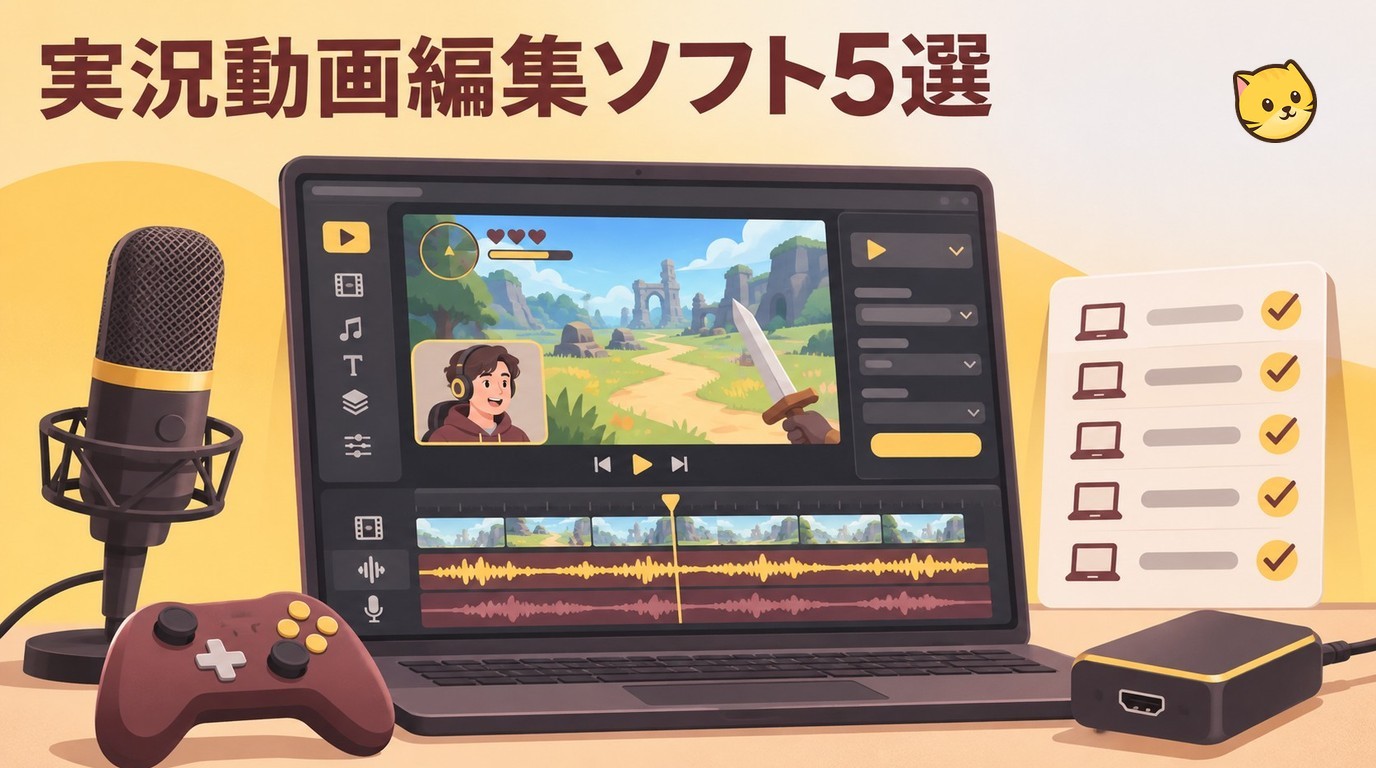
先に結論を言うと、ゲーム実況動画はカット・字幕・音量を整え、録画素材の状態に応じて画質を調整するのがおすすめです。録画・配信ソフトで素材を作り、編集ソフトで見せたい場面をまとめます。解像度を上げるなどの画質処理は、字幕やカットの編集とは別の工程です。ゲーム実況編集ソフトを選ぶ前に、編集のコツを押さえておくことで、より魅力的なゲーム動画に仕上げられます。ここでは、動画編集でゲーム実況のプロフェッショナルを目指す方にぜひ意識していただきたいポイントを紹介します。
1. 視聴者を引き込む字幕と効果音の活用
ゲーム実況動画で視聴者を引きつけるには、テンポよく表示される字幕やインパクトのある効果音が鍵。ゲームプレイ中の面白い瞬間や解説部分に適切な字幕を追加することで、視聴者の理解度が上がり、動画への没入感を高めることができます。また、効果音を入れることで、プレイ中の緊張感や達成感をよりリアルに伝えられるため、ゲーム実況編集ソフトを使って工夫するのがおすすめです。
AIで文字起こしをしたら、すべてを字幕にするのではなく、解説や見どころを伝えるために必要な台詞を選びます。誤字や話者の区別を確認し、音声に合わせて字幕の表示タイミングを調整しましょう。
2. 見やすいレイアウトや画面分割の工夫
ゲーム実況動画では、プレイ画面だけでなく、自分の表情や解説を同時に伝えることも重要です。そのため、ゲーム実況向きの編集ソフトを使って、画面分割やレイアウトを工夫しましょう。プレイ画面を大きく見せながら、画面の隅に顔出しカメラを配置するなど、視聴者が見やすい構成を考えることがポイント。また、エフェクトやテロップを適切に配置することで、情報が整理され、視聴者にストレスを与えない動画が完成します。
3. ゲーム動画の解像度と画質を整える
ゲーム実況動画でクオリティをアップするには、画質の向上が欠かせません。せっかく面白い実況でも、画質が悪ければ視聴者の満足度が下がってしまいます。ここで注目したいのが UniFab動画高画質化AI などの高画質化ツールです。これらのツールは、ゲーム実況の編集ソフトやゲーム動画編集PCおすすめソフトで作成した動画をAIで高画質化する機能を持っています。特に、古いゲームの映像や低解像度の動画でも、鮮明でクリアな画質に仕上げることが可能です。
ライブ配信ソフト
OBS Studioは映像の録画・配信を行うソフトです。録画ファイルのカットや字幕の追加は、動画編集ソフトで行います。
OBS Studio(Open Broadcaster Software)
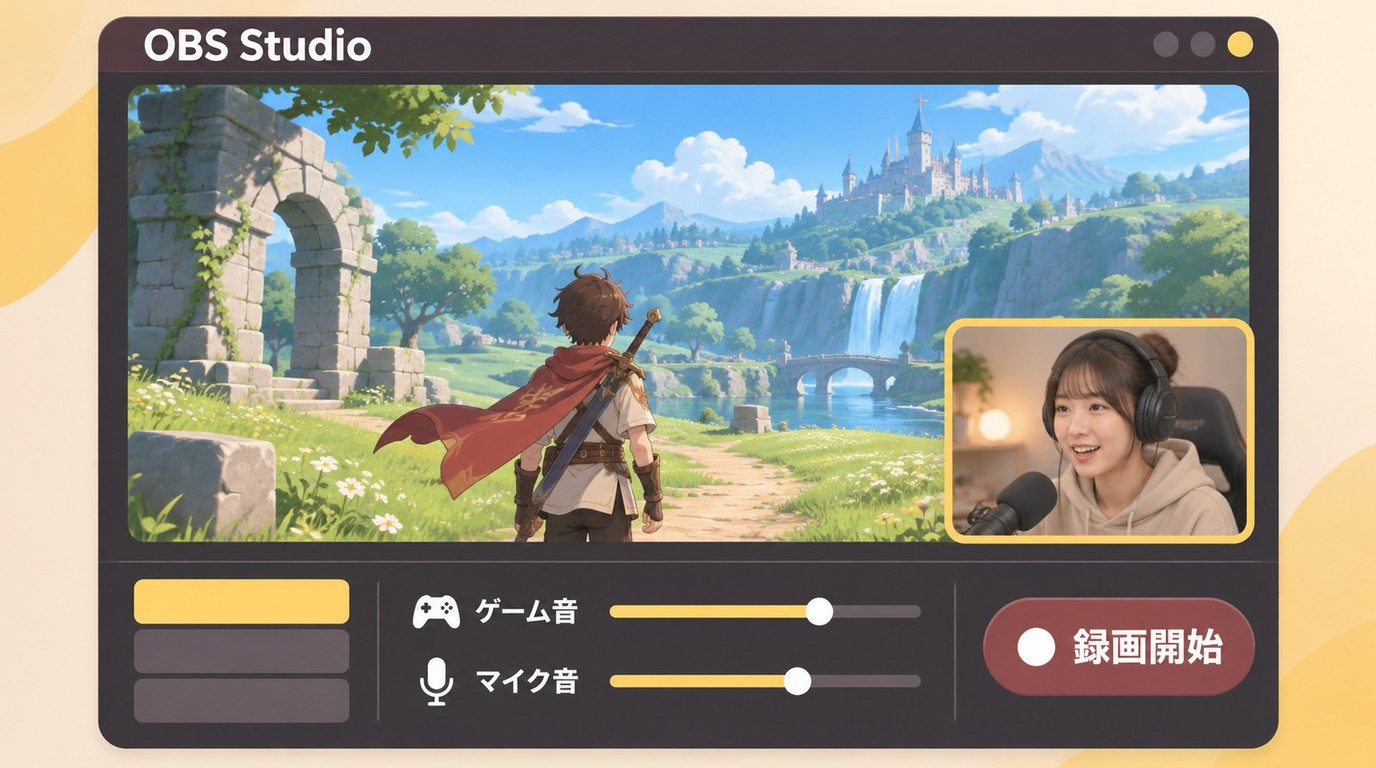
特徴:ゲーム配信の世界でデファクトスタンダードとなっている無料オープンソースの配信・録画ソフトです。
主な機能:
- ゲーム画面・ウェブカメラ・デスクトップ画面のキャプチャ
- YouTube・Twitch・ニコニコ等へのリアルタイム配信
- 複数のシーン切り替え(ゲーム画面・待機画面・カメラ画面等)
- オーディオミキサー(ゲーム音・マイク音・BGMの個別音量管理)
- ストリームデッキとの連携
- フィルター・トランジション
料金:完全無料
録画時にゲーム音とマイク音を別トラックに保存しておくと、対応する編集ソフトでそれぞれの音量を個別に調整できます。
向いているユーザー:ゲーム配信に本腰を入れたい方、設定の自由度を求める方。初期設定はやや複雑ですが、日本語の解説記事が豊富です。
XSplit Broadcaster
XSplit Broadcasterは、ゲーム映像の録画とライブ配信に対応しています。
ゲーム実況動画用編集ソフト5選
ゲーム実況用の動画編集ソフトと言っても、数多くの選択肢があるため、自分に合ったソフトを見つけるのは難しいですよね。ここでは、初心者でも直感的に操作できるものから、プロも納得の高機能なものまで、幅広いゲーム実況編集ソフトをご紹介します。
1. UniFabオールインワンでゲーム動画の画質を整える
UniFabオールインワン は、AIで動画の解像度を上げ、録画素材の画質を整えるソフトです。低解像度で録画したゲーム動画を仕上げたい方に向いています。
UniFabオールインワン:30日間無料体験可能
8つの機能を含め、最高な動画画質向上を実現可能
30日無料体験可能で、誰でも簡単に処理し始める
UniFab オールインワン
UniFabオールインワン:30日間無料体験可能
8つの機能を含め、最高な動画画質向上を実現可能
30日無料体験可能で、誰でも簡単に処理し始める
UniFab オールインワン for Mac
ゲーム実況動画編集に相応しい機能:
- AI動画高画質化
UniFabオールインワンの最大の魅力のひとつは、AIを駆使した「動画高画質化」機能です。この機能では、ゲーム実況動画の アップスケーリング で解像度を上げます。ぼやけた映像や古い録画データでも、AIがフレームごとに補正を加えることで鮮明で滑らかな映像に変換します。
- スクリーンレコーダー機能
UniFabにはスクリーンレコーダー機能が標準搭載されており、ゲームプレイ中の画面を簡単に録画できます。録画した映像はそのまま編集に移行できるため、別途録画ソフトを用意する必要がありません。フレームレートや解像度の調整も可能で、滑らかなゲーム動画編集のPCおすすめツールとして幅広いニーズに対応します。
- 音声のアップミックス
複雑な操作を必要とせず、AIが音声データを解析し、自動で最適なアップミックスを行います。これにより、ゲーム動画編集でプロのような高品質な音響効果を実現。音質をクリアにする機能も備えており、実況者の声やゲーム内の音をより鮮明にし、視聴者にとって聞き取りやすい音声を提供します。
- 高速レンダリング
UniFabオールインワンは、高速なレンダリング技術を備えており、大容量のゲーム動画も短時間で書き出しが可能です。これは、複雑なエフェクトや高解像度の映像を含むゲーム実況の動画編集ソフトの作業でもスムーズに進行できる大きなメリットです。
- コストパフォーマンスの高さ
UniFabオールインワンは、プロフェッショナルなゲーム実況用の動画編集ソフトに必要な機能をすべて揃えた、コストパフォーマンスに優れた編集ソフトです。ゲーム動画編集のPCおすすめツールの中でも、これほど多機能なソフトは珍しく、直感的な操作性で初心者でも簡単に高品質なゲーム実況編集が実現できます。
2. PowerDirector
PowerDirector は、ゲーム実況編集ソフトとして多機能かつ使いやすさで人気の動画編集ソフトです。特にAI機能を活用した編集が特徴で、動画編集によるゲーム実況向上に求められるスピード感と高品質を両立しています。ゲーム動画編集のPCおすすめツールとしても広く知られ、初心者でもプロフェッショナルな仕上がりを実現できます。スピードランプ機能により、ゲームプレイのスピードを自在に調整したり、AIによる高画質化や字幕生成をワンクリックで行えるのが大きな魅力です。
3. AviUtlの旧版とExEdit2
AviUtl は、日本発の無料動画編集ソフトで、多くのゲーム実況編集ユーザーに愛されています。AviUtl公式では新系列のAviUtl ExEdit2が配布されています。旧AviUtl 1.10と旧拡張編集0.92は、新系列と異なる版です。実況動画の編集ソフトとして、初心者から上級者まで幅広い層に利用されています。基本的な動画カットやエフェクトの追加に加え、カスタマイズ性の高いUIが特徴で、ユーザーのスキルに応じた編集が可能です。無料ソフトでありながら、ゲーム動画編集やゲーム実況の動画編集に必要な機能を網羅しています。
4. VideoProc Vlogger
VideoProc Vlogger は、ゲーム実況用の動画編集ソフトとして高い評価を受けている無料動画編集ツールです。ゲーム動画編集のPCおすすめツールに名を連ねるほど、多機能ながらも直感的な操作性を誇ります。特に、GPUアクセラレーションによる高速な処理が特徴で、大容量のゲーム動画でもスムーズに編集が行えます。また、タイムラプスやスローモーションの作成も可能で、ゲーム実況編集や動画編集によるゲーム実況で多彩な演出を加えたい方に最適な選択肢となります。
5. Adobe Premiere Pro
Adobe Premiere Pro は、プロフェッショナル向けの動画編集ソフトとして、ゲーム実況編集やゲーム動画編集の分野で圧倒的な支持を集めています。その優れた編集機能と拡張性により、ハリウッド映画やテレビ番組でも使用されています。特に、ワープスタビライザーを使った手ブレ補正や、AIを活用したカラーバランス調整は高く評価されています。ゲーム実況の動画編集ソフトとしても、スムーズなワークフローと多機能なツールが魅力で、映像にプロの仕上がりを求める方におすすめです。
編集ソフトの料金体系と対応OSを比較
2026年11月時点、PowerDirectorはWindows 11 / 10およびmacOSに対応しています。買い切り版のPowerDirector 2027(永続ライセンス)と、PowerDirector 365のサブスクリプションから選べます。基本的な編集ツールや一部のAI機能は支払いなしで利用でき、高度なAIツールや一部の書き出しオプションには無料版の制限があります。
字幕やカットを仕上げたい場合は編集機能を持つソフトを使い、録画素材の解像度を上げたい場合はUniFabで画質処理を行う、という使い分けが適しています。買い切りを希望する場合は、PowerDirector 2027が候補になります。
録画したゲーム動画を編集してMP4に書き出す流れ
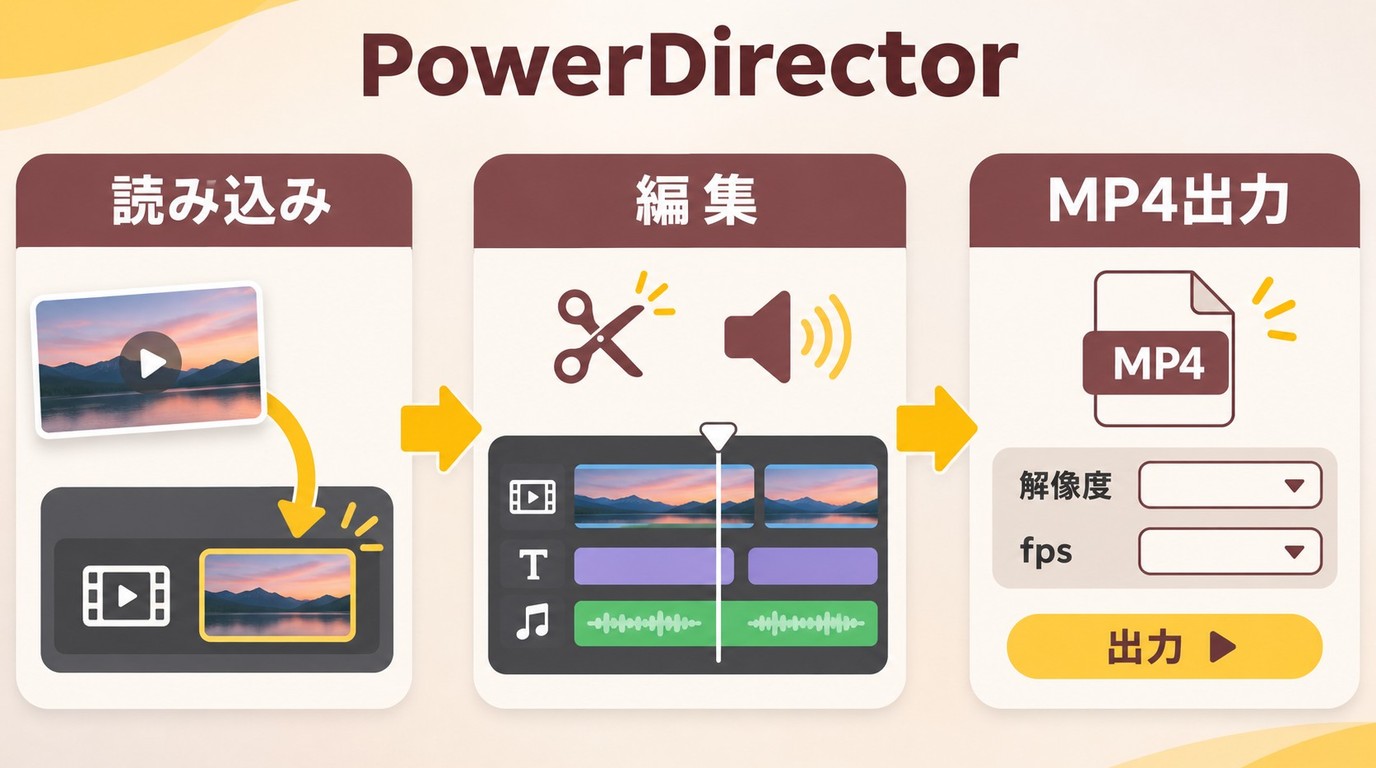
元の録画ファイルを残し、使用する編集ソフトが素材の形式を読み込めることと、目的のMP4設定で書き出せることを確認してから進めます。
- 録画素材を読み込む:ゲーム動画を編集ソフトに追加し、映像と音声を再生して確認します。
- 不要な場面をカットする:待ち時間や重複する場面を削り、プレイの流れや会話がつながるように整えます。
- 字幕と音量を調整する:必要な台詞に字幕を付け、ゲーム音が実況の声を隠さないように調整します。ゲーム音とマイク音を別トラックで録音していれば、対応する編集ソフトでそれぞれの音量を調整できます。
- MP4に書き出す:ソフトが対応する出力設定からMP4を選び、解像度とフレームレートを設定します。出力後は字幕、音声、映像のずれを確認します。
素材の利用許諾をご自身で確認し、使用する権利のある素材を個人で利用する範囲で扱ってください。ゲームや投稿先など、関連するサービスの利用規約にも従いましょう。
AIでゲーム実況動画を気楽に高画質化する方法
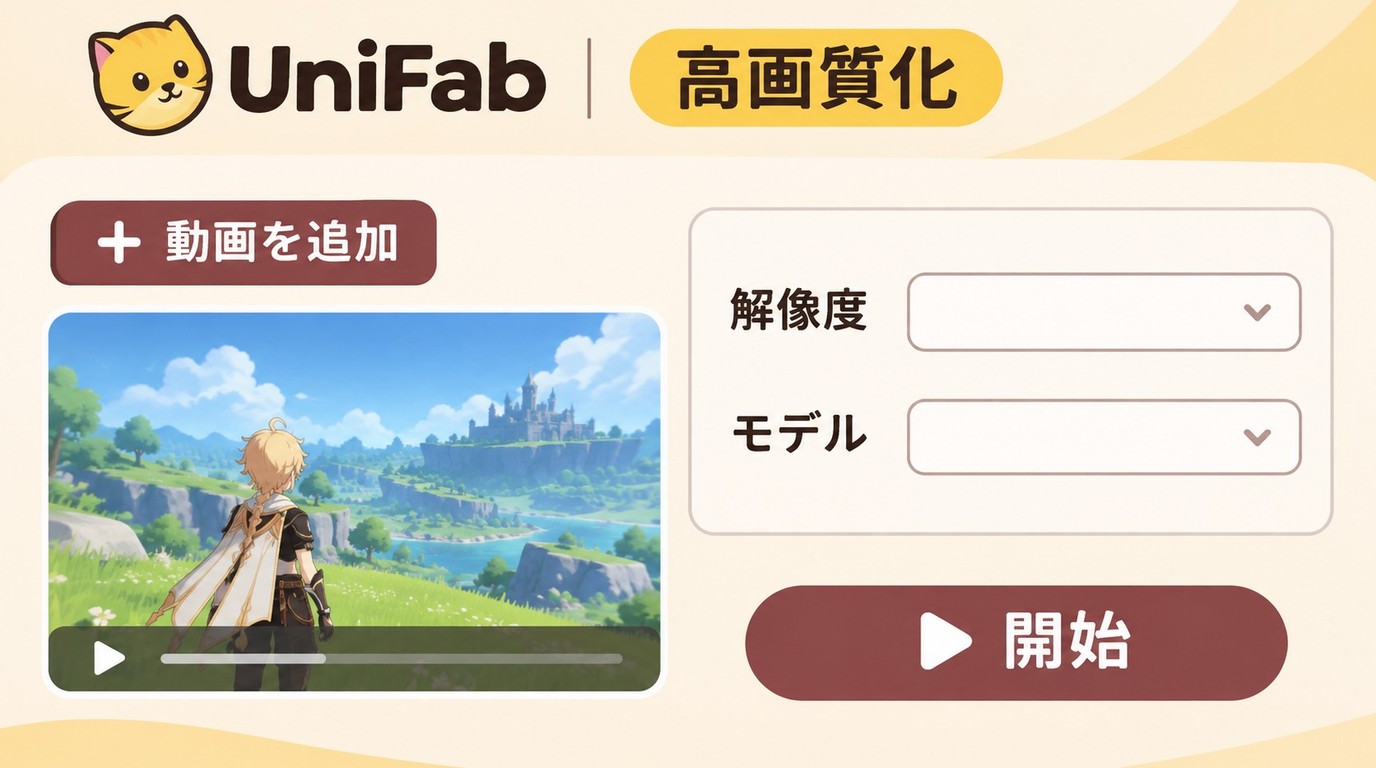
録画したゲーム動画の解像度を上げたい場合は、UniFabオールインワンのUniFab動画高画質化AIで画質処理を行います。字幕やカットの編集とは分けて、動画の解像度を上げる機能を使う手順を紹介します。
STEP1:UniFabをダウンロード
UniFabオールインワンをダウンロードします。
STEP2:ゲーム実況動画をインポート
UniFabの「高画質化」機能を選択し、編集したいゲーム実況動画をインポートします。ドラッグ&ドロップ、またはファイルを追加ボタンで動画を追加します。
STEP3:動画高画質化設定を選択
AI高画質化機能で、解像度のアップスケールやモデル選択、高画質の設定を行います。ゲーム画面の文字や輪郭の見え方に合わせて設定します。
STEP4:処理を開始して保存
設定が完了したら、「開始」ボタンをクリック。処理後の動画を保存し、ゲーム画面の文字や動きの見え方を確認します。
よくある質問
無料の編集ソフトだけでゲーム実況動画を作れますか?
カット、字幕の追加、音量調整が目的なら、無料ソフトでも制作できます。選ぶ際は、必要な機能に加え、書き出した動画に透かしが入るか、出力する解像度などに制限があるかを確認しましょう。
ゲーム実況動画の編集でPCの動作が重いときはどうすればよいですか?
まず録画素材の解像度とフレームレートを確認し、編集ソフトのプレビュー品質を下げます。プロキシに対応するソフトでは、編集用の軽い素材を使って作業できます。4K素材を扱う場合は、 4K動画編集のPCスペック を踏まえ、使用するソフトの動作環境とPCの構成を照らし合わせましょう。
ゲームのハイライトは自動で切り抜けますか?
録画時にクリップを保存する機能と、録画後に不要な場面をカットする機能は別です。また、文字起こしから台詞のある場面を探すことと、ゲーム内の盛り上がりを自動で判定することも異なります。自動で作られたクリップは、開始・終了位置と会話のつながりを確認してから使いましょう。
60fpsや120fpsの録画は、そのままのフレームレートで書き出せますか?
素材の読み込み、タイムラインの設定、書き出しのフレームレートは別の項目です。録画ファイルを開けても、同じフレームレートで出力できるとは限りません。使用する製品・版の出力設定で、目的のフレームレートを選べるか確認してください。
編集後に字幕と映像がずれたときは、どこを確認しますか?
元の録画、編集プレビュー、書き出したファイルの順に同じ場面を再生し、どの段階でずれが生じたかを切り分けます。字幕の開始・終了位置も確認しましょう。冒頭だけでなく、中盤と終盤も見比べると、途中からずれているのかを判断しやすくなります。
合成音声のゲーム実況でも、生声と同じように自動字幕を使えますか?
生声の実況では、録音した音声を文字に起こして字幕を作ります。一方、台本から合成音声を作る実況では、元の台本を字幕に使い、読み上げのタイミングに合わせる方法があります。どちらも全文を表示するのではなく、視聴に必要な台詞を選ぶと画面を見やすくできます。
まとめ
ゲーム実況動画は、まず不要な場面をカットし、字幕と音量を整えて内容を伝わりやすくすることが大切です。今回ご紹介した5つのソフトは、字幕やカットの編集と、録画素材の画質調整で担う役割が異なります。画質も整えたい方には、AIで解像度を上げるUniFabオールインワンをおすすめします。元の録画を残し、素材に合う設定と製品内容を確認してみましょう。
UniFabオールインワン:30日間無料体験可能
8つの機能を含め、最高な動画画質向上を実現可能
30日無料体験可能で、誰でも簡単に処理し始める
UniFab オールインワン
UniFabオールインワン:30日間無料体験可能
8つの機能を含め、最高な動画画質向上を実現可能
30日無料体験可能で、誰でも簡単に処理し始める
UniFab オールインワン for Mac