Chromeでは標準機能で再生音声の字幕を生成し、日本語に翻訳できます。配信の言葉を追いたいときは「設定」の「ユーザー補助」から始めます。字幕の表示とSRTファイルの作成は別の用途です。
海外のライブ配信では、映像を見ていても会話についていけないことがあります。私は「その場で読める字幕」と「後で渡せる字幕ファイル」を分けて考えます。まず視聴中の設定を整え、その先に制作作業が必要かを見ていきましょう。
Chromeで自動字幕起こしと日本語翻訳を設定する
パソコンのChromeでは、「ユーザー補助」で自動字幕起こしをオンにします。外国語を日本語で読みたいときは、音声の言語を設定したうえでリアルタイム翻訳の訳文を日本語にします。
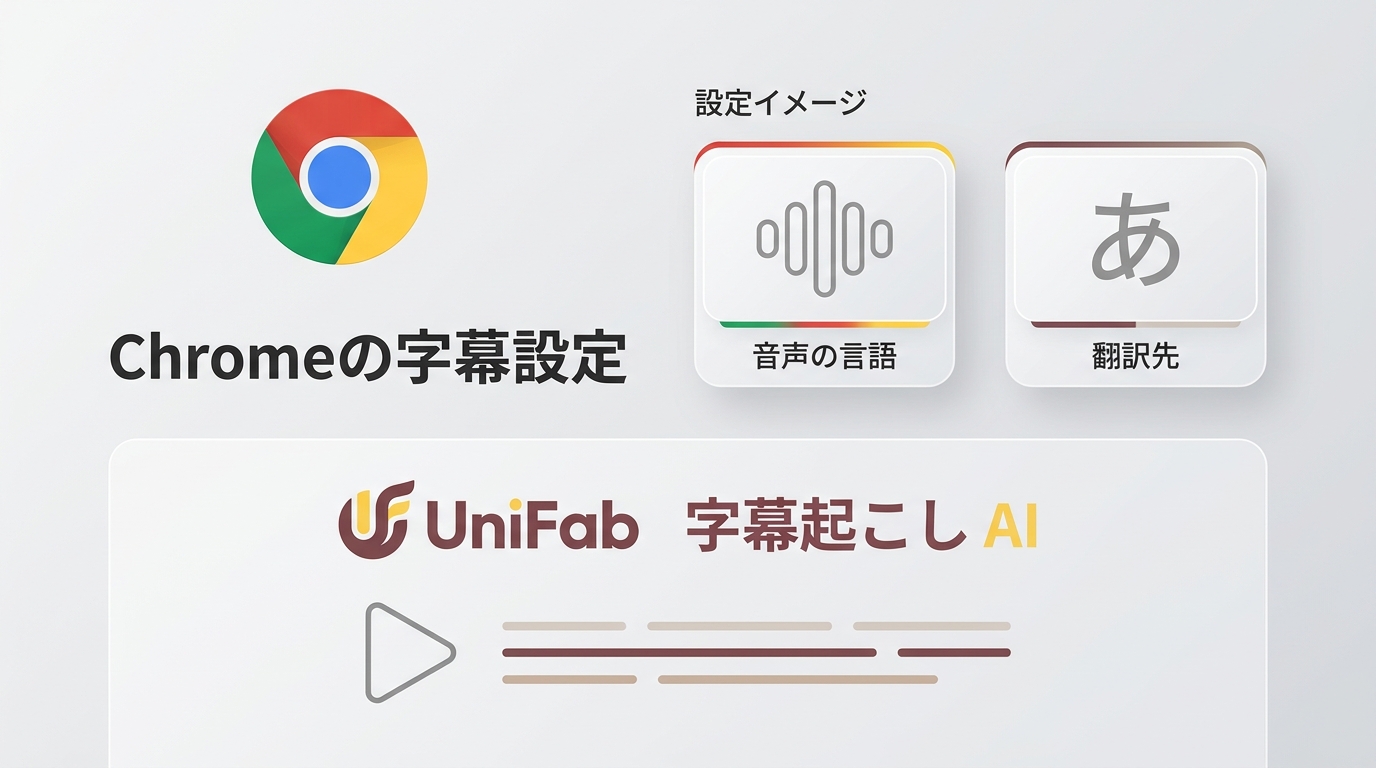
字幕をオンにして音声の言語を選ぶ
WindowsとMacは共通の入口です。字幕は再生中の音声から生成され、ふきだしに表示されます。
- パソコンでGoogle Chromeを開きます。
- 右上のメニューから「設定」→「ユーザー補助」を開きます。
- 「自動字幕起こし」をオンにします。
- 「言語を管理」の「言語を追加」で、再生する音声の言語を追加します。言語パックのダウンロードを待ちます。
- 「優先する字幕の言語」を音声に合わせ、動画や配信を再生します。
英語の配信なら、まず英語の音声を認識する設定です。日本語で読みたいからといって、元の音声まで日本語に設定しないようにします。
リアルタイム翻訳で日本語を表示する
日本語への翻訳は別の切り替えです。同じ画面の「リアルタイム翻訳」をオンにし、「訳文の言語」で日本語を選びます。
元の言語で字幕が出るのに内容が分からないなら、確認するのは訳文側です。音声認識の言語を変えるより、翻訳の設定を分けて見るほうが迷いません。
字幕が出ないときの確認と読みやすさの調整
表示されないときは、設定と再生音声を順番に確認します。Yahoo!知恵袋にも「何度やっても出来ません。英語の字幕を表示したいです。」という質問があります。
- 必要な言語パックのダウンロードが終わっているかを確認します。
- 優先する字幕の言語が、実際の音声と合っているかを確認します。
- 動画の会話が再生されているかを確認します。
- 自動再生動画では、プレーヤーのミュートを解除します。
ここで見るのは動画側の音量です。パソコンのスピーカーから音を出すこととは分けて考えます。
字幕が出たら、ふきだしをドラッグして映像に重ならない位置へ移します。「字幕の設定」からシステム側のフォントや文字サイズも調整できます。小さな文字を追うより、先に読みやすさを整えましょう。
字幕をオフにするときは表示元を見分ける
Chromeの字幕を止めるときは、先ほどの「自動字幕起こし」をオフにします。それでもYouTubeの動画内に字幕が残るなら、プレーヤー側の字幕アイコンを確認してください。
YouTubeとChromeは別の設定です。字幕が残るだけでChromeの操作失敗と決めつけず、画面上のどこから表示されているかを見分けます。
字幕を見る用途と保存する用途は何が違う?
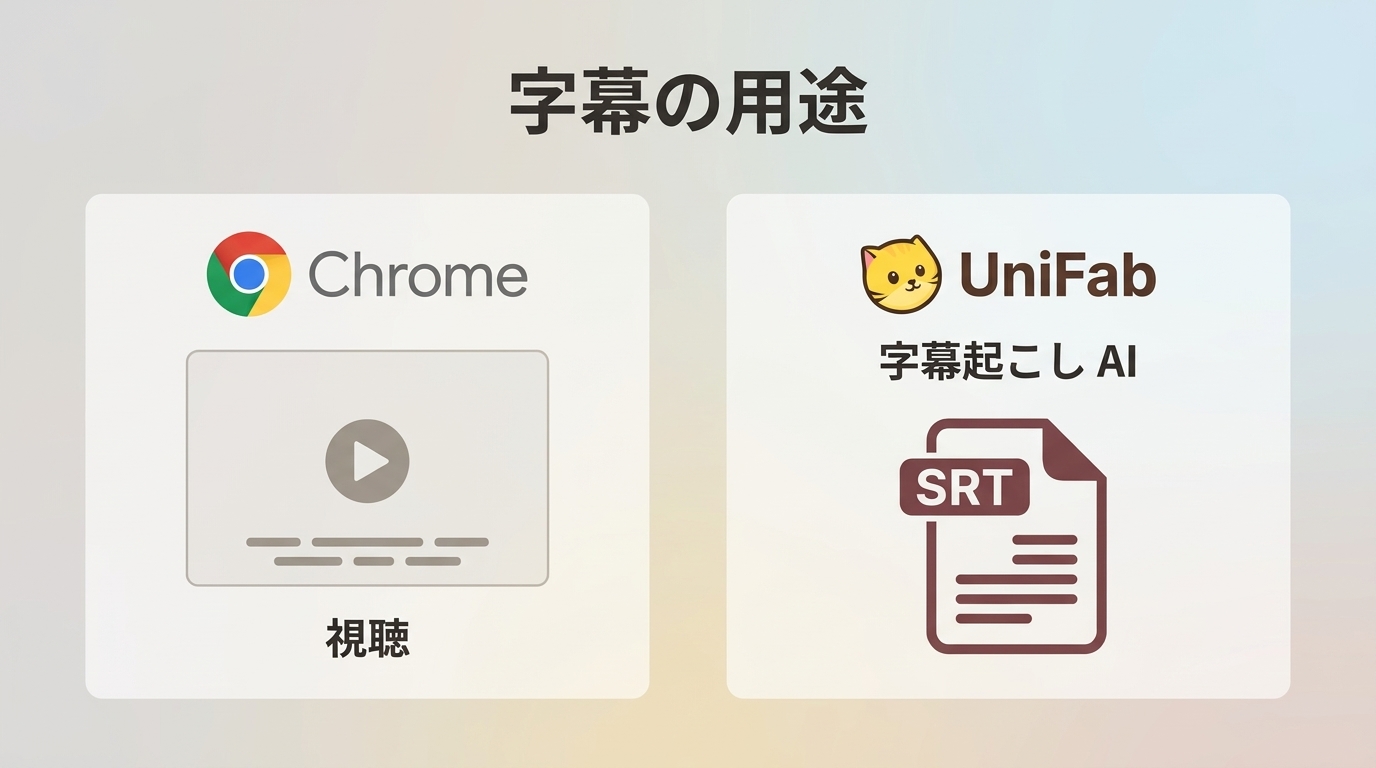
Chromeの標準字幕は視聴を助ける機能で、音声と字幕を保存しません。自動字幕起こしは端末内で処理しますが、リアルタイム翻訳を有効にすると翻訳用の字幕をGoogleへ送信します。
| 目的 | 使う機能 | 結果 | データの扱い |
|---|---|---|---|
| 再生中の音声を読む | Chromeの自動字幕起こし | 画面に字幕を表示 | 端末内処理・保存なし |
| 外国語を日本語で読む | Chromeのリアルタイム翻訳 | 翻訳字幕を表示 | 字幕をGoogleへ送信 |
| 字幕付き動画を見る | YouTubeの字幕 | プレーヤーに字幕を表示 | Chromeとは別設定 |
参照: Google Chrome ヘルプ 、 YouTube ヘルプ (2026年11月時点)。
見るだけなら表示字幕で足ります。後で字幕を直したり動画と一緒に渡したりするなら、 字幕ファイルの作成 が必要です。文字のコピーと字幕ファイルの保存も別です。「保存しない」という仕様だけで、あらゆるコピー手段まで否定はできません。
SRTを作成したい人向けのUniFab 字幕起こし AI
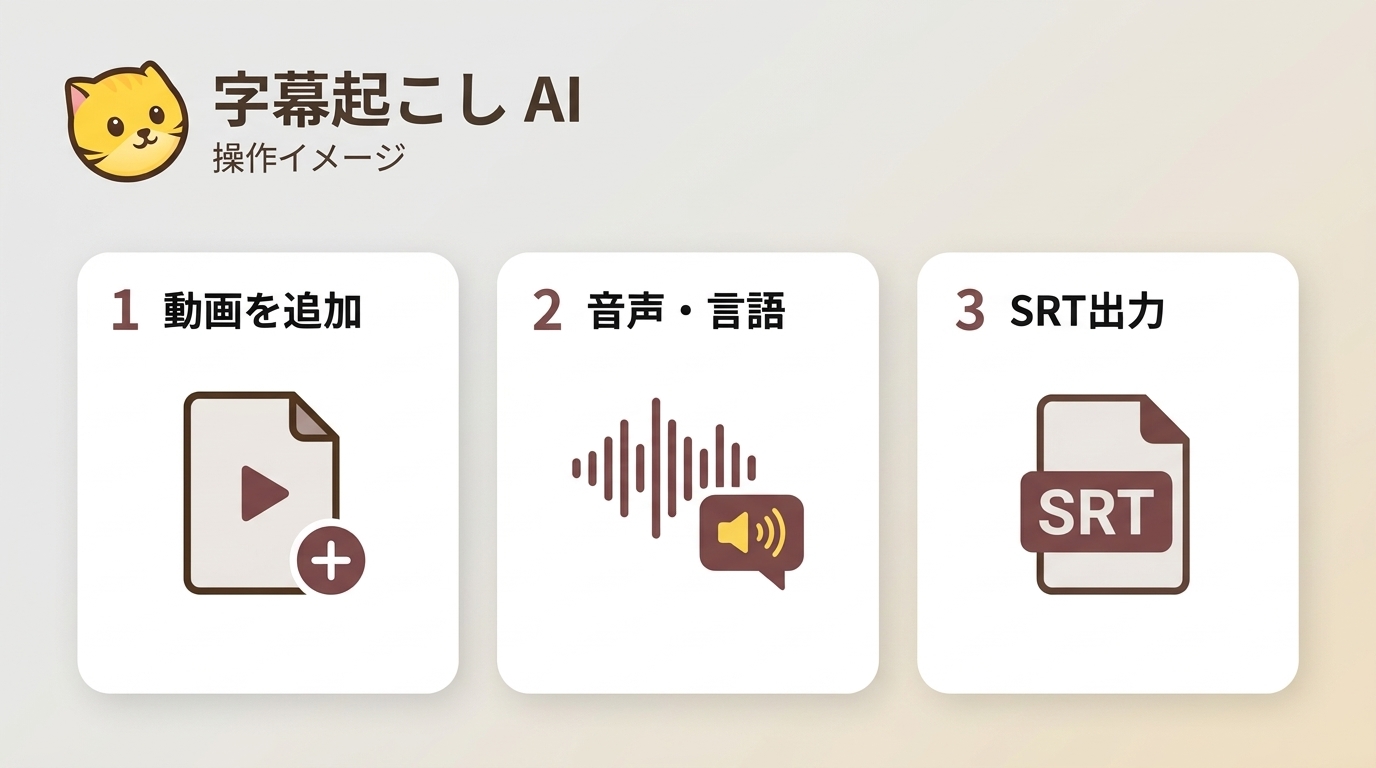
UniFab 字幕起こし AIは、手元の動画から独立したSRTファイルを作り、編集や納品に使いたい人に向いています。音声トラックの言語を選べるため、字幕を付けたい音声に合わせて制作できます。
- UniFabで「字幕起こし AI」を開き、動画を読み込みます。
- 対象の音声と言語を選び、字幕を生成します。
- SRTファイルを書き出し、原音と照らして字幕を確認します。
ファイルで受け渡せることが、制作で選ぶ理由です。私たちの製品使用データでは、2026年10月に製品全体で1.5万回を超える字幕生成を記録しました。
出力はSRT形式です。別形式での納品を指定された場合は、形式を合わせる工程も必要です。
新規ユーザーにはFabCloudの30クラウドクレジットが付与されるので、 字幕起こし AIの機能 を確認して、字幕ファイルの制作に活用してください。
処理するのは自分が権利を持つ、または使用許可を得た素材に限り、個人での合法的な利用でも関連するプラットフォームやサービスの規約を守ってください。素材の利用については利用者自身が責任を負います。
Chromeの字幕生成についてよくある質問
スマートフォンやChromebookでは、Windows・Macと同じ設定画面を前提にしません。視聴を助ける字幕は、端末側の機能も確認するのが近道です。Yahoo!知恵袋にも「Chromeの補助機能の自動字幕起こしを、iPhoneでも使用することは可能でしょうか。」という質問があります。
Q:iPhoneやiPadでもChromeの自動字幕起こしを使えますか?
A: パソコン版Chromeの手順をそのまま適用するものではありません。iPhoneやiPadでは、システムのライブキャプションと、動画プレーヤーの字幕を分けて確認します。OSのバージョン、機種、言語に対応条件があるため、端末の「アクセシビリティ」に対象の機能があるかを確認してください。音声認識と翻訳は別機能です。
Q:AndroidでChromeの動画に日本語字幕を表示できますか?
A: 対応機種では、Android側の自動字幕起こしで再生音声を文字にできます。日本語対応は機種と言語の条件で決まり、初回は言語パックが必要です。スマートフォンの設定で「自動字幕起こし」を探し、日本語の対応を確認します。日本語を選べることは、外国語からの翻訳まで使えることを意味しません。
Q:Chromebookで自動字幕起こしの設定がないのはなぜですか?
A: 設定項目がない場合、その端末ではまだ自動字幕起こしがサポートされていません。確認先はChromeOSの「ユーザー補助機能」にある字幕の項目です。リアルタイム翻訳はChromebook Plus向けの機能として案内されているため、一般の字幕表示と分けて判断してください。端末ごとの対応で判断します。
まとめ
配信の内容を追うなら、Chromeで音声の言語と訳文の言語を分けて設定します。編集や納品に字幕を使うなら、画面表示ではなくSRTファイルを用意する作業へ進みます。視聴中に読めることと、後で使える形で渡せることは別なので、最後に必要な形から選びましょう。