HDR(ハイダイナミックレンジ)とは何か?
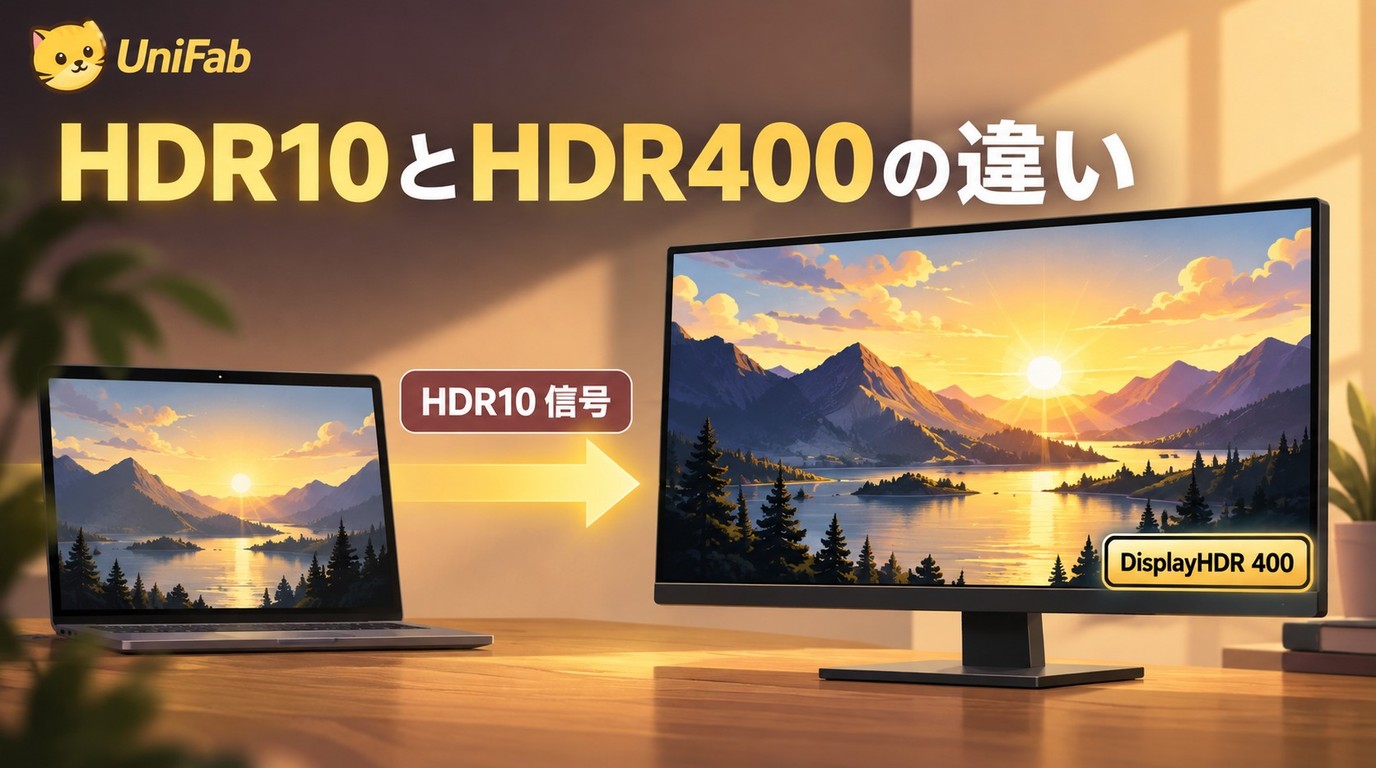
結論から言えば、HDR10は映像信号の規格、DisplayHDR 400はモニターの表示性能認証であり、同じ機器が両方に対応できます。「HDR10とは?HDR400との違いとモニター選びの注意点を知りたい」という方に向けて、両者の役割と確認すべき仕様を順に解説します。HDR(High Dynamic Range)は、映像の明暗差を従来のSDR(Standard Dynamic Range)より大幅に広げた表示技術です。具体的には、暗部のディテールを保ちながら、より広い輝度範囲を信号として扱い、自然で立体感のある映像表現を目指します。信号が表せる輝度範囲と、画面のピーク輝度や全白持続輝度は別の指標です。SDRとHDRの体系的な比較は HDRとSDRの違いや変換時のポイント でも詳しく整理しています。
SDRからHDRへのパラダイムシフト
ポイントは「輝度を信号でどう表すか」と「色域をどう定義するか」の2つです。HDR10が使うPQ方式は最大10,000cd/m²までの輝度を信号として表し、BT.2020を色域の信号規格として用います。ただし、これはモニターの表示輝度や色域カバー率を保証するものではなく、実際に表示できる明るさや色の範囲は機器の性能によって決まります。
HDRを支える3つの要素
| 要素 | SDR | HDR10 |
|---|---|---|
| 輝度の扱い | 基準100cd/m² | PQ信号で最大10,000cd/m² |
| 色深度 | 8bit | 10bit(約10.7億色) |
| 信号の色域 | Rec.709 | BT.2020 |
それでは、HDRの代表規格であるHDR10と、モニター側の品質認証であるDisplayHDR 400について、それぞれ詳しく見ていきましょう。
HDR10とは
HDR10は 2015年にコンシューマー電子協会(CTA)が策定したHDR映像のオープン規格 で、HDR規格の一つとして広く普及しています。動画ファイルやUHD Blu-ray、ストリーミングサービス(Netflix / Amazon Prime Video / Disney+)で広く採用されています。
HDR10の特徴
ポイントは 「PQガンマカーブ」「10bit色深度」「BT.2020色域」「静的メタデータ」 の4つです。
- PQガンマカーブ:人間の視覚特性に合わせた輝度カーブで、最大10,000cd/m²までを信号として表現。画面の表示輝度を保証する数値ではありません
- 10bit色深度:1色あたり1024階調 × RGBで約10.7億色(SDRの1670万色比64倍)
- BT.2020色域:HDR10の信号で用いる色域規格。モニターが実際に表示できる色域の割合とは別の指標です
- 静的メタデータ:映像全体に対して一律のトーンマッピング情報を付与
HDR10とHDR10+の違い
HDR10が映像全体で共通の静的メタデータを使うのに対し、HDR10+はシーン別の動的メタデータを使います。Dolby Visionも動的メタデータを利用しますが、HDR10+とは別の映像規格です。Samsung系TVやAmazon Prime Videoの一部コンテンツが対応しています。
「HDR 10対応」の落とし穴
注意したいのは、「HDR 10対応」と表記されていても、実際の表示能力は機器によって大きく異なる点です。HDR10はあくまでコンテンツ側の規格で、モニター側の表示性能は別途認証(後述のDisplayHDR)で評価する必要があります。MacでのHDR再生設定が気になる方は MacでHDR再生する設定についてはこちら も参考になります。
では、モニター側の品質はどう保証されているのでしょうか。ここで登場するのがVESAのDisplayHDR認証です。
HDR400とは?DisplayHDR 400の認証と要件
DisplayHDR 400は VESA(Video Electronics Standards Association)が2017年に策定したモニター/ディスプレイ品質認証 の基本クラスです。HDRコンテンツの「再生装置側」が満たすべき性能基準を規定しています。
VESA認定とは?
VESAは世界規模のディスプレイ標準化団体で、解像度・接続規格・HDR認証など、表示業界の主要規格を策定しています。DisplayHDR認証は中立な第三者機関による品質保証で、認証情報は displayhdr.org で確認できます。
DisplayHDR 400の具体的な要件
DisplayHDRの要件は、認証試験仕様(CTS)の版によって異なります。以下はCTS 1.2におけるDisplayHDR 400の主な要件です。
| 項目 | CTS 1.2の要件 |
|---|---|
| ピーク輝度 | 最小400 cd/m²(nit) |
| 色深度 | 最低8bit+2bit FRC |
| 色域 | DCI-P3要件あり |
| HDR入力 | HDR10信号に対応 |
旧版のCTSで認証された製品が、自動的にCTS 1.2準拠になるわけではありません。モニターを比較するときは、認証ロゴだけでなく適用されるCTSの版も確認しましょう。
HDR400の特徴
DisplayHDR 400は 液晶向けDisplayHDR認証の基本クラス です。用途にかかわらずDisplayHDR 600以上を一律に選ぶのではなく、パネル方式、正式な認証名、ピーク輝度と全白持続輝度、黒の表現を確認することがポイントです。
DisplayHDR CTS 1.2では400クラスにもDCI-P3の色域要件と最低8bit+2bit FRCの色深度要件が加わりました。液晶向けのDisplayHDRと有機EL向けのDisplayHDR True Blackは別の認証で、同じ400という数字だけで画質の上下は決まりません。
DisplayHDRの認証クラスとCTS 1.2の要件
| グレード | 最小ピーク輝度 | 認証体系 |
|---|---|---|
| DisplayHDR 400 | 400 nit | 液晶向け |
| DisplayHDR 500 | 500 nit | 液晶向け |
| DisplayHDR 600 | 600 nit | 液晶向け |
| DisplayHDR 1000 | 1000 nit | 液晶向け |
| DisplayHDR 1400 | 1400 nit | 液晶向け |
クラス名の数字は最小ピーク輝度を示しますが、認証では全白持続輝度、色域、黒レベル、調光性能なども評価されます。有機ELモニターは、DisplayHDR True Blackの認証名とクラスを確認してください。
HDR10対応モニターの認証表記を確認
製品名や価格帯だけで認証クラスを判断せず、メーカー仕様欄に記載された正式な認証表記を確認します。ASUS ROG Swift PG32UQの日本公式仕様はDisplayHDR 600準拠です。
HDR10のコンテンツ規格とDisplayHDR 400のモニター認証、定義がわかったところで、両者を直接比較してみましょう。
HDR10とHDR400の違い(比較表あり)
混同されやすい両者ですが、そもそも別カテゴリです。HDR10は「映像信号の規格」、DisplayHDR 400は「モニター品質認証」であり、同じモニターが両方に対応することもできます。よくある誤解として「HDR10 > HDR400」のように同列比較してしまうケースがあります。
HDR10とHDR400の違いを比較表で確認
| 項目 | HDR10 | DisplayHDR 400 |
|---|---|---|
| 役割 | 映像信号の規格 | 表示性能の認証 |
| 判別する情報 | 入力信号・動画の形式 | モニターの認証表記 |
| 輝度の意味 | PQ信号は最大10,000cd/m² | 最小ピーク輝度400cd/m² |
| 色深度 | 10bit | 最低8bit+2bit FRC(CTS 1.2) |
1. 明るさの基準
HDR10が採用するPQ方式は、最大10,000cd/m²までの輝度を信号として表現できます。ただし、これはモニターの表示輝度を保証する数値ではありません。一方、DisplayHDR 400の400cd/m²は認証における最小ピーク輝度の条件であり、製品の明るさの上限を示すものでもありません。
2. 色深度
HDR10は 10bit(10.7億色) が必須です。一方、DisplayHDR CTS 1.2では、DisplayHDR 400にも最低8bit+2bit FRCの色深度要件が定められています。色深度は階調の滑らかさに関わりますが、旧版とCTS 1.2の認証要件を混同しないことが大切です。
3. コントラスト比
HDR10は映像信号の規格であり、モニターのコントラスト比や黒レベルを認証するものではありません。DisplayHDRでは、CTSの版と認証クラスに応じて黒レベルや調光性能などの表示要件が定められます。そのため、認証名だけでなく、適用されているCTSの版も確認する必要があります。
4. メタデータの種類
HDR10 = 静的メタデータ(映像全体に1セット)。HDR10+ = 動的メタデータ(シーン別)。DisplayHDR 400はHDR10信号入力対応のみで、メタデータ自体は規定外。
5. 認証
HDR10はオープン規格で認証団体なし。DisplayHDRはVESA第三者認証。
6. 対応デバイス
HDR10 = TV / モニター / プレーヤー / 動画ファイル / ストリーミング。DisplayHDR 400 = モニター / PCディスプレイのみ。
7. 使用用途
HDR10 = コンテンツ配信側・再生側の規格。DisplayHDR 400 = ハードウェア購入時の表示性能の認証指標。
HDR対応モニターを選ぶ3つの判断軸
- パネルと認証:液晶ではDisplayHDR、有機ELではDisplayHDR True Blackを確認し、認証の正式名称とCTSの版を見ます。
- 輝度と黒の表現:ピーク輝度だけでなく、全白持続輝度、黒レベル、ローカルディミングの有無を確認します。
- 接続先とコンテンツ:PCやゲーム機、再生アプリ、ケーブル、視聴するコンテンツがHDR出力に対応しているかを確認します。
モニター選びでは、明るいハイライトの強さだけでなく、暗部の見やすさも合わせて判断することがポイントです。
SDR動画をHDR10に変換するUniFab HDR 変換 AI
「手元にあるSDR動画をHDR10化したい」「録画した家庭用ビデオをHDRテレビで観たい」というニーズには、SDR動画をHDR10形式のファイルへ変換する方法が適しています。
UniFab HDR 変換 AI
UniFab HDR 変換 AI は、SDR動画の明暗や色の表現を調整し、HDR10またはDolby Vision形式で書き出すソフトです。最大4KのMP4・MKV出力、一括処理、GPUによる高速化に対応し、デスクトップ版では動画を端末内で処理します。
💡 UniFab HDR 変換 AIの主な特徴
- HDR形式への変換:SDR動画をHDR10またはDolby Vision形式で出力
- 最大4K・一括処理:MP4・MKV形式で複数の動画をまとめて処理
- Windows・macOS対応:デスクトップ版は端末内で処理し、GPUによる高速化にも対応
UniFab HDR 変換 AIで動画をHDR10に変換する手順
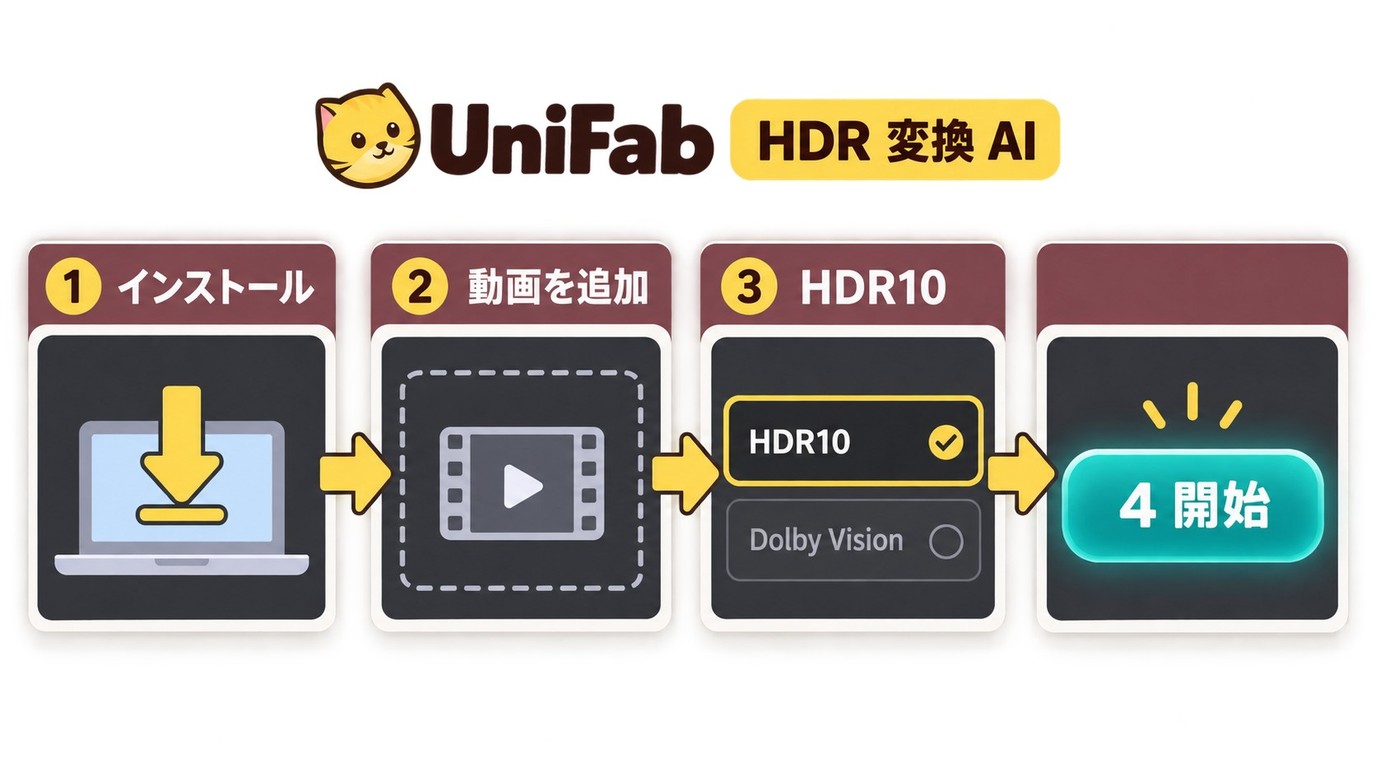
操作は4ステップです。
STEP 1:ソフトをインストール UniFab公式サイト からインストーラーをダウンロードして起動。Windows / macOS両対応です。
STEP 2:動画ファイルを追加
「HDR 変換 AI」モジュールを選び、SDR動画をドラッグ&ドロップで追加します。
STEP 3:出力フォーマットをHDR10に設定
出力プロファイルで「HDR10」または「Dolby Vision」を選択。AIモデルが自動でトーンマッピングと色域拡張を実行します。
STEP 4:変換を開始して保存 「開始」ボタンを押し、処理が完了したら出力先で動画ファイルを確認します。
ファイル変換とリアルタイム表示の違い
UniFab HDR 変換 AIは動画ファイルを事前に変換する方式ですが、NVIDIAの RTX Video HDRによる再生時のHDR変換 は、対応するブラウザーやプレーヤーで動画を再生している間に処理します。違いは下表のとおりです。
| 項目 | UniFab HDR 変換 AI | RTX Video HDR |
|---|---|---|
| 変換結果 | HDR動画ファイルとして保存 | 再生中にHDR表示 |
| 利用場面 | 別の対応機器でも視聴 | 対応PCでその場で視聴 |
HDR動画ファイルを作り、対応テレビなどでも視聴するならファイル変換が適しています。本ソフトは再生前に変換の完了を待つ必要があり、出力範囲は最大4KのMP4・MKVです。一方、RTX Video HDRはGeForce RTX GPUに加え、対応するブラウザーまたはプレーヤーとHDR表示機器が必要です。RTX加速を利用して動画ファイルを変換したい場合は、 RTX加速HDR変換 の対応範囲も確認できます。
HDRに関するよくある質問 (FAQ)
HDRをオンにすると画面が暗い・白っぽい・黄色いときはどうすればよいですか?
まずHDR対応のコンテンツかを確認し、次にWindows 11の「設定 → システム → ディスプレイ → HDR」で対象画面のHDRをオンにします。そのうえで、GPUと再生アプリがHDR出力に対応しているか、モニター側でHDRモードが有効になっているかを順に確認してください。SDR映像が暗い、または白っぽく見える場合は「SDRコンテンツの明るさ」を調整し、黄色みが強い場合は夜間モードやモニターの色温度設定を見直します。
DisplayHDR 400は意味がないのでしょうか?
DisplayHDR 400は表示性能を示す認証であり、意味がないわけではありません。「400」は認証における最小ピーク輝度の条件で、画面が常に400nitで光ることや、明るさの上限を表す数字ではありません。見え方を判断するときは、認証の版、全白表示時の持続輝度、黒の表現、調光方式も確認しましょう。有機EL向けのDisplayHDR True Black 400とは別の認証です。
HDR10対応とDisplayHDR 400認証に価格差はありますか?
HDR10対応は映像信号を受け取れること、DisplayHDR 400はディスプレイの表示性能が基準を満たすことを示すため、両者を別々の価格帯として比べることはできません。同じモニターがHDR10入力とDisplayHDR 400認証の両方に対応することもあります。価格を比べる際は、画面サイズや解像度、パネル方式、調光機能なども合わせて確認してください。
Windows 11でHDRを有効にしたまま使ってもよいですか?
「設定 → システム → ディスプレイ → HDR」を開き、対象の画面でHDRをオンにします。HDR映像をよく見る場合は有効のままでも使えますが、SDR中心の作業で暗さや色の違和感が出る場合は、「SDRコンテンツの明るさ」を調整するか、用途に応じてHDRを切り替えると見やすくなります。ノートPCでは、電源の状態によってHDRの利用条件が変わる機種もあります。
SDR動画を後からHDR10にすると、元のHDR映像と同じになりますか?
同じにはなりません。SDRからHDR10への変換は輝度や色の表現を調整する処理であり、撮影時に記録されなかった情報をそのまま復元するものではありません。
HDR10に変換した動画は商用利用できますか?
商用利用の可否は、元の映像や音楽などの権利と利用許諾によって決まります。自分で撮影した動画や商用利用の許諾を得た素材を使用し、関連するソフトや配信先の利用規約に従ってください。
まとめ
HDR10とDisplayHDR 400は、名前は似ていますが そもそも異なるカテゴリの規格 です。コンテンツ規格としてのHDR10と、モニター品質認証としてのDisplayHDRは、同じ性能スコアではありません。信号への対応と表示性能を分けて確認することが、モニター選びのポイントです。
- 🎯 HDR10コンテンツを再生したい → HDR10信号への対応に加え、DisplayHDRの正式な認証名とパネル方式を確認
- 🖥️ 液晶と有機ELで迷っている → 液晶向けDisplayHDRと有機EL向けDisplayHDR True Blackを分けて比較
- 📼 手持ちのSDR動画をHDR10に変換したい → HDR 変換 AI の対応条件を確認
迷ったときは、先にHDR10という信号規格とDisplayHDRという表示認証を分け、そのうえでピーク輝度だけでなく、黒の表現や調光、接続機器、視聴するコンテンツまで確認してください。手持ちのSDR動画を対応テレビやモニターで視聴するためにHDRファイルを作りたい場合は、本ソフトの対応形式を確認したうえで検討できます。
UniFab HDR変換 AI:30日間無料体験可能
- SDR動画をHDR10/Dolby Visionにアップスケール
- 画面色彩、コントラスト、デティールを完璧に強化
- カスタマイズモデル提供し、多種類の動画に対応
UniFab HDR 変換 AI
UniFab HDR変換 AI:30日間無料体験可能
- SDR動画をHDR10/Dolby Visionにアップスケール
- 画面色彩、コントラスト、デティールを完璧に強化
- カスタマイズモデル提供し、多種類の動画に対応
HDR Upconverter AI for Mac