ストリーミング録画フリーソフトは、無料かどうかだけでなく、対応OS、ロゴ、時間制限、録画できない配信の有無まで見て選ぶ必要があります。まず仕組みと注意点を押さえ、6ソフトの比較、OS別の手順、録画後の画質調整へ進むと迷いにくくなります。
ストリーミング録画の仕組みと注意点
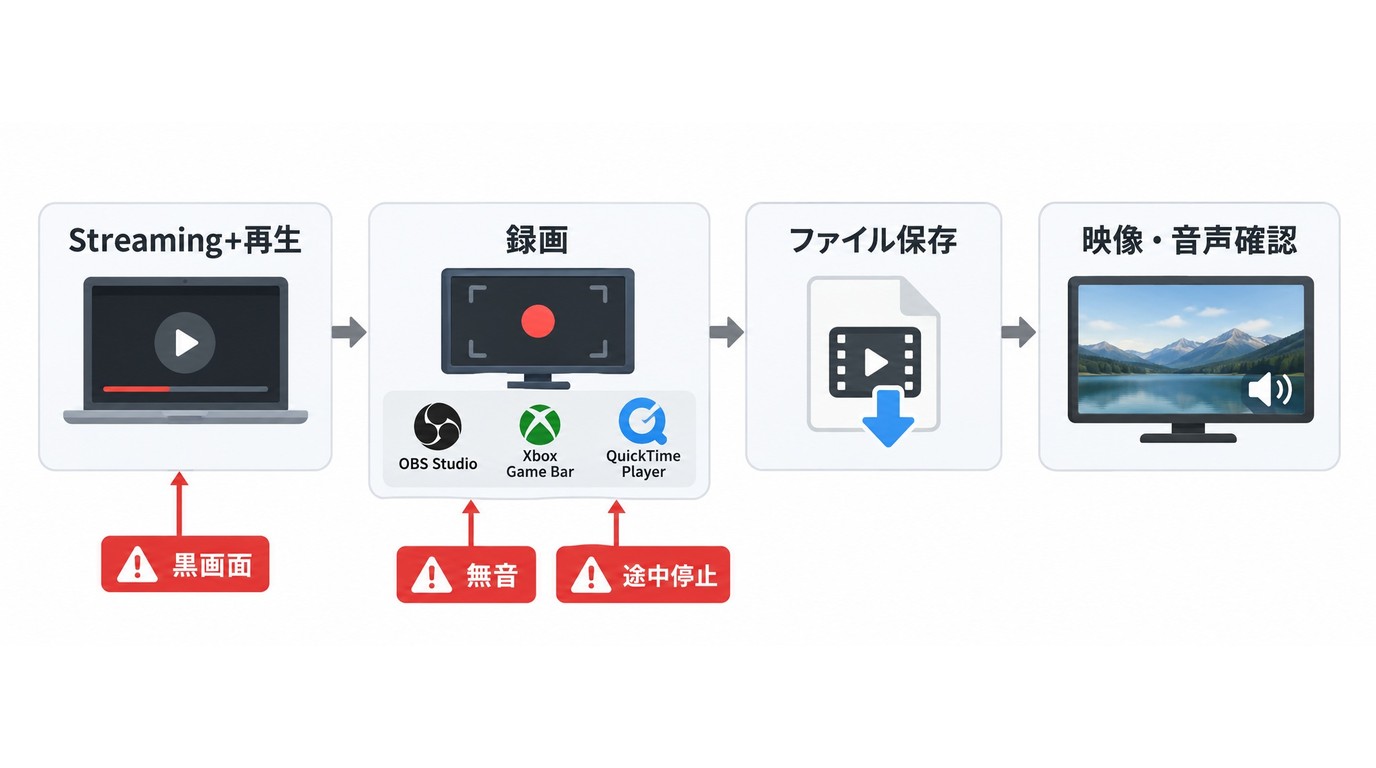
ストリーミング録画は、再生中の映像と音声を画面録画として記録するストリーミング保存方法です。配信元が用意する公式ダウンロードとは仕組みが異なり、再生環境の状態がそのまま録画結果に反映されます。
録画できない主な理由
配信サービスの保護設定やアプリ仕様によって、画面が黒くなる、音声が入らない、録画開始そのものが制限されることがあります。別のソフトへ替えても同じ結果になる場合があるため、短い権利許諾済み素材を使い、体験版またはOS標準機能で映像と音声を先に確認してください。
- 黒い画面:再生アプリやブラウザ側が映像の記録を制限している状態です。
- 無音:システム音ではなくマイクだけを選んでいる、または音声の取り込みが許可されていない状態です。
- 途中停止:スリープ、空き容量不足、録画対象ウィンドウの切り替えを確認します。
利用規約と著作権の確認
視聴権限のあるコンテンツだけを個人利用の範囲で扱い、再配布や共有をせず、適用される法令と配信サービスの利用規約に従ってください。録画の可否はサービスや配信ごとに異なるため、許可された用途を先に確認することが前提です。
ストリーミング録画フリーソフト6選の比較
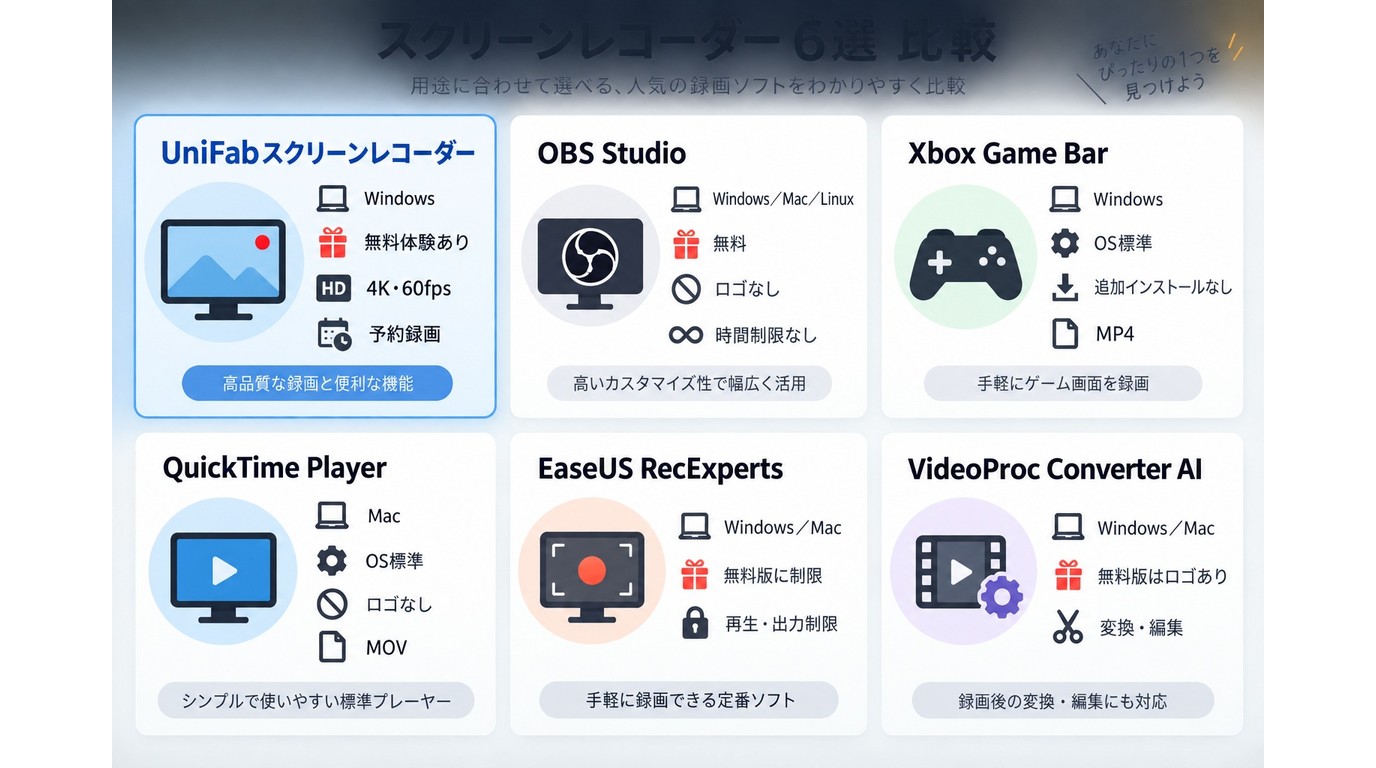
画面録画フリーソフトには、完全無料のもの、OS標準機能、機能制限付きの体験版があります。長時間録画なら制限の少なさ、ライブ配信録画なら予約機能、手早さなら標準機能が選択の軸になります。
無料版のロゴと時間制限を比較
| ソフト | 対応OS | 録画方式・保存形式 | 無料条件・ロゴ・時間制限 | 向いている用途 |
|---|---|---|---|---|
| UniFabスクリーンレコーダー | Windows | 画面・音声録画/動画ファイル | 無料体験あり・機能条件あり | 4K・60fps、予約録画 |
| OBS Studio | Windows/Mac/Linux | 画面録画/MKV・MP4 | 無料・ロゴなし・時間制限なし | 長時間録画、細かな設定 |
| Xbox Game Bar | Windows | アプリ録画/MP4 | OS標準・ロゴなし | 追加インストールなし |
| QuickTime Player | Mac | 画面収録/MOV | OS標準・ロゴなし | Macでの簡単な収録 |
| EaseUS RecExperts | Windows/Mac | 画面・音声録画/複数形式 | 無料版は再生・出力に制限 | 簡単操作、範囲指定 |
| VideoProc Converter AI | Windows/Mac | 画面録画/動画ファイル | 無料版はロゴあり | 録画後の変換・編集 |
※無料条件と対応状況は2026年9月時点。サービス側の録画制限はソフトの料金体系とは別に適用されます。
OS・保存形式・用途で選ぶ
完全無料と長時間録画を優先するならOBS Studio、Windowsで設定を増やしたくないならXbox Game Bar、Macで手早く始めるならQuickTime Playerが合います。最大4K・60fpsと予約録画を重視するWindows利用者にはUniFabが候補です。
OBSは自由度が高いぶん初期設定に手間がかかります。解像度やフレームレートを調整する場面では、 OBSの高画質録画設定 が具体的な判断材料になります。
Windows向けストリーミング録画ソフト4選
Windowsのストリーミング録画は、画質と予約機能を求める専用ソフト、設定の少ない標準機能に分けて考えると選びやすくなります。候補をさらに広げる場合は、 PC向け画面録画ソフトの比較 を用途別の整理に使えます。
1. UniFabスクリーンレコーダー
UniFabスクリーンレコーダー はWindows向けで、最大4K・60fpsの録画、予約録画、カーソルクリック効果、キーボード操作によるスクリーンショットに対応します。高解像度のライブ配信録画や、開始時刻が決まった講義を記録したい場面に合わせやすい構成です。
本ソフトは配信サービスの公式録画機能に対する第三者製ソフトです。視聴権限のあるコンテンツを、サービスの利用条件で認められた個人のオフライン視聴用に記録する場面で使用してください。
UniFabでストリーミング動画を録画する手順
- インストーラーを起動し、「インストール」を選びます。
- ソフトを起動し、録画範囲、システム音、マイク、カメラの使用有無を設定します。
- 録画を開始し、終了後に保存先で映像と音声を確認します。
- 無料条件:無料体験で対象環境の録画結果を確認できます。
- 向いている人: 4K・60fpsと予約録画を優先するWindows利用者です。
- 注意点:配信側の保護設定による黒画面や無音を解消する機能ではありません。
用途と利用条件が合うなら、 無料体験版をダウンロード し、短い許可済み素材で録画範囲と音声を確認すると判断しやすくなります。
2. EaseUS RecExperts
EaseUS RecExpertsは、全画面、指定範囲、ウィンドウ、音声、Webカメラを選んで記録できる録画ソフトです。ボタン配置がまとまっているため、細かな配信設定よりも開始までの手数を減らしたい人に向いています。
EaseUS RecExpertsでストリーミング動画を録画する手順
- 全画面、画面の一部、対象ウィンドウから録画モードを選び、動画を再生します。
- システム音やマイクを設定し、右側の「REC」を押して録画を始めます。
- 停止後、必要な範囲を編集し、保存形式を選んで出力します。
- 無料条件:無料版は再生や出力に制限があります。
- 向いている人:画面範囲を選び、少ない操作で録画を始めたい人です。
- 注意点:長い配信を扱う前に、無料版で保存結果まで確認してください。
3. VideoProc Converter AI
VideoProc Converter AIの録画機能 は、パソコン画面やWebカメラの記録に加え、録画後の変換や編集を同じソフト内で進めたい場面に合います。録画だけが目的なら操作項目が多く感じられるため、後処理まで使うかで判断するのが実用的です。
VideoProc Converter AIでストリーミング動画を録画する手順
- 録画画面を開き、画面録画やWebカメラなどのモードを選びます。
- 録画範囲と音声を設定し、右下の「REC」を押して開始します。
- 「Ctrl」+「R」で停止し、「出力フォルダ」を開いて保存した動画を確認します。
- 無料条件:無料版で録画した動画にはロゴが入ります。
- 向いている人:録画後に変換、圧縮、簡単な編集まで続けたい人です。
- 注意点:画面録画だけを求める場合は、設定項目の少ないツールのほうが早く始められます。
4. Xbox Game Bar
Xbox Game BarはWindowsの標準機能で、追加インストールなしに対象アプリの画面と音声を記録できます。短い操作確認や、まず無料で録画可否を試したいときに取りかかりやすい方法です。
Xbox Game Barでストリーミング動画を録画する手順
- 録画したい動画をブラウザまたはアプリで開き、[Windows]+[G]キーを押します。
- 「キャプチャ」ウィジェットの録画開始ボタンを押します。
- 録画バーの停止ボタンを押し、キャプチャフォルダでMP4ファイルを確認します。
映像が黒くなる原因が配信サービスの保護設定やアプリ仕様にある場合、別の画面録画ソフトでも記録できないことがあります。
- 無料条件: Windows標準機能として追加料金なしで使えます。
- 向いている人:追加インストールを避け、対象アプリを手早く録画したい人です。
- 注意点:デスクトップ全体や一部のシステム画面は録画対象にできません。
Mac向けストリーミング録画フリーソフト
Macでストリーミング動画保存を試すなら、標準搭載のQuickTime Playerが最短です。追加アプリなしで始められますが、録音する音声と保存形式の制約を先に把握しておく必要があります。
1. QuickTime Player
QuickTime PlayerはMac標準の再生アプリで、画面全体または選択範囲を収録できます。インストール作業がないため、設定の少ないMac向けストリーミング録画フリーソフトを探している人に合います。
QuickTime Playerでストリーミング動画を録画する手順
- 録画したい動画を開き、QuickTime Playerの「ファイル」から「新規画面収録」を選びます。
- 収録範囲とマイクを選び、録画ボタンを押します。
- 停止ボタンを押し、「ファイル」から動画を保存します。
- 無料条件: Mac標準機能として無料で使え、ロゴは入りません。
- 向いている人:画面全体か範囲指定で短時間の収録をしたい人です。
- 注意点:ファイルの出力形式はMOVが基本で、システム音の録音には制約があります。
録画動画をAIで高画質化する方法
低解像度やノイズが気になる録画動画は、録画し直す前にAI補正を試す価値があります。ただし、元映像に存在しない文字や輪郭がそのまま復元されるわけではないため、短い場面で見え方を比較してから全編を処理してください。
UniFab動画高画質化AI は、録画後の動画を4K・8K・最大16Kへ高画質化でき、Titanusモデルを利用できます。GPUを搭載していないパソコンでは、FabCloudによるクラウド処理を選べます。
スマホ投稿やSNSで再圧縮される素材は、解像度の数字だけでなく、字幕の読みやすさ、人物の輪郭、動きの滑らかさを見比べることがポイントです。
人物の場面では、髪の境界や肌の細部が不自然に強調されていないかを確認します。
金属や反射の多い場面では、輪郭と光のつながりを見て補正強度を決めます。用途と利用条件が合う場合は、製品ページで処理方式を確認してから検討してください。
よくある質問
Streaming+の配信は画面録画できますか?
Streaming+画面録画の可否は、配信ごとの案内と保護設定で決まります。端末の録画機能が起動しても映像や音声を記録できないことがあるため、視聴ページの利用条件を確認し、許可された配信だけを扱ってください。
ストリーミング録画は配信者にわかりますか?
配信者側への通知や検知の仕組みは、サービスとアプリの仕様で異なるため一律には言えません。検知されないことを前提にせず、配信者が認めた用途とコンテンツだけを記録するのが適切です。
ダウンロードソフトと画面録画ソフトは何が違いますか?
ストリーミングダウンロードは配信元の保存機能または対応する取得方式を使い、画面録画は再生中の画面と音声を記録します。公式ダウンロードはアプリ内管理、画面録画は再生環境の影響を受ける点が大きな違いです。
まとめ
ストリーミング動画保存では、最初に無料条件と対応OSを照合してください。完全無料ならOBS Studio、追加インストールを避けるならXbox Game BarやQuickTime Player、最大4K・60fpsや予約録画を重視するWindows環境ならUniFabが候補になります。
録画可否は配信サービスの仕様と利用条件で変わります。短い許可済み素材で映像と音声を確認し、録画後に解像感やノイズが気になる場合だけAI高画質化を検討すると、作業のやり直しを減らせます。