動画をスローにする方法は、元動画の撮影状態で決まります。撮影前ならスローモーションモード、撮影済みの高フレームレート動画なら端末の標準編集、通常動画なら速度変更ソフトを使い、動きの間を補いたいときだけフレーム補間を加えるのが整理しやすい選び方です。
先に確認したいのは元のfpsです。倍率だけを下げると、動きに使えるコマ数も減るため、カクつきや画質劣化が目立ちやすくなります。

なぜ動画をスローにすると「カクカク」するのか?
カクつきの主因は、減速後の1秒に表示できるフレーム数が減ることです。30fpsの動画を0.5倍で再生すると、フレーム補間なしの実効再生は15fps相当になります。
| 元fps | 再生速度 | 補間なしの実効再生fps | 仕上がりの注意 |
|---|---|---|---|
| 30fps | 0.5倍 | 15fps相当 | 動きが粗く見えやすい |
| 30fps | 0.25倍 | 7.5fps相当 | 補間を検討 |
| 60fps | 0.5倍 | 30fps相当 | 自然な減速向き |
| 120fps | 0.25倍 | 30fps相当 | 大きな減速向き |
フレーム補間は、前後のフレームから中間の動きを推定してコマを補う処理です。スマホ側で完結する選択肢は スマホでフレーム補間する方法 、PCで出力fpsを整える考え方は 動画を60fps・120fps化する手順 に分けて確認できます。
画質を保ちたい場合は、切り抜きより先に元fps、縦横比、書き出し解像度を確認することがポイントです。拡大してから減速すると、動きの粗さに加えて輪郭の甘さも目立ちます。
【スマホ編】アプリなしでiPhoneの動画をスロー再生する方法(Androidも解説)
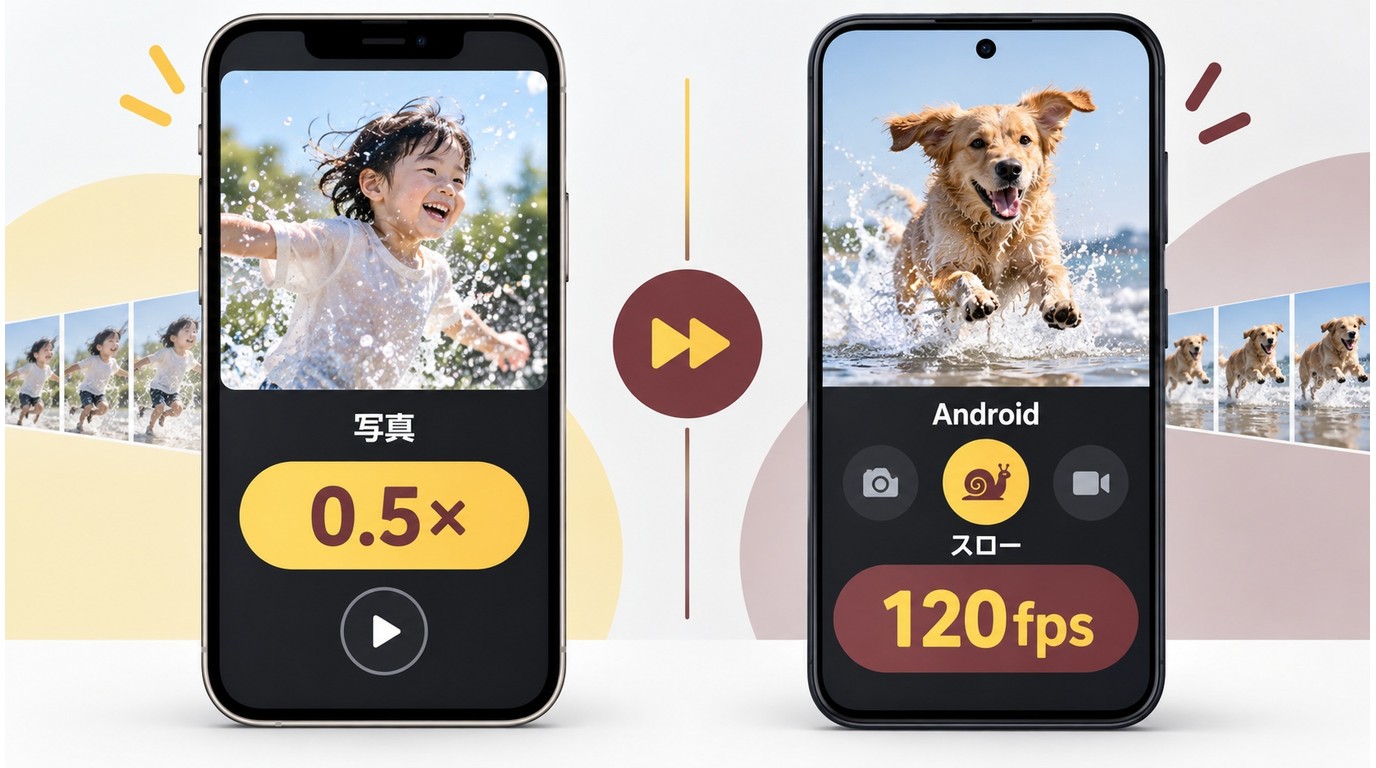
スマホでは、これから撮る動画と撮影済み動画を分けて考えます。iPhoneの「写真」アプリで速度を下げられるのは高いフレームレートで撮影された動画で、SLO-MO動画ではスロー区間も編集できます。
| 素材の状態 | 使う方法 | 限界 |
|---|---|---|
| これから撮影 | SLO-MOで撮影 | 明るさと容量を確認 |
| 高fpsで撮影済み | 「写真」で速度変更 | 速度ボタンの対象のみ |
| 通常動画を撮影済み | 編集アプリやPC | 大幅な減速はカクつきやすい |
方法①:iPhoneの「写真」アプリで動画をスロー再生する
iOS 26の「写真」アプリでは、高いフレームレートで撮影されたビデオを開き、編集画面の再生速度から減速できます。通常の30fps動画と高fps動画を同じ扱いにしないことが大切です。
- 「写真」で対象の動画を開き、「編集」を選びます。
- 高fps動画では再生速度ボタンから倍率を選びます。
- SLO-MO動画ではタイムラインの縦線を動かし、遅くする区間を調整します。
iPhoneの写真でスロー再生を行うときは、編集後に映像と音声を最後まで再生して確認してください。元に戻したい場合は編集画面から変更を取り消せます。
方法②:Androidでスローモーション撮影する
Androidは、カメラアプリの「スローモーション」や同等の撮影モードを使うのが最短です。名称と選べるfpsは機種ごとに異なるため、撮影前にモード表示と明るさを確認します。
すでに撮った普通の動画をスローにする場合は、写真管理アプリの編集機能か動画編集アプリで再生速度を変更します。大きく減速する素材では、短い区間を書き出して動きのつながりを先に見ると失敗を減らせます。
【PC編】無料で手軽に動画の速度を変更する方法
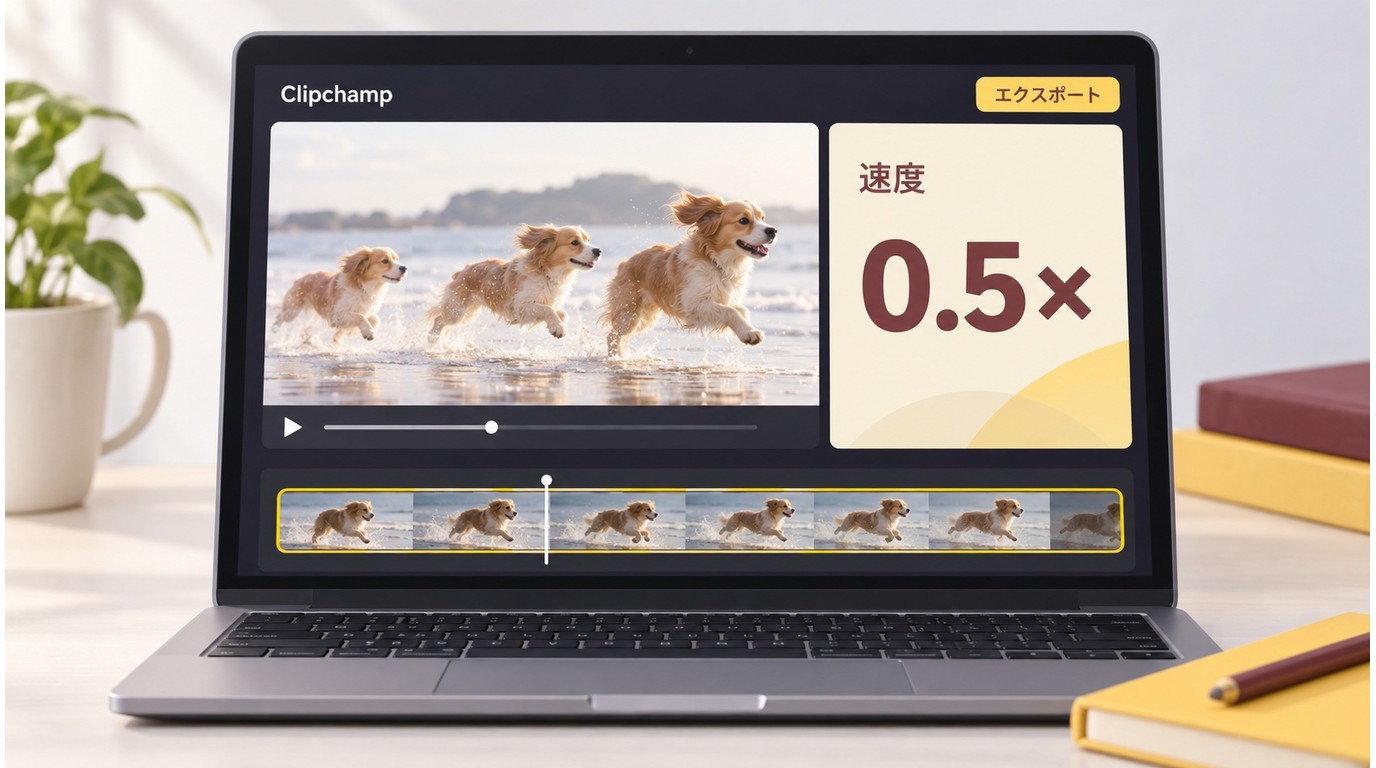
通常動画の再生速度変更は、WindowsならClipchamp、MacならiMovieから始められます。どちらも速度を落とす編集には向きますが、元動画にない動きを自動で補う機能とは役割が異なります。
方法①:Windowsの「Clipchamp」を使う
Clipchampでは、動画をタイムラインへ置き、クリップを選択して「速度」を調整します。無料プランがあり、短いSNS動画や確認用のスロー編集に使いやすい構成です。
- 動画を読み込み、タイムラインへ配置します。
- 対象クリップを選び、速度を下げます。
- プレビューで動きと音声を確認して書き出します。
画面の場所や書き出しまでの流れは、 Clipchampの使い方 に沿って確認できます。
方法②:Macの「iMovie」を使う
iMovieはApp Storeから無料で利用でき、タイムライン上のクリップを選んで速度を下げられます。切り抜きで画面を拡大しすぎると解像感が落ちるため、縦横比を保ったまま先に速度を調整してください。
無料編集では、まず短い範囲で倍率と音声を確認します。十分に滑らかならそのまま書き出し、コマ不足が目立つ場面だけフレーム補間へ進むと作業が増えません。
撮った動画をスローにする:おすすめソフト5選
撮った動画をスローにするソフトは、対応環境とフレーム補間の有無で選べます。速度変更だけで足りる素材に、重い処理を追加する必要はありません。
1. AIで滑らかさを補う:UniFabフレーム補間AI
UniFabフレーム補間AIは、撮影済み動画のフレーム間を補い、減速時の動きを整えたい場面に向きます。通常動画を大きく減速したときのコマ不足が主な悩みなら、速度変更だけの編集ソフトより目的が明確です。
導入を検討する場合は、 UniFabフレーム補間AIの機能と利用条件 を確認したうえで、手元の素材に合うか判断してください。中間フレームが作られる考え方は 動画のフレーム補間の仕組み で確認できます。
2. Clipchamp
ClipchampはWindowsで速度変更を手早く行いたい用途に向きます。フレーム補間よりも、カット、字幕、SNS向けの短尺編集を一つの画面で済ませたい場合に選びやすいソフトです。
3. PowerDirector
PowerDirectorの動画編集機能 はWindowsとMacで利用でき、速度変更とモーション補間を一つの編集工程で扱いたい場合に向きます。テンプレートを使ったSNS編集も同じプロジェクト内で進められます。
4. CapCut
CapCutのPC版 は、デスクトップとモバイルで速度変更やスピードランプを使いたい場合に向きます。短い縦型動画のテンポを場面ごとに変えたいときに扱いやすい選択です。
5. Shotcut
ShotcutはWindows、Mac、Linuxで使える無料の動画編集ソフトです。速度変更を細かく設定したい人に向きますが、AIによるフレーム補間を目的にするソフトではありません。
【まとめ】撮った動画をスローにする方法・ソフト比較
5つのソフトは、速度変更だけでよいか、フレーム補間まで必要かで分けると選びやすくなります。価格だけでなく、編集する端末と元動画のfpsを合わせて見てください。
| ソフト名 | 対応環境 | 速度変更 | フレーム補間 | 価格 |
|---|---|---|---|---|
| UniFabフレーム補間AI | PC | 編集と併用 | あり | 有料 |
| Clipchamp | Windows・Web | あり | なし | 無料プランあり |
| PowerDirector | Windows・Mac | あり | あり | 16,980円 / 年額6,700円 |
| CapCut | PC・モバイル・Web | あり | 速度調整中心 | 無料利用あり |
| Shotcut | Windows・Mac・Linux | あり | なし | 無料 |
価格表示は2026年9月時点です。PowerDirector 365の年額6,700円は期間限定表示で、Shotcutは 公式配布ページ から無料で入手できます。
短い動画の速度変更なら無料ソフトで足ります。通常動画を大きく減速し、動きの途切れが目立つ場面ではフレーム補間の有無が仕上がりを分けます。
AIによる動画をスローにする方法
AIで動画をスローにする方法は、素材を追加し、フレーム補間を設定し、処理後の動画を編集ソフトで減速する流れです。3つの画面例を各ステップの直後に置いているので、順に進めてください。
STEP1:ソフトをインストール
インストーラーを入手して起動します。保存先と利用条件を確認し、インストール後にUniFabを開きます。
STEP 2:動画ファイルをアップロード
Smoother AIを選び、スローにしたい動画を追加します。最初は短いクリップを使うと、元fpsと処理後の動きを比較しやすくなります。
STEP 3:撮った動画をスローにする方法に設定
元動画のfpsと目標の再生速度に合わせて、フレーム補間の設定を選びます。補間後のfpsを必要以上に上げるより、最終的な再生速度から逆算する方が書き出しを整理できます。
STEP 4:処理を開始&ダウンロード
「開始」を選び、処理が終わった動画を保存します。出力後は編集ソフトで再生速度を下げ、動き、音声、縦横比を通して確認してください。
UniFab フレーム補間 AI:30日間無料利用可能
AIで撮った動画を2倍および4倍スローにする
どうなビデオでも60fps/120fpsまでフレーム補間
他製品より速い処理速度で動画を滑らかにする
UniFab フレーム補間 AI
UniFab フレーム補間 AI:30日間無料利用可能
AIで撮った動画を2倍および4倍スローにする
どうなビデオでも60fps/120fpsまでフレーム補間
他製品より速い処理速度で動画を滑らかにする
UniFab フレーム補間 AI for Mac
UniFabのスロー化と相性が良いAI機能
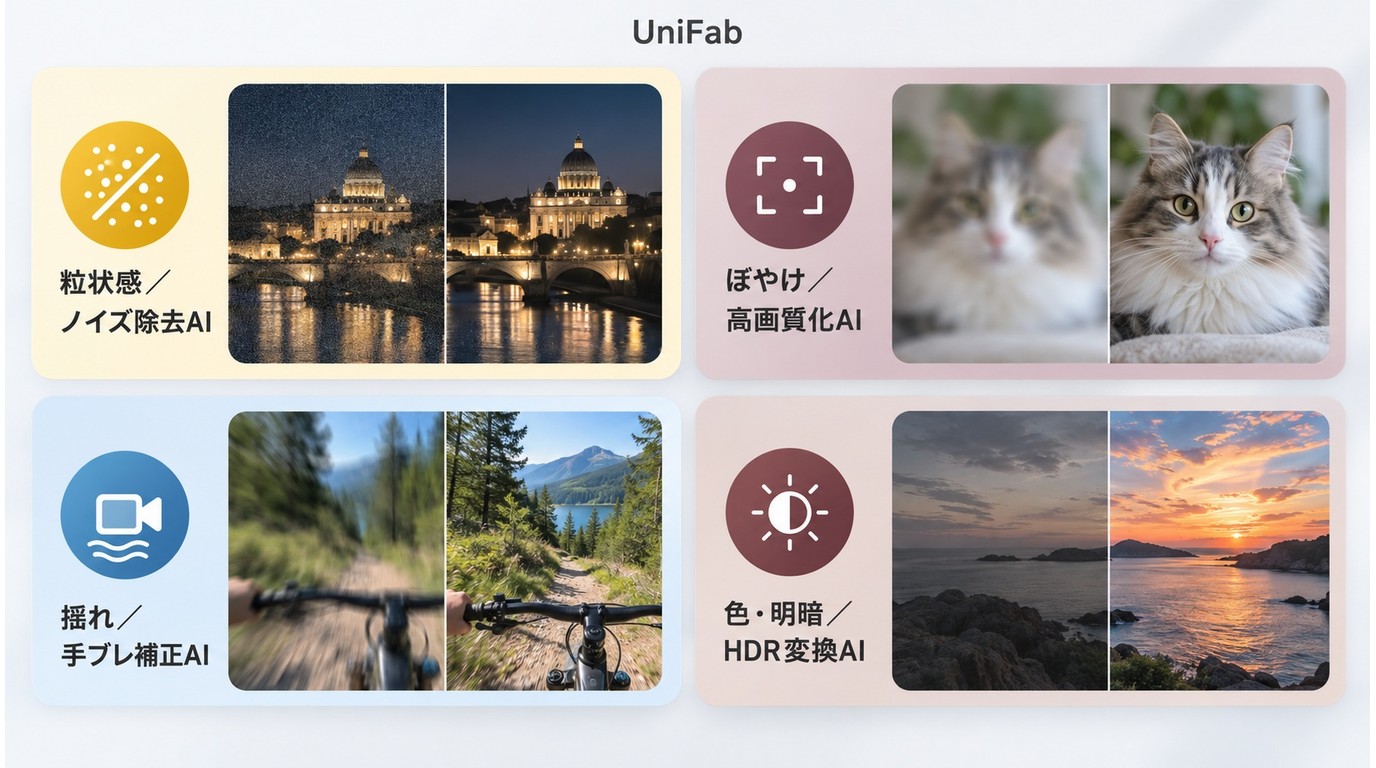
スロー化で気になる部分だけを補正すると、処理を増やしすぎずに済みます。暗部のノイズ、拡大時の輪郭、手ブレ、色の見え方を分けて判断してください。
- 暗い場面の粒状感には ノイズ除去AI 、拡大後の細部には 動画高画質化AI を組み合わせます。
- 減速で揺れが目立つ素材には 手ブレ補正AI 、HDR向けの仕上げが必要な素材には HDR変換AI を使い分けます。
補正を重ねるほど元映像との差も大きくなります。スロー化、ノイズ処理、手ブレ補正の順に短い区間を書き出し、必要な処理だけ残すのが扱いやすい進め方です。
動作環境
長い動画や高い出力fpsは、処理時間と保存容量を多く使います。PCの空き容量を確保し、短いサンプルで処理負荷を確認してから全編へ進めてください。
よくある質問(FAQ)
iPhoneの写真アプリで速度ボタンが出ないのはなぜですか?
再生速度ボタンは、高いフレームレートで撮影されたビデオに表示されます。SLO-MO動画のスロー区間は、別のタイムライン編集で縦線を動かして調整します。
iPhoneで動画が勝手にスローになるときは戻せますか?
SLO-MO動画は「写真」の編集画面でスロー区間を短くし、通常速度に近い状態へ戻せます。画面録画などが意図せず遅く見える場合は、元ファイルのfpsと編集履歴を確認し、音声も合わせて再生してください。
iPhoneで撮った普通の動画を後からスローにできますか?
高fpsで撮影した動画は「写真」アプリで速度を下げられます。通常の30fps動画は編集アプリやPCソフトで減速でき、コマ不足が目立つ場面にはフレーム補間を追加します。
画質を落とさずに動画をスローにするには?
元の解像度と縦横比を保ち、不要な切り抜きと再圧縮を避けます。次に元fps、目標倍率、書き出しfpsの順で確認すると、画質劣化防止と動きの滑らかさを両立しやすくなります。
スローにすると音声が低くなるのはなぜですか?
映像と音声を同じ割合で遅くすると、音声のピッチも下がるためです。編集ソフトにピッチ維持があれば有効にし、不要な音声は分離またはミュートして仕上げます。
無料でスロー動画を作れますか?
高fps動画ならiPhoneの「写真」、MacならiMovie、WindowsならClipchampを無料で使えます。CapCutとShotcutにも速度変更の無料導線があるため、まず通常のスローモーション編集を試し、必要な場面だけ補間を検討してください。
まとめ:用途に合わせて最適なスローモーション作成ツールを選ぼう
素材の種類が分かれば、動画をスローにする方法は迷いません。撮影前、撮影済み高fps、通常動画、滑らかさを補いたい通常動画の4つに分けて選びます。
- 撮影前: iPhoneやAndroidのSLO-MOで撮影する。
- 高fpsで撮影済み: iPhoneの「写真」など標準編集で速度を下げる。
- 通常動画を撮影済み: Clipchamp、iMovie、CapCut、Shotcutで再生速度を変更する。
- 通常動画のコマ不足が目立つ:フレーム補間で動きを補ってから減速する。
最初からAI処理を増やすより、無料の速度変更で短い区間を確認し、必要な素材だけ補間へ進む方が効率的です。最後に音声、縦横比、書き出し解像度を確認すれば、SNS投稿でも見やすいスローモーションに整えられます。