動画の色調補正とは?
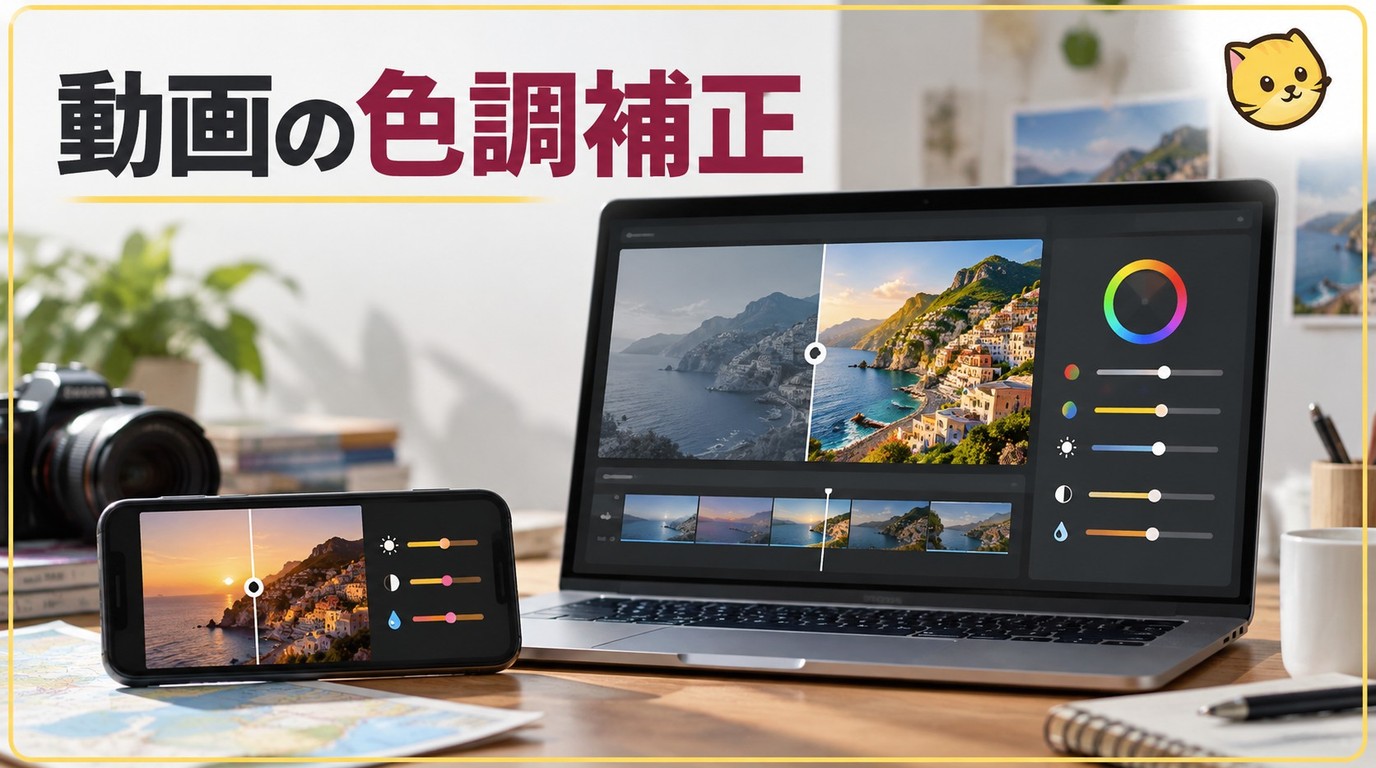
結論から言うと、動画の色調補正は、明るさや色温度、彩度を整えて、撮影時と異なって見える色味を自然に近づけたり、映像全体の雰囲気をそろえたりする作業です。動画の色がおかしいと感じたら、彩度を上げる前に明るさと白の見え方を確認することがポイントです。
色調補正は、カラーコレクションやカラーグレーディングと呼ばれることもあります。カラーコレクションは露出やホワイトバランスのずれを整える作業、カラーグレーディングは映像に狙った雰囲気を加える作業です。色調補正では、まず技術的なずれを整え、その後に映像の雰囲気を調整します。
色を補正するときの基本ポイント
動画の色味を調整する方法 では、白い部分が黄色や青に寄って見える場合の確認方法や、肌・空の色を自然に見せる調整の考え方を解説しています。ホワイトバランスを整えてから、コントラストと彩度を少しずつ調整してください。
色味だけが気になっても、まず明るさと白の基準を整えるほうが、補正の狙いを見失いにくいと考えられます。補正に慣れないうちは、最初から彩度を大きく上げないことが大切です。白飛びや黒つぶれが出た場合は、直前に動かした項目を戻してプレビューで見比べましょう。
色調補正とHDR変換の違い
色調補正は、動画の色や明るさを整える工程です。一方、HDR変換はSDR動画をHDR10またはDolby Vision向けに変換する工程で、通常の色味調整の代わりになるものではありません。
UniFab HDR変換AIは、SDR素材をHDR10またはDolby Vision向けに仕上げる変換ソフトで、Windows・macOS・Webで利用できます。出力モードには4K UHD、QHD、FHD(1080p)、高速があります。
UniFab HDR変換 AI:30日間無料体験可能
Dolby Vision品質にアップスケールし、没入感のある映像体験を提供
SDRからHDRへのアップグレードでHDR対応の機器との互換性を確保
最先端のAI技術によって映像の細部まで修復し、画面デティールを保証
操作がシンプルで、初心者でも簡単にSDR動画をHDRに変換可能
UniFab HDR 変換 AI
UniFab HDR変換 AI:30日間無料体験可能
Dolby Vision品質にアップスケールし、没入感のある映像体験を提供
SDRからHDRへのアップグレードでHDR対応の機器との互換性を確保
最先端のAI技術によって映像の細部まで修復し、画面デティールを保証
操作がシンプルで、初心者でも簡単にSDR動画をHDRに変換可能
HDR Upconverter AI for Mac
HDR対応ディスプレイでの視聴を想定する場合は、 UniFab HDR変換AIの利用条件 を確認したうえで検討できます。
動画の色を補正できるソフト
複数の動画をまとめて調整したい場合や、色温度・カーブ・LUTまで細かく扱いたい場合は、PC向けの動画編集ソフトが向いています。ここでは、動画の色を補正できる代表的なソフトを3つ紹介します。
PCソフトでの色調補正例
PowerDirector はCyberlinkが開発した動画編集ソフトです。動画の色を調整する場合は、色調に関するパラメータを変更できます。ワンクリックで画像や動画の色調を変換する機能も搭載されています。
PowerDirectorで動画の色調を調整する手順について、まずPowerDirectorに調整したい動画を入れます。そして、「補正・強調」の項目で、「強調」―「色調整」をクリックしてください。すると、右側に「露出、輝度、コントラスト、色相、彩度、シャドウ」などの項目がスライドで調整できます。
利用条件は、公式の案内に準じます。
2. Filmora
FilmoraはAI機能を搭載した動画編集ソフトです。株式会社Wondershareが開発しており、複数のデバイスで動画を編集、保存、共有できます。動画の分割や結合などの編集に加えて、テンプレート、タイトル、エフェクトなども利用できます。動画の色調を補正する機能にも対応しています。
Filmoraでは、動画の色温度、色合い、ライト、HSL、3D LUTなどを調整できます。ビネットやフィルム風などのプリセットも用意されており、設定を選んで色調を整えることができます。
専門的なPCソフトでの色調補正例
Adobe Premiere ProはAdobeが提供する動画編集ソフトです。ビデオの編集やトリミング、エフェクトの追加、オーディオのミキシング、アニメーションタイトルの作成などに対応しています。動画を追加してタイムライン上で編集でき、エフェクトやトランジションも選択して適用できます。
カラーコレクションと カラーグレーディング の機能では、カラーバランスを調整し、カラーホイールやカーブコントロールを使って色の見え方を整えられます。ビデオスコープで調整結果を確認できる点も特徴です。
Adobe Premiere Proで色調を補正する場合は、「Lumetriカラー」を利用できます。操作パネルでは、基本補正、クリエイティブ、カーブ、カラーホイールとカラーマッチなどの項目を調整できます。自動カラー補正を使って、色のバランスを整えることも可能です。
これらの動画編集ソフトは、色調補正と通常の動画編集を同じ環境で進めたい場合に向いています。色調補正では、素材の明るさや色の状態を確認しながら、必要な項目を調整してください。
よくある質問
iPhoneだけで動画の色味を整えられますか?
iPhoneでは、写真アプリの編集機能で動画の明るさ、ハイライト、シャドウ、彩度などを調整できます。HDRで撮影した動画は、表示する画面や共有先によって色味の印象が変わることがあるため、保存前にプレビューで確認すると安心です。
無料で動画の色調補正をするなら、どの環境が向いていますか?
短い動画を手軽に直すならスマホアプリやブラウザ編集、複数の素材をまとめて扱うなら無料枠のあるPCソフトが向いています。インストールを避けたい場合は、ブラウザ上でプレビューと保存ができる編集サービスを選ぶと作業を始めやすいでしょう。
色調補正した動画をMP4で保存するとき、画質を保つにはどうすればよいですか?
MP4で保存した後にSNSや共有サービスへ投稿する場合は、投稿先で再エンコードされることがあります。完成版を確認してから投稿し、元動画も別に保管しておくと、再編集時に同じ補正をやり直さずに済みます。
色調補正とHDR変換は同じ作業ですか?
同じ作業ではありません。HDR撮影したiPhone動画の色味が編集後に変わって見える場合は、まず素材のHDR設定と再生環境を確認します。SDR素材をHDR10またはDolby Vision向けに仕上げる場合は、HDR変換を使い分けます。
まとめ
動画の色味を整えるときは、素材の撮影条件と完成後の視聴環境も確認しておくと、補正後の印象をそろえやすくなります。特にHDR素材やSNS向けの動画では、編集画面だけで判断せず、保存後の表示まで確認してください。
UniFab HDR変換 AI:30日間無料体験可能
Dolby Vision品質にアップスケールし、没入感のある映像体験を提供
SDRからHDRへのアップグレードでHDR対応の機器との互換性を確保
最先端のAI技術によって映像の細部まで修復し、画面デティールを保証
操作がシンプルで、初心者でも簡単にSDR動画をHDRに変換可能
UniFab HDR 変換 AI
UniFab HDR変換 AI:30日間無料体験可能
Dolby Vision品質にアップスケールし、没入感のある映像体験を提供
SDRからHDRへのアップグレードでHDR対応の機器との互換性を確保
最先端のAI技術によって映像の細部まで修復し、画面デティールを保証
操作がシンプルで、初心者でも簡単にSDR動画をHDRに変換可能
HDR Upconverter AI for Mac
動画の色調補正の基本手順
動画の色調補正は、最初から彩度を大きく変えるのではなく、明るさや白の基準を整えてから色の印象を調整すると、仕上がりを確認しやすくなります。
- 素材と狙う雰囲気を確認する:撮影時の色味と、自然な印象・暖かい印象など目指す雰囲気を決めます。
- 露出と明るさを整える:暗すぎる部分や明るすぎる部分を確認し、白飛びや黒つぶれを抑えます。
- 白と色温度を合わせる:白い物が黄色や青に偏っていないかを見て、ホワイトバランスを調整します。
- コントラストと彩度を微調整する:映像のメリハリと色の強さを整え、肌や空などの色が不自然にならないようにします。
- 全体をプレビューして確認する:場面ごとの色のつながりを見ながら、必要な箇所だけ微調整します。
各項目を一度に大きく動かさず、プレビューで変化を確認しながら進めると、初心者でも調整の戻り先を特定しやすくなります。たとえば室内で撮影した人物動画では、露出を先に整えると肌の明るさを確認しやすくなり、彩度を上げすぎたときの不自然な赤みも見分けやすくなります。この順番は、明るさの破綻が大きい素材では色味より先に露出を戻すという判断にもつながります。
PC・ブラウザ・iPhoneの選び方
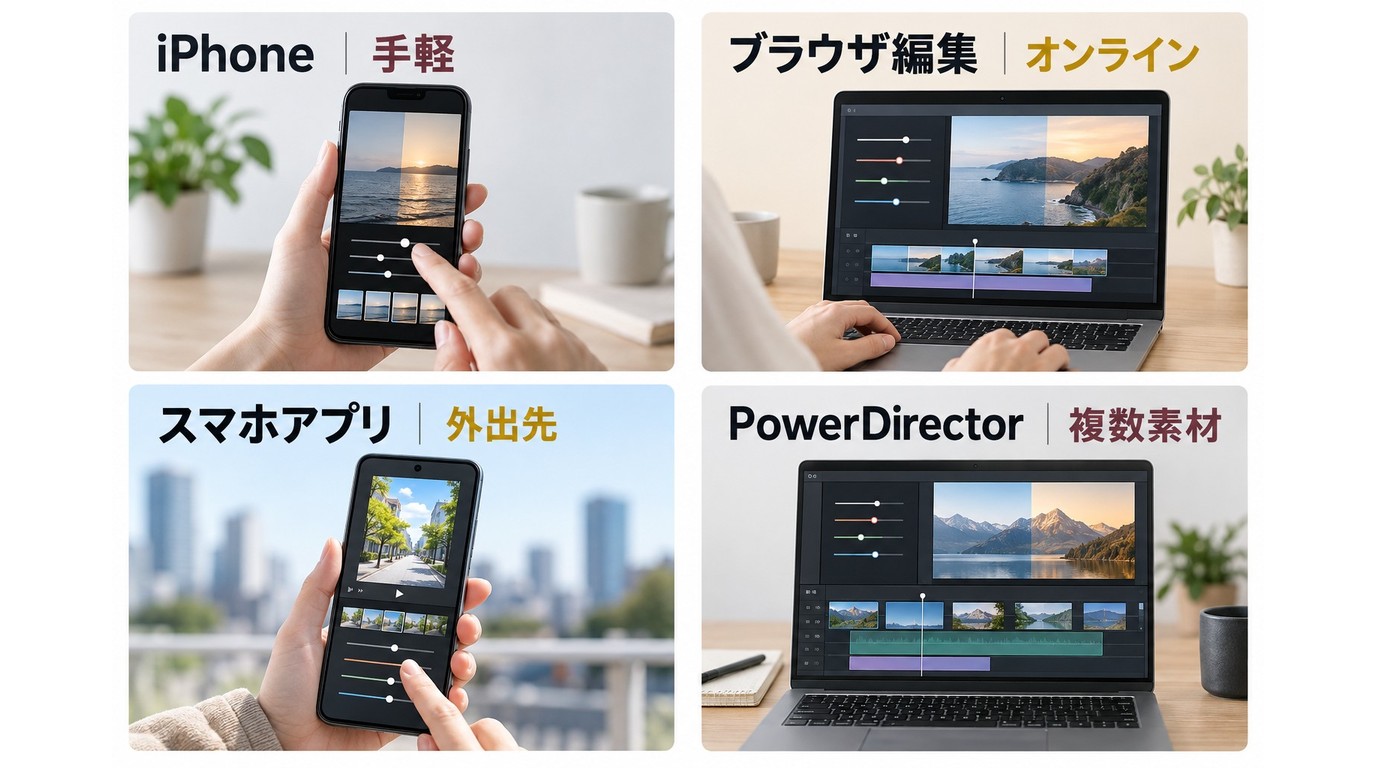
動画の色変更をしたい場合は、作業する環境と補正の細かさで方法を選びます。iPhoneでは標準の写真アプリで動画の色や明るさを調整でき、より細かな補正は対応する編集アプリを使い分けます。
- iPhoneの写真アプリ:明るさや色味を手早く整えたい場合に向いています。
- スマホ編集アプリ:色相や彩度を細かく調整したり、LUTを使ったりしたい場合に選びます。
- ブラウザ編集:ソフトをインストールせず、短い動画をオンラインで補正したい場合に便利です。
- PCソフト:複数の素材をまとめて扱う場合や、カラー調整を細かく行う場合に適しています。
iPhoneで撮影した素材は、HDR撮影の有無によって再生環境で色味が違って見えることがあります。補正前に撮影設定と保存後の表示を確認すると、意図しない明るさや色の変化を見つけやすくなります。
環境別の動画色調補正方法
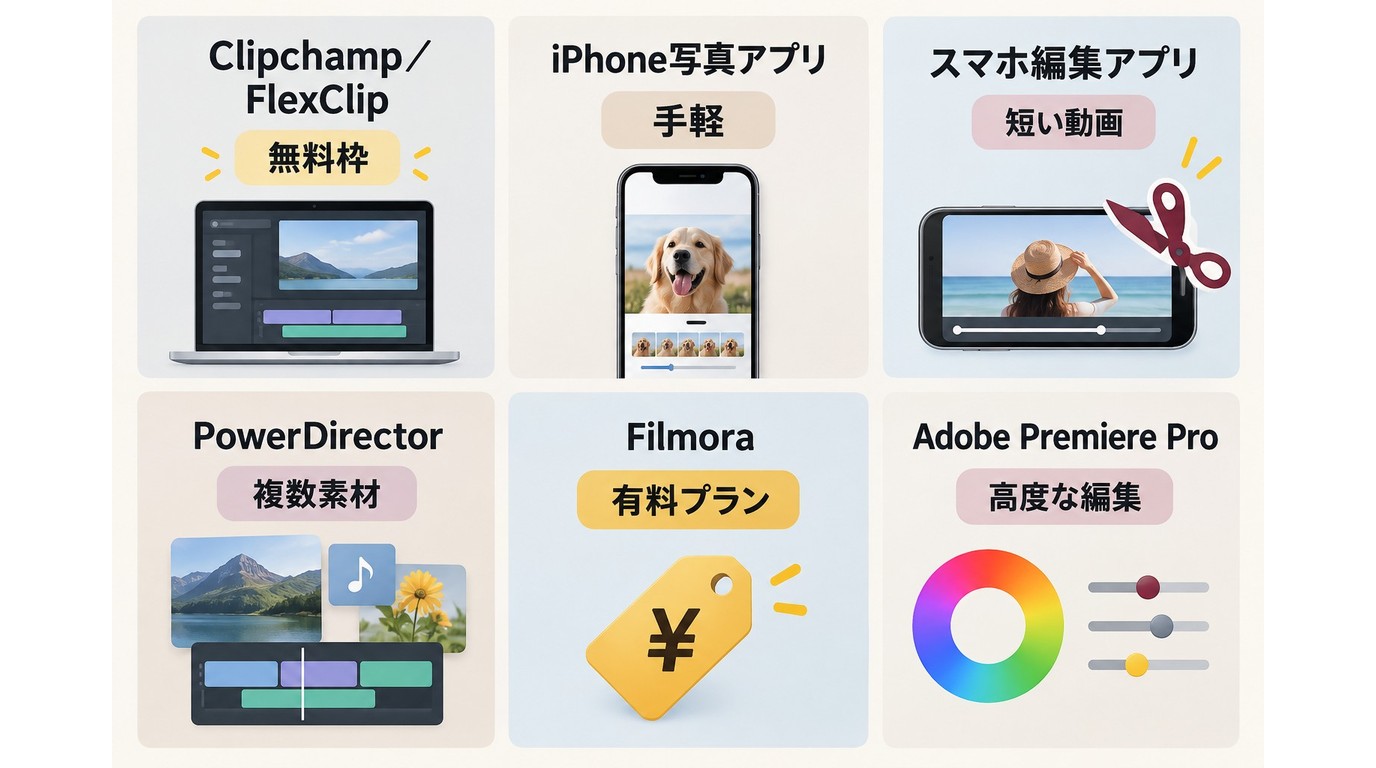
| 選択肢 | 対応環境 | 費用区分 | 向いている用途 |
|---|---|---|---|
| Clipchamp/FlexClip | ブラウザ | 無料枠・有料プラン | 短い動画の手軽な補正 |
| iPhone写真アプリ | iPhone | 標準機能 | 明るさ・色味の簡易調整 |
| スマホ編集アプリ | iPhone・スマホ | 無料枠・有料プラン | 細かな色調整やLUT |
| 無料枠のあるPCソフト | Windows・Mac | 無料枠・有料プラン | 複数素材の編集 |
| PowerDirector | PC | 試用・有料プラン | 編集と色調補正の併用 |
| Filmora/Adobe Premiere Pro | PC | 有料プラン | 高度な編集と色の調整 |
細かな色合わせを優先するならPCソフト、手軽さを優先するならiPhoneやブラウザ編集が選びやすくなります。費用だけでなく、必要な補正機能と保存条件も合わせて確認しましょう。
補正後の保存とMP4設定
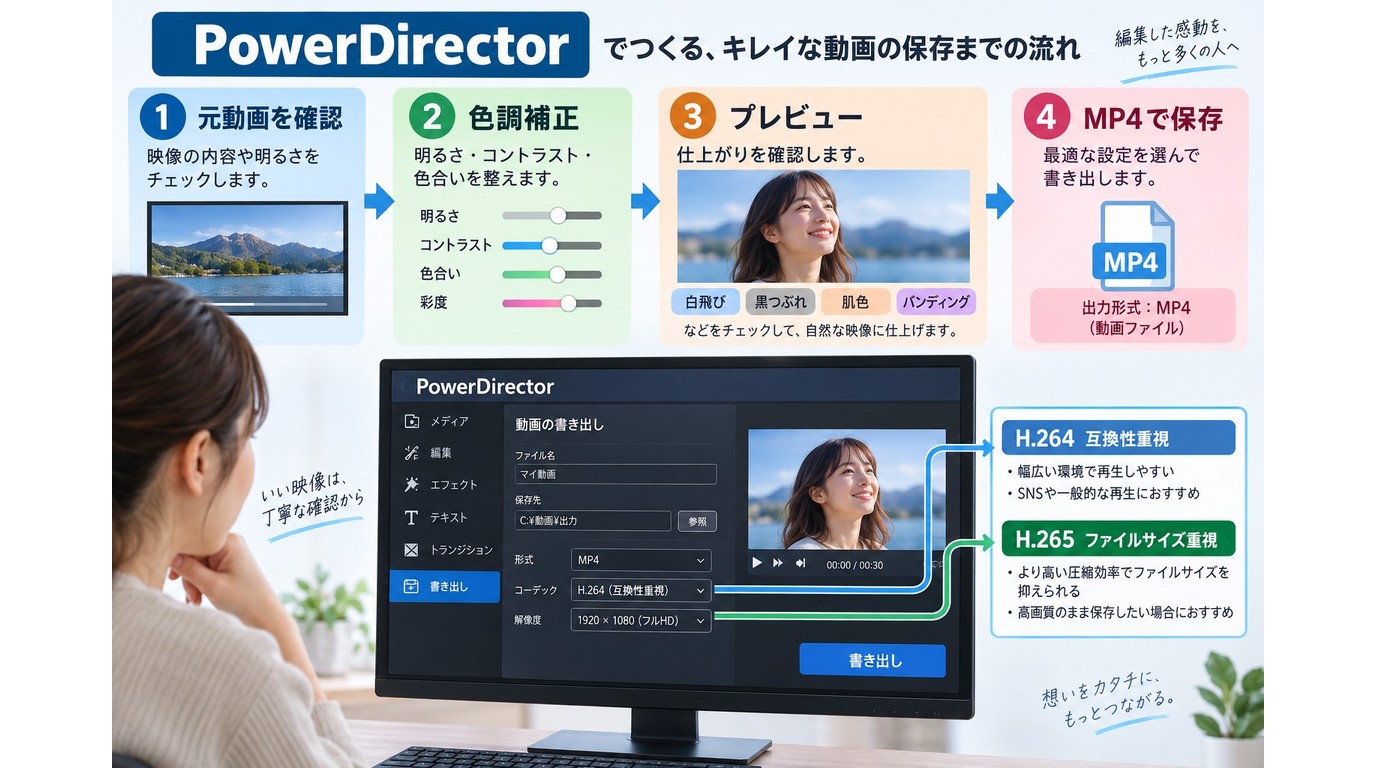
補正した動画は、インポート、色調補正、プレビュー、MP4保存の順に進めます。まず元動画の解像度とフレームレートを確認し、保存時も同じ設定を基本にすると、表示サイズや動きの変化を抑えやすくなります。
補正後はプレビューで明るさと色の破綻を確認し、用途に合わせてH.264またはH.265のMP4として保存します。互換性を優先する場合はH.264、ファイルサイズを抑えたい場合はH.265が使いやすい選択です。
保存前には、白飛び、黒つぶれ、肌色の偏り、色のバンディングがないかを場面ごとに確認してください。何度も保存と再編集を繰り返すと再圧縮が重なるため、補正内容をまとめてから最終ファイルを保存すると管理しやすくなります。
まとめ
本記事では、動画の色調補正の基本手順、PC・ブラウザ・iPhoneの環境別の選び方、MP4保存時の確認ポイントを整理しました。補正では、明るさ・露出、白・色温度、コントラスト・彩度の順に調整し、プレビューで白飛び、黒つぶれ、色のバンディングを確認します。色調補正とHDR変換は目的が異なるため、SDR素材をHDR10またはDolby Vision向けに仕上げたい場合はUniFab HDR変換AIを検討できます。利用条件を確認したうえで、必要な環境に合うか試してみてください。
UniFab HDR変換 AI:30日間無料体験可能
Dolby Vision品質にアップスケールし、没入感のある映像体験を提供
SDRからHDRへのアップグレードでHDR対応の機器との互換性を確保
最先端のAI技術によって映像の細部まで修復し、画面デティールを保証
操作がシンプルで、初心者でも簡単にSDR動画をHDRに変換可能
UniFab HDR 変換 AI
UniFab HDR変換 AI:30日間無料体験可能
Dolby Vision品質にアップスケールし、没入感のある映像体験を提供
SDRからHDRへのアップグレードでHDR対応の機器との互換性を確保
最先端のAI技術によって映像の細部まで修復し、画面デティールを保証
操作がシンプルで、初心者でも簡単にSDR動画をHDRに変換可能
HDR Upconverter AI for Mac