複数話者のインタビューや対談をAI翻訳するには、音声を文字起こしし、字幕か吹き替えを選び、話者交代・固有名詞・字幕タイミングを確認してから公開します。自動生成だけで終えず、区間ごとに見直すことが品質を左右します。
私は、対談では翻訳機能の多さよりも、誰の発言かを追えることと、公開後に直しやすい成果物を選べることを先に見ます。以下では、仕組み、成果物の選び方、品質確認、オンライン処理、UniFabの現在の仕様、保存と費用の順に整理します。
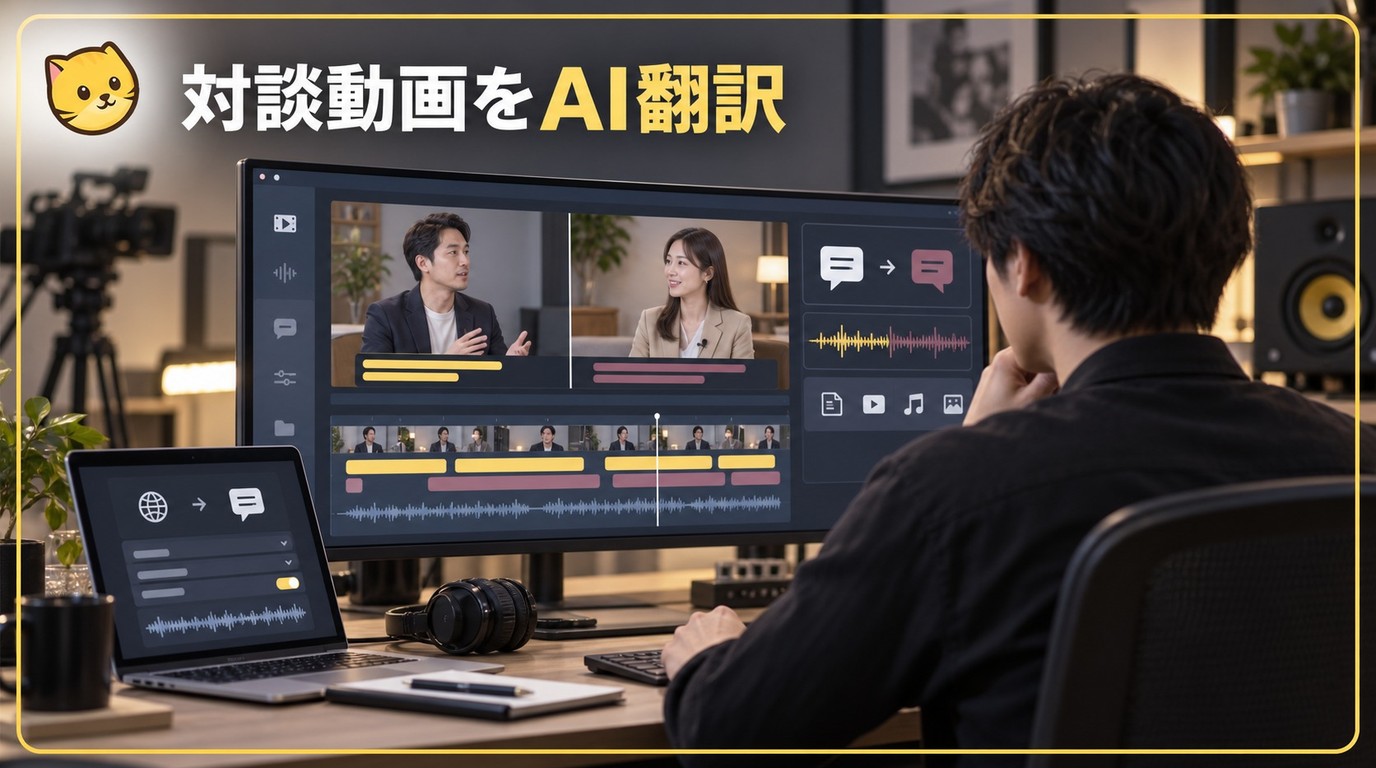
インタビュー・対談動画をAI翻訳する仕組み
インタビュー動画のAI翻訳は、音声認識、翻訳、字幕または音声の生成、公開前レビューを順に行う処理です。対談動画のAI翻訳では、話者を区別しながら発言の順序を保つ工程が加わります。
文字起こしから字幕・吹き替えまでの流れ
AI動画翻訳は、元の音声を文字にし、その内容を翻訳してから、読むための字幕または聞くためのAI吹き替えに整えます。
この工程で優先すべきなのは、処理の速さよりも、話者と文言を後から確認できる状態を保つことです。
- 元動画の音声トラックと言語を指定し、発言を文字起こしします。
- 翻訳先の言語を選び、文脈に合わせてテキストを変換します。
- 動画字幕翻訳として使うか、吹き替え音声を作るかを決めます。
- 話者、固有名詞、タイミングを確認し、用途に合う形で保存します。
リアルタイム翻訳との違い
保存済み動画の翻訳は、会議中の発言をその場で訳すリアルタイム翻訳とは別の処理です。収録後に区間を見直せるため、字幕の修正や吹き替えの試聴を行ってから公開できます。
字幕・吹き替え・リップシンクの選び方
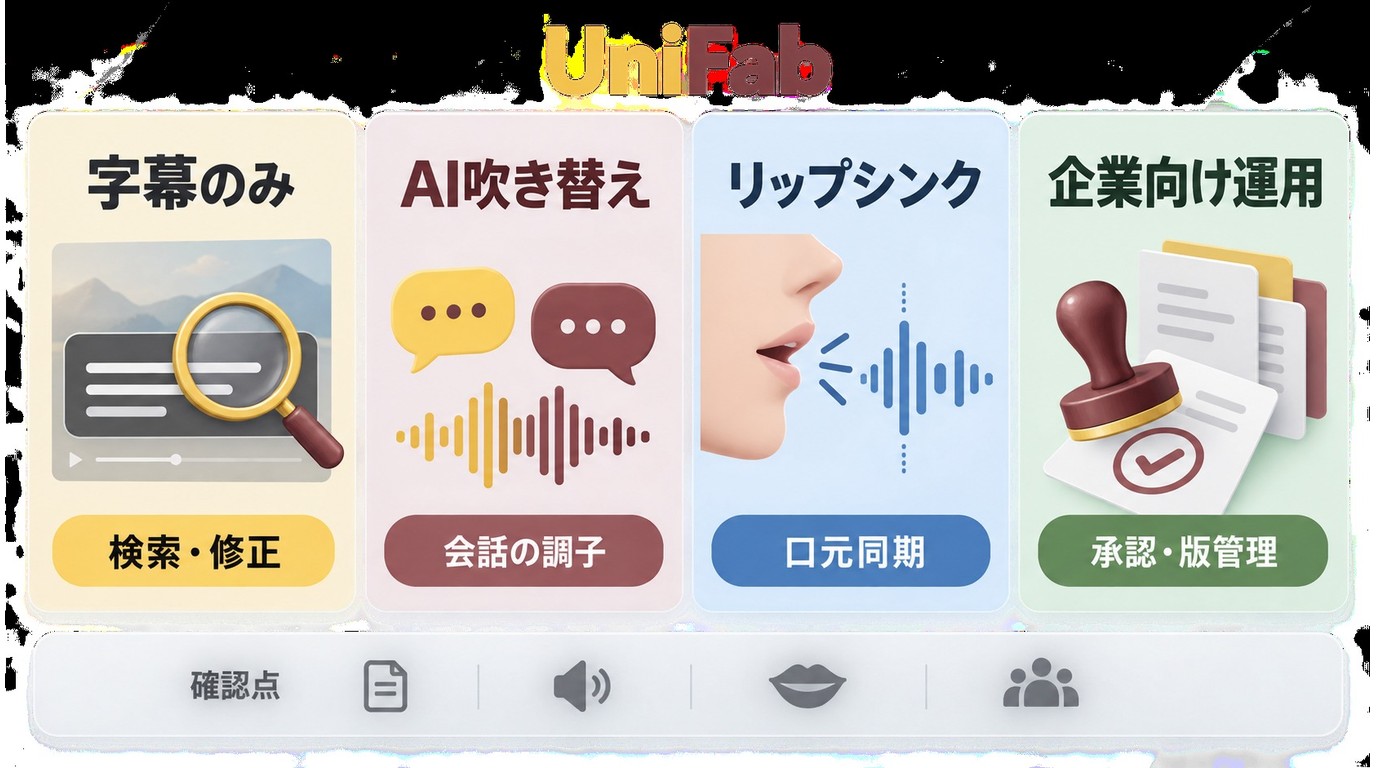
成果物は、検索性と修正のしやすさなら字幕、声の温度を伝えるならAI吹き替え、口元の違和感を抑えたい映像ならリップシンク、承認管理が必要なら企業向け運用という基準で選びます。
用途別に選ぶ成果物
| 用途・方法 | 成果物 | 向いている場面 | 公開前の確認点 | 費用の見方 |
|---|---|---|---|---|
| 字幕のみ | 翻訳字幕 | 検索・修正を重視 | 改行と字幕タイミング | 対象時間と出力数 |
| AI吹き替え | 翻訳音声付き動画 | 会話の調子を伝える | 話者と発音 | 言語数と処理量 |
| リップシンク | 口元を合わせた動画 | 顔が大きく映る対談 | 口元と音声のずれ | 処理範囲 |
| 企業向け運用 | 承認済み動画・字幕 | 社内外の継続配信 | 用語・権限・版管理 | 本数と担当範囲 |
選択肢を広く見ると、 動画翻訳AIの比較 は成果物の違い、 動画を翻訳する方法・サイト・アプリ は利用形態の違いで整理できます。
企業で運用するときの判断軸
企業で継続運用する場合は、翻訳精度だけでなく、公開前の承認と修正履歴を含めて設計します。担当者が替わっても同じ判断ができるよう、次の項目を揃えておくと管理しやすくなります。
- 社名、製品名、人名などの表記ルール
- 字幕のみ、吹き替え、両方のどれを納品物にするか
- 言語ごとの確認担当者と承認順
- YouTube、社内配信、展示会など公開先ごとの仕様
対談動画で確認したい翻訳品質
対談動画の品質確認では、話者分離、音声クローン、専門用語、字幕タイミングを分けて見ます。とくに発言が重なる場面は、文字だけでなく音声と映像を合わせて確認します。
話者の重なり・雑音・感情表現
話者分離は、インタビュアーとゲストの発言を区別するための機能です。笑い声、相づち、同時発話、強い環境音が重なる区間では、話者の割り当てと文の切れ目を見直します。
音声クローンを使う場合は、声のトーン、感情、話す速さ、人物ごとの違いを試聴します。自然さを一語で判断せず、固有名詞の発音と話者交代後の声が合っているかを区間単位で確かめることが重要です。
専門用語と字幕タイミングの確認
専門用語、社名、人名、製品名、数字は、翻訳後のテキストで個別に照合します。字幕は一文の長さだけでなく、発話の開始と終了、改行位置、画面上の表示時間も確認してください。
私は、対談では話者交代の直前後を最初に再生し、次に固有名詞を検索して確認する順序が効率的だと考えています。文化的なニュアンスや含みのある表現は、直訳の正しさより、公開先の視聴者に意味が伝わるかで判断します。
オンライン処理と公開前の注意点
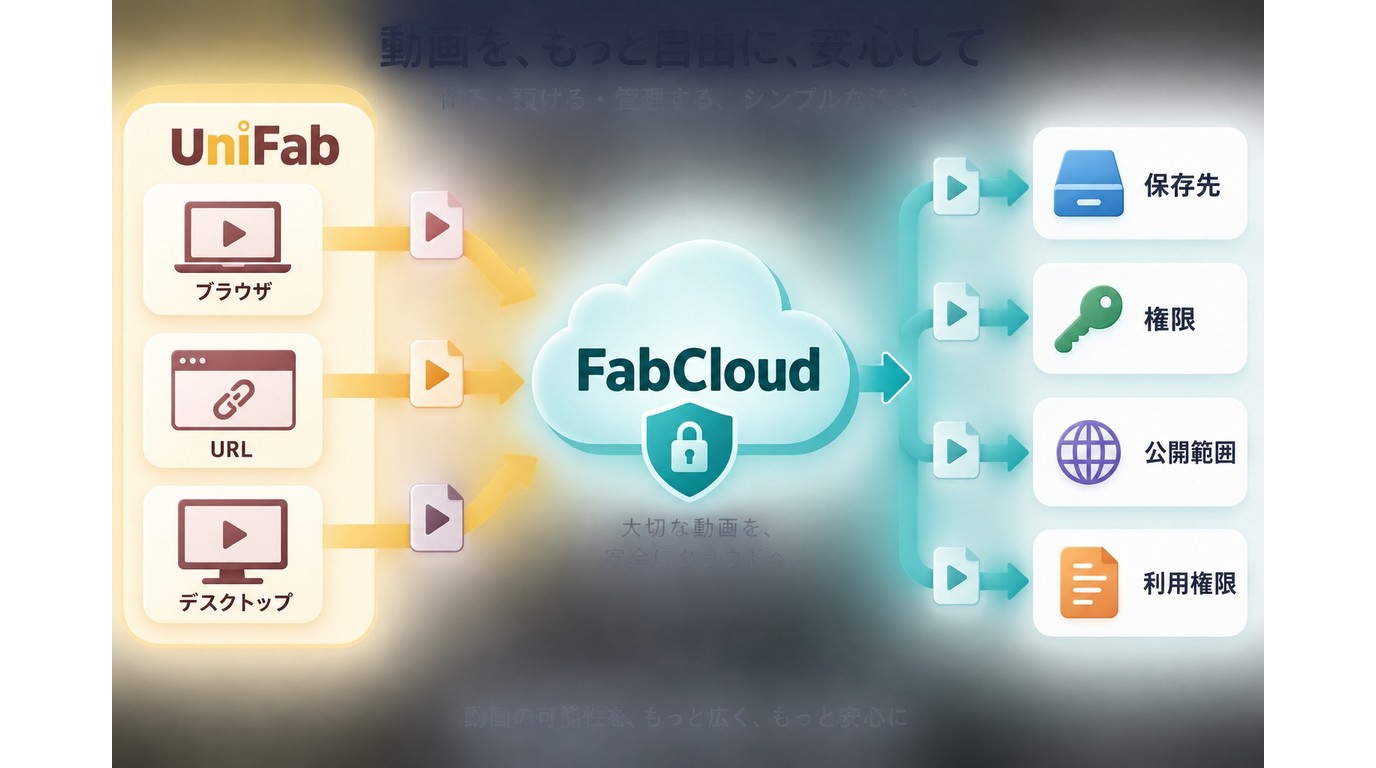
動画翻訳の利用形態は、ブラウザで処理する型、動画URLを入力する型、デスクトップソフトからクラウド処理へ送る型に分かれます。入力方法とデータの保存先を混同しないことが大切です。
クラウド処理・URL入力・端末条件
ブラウザ型はインストールせずにファイルをアップロードし、URL入力型は対応サイトの動画情報を読み込みます。デスクトップ型でも、重いAI処理をクラウド側で実行する製品があります。
UniFab動画翻訳AIは、ソフトを起動して動画を設定し、AI処理をFabCloud上で実行します。処理負荷は端末のハードウェア性能に依存しないため、PCの性能を基準に処理方式を判断する必要はありません。
データ管理と利用できる動画の範囲
未公開の対談や社内動画を扱う前に、アップロードの可否、保存先、アクセス権、公開範囲を社内規程と照らして決めます。利用上の境界は次の5点です。
- 利用権限のある動画だけを扱う
- 権利者から許可された用途に限る
- 翻訳した動画や素材を無断で再配布しない
- 適用される法令と配信先の利用規約に従う
- 具体的な扱いは動画の権利関係と利用目的で判断する
UniFab動画翻訳AIの特徴と利用条件
UniFab動画翻訳AI は、保存済み動画の文字起こし、翻訳、字幕・吹き替え生成をまとめて進めるPC向けソフトです。対談向けでは、FabCloud処理と複数話者への対応が中心になります。
FabCloudとクレジット制
AI負荷の高い処理はFabCloud上で実行され、端末のハードウェア性能には依存しません。クレジットの消費条件と試し方は「料金・無料利用・クレジットの確認点」でまとめます。
複数話者に対応する音声クローン
マルチスピーカー・マルチシーン音声クローンは、複数の話者を認識し、元の声のトーン、感情、ペース、個性を反映した吹き替えを生成します。公開前には人物ごとの声と発音を試聴し、話者の割り当てを確認します。
20以上の対応言語
2026年9月時点で、UniFab動画翻訳AIは20以上の言語に対応しています。翻訳先は製品画面の言語メニューから選び、動画ごとに字幕か吹き替えかを決めます。
UniFab動画翻訳AIの使い方
操作は、ソフトの起動、動画と元言語の設定、翻訳先と成果物の選択、処理後の確認と保存の順です。各ステップの画像を見ながら設定項目を合わせてください。
動画と元言語を設定する
最初に UniFab動画翻訳AIをダウンロード し、UniFabを起動して動画翻訳AIモジュールを選びます。
{{DOWNLOAD_BTN_1}}保存済み動画を読み込み、ソース音声トラック、元言語、利用する字幕とその言語を設定します。元言語が違うと文字起こし全体に影響するため、発言の冒頭を確認してから次へ進みます。
翻訳先と成果物を選ぶ
20以上の対応言語から翻訳先を選び、字幕、吹き替え、両方のどれを作るか決めます。対談では、人物ごとの声を残したいか、後から文言を直しやすくしたいかで成果物を選ぶと迷いにくくなります。
処理後に内容を確認する
設定を確認して処理を開始し、完了後に話者、発音、専門用語、字幕の区切りを再生しながら見直します。元言語を誤って指定した場合は、その設定を直して文字起こしから再生成します。
確認が終わったら、再生用の翻訳済み動画ファイルを保存します。必要に応じてUniFab動画変換で追加処理し、公開先に合わせて仕上げます。
入力・出力形式と保存後の活用
入力動画、読み込む字幕、翻訳済み動画、字幕ファイル、テキストは別の成果物です。形式名だけで判断せず、利用する動画翻訳サービスと公開先の両方で扱える組み合わせを選びます。
保存形式は多ければよいのではなく、公開先で再利用しやすく、修正時に元データへ戻れることが判断基準です。
入力できる動画・字幕形式
動画翻訳サービス全体では、入力動画にMP4・MOV・WEBM、既存字幕にSRT・VTTが使われる例があります。ここで挙げた形式は業界で見られる一般例です。
UniFabでは、保存済み動画を読み込み、ソース音声トラック、元言語、対応する字幕を設定して処理します。MP4翻訳を目的にする場合も、読み込み画面に対象ファイルが表示されることを確認してから設定を進めます。
動画・字幕・テキストの保存形式
一般的な成果物には、翻訳済み動画のMP4、SRT字幕、VTT字幕、翻訳テキストのTXTなどがあります。これらは動画翻訳サービス全体で見られる出力例です。
UniFabで確認済みの成果物は、処理後に保存する再生用の翻訳済み動画ファイルです。保存後はUniFab動画変換で追加処理し、対応するメディアプレーヤーや配信工程へ渡せます。
YouTubeや社内配信で再利用する
公開先がYouTubeなら、 YouTube動画翻訳・吹き替え として使う言語版を分け、タイトルや説明文も対象言語に合わせます。社内配信では、閲覧権限と版番号を付けて、修正版と旧版を取り違えないようにします。
再編集する場合は、元動画、翻訳テキスト、確認済みの成果物を分けて保存します。字幕を再利用するときは、文字コード、改行、字幕タイミングが公開先で崩れていないかを短い区間で確認します。
料金・無料利用・クレジットの確認点
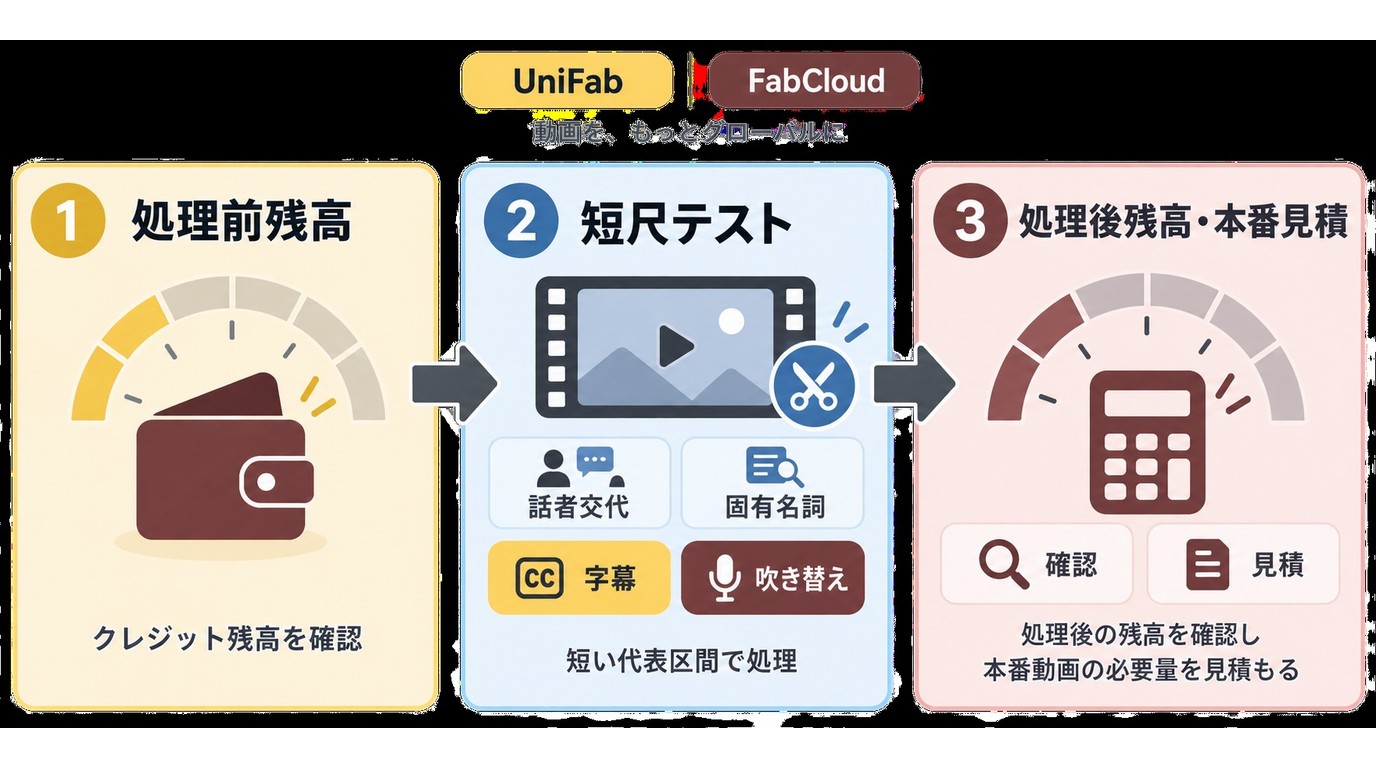
FabCloudのクラウドタスクは、処理ごとにクレジットを消費します。動画翻訳を無料で試せるかは、利用開始時のクレジット残高と、対象素材に必要な消費量を分けて判断します。
費用を見るときは、残高だけでなく、字幕と吹き替えを何回生成するかまで数えると、本番に必要な量を判断しやすくなります。
無料で確認できる範囲
UniFab無料版で動画翻訳を試せる範囲は、アカウントに利用可能なFabCloudクレジットが付与されているかで判断します。残高が表示されていなければ、クラウド処理を無料で実行できる前提にはしません。
{{FREE_DOWNLOAD_LIMIT_1}}クラウド処理で消費するクレジット
必要量と成果物を把握するには、本番動画の代表的な短い区間を先に処理します。話者交代、固有名詞、字幕、吹き替えを含む部分を選ぶと、品質と消費量を一度に判断できます。
- 処理前のクレジット残高を記録します。
- 短い素材で必要な字幕または吹き替えを生成します。
- 処理後の残高と成果物を確認し、長い素材の必要量を見積もります。
よくある質問
対談をその場でリアルタイム翻訳できますか?
保存済み動画のAI翻訳は、会話中のリアルタイム通訳には使いません。会議中は通訳機能、公開用の収録動画は字幕や吹き替えを見直せる処理を選びます。
文字起こしの言語を間違えた場合はやり直せますか?
やり直せます。元言語を修正して文字起こしを再生成し、冒頭の発言が正しく認識されたことを確認してから翻訳へ進みます。
AIで翻訳した動画を公開すると著作権上の問題がありますか?
権利者の許可範囲を超える公開は問題になります。権利関係が不明な動画は、確認が取れるまで公開工程へ進めないでください。
UniFabは無料でどこまで試せますか?
無料で試せるかは、利用開始時にFabCloudクレジットが付与されているかで判断します。付与がなければ、動画翻訳のクラウド処理は無料利用の対象外です。
用途に合う動画翻訳方法を選ぶ
検索性と修正を優先するなら字幕、会話の調子を伝えるなら吹き替え、顔が大きく映る場面ではリップシンクを検討します。企業利用では、成果物の種類に加えて承認、権限、保存方法まで決めることがポイントです。
まず短い動画で字幕・吹き替えと必要クレジットを確認し、公開先に合う方法を選びましょう。