結論から言えば、短い操作記録ならWindowsのGame BarやMacの標準機能で足りますが、4K・60FPS、音声の録り分け、編集まで必要なら専用の画面録画ソフトが向いています。無料版は透かしや録画時間の制限が異なるため、用途と条件を先に確認し、この記事ではPC向け7本を比較します。iPhoneやAndroidでの スマホ画面録画 を検討している場合は、PCとは異なる標準機能やアプリの選び方も確認してください。
PC標準機能で録画する方法とその限界
ソフトをインストールせずに、PC内蔵機能を利用して、画面キャプチャをとり、画面録画する方法を紹介します。
録画は許可を得た内容を個人利用の範囲で扱い、再配布せず、利用規約と適用される法令を守って行ってください。
Windows標準のGame Barで録画する
Windowsの設定メニューの「ゲーム」タブにアクセスします。
その配下にGame Barがあり、PC画面録画に関連する設定と説明があります。
Game Barを「オン」に設定して、画面録画ができるようになります。
キーボードショートカットを覚えておくと、録画中に操作がスムーズになります。
Game Barを開く:「Win+G」
スクリーンショットをとる:「Win+Alt+PrtScrn」
直前の場面を記録する:「Win+Alt+G」
記録の開始/停止:「Win+Alt+R」
<注意>
Game Barは、主にアプリやゲーム画面を手軽に記録したい場合に便利です。一方で、最前面以外のウィンドウへ切り替えながら録画する用途や、細かな音声・画質設定には向きません。複数の画面を扱うチュートリアル、ウェビナー、ゲーム実況では、専用ソフトのほうが設定しやすいでしょう。
Windows 11では、切り取りツールでも画面の範囲を選んで録画できます。「録画」から「新規」を選び、録画する範囲を指定して「開始」をクリックし、終了時に「停止」をクリックします。
Mac標準のQuickTime Playerで録画する
スクリーンショットやQuickTime Player を使って、画面全体またはその一部だけを選択して、動画で撮影できます。
「shift + command + 5」キー3 つのキーを同時に押したら、画面全体を収録する、画面上で選択した部分を収録する、または画面の静止画を取り込むためのオンスクリーンコントロールが表示されます。
QuickTime Playerを使う場合、「アプリケーション」フォルダからQuickTime Player を開いて、メニューバーから「ファイル」>「新規画面収録」の順に選択します。収録が終わったら、その収録ファイルがQuickTime Player で自動的に開きます。そのまま、収録内容を再生、編集、または共有できます。
画面収録時に自分の声やその他の音声を録音するには、マイクを選択します。収録中にオーディオを確認できるようにする場合は、音量スライダを調節します。
QuickTime PlayerやmacOSの画面収録は、画面全体・選択範囲を簡単に録画したい場合に便利です。ただし、音声の細かな録り分け、録画中の注釈、複数ソースの管理などには制約があります。編集や配信も見据える場合は、用途に応じて専用ソフトを検討するとよいでしょう。
画面録画ソフトの選び方(5つの基準)
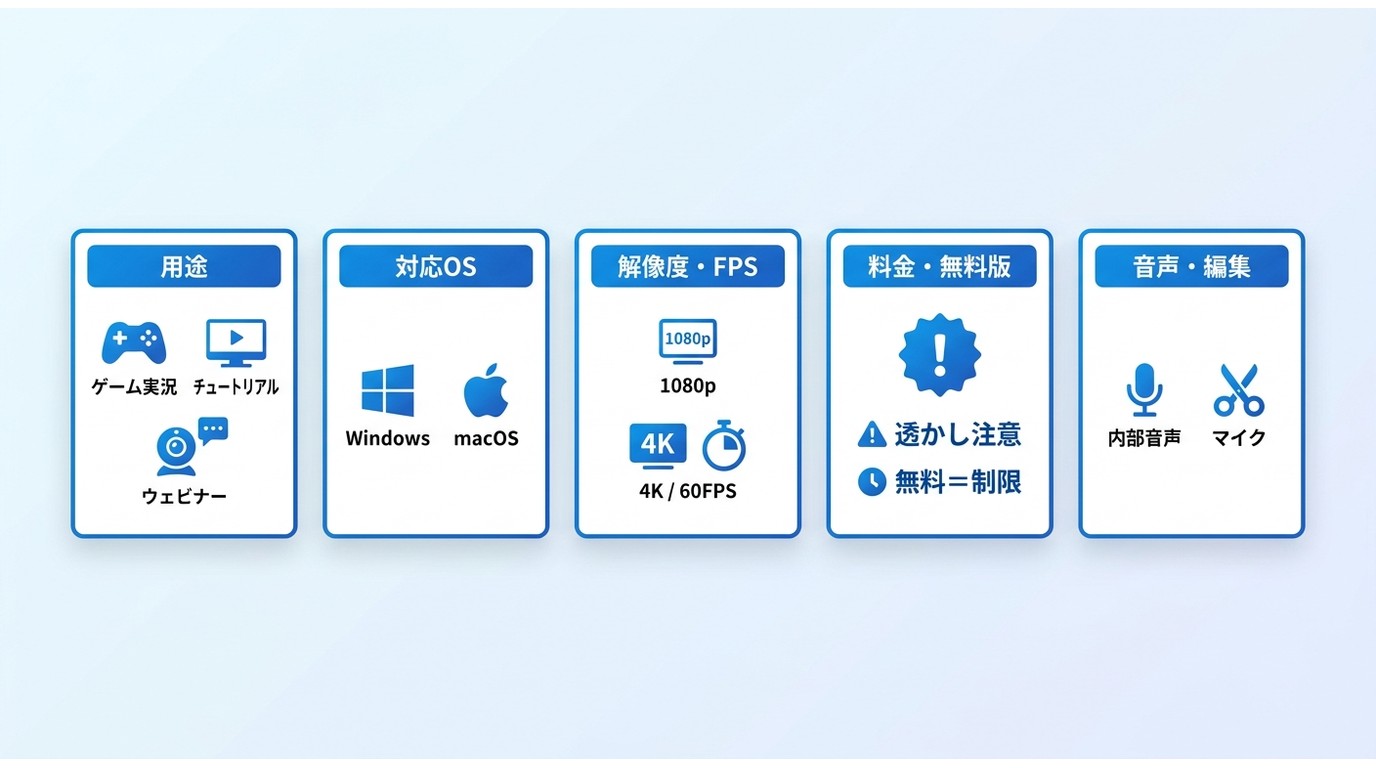
画面録画ソフトは、次の5点を基準に選ぶと比較しやすくなります。
用途:ゲーム実況、操作チュートリアル、ウェビナーでは必要な機能が異なります。短い記録なら手軽さ、本格的な投稿や編集なら設定の幅を優先します。
対応OS: Windows専用か、Macにも対応するかを先に確認します。
解像度とフレームレート:文字の判読性を重視する画面録画では1080p以上、動きの滑らかさも求めるゲームでは4K・60FPS対応が判断材料になります。4Kで録画する際は、保存先の空き容量と録画中のPC負荷も確認しましょう。動作が重いときは、解像度、FPS、ビットレートの順に設定を見直します。
料金と無料版の範囲:無料と表示されていても、透かし、録画時間、出力機能に条件が付く製品があります。
音声と編集:システム音とマイクをどう録るか、録画後にどこまで整えたいかで選択肢が変わります。音声を含めた設定を知りたい場合は、 PCで音声付きに録画する方法 も参考になります。
まずは「何を残したいか」を決めてから、画質、音声、無料版の制限を比べると、必要以上に多機能な製品を選ばずに済みます。初めて使うなら、必要な画質を満たし、録画範囲や音声を迷わず設定できるものから選ぶとよいでしょう。
無料と有料の違い|透かし・時間制限・料金
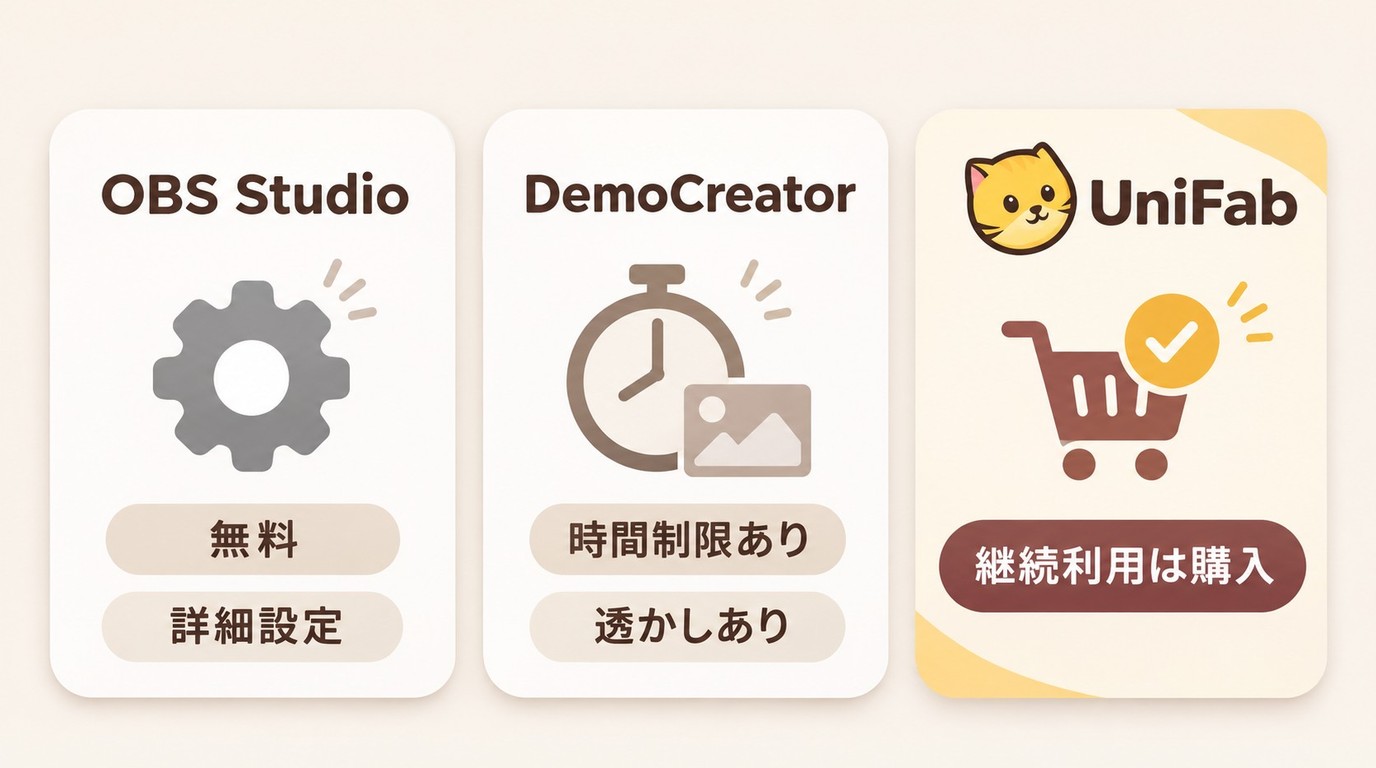
無料の画面録画ソフトは、簡単な記録を始めやすい反面、製品によって透かし、録画時間、編集機能、出力形式に違いがあります。OBS Studioのように無料で本格的な設定ができる製品がある一方、無料版では時間制限やロゴ表示が付く製品もあります。
有料製品は、録画品質、編集機能、操作支援をまとめて使いたい人向けです。継続して使える無料版と、有料製品を一定期間試せる仕組みは区別しておきましょう。透かしの有無や録画時間だけでなく、試用後に継続利用する場合の料金も含めて判断しましょう。
Windows向けおすすめ画面録画ソフト
UniFabスクリーンレコーダー
UniFabスクリーンレコーダー は、Windowsで画面・音声・カメラの録画をまとめて設定したい人向けの有料ソフトです。最大4K解像度、60FPS録画、録画中のタイムスタンプ・ノート、ショートカットによるスクリーンショットに対応しています。
UniFab スクリーンレコーダー
高度な専門ソフトで、高品質な画面録画を保証
多様な録画モードを配属、カスタマイズは可能
60FPSの録画を提供、ゲーム録画にピッタリ
UniFab スクリーンレコーダー
UniFab スクリーンレコーダー
高度な専門ソフトで、高品質な画面録画を保証
多様な録画モードを配属、カスタマイズは可能
60FPSの録画を提供、ゲーム録画にピッタリ
UniFab スクリーンレコーダー
メリット
4K・60FPSで、文字や動きの見え方を重視した録画に対応します。
タイムスタンプとノートを録画中に残せるため、見直しや編集の目印を付けやすい設計です。
画面、音声、カメラの組み合わせを用途に応じて選べます。
デメリット
継続利用には購入が必要です。
こんな人に向いています
短い操作記録なら、PC標準の録画機能で手軽に始められます。ウェビナーやゲーム実況を4K・60FPSで残し、録画中に確認ポイントも記録したい人には、本ソフトの高解像度録画とノート機能が役立ちます。
高解像度録画と録画中のメモ機能を重視する場合は、 利用条件を確認して試用する と判断しやすいでしょう。
UniFabでの画面録画方法:
STEP1:ダウンロードできたファイルをダブルクリックして実行します。
STEP2:そして、「インストール」をクリックして開始します。
STEP3:その後、自動インストール完了まで待ちます。
インストール完了後、ソフトウェアを起動し、録画モードと内容を選択して、音声やカメラを録画するかどうかなど、録画の方式をカスタマイズします。最後、録画開始ボタンをクリックして、録画を開始します。
EaseUS RecExperts
EaseUS RecExpertsは、WindowsとMacで画面・音声を録画できるソフトです。
メリット:全画面、指定範囲、音声の録画を選びやすく、初心者でも操作を始めやすい構成です。
デメリット:高度な機能やサポートを使うにはPro版が必要で、無料版の利用条件には制限があります。
こんな人に向いています:まずは分かりやすい画面で録画を始めたい人に向いています。
その中の画面録画機能は、デスクトップ全体を録画、選択した部分だけを録画、いくつかの画面を録画することができます。無料版では基本的な録画機能が使えますし、録画時間にも制限ありません。録画しながらの編集機能も無料で使用できます。
操作画面が一目瞭然で、初心者でも簡単にスクリーンショット・画面録画できます。高解像度(例えば1080pや4K)と高フレームレート(最大60fps)で録画が可能なので、画質にも心配ありません。
ただ、スケジュール作成、自動録画、音声抽出などの高度な機能を使いたい時、技術サポートが必要な場合なら、プロ版を購入する必要があります。
また、無料プランの動画再生時間は1分間と限られていますので、注意を払って使うのは若干減点です。
FlashBack Express
FlashBack Expressは、Blueberry Softwareが提供するWindows 10と11向けの無料画面録画ソフトで、透かしや録画時間の制限はありません。
メリット: PC画面の任意範囲、ウェブカメラ映像を記録でき、MP4、MKV、AVI、GIFで出力できます。
デメリット:高度な編集機能を求める場合は有料版が必要です。
こんな人に向いています:基本的な画面録画と簡単なカットを中心に使いたいWindowsユーザーに向いています。
PC画面の任意の場所をキャプチャすることができ、画面録画にウェブカメラオーバーレイを追加するのも可能です。録画したビデオをYouTubeやその他のプラットフォームに直接アップロードできます。
FlashBack Express自体には高度な編集機能はありませんが、録画後に簡単なトリミングやカットが可能です。さらに詳細なスクリーンレコーダーとエディタが必要な場合は、より高度な編集機能を実装した有料版のFlashBack Pro(定価US$49)を利用することになります。
Expressの出力形式がMP4、MKV、AVI、GIFとなり、Pro版だと、あらゆるファイルフォーマットで保存可能です。
Proの有料プランは、月単位や年単位ではなく、PCの台数に応じた料金です。基本的な画面録画と簡単なカットが目的なら無料のExpress、より高度な編集が必要ならProという使い分けになります。
Camtasia
Camtasiaは、WindowsとMacに対応した画面録画・動画編集ソフトです。
メリット:画面録画に加え、テキスト、クイズ、リンク、音声・映像エフェクトまで一つの作業環境で扱えます。
デメリット:機能が多く、使い始めには慣れが必要です。
こんな人に向いています:研修動画や解説動画を、録画後にしっかり編集したい人に向いています。
全画面/特定領域の録画機能以外に、システム音声、マイク音声を録音可能で、ナレーションやBGMを追加できます。
ビデオ内にクイズやリンクを追加、テキスト編集、ビデオとオーディオのエフェクトなどを一体化して実に便利なソフトです。
ユーザー組織の規模に適したボリューム ディスカウントを用意し、特別価格でライセンス購入できます。教育者、マーケティング担当者、ビジネスプロフェッショナル、コンテンツクリエイターなど、様々な分野で広く利用されています。
1人のユーザーは最大2 台のコンピューターにライセンスをインストールできます。
ただ、豊富な機能をフル活用するためには、ある程度の学習が必要です。初心者には最初、機能の多さが圧倒的に感じられるかもしれません。ビデオの長さや複雑さによっては、エクスポートに時間がかかることがあります。
Mac向けおすすめ画面録画ソフト
Wondershare DemoCreator
メリット:画面、カメラ、ゲーム、プレゼンテーションなど複数の録画モードを選べます。
デメリット:無料版は録画時間が10分までで、作成した動画には透かしが入ります。
こんな人に向いています:録画と簡単な編集を一つのソフトで済ませたい人に向いています。
4K・8Kの高画質な画面録画ができ、視聴体験は圧縮されません。しかも、AI機能を活用し、動画の編集も簡単にできます。
DemoCreatorのMac版は、永続ライセンスがキャンペーン表示で5,880円(税込)、通常表示が6,480円です。年間プレミアムは3,980円(税込)で、自動更新があります。高度な機能を搭載して、価格もほどほどで画面録画・スクリーンショットソフトとしてはコスパがいいです。
不足な点について、動画編集ソフトとしては、他のソフトと比べてやや使いにくいです。
Apowersoftフリーオンライン画面録画
Apowersoftはソフト領域だけではなく、オンラインツールも用意しています。
画面キャプチャ、動画録画機能をインストールなしでオンライン実行でき、時間の制限もありません。軽量で簡単なサイトなので、多くの人に愛用されています。
全画面やウェブカメラといった録画オプションが選択でき、ワンクリックで画面録画ができます。さらに、マイクからの音声を録音することやシステムオーディオとマイク音声の同時キャプチャすることも可能です。
※指定エリアの録画や動画編集機能はデスクトップ版をダウンロードする必要があります。
オンライン版はインストールせずに試せる点が利点ですが、利用できる機能は限られ、安定したインターネット接続も必要です。指定範囲の録画や編集を重視する場合は、デスクトップ版を含めて比較するとよいでしょう。
OBS Studio
ユーチューバー達に「神ソフト」と呼ばれるOBS Studio(Open Broadcaster Software)はYouTube、Twitch、Facebook Liveなど、さまざまなプラットフォームへのライブストリーミングが可能です。
画面キャプチャ、ウェブカメラ映像、音声などを録画することが基礎的な機能で、録画形式や品質を詳細に設定可能で、高品質な映像を保存できます。
メリット: WindowsとMacで無料で使え、画面、ウェブカメラ、複数の音声ソースを組み合わせて録画できます。OBS Studioの現行版は、MacではmacOS 13.0以降に対応しています。マイク音声とシステム音を別トラックに記録できるため、後編集で音量を調整しやすい点も特徴です。
デメリット:画質、ビットレート、音声などの設定項目が多く、初めて使う場合は準備に時間がかかります。
こんな人に向いています:無料で細かく設定したい人や、配信と録画を使い分けたい人に向いています。
配信や録画の品質、ビットレート、解像度、フレームレートなど、多くの設定項目があります。初めて使う際は、 OBSの高画質録画の設定 を確認しながら、用途に合う値を決めると進めやすいでしょう。
オープンソースソフトウェアであるため、公式のカスタマーサポートは提供されていません。問題が発生した場合は、専門窓口は無く、コミュニティフォーラムやオンラインリソースに頼る必要があります。
画面録画アプリおすすめ7選の比較
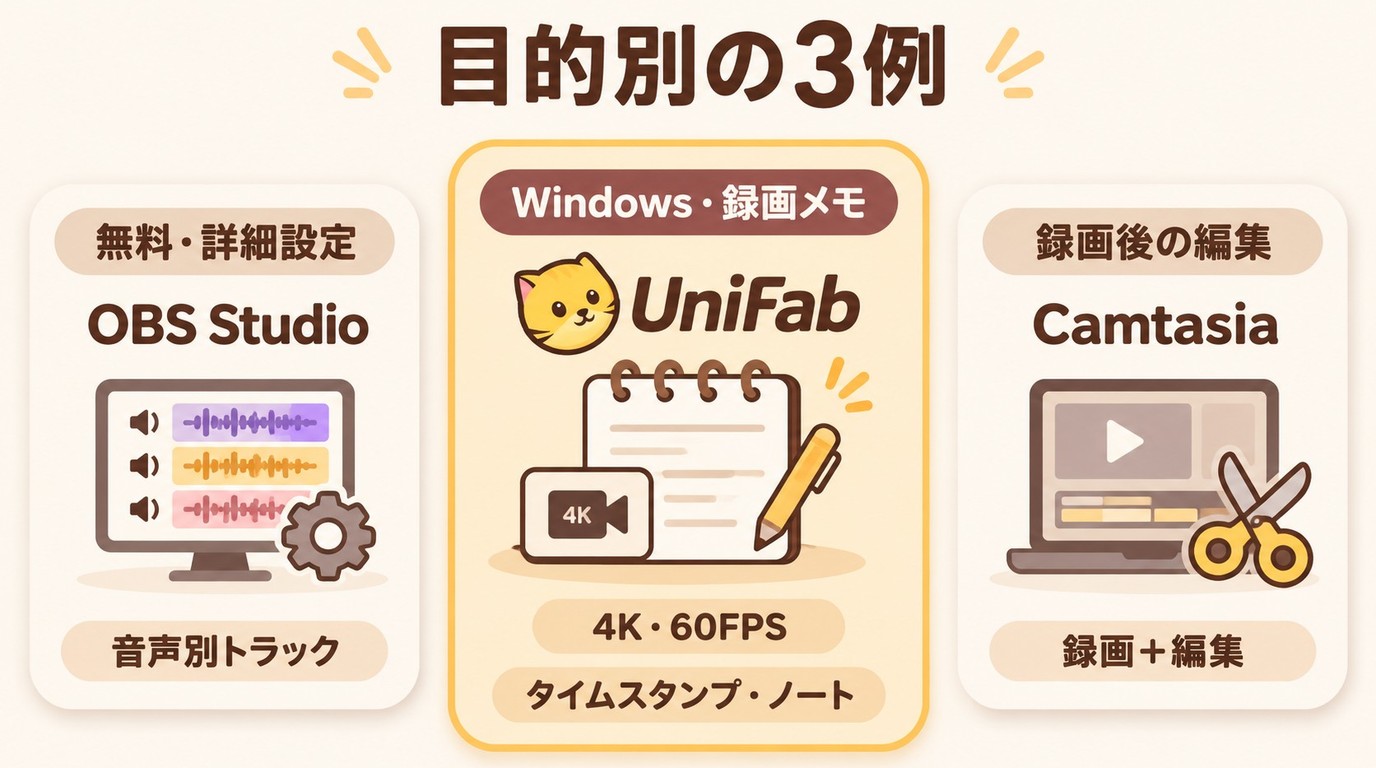
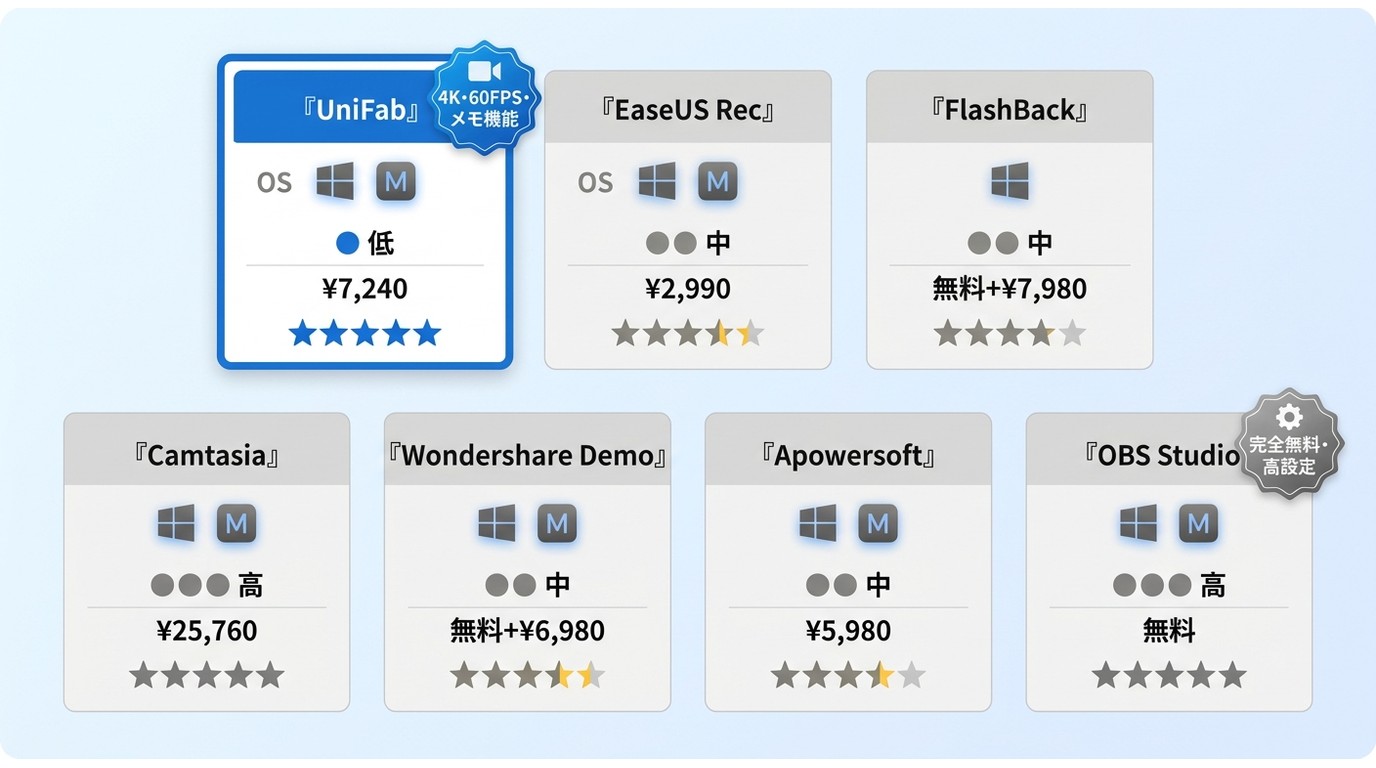
無料で細かな設定を優先するならOBS Studio、Windowsで4K・60FPSの録画と録画中のメモを重視するならUniFabスクリーンレコーダー、録画後の編集までまとめたいならCamtasiaが比較の軸になります。
- UniFabスクリーンレコーダー: Windowsで最大4K・60FPSの録画と、録画中のタイムスタンプ・ノートに対応します。
- EaseUS RecExperts: WindowsとMacに対応し、全画面・指定範囲・音声の録画を選べます。
- FlashBack Express: Windows 10と11向けの無料録画ソフトです。透かしや録画時間の制限がなく、高度な編集には有料のProを使います。
- Camtasia: WindowsとMacで画面録画と動画編集をまとめて行えます。解説動画や研修動画の制作に向いています。
- Wondershare DemoCreator:画面・カメラ・ゲーム・プレゼンテーションの録画モードを備え、録画と編集を一つの環境で行えます。
- Apowersoftフリーオンライン画面録画:ブラウザで録画を始められます。指定範囲の録画や編集にはデスクトップ版を使います。
- OBS Studio:無料で複数の映像・音声ソースを扱え、マイク音声とシステム音の別トラック録音に対応します。現行版のMac対応条件はmacOS 13.0以降です。
料金・対応OSの記載は2026年11月時点の情報です。
操作説明に見直し用のメモを残すならUniFab、録画後に声とPCの音量を個別に調整するならOBS Studioが向いています。
画面録画ソフトのよくある質問
無料で使えるおすすめの画面録画ソフトはどれですか?
無料で細かな設定まで行いたい場合はOBS Studio、Windows 10・11で透かしや録画時間の制限なく使いたい場合はFlashBack Expressが候補です。透かしや録画時間の条件は製品ごとに異なるため、各製品の特徴と無料版の条件を確認して選びましょう。
透かしなしで録画できるソフトはありますか?
OBS StudioとFlashBack Expressは、無料でも透かしなしで録画できます。Wondershare DemoCreatorの無料版では、書き出した動画に透かしが入ります。無料で使い続けられる製品と、有料製品の体験版を区別して選びましょう。
録画した動画をMP4で保存できますか?
多くの画面録画ソフトはMP4出力に対応しています。FlashBack ExpressはMP4、MKV、AVI、GIFを選べるため、編集ソフトや投稿先に合わせて形式を決められます。編集前の保管にはMKVを選べる製品もあります。MP4で保存できることと、複数の音声トラックを残せることは別なので、音声を後から調整したい場合は保存形式に加えて音声トラックの設定も確認しましょう。
録画時間に制限のない無料ソフトはありますか?
FlashBack Expressは、無料で録画時間の制限なく使えます。EaseUS RecExpertsの無料版のように、録画時間には制限がなくても、動画の再生は1分間に限られる製品もあります。録画時間だけでなく、透かしと必要な音声機能をあわせて確認するのが安心です。
マイク音声とシステム音を別々に録音できますか?
OBS Studioは複数の音声ソースを別トラックとして記録できます。録画前にマイク音声とシステム音を別のトラックに割り当てておきましょう。ゲーム音、マイク、通話音声を後から調整したい場合に便利です。対応状況はソフトごとに異なるため、音声設定を重視する場合は事前に確認してください。音が入らない場合は、録画ソフトの入力デバイス、OSのマイク権限、ミュート設定の順に確認します。
まとめ|用途に合った1本の選び方
短い操作記録なら、まずPCの標準機能で必要な範囲を録れるか確認しましょう。専用ソフトを選ぶなら、無料で細かく設定したい場合はOBS Studio、Windowsで4K・60FPSの録画と録画中のメモを使いたい場合はUniFabスクリーンレコーダー、録画後の編集までまとめたい場合はCamtasiaが向いています。無料版を選ぶ場合は、透かし、録画時間、音声機能を先に確認することが大切です。
iPhoneやAndroidでのスマホ画面録画を検討している場合は、PCとは異なる標準機能やアプリの選び方を確認しておくと便利です。
UniFab スクリーンレコーダー
高度な専門ソフトで、高品質な画面録画を保証
多様な録画モードを配属、カスタマイズは可能
60FPSの録画を提供、ゲーム録画にピッタリ
UniFab スクリーンレコーダー
UniFab スクリーンレコーダー
高度な専門ソフトで、高品質な画面録画を保証
多様な録画モードを配属、カスタマイズは可能
60FPSの録画を提供、ゲーム録画にピッタリ
UniFab スクリーンレコーダー