MacでHDR動画を正しく再生するには、対応モデル、HDR対応ディスプレイ、適合する接続、HDR情報を保持した動画の4条件が必要です。画面が暗い、白っぽい、白飛びする場合は、macOSとモニターのHDRモード、ケーブル、再生アプリの順に切り分けると原因を見つけやすくなります。
iPhoneでHDR動画を撮るコツ
Macで再生するHDR素材をiPhoneで用意する場合は、撮影設定と明暗差だけを押さえれば十分です。HDRの基本は、 HDRとSDRの表示範囲の違い を理解すると判断しやすくなります。
1. 「HDRビデオ」をオンにする
「設定」から「カメラ」へ進み、「ビデオ撮影」の「HDRビデオ」をオンにします。オフのまま撮影した動画はSDRになるため、Mac側のHDR設定だけではHDR表示になりません。
2. 逆光や明暗差が大きいシーンで撮影する
HDR撮影は、逆光や室内から窓外を映す場面など、明るい部分と暗い部分が同居するシーンに向いています。均一な明るさの場面では差が小さいため、ハイライトと暗部の両方を残したい場面で使うのが要点です。
3. 解像度とフレームレートを再生環境に合わせる
解像度とフレームレートは、保存容量とMacの再生負荷を見ながら選びます。特定のフレームレートだけで白飛びを防げるわけではなく、対応ディスプレイ、接続、HDR情報を含む動画という再生条件のほうが重要です。
MacでHDR動画を再生する方法
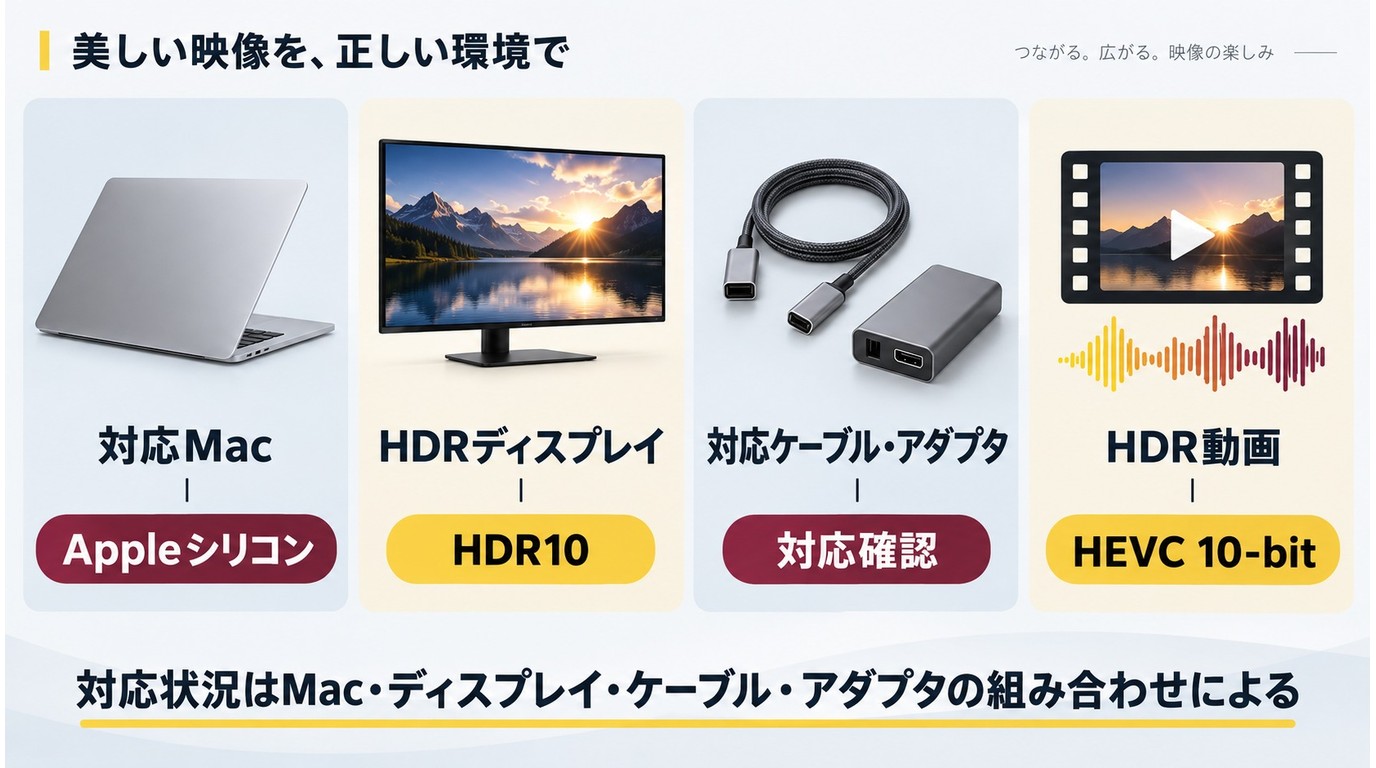
HDR再生とは、明るい部分の階調と広い色域をHDR対応の映像・Mac・ディスプレイ・接続で表示することです。まずmacOSの設定を確認し、次に機種と表示環境、最後に再生アプリを切り分けます。
1. システム設定でHDRをオン・オフする
外部HDRディスプレイでは、「システム設定」から対象ディスプレイを選び、「ハイダイナミックレンジ」を切り替えます。MacのHDR設定をオフにしたい場合も同じ場所で操作します。
- Appleメニューから「システム設定」を開きます。
- 「ディスプレイ」で外部HDRディスプレイを選びます。
- 「ハイダイナミックレンジ」をオンまたはオフにします。
Macノートブックでは、「バッテリー使用時のビデオストリーミングを最適化」がオンだと、バッテリー駆動中のHDR動画がSDRで再生されます。HDRで見たいときは電源へ接続するか、この設定をオフにしてください。
2. HDR対応Macとディスプレイ条件を確認する
MacBookのHDR対応は、モデル、内蔵ディスプレイ、外部出力で条件が異なります。2026年3月時点の要点は次のとおりです。
| 環境 | HDR対応条件 | 設定項目 | 接続条件 | 注意点 |
|---|---|---|---|---|
| 対応Macの内蔵画面 | MacBook Pro/Airは2018年以降 | 内蔵画面は切替項目が出ない機種あり | 本体のみ | 最新macOSを使用 |
| Appleシリコン搭載MacBook Air | 内蔵画面はモデル仕様、外部HDR出力に対応 | 外部画面でHDRをオン | HDR対応アダプタとケーブル | 外部出力はAppleシリコンが条件 |
| Appleシリコン搭載MacBook Pro | 対応内蔵画面またはHDR10外部画面 | 外部画面でHDRをオン | HDR対応ポートとケーブル | 画面ごとに設定 |
| Intel搭載Mac | 対応モデルとHDR10外部画面 | 外部画面でHDRをオン | HDR対応アダプタとケーブル | 再生が最大1080pになる場合あり |
| 外部HDRディスプレイ | HDR10対応 | Mac側とモニター側をHDRに統一 | HDR信号対応の入力・ケーブル | HDR対応入力端子を選択 |
設定項目が見つからないときは、非対応と決めつける前に、選択中のディスプレイと接続先を確認してください。外部画面用のHDRスイッチは、Macの内蔵ディスプレイには表示されないことがあります。
3. QuickTime・IINA・VLCの違いを確認する
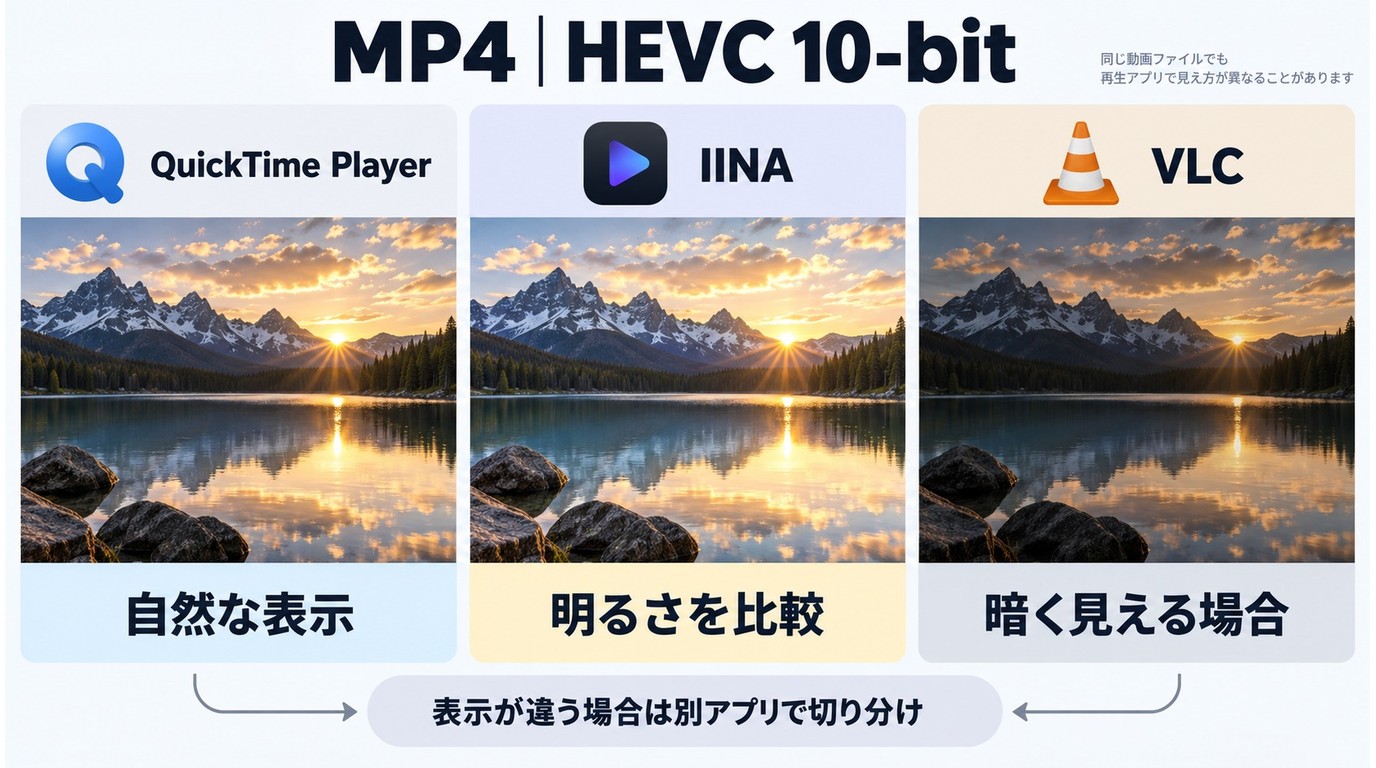
同じファイルでも、QuickTime Player、IINA、VLCでは明るさや色の見え方が変わります。Mac版VLCのHDR設定だけで判断せず、まず別のアプリで同じ動画を開くと、ファイル側とアプリ側を切り分けられます。
MP4・MOV・MKVはファイルの入れ物であり、HDRを保てるかはHEVC 10-bitなどの映像形式とHDR情報の組み合わせで決まります。QuickTime Playerで自然に見えてVLCで暗い場合は、MacのHDR設定を変える前にIINAでも比較するのが近道です。
なお、 RTX Video HDRの仕組み はWindowsと対応GPUを前提とする別の機能で、MacのHDR再生設定とは分けて考えます。
HDR動画が暗い・白っぽい・白飛びする原因と対策
Mac HDRで暗い、白っぽい、色が変に見える、白飛びするという症状は、接続、表示モード、ファイル情報の順に確認します。HDR設定が表示されない場合は、機種と接続先の条件から見直してください。
原因1. ケーブルやアダプタがHDR条件を満たしていない
外部ディスプレイでHDRが出ない場合は、ケーブル、アダプタ、入力端子のいずれかがHDR信号に対応していない可能性があります。解像度やリフレッシュレートを上げたときだけ表示が崩れるなら、接続経路から確認します。
- HDR対応と明記されたUSB-C、Thunderbolt、HDMIアダプタとケーブルを使います。
- モニターやテレビでは、HDRに対応する入力端子へ接続します。
- 別のケーブルや入力端子へ替え、HDR設定が表示されるか確認します。
原因2. モニターとmacOSのHDRモードが一致していない
macOS側がHDR、モニター側がSDRなど表示モードが一致していないと、映像が白っぽくなったり白飛びしたりします。Macの「ハイダイナミックレンジ」とモニターの画面メニューを同じモードへそろえ、最後に明るさを調整してください。
この症状は一般的な 動画の色調補正 とは別に切り分ける必要があります。色プロファイルだけを変更するより、MacとモニターのHDRモードを先にそろえるほうが原因を特定しやすくなります。
原因3. ファイルのHDR情報が保持されていない
動画をコピー、書き出し、変換したあとに色が変わった場合は、ファイル内のHDR情報が保持されているか確認します。MP4やMKVという拡張子だけではHDRかどうかは決まらず、HEVC 10-bitなどの映像形式とHDR情報の両方が必要です。
- 元ファイルと書き出し後のファイルを同じ再生アプリで比較します。
- 再生アプリのメディア情報で映像形式とビット深度を確認します。
- 別のHDR対応ディスプレイでも同じ症状が出るか確認します。
設定を一つずつ変え、どの段階で表示が戻るか確認するのが近道です。
MacからFabCloudでSDR動画をHDRに変換
自分で撮影したSDR動画をMacからHDR化したい場合は、 UniFab HDR変換AI のFabCloudを利用できます。ローカル版の推奨環境はWindows 11/10ですが、Macではブラウザからクラウド処理へ進めます。
この方法は、Macにローカル処理環境を用意せず、手元のSDR素材をHDR10またはDolby Vision向けに整えたい人に向いています。アップロードする動画は、利用権限のある素材に限ってください。
UniFab HDR変換AIの出力仕様
Macで使う場合の利点は、変換規格、処理方法、ライセンスの選択肢が明確なことです。
- SDRからHDR10またはDolby Visionへ変換:色彩の深さとコントラストをHDR表示向けに整えます。
- GPU加速とバッチ処理:複数のMOV、MP4、AVI、MPEG、WMV、F4V、MPG、TS、FLVをまとめて処理し、最大4KのMP4またはMKVへ出力できます。
- 終身ライセンスを選択可能:継続利用を前提にする場合は、一度の購入で使えるライセンス形態を選べます。
Macでローカル版を動かすのではなくFabCloudを使う点が、Windows版との違いです。クラウドへ動画を送る運用になるため、アップロード時間と素材の管理方法を確認したうえで利用してください。
FabCloudでSDR動画をHDRに変換する方法
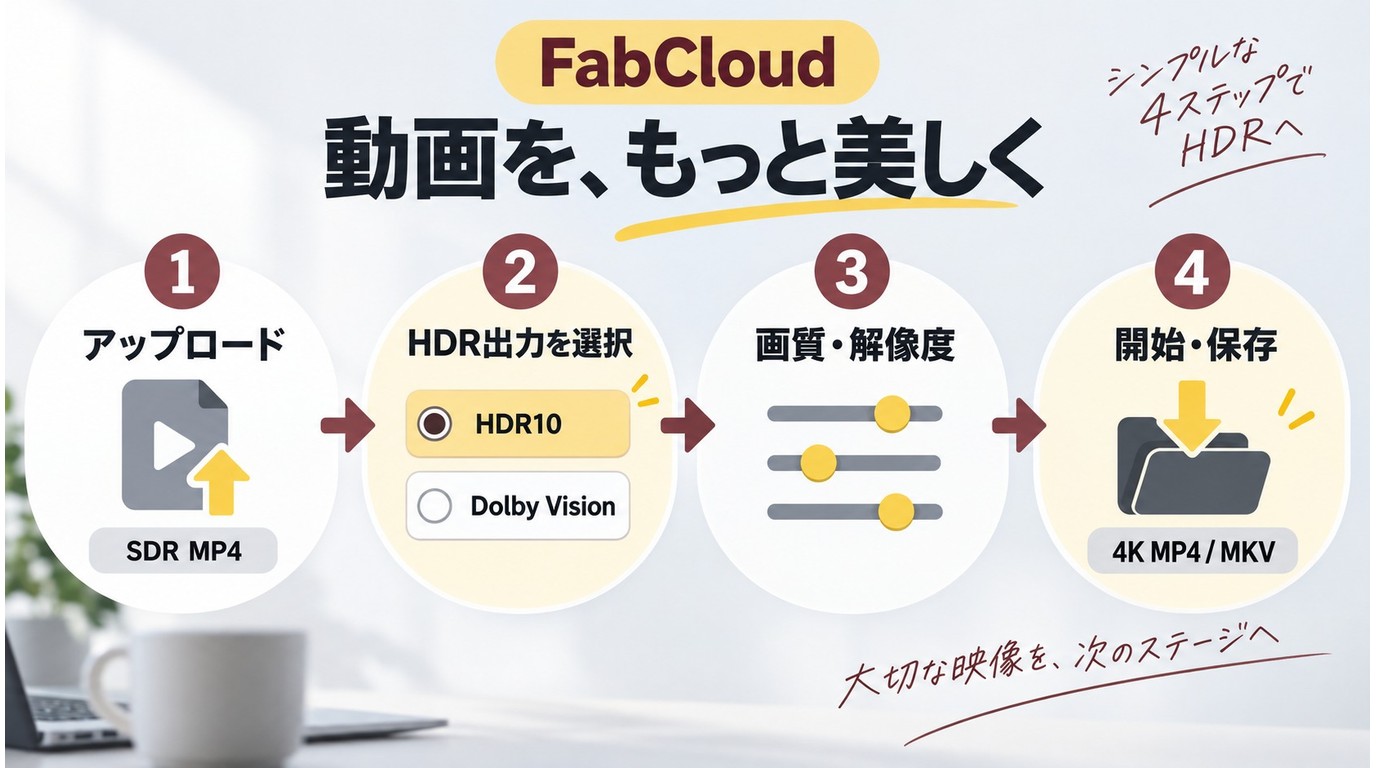
操作は、動画のアップロード、HDR変換の選択、出力設定、保存の順です。画面に表示される選択肢だけを確認し、元動画の解像度を超える設定が必要かも合わせて判断します。
STEP1:FabCloudを開いて動画をアップロードする
MacのブラウザでFabCloudを開き、処理するSDR動画をアップロードします。利用権限があり、公開や共有の範囲を自分で管理できる素材を選んでください。
STEP2:HDR変換を選択する
アップロード後、HDR変換の項目を選びます。元動画のプレビューとファイル情報を確認してから設定へ進みます。
STEP3:HDR規格と画質を設定する
出力するHDR規格としてHDR10またはDolby Visionを選び、必要な解像度を設定します。出力上限は4Kです。
STEP4:処理を開始して出力を保存する
設定内容を確認して処理を開始し、完了後に出力動画をMacへ保存します。保存した動画は、HDR対応の再生アプリとディスプレイで表示を確認します。
Mac HDRのよくある質問
MacBook AirはHDRに対応していますか?
MacBook Airは2018年以降の対応モデルでHDR動画を再生できますが、内蔵ディスプレイの表示条件はモデルごとに異なります。外部HDRディスプレイへHDRを出力するには、Appleシリコン搭載モデルが必要です。
HDRと4Kは何が違いますか?
4Kは画面を構成する画素数、HDRは明るさと色を表現できる範囲を示します。別の指標なので、4KとHDRの両方に対応した動画とディスプレイを組み合わせられます。
HDR動画をMP4で保存すると画質は変わりますか?
MP4で保存しただけでHDRが失われるわけではありません。MacでHDR動画をMP4保存するときは、HEVC 10-bitなどの映像形式とHDR情報を保った書き出し設定が必要です。
再生中の映像がHDRか確認できますか?
再生アプリのメディア情報と、外部モニターの入力信号表示を確認します。MacとモニターのHDRがオンでも、アプリ側でSDR表示されることがあるため、両方の表示を照合してください。
まとめ
Mac HDRは、設定スイッチだけでなく、対応モデル、ディスプレイ、接続、動画のHDR情報がそろって初めて正しく表示されます。暗い、白っぽい、白飛びする場合は、接続経路、Macとモニターの表示モード、再生アプリ、ファイル情報の順に確認してください。
SDR素材をHDR化したいMacユーザーは、利用条件とクラウドへのアップロード運用を確認したうえで、FabCloudのHDR10またはDolby Vision設定を検討できます。