動画を拡大する方法は、再生中の表示を大きくする、クロップやズーム編集で保存する、AIで解像度を上げる、の3つに分かれます。画質の荒れを抑えてファイルとして残したい場合は、AIアップスケールと書き出し設定をセットで考えることが重要です。
AIアップスケールの仕組み:なぜ単純拡大より良いのか
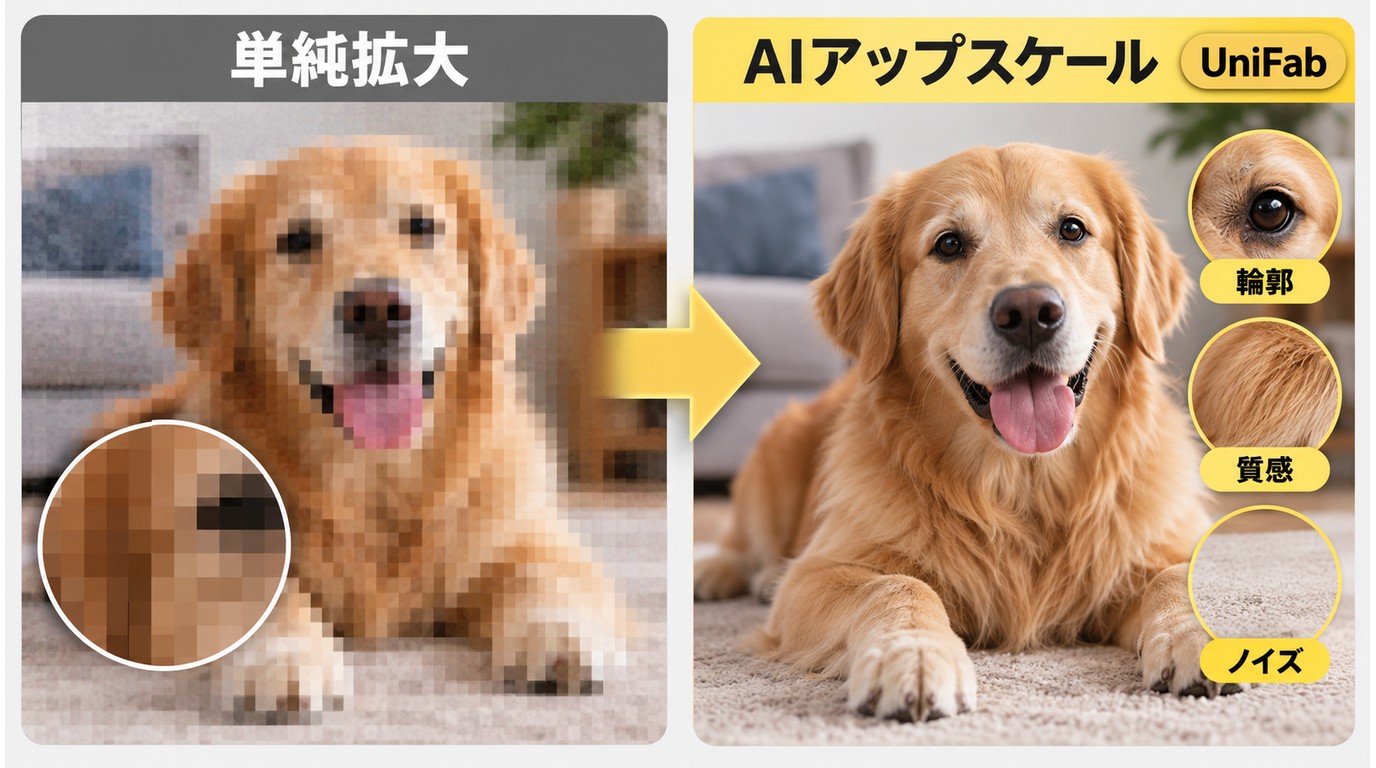
AIアップスケールは、膨大な高解像度動画でトレーニングされたニューラルネットワークを使って処理します。低解像度の映像を入力すると、AIが「このフレームにはこういうディテールがあるはず」と予測し、高解像度フレームを生成します。 AIアップスケーラーで解像度を上げる仕組み を理解しておくと、単純拡大との違いを判断しやすくなります。
ポイントは「AIは実際の映像の種類(実写・アニメ・映画フィルム)によって異なる特徴を持つ」ということ。だから高品質なAIアップスケーラーは、コンテンツタイプ別に複数のAIモデルを用意しています。
目的別に選ぶ動画の拡大方法
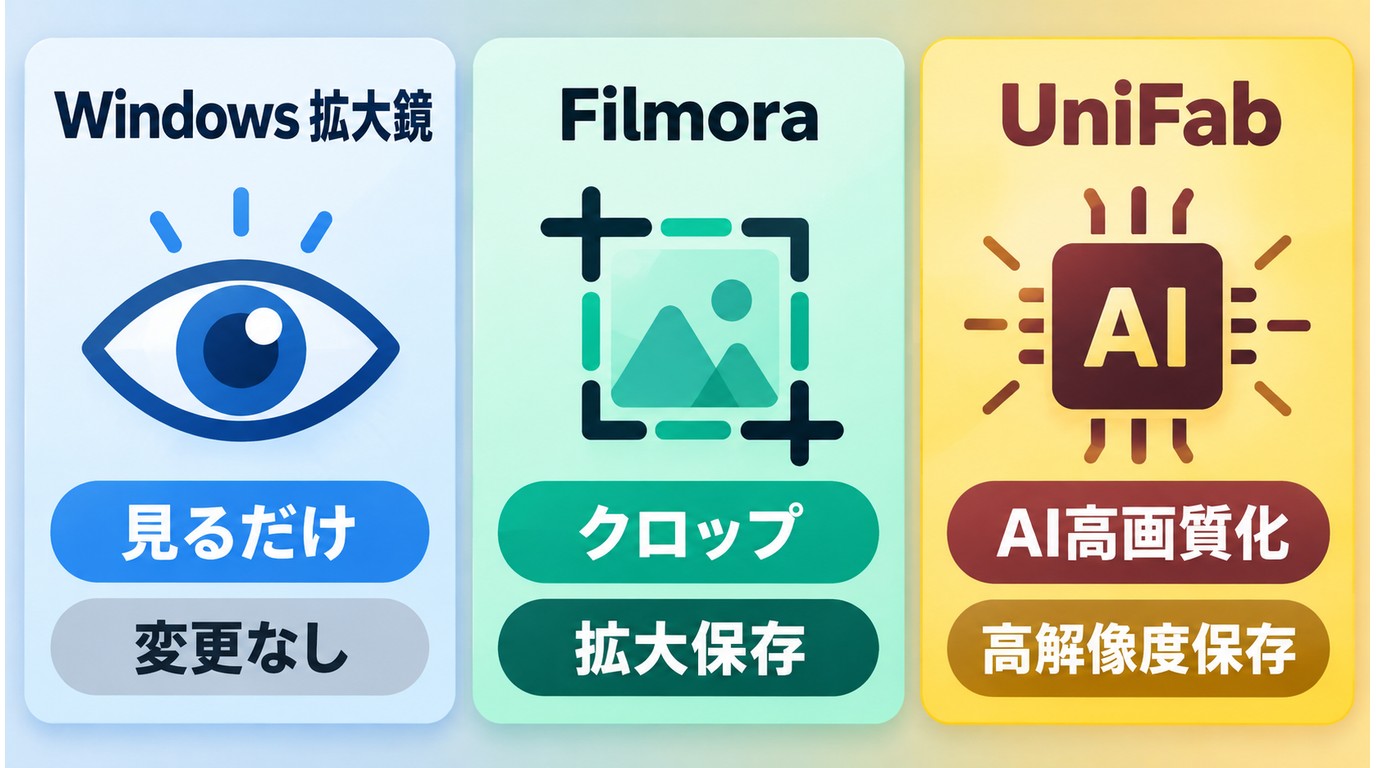
動画を拡大する方法は、再生中の画面だけを大きくするのか、拡大した映像をファイルとして保存するのかで変わります。目的に合わない方法を選ぶと、表示は大きくなっても画質や保存結果が期待と異なることがあります。
再生画面だけを大きくする
視聴中の動画を大きく見たいだけなら、プレーヤーのズーム機能やWindowsの拡大鏡を使います。画面表示だけが変わり、元の動画ファイルは加工・保存されません。
一部をクロップ・ズームして保存する
人物や画面の一部を目立たせたい場合は、動画編集ソフトでクロップやズームを設定して書き出します。編集結果を動画ファイルとして保存できますが、元の画素が引き伸ばされるため、拡大率によっては映像が荒く見えます。
AIで解像度を上げて高画質化する
低解像度の動画を大きな画面で見やすくしたい場合は、AIアップスケールを使います。AIが輪郭や質感を推定して解像度を上げた動画を保存できるため、単純な表示拡大やクロップとは目的が異なります。
動画を拡大して高画質にするソフト6選
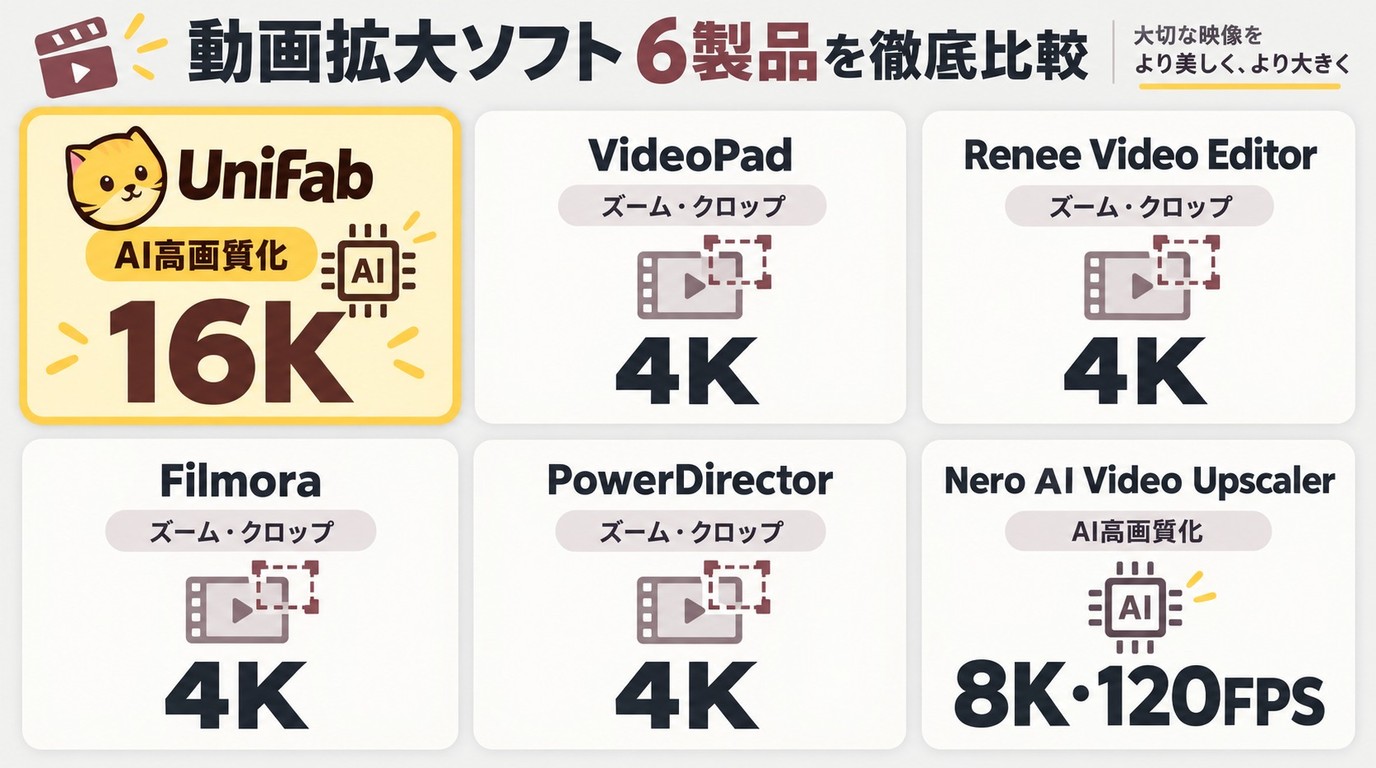
動画の表示だけを拡大するのか、編集して保存するのか、AIで解像度を上げるのかによって、向いているソフトは異なります。権利を持つ動画または利用許諾を得た素材だけを扱い、各サービスの利用条件に従うことを前提に、6製品の主な拡大方法と無料範囲、出力機能、価格を一覧で比較します。
| 製品 | 主な拡大方法 | 対応OS | 無料範囲・試用 | 最大出力・AI機能/価格 |
|---|---|---|---|---|
| UniFab動画高画質化AI | AI高画質化 | PC | 無料試用・有料版 | 最大16K・複数AIモデル/プラン別 |
| VideoPad | ズーム・クロップ | Windows / Mac | 無料版あり | 4K編集/家庭版12,299円、マスター版21,399円 |
| Renee Video Editor | 拡大・クロップ | Windows / Mac | 無料範囲はプラン別 | AI機能の記載なし/4,280円 |
| Filmora | ズーム・クロップ | Windows / Mac | 無料範囲はプラン別 | 編集用ズーム/永続8,980円、年間6,980円から |
| PowerDirector | AI高画質化・ズーム | Windows | 無料版あり | 4K・HDR・AI機能/買い切り16,980円、365年額6,700円 |
| Nero AI Video Upscaler | AI高画質化 | Windows | 7日間試用 | 4K・8K、最大120FPS/US$84.95 |
価格は2026年9月14日時点の公式販売表示です。動画を編集してズームしたい場合はVideoPad、Renee Video Editor、Filmora、PowerDirectorが候補になり、低解像度素材の解像度を上げたい場合はAI高画質化に対応したソフトが適しています。
価格欄は各社公式販売表示( Renee Video Editor 、 Filmora 、 Nero AI Video Upscaler )に基づきます。
1. UniFab動画高画質化AI
「ただ拡大するだけじゃ満足できない…」という方に、 UniFab動画高画質化AI が適しています。低解像度の動画をAIで高画質化しながら拡大できるパソコン用ソフトで、最大16K出力、映像に合わせて選べる複数のAIモデル、ローカル処理とFabCloudの使い分けに対応しています。
出力解像度・AIモデル・処理方式
UniFab 動画高画質化 AI:30日間無料利用可能
4K・8K・16Kまで動画の解像度を拡大する
AIでぼやけた部分を修復してディテールを再現
あらゆる種類の動画に対応し、高解像度化結果を提供
他社より5倍速いスピードで動画の高画質化を実現
UniFab 動画高画質化 AI
UniFab 動画高画質化 AI:30日間無料利用可能
4K・8K・16Kまで動画の解像度を拡大する
AIでぼやけた部分を修復してディテールを再現
あらゆる種類の動画に対応し、高解像度化結果を提供
他社より5倍速いスピードで動画の高画質化を実現
UniFab 動画高画質化 AI for Mac
UniFab動画高画質化AIは、720p・1080pの動画を4K・8K・16Kへ高解像度化できます。実写やアニメなど映像の種類に合わせて複数のAIモデルを選べるため、単純に画素を引き伸ばす方法とは異なる高画質化を行えます。デスクトップ版はローカル処理に対応し、動画をPC内で処理できます。一方、処理時間や必要な空き容量は、出力解像度やPCの性能によって変わります。FabCloudを使えば、対応するハードウェアを用意せずに処理する方法も選べます。低解像度素材をPCで高画質化したい人に向いており、無料試用で手元の動画との相性を確認できます。
特徴:
- 720p・1080pから4K・8K・16Kまで高解像度化
- 実写やアニメなどに合わせて複数のAIモデルを選択
- ローカル処理とFabCloudを用途やPC環境に応じて使い分け
2. VideoPad
VideoPad は、クロップや拡大エフェクトを使って動画の一部を大きく見せられる編集ソフトです。3Dや360度動画、フルHD・4K素材の編集にも対応しており、再生表示だけでなく、ズームした状態の動画を書き出したい場合に使いやすい構成です。AIで解像度を上げる用途より、編集操作の中で拡大演出を加えたい人に向いています。
| 動作環境 |
|
|---|---|
| 日本語対応 | あり |
| 価格 |
|
高解像度(最大4K)で拡大編集が可能で高画質な仕上がり
拡大により目立ちやすい揺れも、手振れ補正機能で滑らか
通常の動画だけでなく、VR用動画の拡大編集にも対応
初心者向け設計のため高度な編集機能が不足
無料版は非営利目的にしか使えない
{{YELLOW_INFO_1}}
3. Renee Video Editor
Renee Video Editorは、動画の拡大編集、結合、分割、トリミングをまとめて行える編集ソフトです。AVI、MP4、MPEGなどの形式に対応し、黒帯の除去や不要部分の切り出しにも使えます。AI高画質化の機能を重視するより、基本的な編集で見せたい範囲を整えたい人に向いています。
| 動作環境 |
|
|---|---|
| 日本語対応 | あり |
| 価格 | 4,280円(買い切り) |
画面の不要部分をカットし、見せたい部分を効果的に大きく表示
拡大しても明るさや彩度、コントラストの調整で見栄えを保てる
異なる動画を1つにまとめてから拡大編集が可能
動画サイズが4Kまでに制限されている
音声が記録されない、ソフトが起動しないなど動作が不安定
{{YELLOW_INFO_2}}
4. Filmora
Filmoraは、ズームエフェクト、クロップ、アニメーションを組み合わせて、動画の一部を強調できる編集ソフトです。テンプレートやエフェクトを使いながらSNS向けの動画を整えやすい一方、低解像度素材そのものをAIで大きく改善する用途とは分けて考える必要があります。拡大演出を含む編集を短時間で組みたい人に向いています。
| 動作環境 |
|
|---|---|
| 日本語対応 | あり |
| 価格 |
|
ズーム&パン機能で動きのある拡大演出が可能
最大4K出力に対応し、拡大編集後も画質を損なわない
アニメーションを活用したダイナミックな拡大
4K以上の高画質だと動画が荒れやすい
トランジションが使いにくい
{{YELLOW_INFO_3}}
5. PowerDirector
PowerDirector は、Windows向けに4KやHDR出力、ズーム、パンスライドなどを備えた動画編集ソフトです。無料版から試せるため、編集ズームと一般的な高画質出力を同じ環境で確認しやすい点が特徴です。Windowsで拡大演出を含む編集を進めたい人に向いています。
| 動作環境 |
|
|---|---|
| 日本語対応 | あり |
| 価格 |
|
拡大時の映像ブレをAIが補正し、安定した高画質再生を実現
拡大編集を行っても最高クラスの8K画質で出力可能
マルチカム編集機能で、複数の視点を拡大して自在に切り替え
プレビュー中にクラッシュしやすい
スペックの高いOCが必要
{{YELLOW_INFO_4}}
6. Nero AI Video Upscaler
Nero AI Video Upscalerは、動画の高画質化に特化したWindows向けAIツールです。4K・8Kへの拡大に対応し、最大120FPSの出力も案内されています。編集機能を幅広く使うより、AIアップスケールを中心に試したい人に向いています。
| 動作環境 | Windows 11、10 |
|---|---|
| 日本語対応 | あり |
| 無料範囲・試用 | 7日間試用 |
| 最大出力 | 4K・8K、最大120FPS |
| 価格 | US$84.95(日本語公式ページ表示) |
AIによる自動補正で拡大時の画質劣化を防止可能
ワンクリックで2倍・4倍拡大できる操作性で、専門知識不要
動画内の特定クリップのみ部分的に拡大も可能
選択精度が低く、意図しない部分が処理されることがある
ノイズの多い動画ではアップスケーリング効果が低い
{{YELLOW_INFO_5}}
無料オンラインとPCソフトの制限
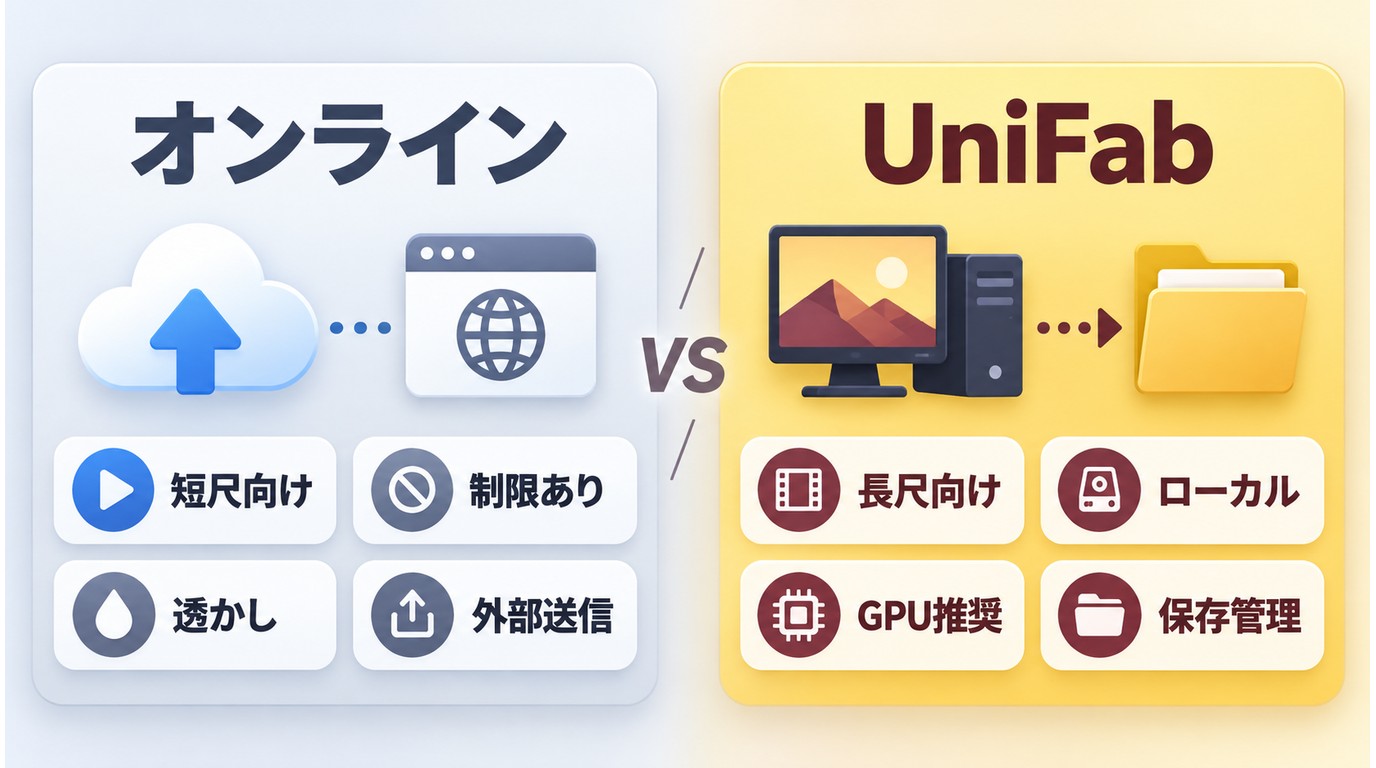
動画高画質化を無料で試す場合は、処理できる動画の長さや容量、クレジット数、透かしの有無を確認します。オンライン型とPCソフトでは、処理できる動画の条件や保存方法が異なります。
透かし・容量・時間の違い
無料オンライン型は、短い動画をすぐ処理したいときに便利です。ただし、無料範囲では動画の長さ、ファイル容量、利用回数、クレジット、保存時の透かしなどに条件が付くことがあります。長い動画や大容量ファイルを扱う場合は、処理前に条件を確認しておくと作業のやり直しを避けやすくなります。
端末性能とプライバシーの違い
長尺動画や大容量ファイルを扱う場合は、パソコン向けソフトのほうが保存先や処理環境を管理しやすくなります。ただし、AI処理では端末のCPU・GPU性能によって所要時間が変わり、出力解像度を上げるほど処理負荷とファイル容量も増えます。
外部サーバーへ動画を送信したくない素材は、ローカル処理に対応するPCソフトが向いています。オンラインサービスを使う場合も、権利を持つ動画または利用許諾を得た素材だけを扱い、サービスの利用条件に従ってください。
無断転載された動画や海賊版の素材を高画質化して再配布する行為は、違法となるおそれがあるため、行ってはいけません。権利を持つ動画または利用許諾を得た素材だけを扱い、サービスの利用条件に従うことが前提です。
- 短い動画を手軽に処理:無料オンライン型。容量・時間・透かし・クレジットを確認
- 長尺・大容量の動画: PCソフト。端末性能と空き容量を確認
- 素材を外部へ送信したくない:ローカル処理対応のソフト
AIで動画を拡大する具体的な方法
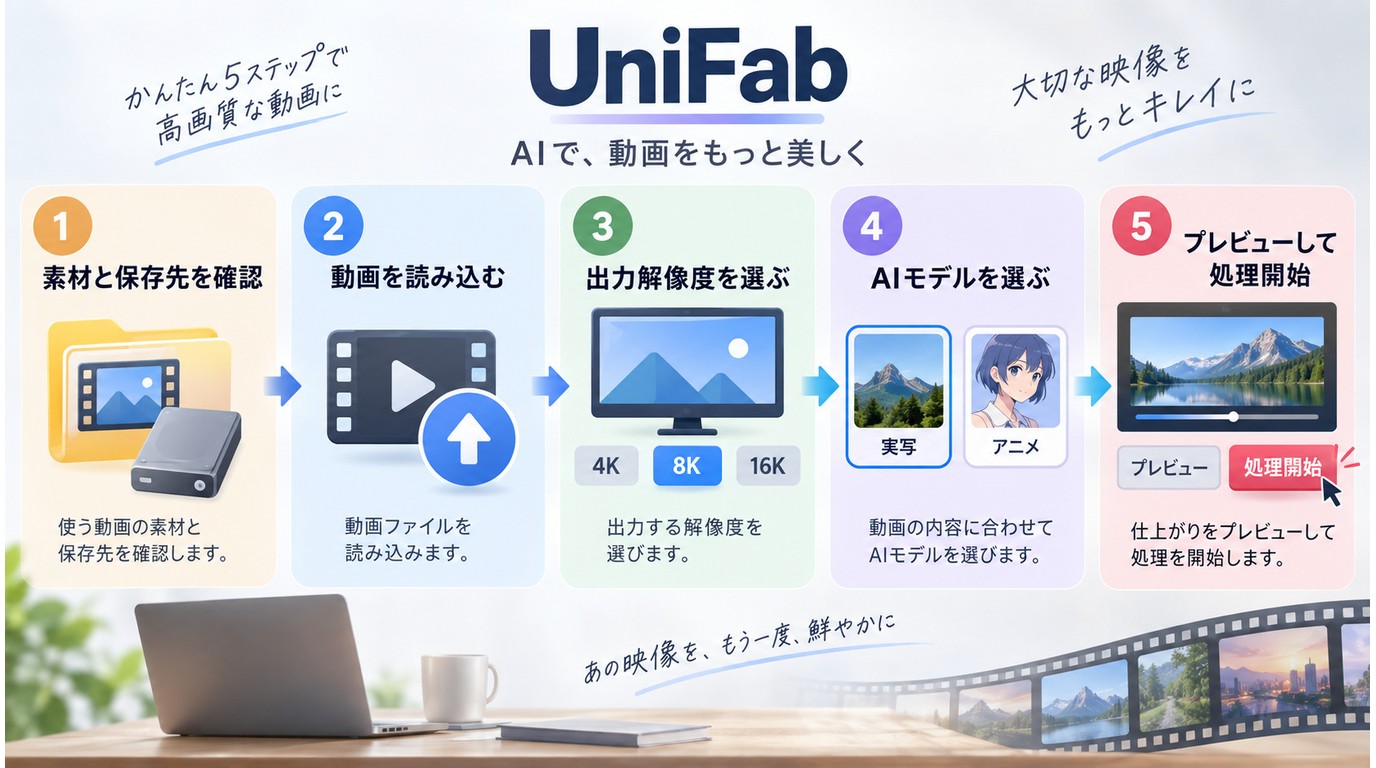
ここからは、UniFab動画高画質化AIを使って動画を拡大する流れを解説します。ソフトの操作に不慣れな場合でも、 UniFab で高画質化機能を開き、動画を読み込んで出力解像度とAIモデルを選ぶ手順で進められます。
STEP 1:素材と保存先を確認する
STEP 2:動画を読み込む
STEP 3:出力解像度を選ぶ
STEP 4:AIモデルを選ぶ
STEP 5:プレビューして処理を開始する
高画質を保つ書き出し設定
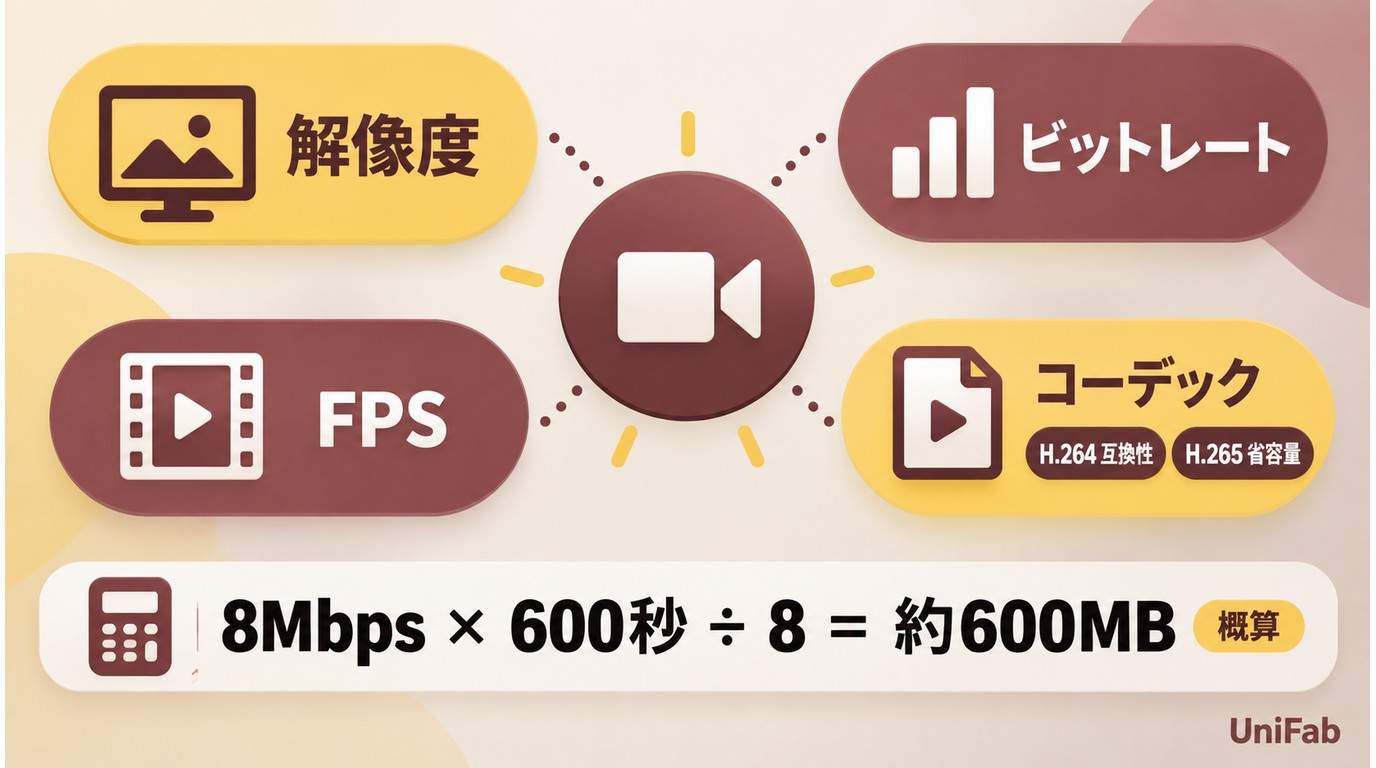
AIで解像度を上げても、MP4書き出し時のビットレートが不足すると、ブロックノイズや輪郭のにじみが目立つことがあります。 MP4を高画質化して保存する設定 では、解像度、ビットレート、FPS、コーデックをまとめて調整することが大切です。
解像度・ビットレート・FPS
元動画の解像度より高く書き出す場合は、目標解像度に合わせて十分なビットレートを確保します。FPSは元動画と同じ値を基本にし、動きの少ない動画で無理に上げすぎないほうが、容量と画質のバランスを取りやすくなります。同じコーデックで書き出す場合は、元動画のビットレートを出発点に短い区間を出力し、ブロックノイズや輪郭のにじみが残る場合は段階的に上げて調整します。
H.264とH.265の選び方
互換性を重視するならH.264、容量を抑えながら高画質を狙うならH.265が候補になります。古い再生機器や一部の編集環境ではH.265に対応していないことがあるため、再生する端末に合わせて選びましょう。
画質とファイル容量の目安
出力解像度を上げるほど、必要なビットレートとファイル容量も増えます。ファイル容量は、映像の「ビットレート×動画の長さ÷8」で、おおよその値を計算できます。ビットレートをMbps、動画の長さを秒で入れると、結果の単位はMBです。たとえば8Mbpsで10分(600秒)の動画なら、映像部分の概算容量は約600MBです。実際のファイルには音声データやコンテナ情報も加わるため、この計算結果より少し大きくなります。大きな画面で見る動画は高めの設定、SNS投稿やスマホ視聴が中心の動画は容量を抑えた設定にすると、保存後の扱いやすさを保ちやすくなります。
よくある質問
低解像度の動画を4Kや8Kにすれば、元の細部まで戻りますか?
完全に元の細部が戻るわけではありません。AIアップスケールは、元動画に残っている輪郭や質感をもとに足りない画素を推定し、ノイズやぼやけを抑えて見やすくする処理です。古いDVD映像やスマホで撮った低解像度動画でも改善は期待できますが、元データにない情報をそのまま復元するものではありません。
AI高画質化の処理時間を短くするには何を確認すればよいですか?
AI高画質化の処理時間は、動画の長さ、出力解像度、AIモデル、GPU性能によって変わります。短い区間でプレビューしてから全体を処理すると、画質と処理時間を比較しやすくなります。長尺動画や8K以上の出力では、保存先の空き容量もあわせて確認しておくと安心です。
クロップした部分だけをAIで高画質化できますか?
できます。まず編集ソフトで人物の顔や画面の一部をクロップ・ズームして書き出し、そのファイルをAI高画質化ソフトに読み込む流れです。ズームで画素が不足した部分を後から補う考え方なので、最終的に保存したい範囲を先に決めておくことがポイントです。
高画質化した動画の容量が大きすぎるときはどう調整しますか?
容量が大きいときは、解像度、ビットレート、FPS、コーデックを見直します。元動画と同じFPSを基本にし、再生機器が対応する場合はH.265を選ぶと、画質を保ちながら容量を抑えやすくなります。必要以上に高い解像度へ上げると容量も増えるため、視聴する画面サイズに合わせて選びましょう。
まとめ
動画を拡大するときは、まず目的を分けて考えるのが近道です。再生中だけ大きく見たいなら表示拡大、ズームした映像を残したいならクロップ編集、低解像度素材を大きな画面でも見やすくしたいならAIアップスケールが向いています。特に、古い動画や小さな画面向けに撮った素材をPCで高解像度化したい場合は、UniFab動画高画質化AIのように出力解像度とAIモデルを選べるソフトが候補になります。仕上がりは素材や設定によって変わるため、まずは無料試用で自分の動画を読み込み、プレビューで画質、処理時間、ファイル容量を確認してから検討してみてください。
UniFab 動画高画質化 AI:30日間無料利用可能
4K・8K・16Kまで動画の解像度を拡大する
AIでぼやけた部分を修復してディテールを再現
あらゆる種類の動画に対応し、高解像度化結果を提供
他社より5倍速いスピードで動画の高画質化を実現
UniFab 動画高画質化 AI
UniFab 動画高画質化 AI:30日間無料利用可能
4K・8K・16Kまで動画の解像度を拡大する
AIでぼやけた部分を修復してディテールを再現
あらゆる種類の動画に対応し、高解像度化結果を提供
他社より5倍速いスピードで動画の高画質化を実現
UniFab 動画高画質化 AI for Mac