フレーム補間とは何か
基本的な仕組み
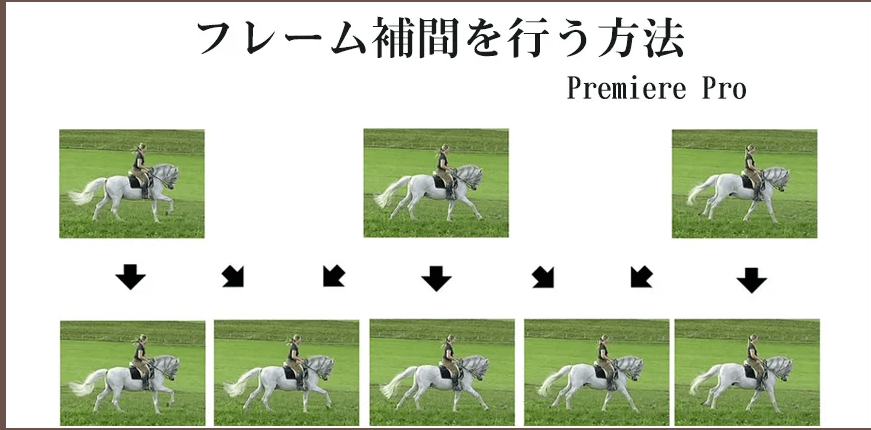
フレーム補間とは、動画の再生速度を落としたときに不足するフレームを人工的に生成する技術です。例えば、30fpsで撮影した動画を50%スローにすると、本来なら15fpsになってしまいます。これをそのまま再生するとカクカクした動きになります。フレーム補間はこの問題を解決するために、既存のフレームの間に新しいフレームを作り出して滑らかな動きを実現します。
フレーム補間の種類
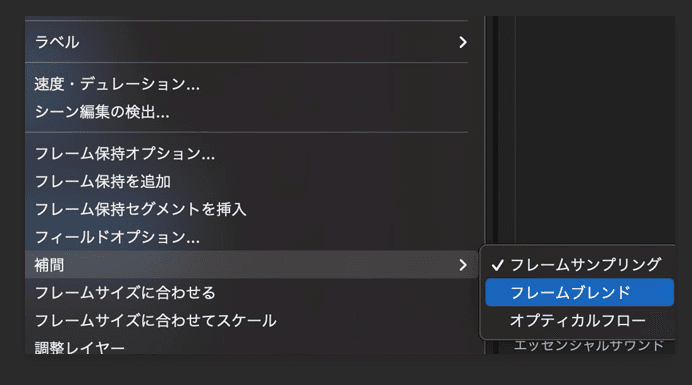
Premiere Proでは、フレーム補間の方法として以下の3種類が用意されています:
フレームサンプリング(Frame Sampling) 最も単純な方法で、近くのフレームを複製して挿入します。処理が速い反面、カクカク感が残ります。低速度ではあまり効果的ではありません。
フレームブレンド(Frame Blend) 隣接するフレームを合成(ブレンド)して中間フレームを作ります。フレームサンプリングよりも滑らかですが、動きの速い部分ではゴースト(残像)が発生しやすいです。
オプティカルフロー(Optical Flow) 最も高度な方法です。隣接するフレーム間のピクセルの動きのベクトルを解析し、そのデータをもとに新しいフレームを生成します。自然な動きのフレームを作ることができるため、品質が最も高い方法です。
オプティカルフローを使う具体的な手順
ステップ1:クリップをタイムラインに配置する
まず、スロー再生にしたいクリップをプロジェクトパネルからタイムラインに配置します。このとき、シーケンスのフレームレートと素材のフレームレートの関係を確認しておきましょう。
推奨:高フレームレート素材を使う スローモーションに使う素材は、できるだけ高いフレームレートで撮影されたものが理想です。例えば:
60fps素材 → 50%スローで30fps相当になり、元の品質で滑らか
120fps素材 → 25%スローで30fps相当になり、非常に滑らか
30fps素材 → 50%スローで15fps相当(補間が必要になる)
ステップ2:クリップのスピードを変更する
タイムライン上のクリップを右クリックし、「速度・デュレーション(Speed/Duration)」を選択します。
ダイアログボックスが開いたら:
「速度(Speed)」の数値を変更します(例:50%でスロー再生)
「時間補間(Time Interpolation)」の項目を「オプティカルフロー(Optical Flow)」に設定します
OKをクリックします
あるいは、「クリップ(Clip)」メニュー → 「速度・デュレーション(Speed/Duration)」からも設定できます。
ステップ3:エフェクトコントロールから設定する方法
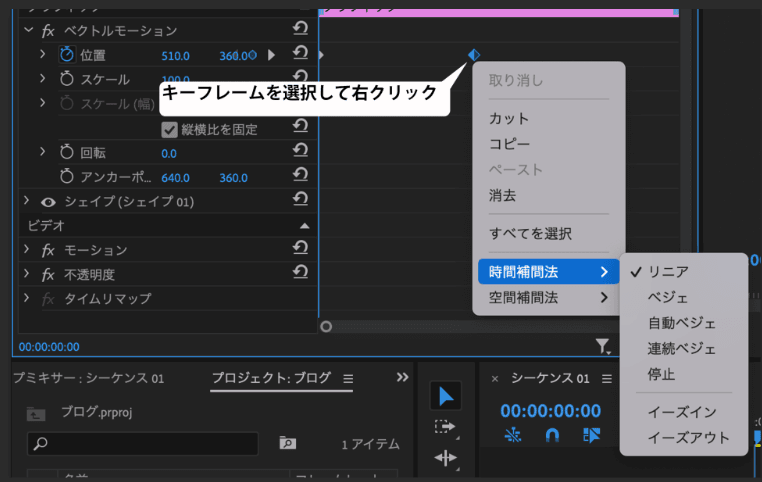
別の方法として、クリップを選択した状態で「エフェクトコントロール(Effect Controls)パネル」を開き、「時間補間(Time Remapping)」セクションでスピードキーフレームを追加した後、そのキーフレームを右クリックして補間方法を変更する方法もあります。
タイムリマッピング(Time Remapping)の使い方:
クリップを右クリック →「クリップキーフレームを表示(Show Clip Keyframes)」→「タイムリマッピング(Time Remapping)」→「スピード(Speed)」
クリップ上にスピードラインが表示される
Ctrlキー(Macの場合Cmdキー)を押しながらラインをクリックしてキーフレームを追加
ドラッグしてスピードを調整
ステップ4:レンダリングして確認する
オプティカルフローは処理に時間がかかるため、タイムライン上では即座にプレビューできないことがあります。プレビューを確認するには:
タイムライン上で確認したい範囲をIn/Outポイントで指定する
「シーケンス(Sequence)」メニュー → 「In点からOut点をレンダリング(Render In to Out)」を選択
レンダリングが完了すると、タイムラインバーが緑色になり、滑らかにプレビューできるようになる
オプティカルフローが効果的なシーン
オプティカルフローは強力な機能ですが、すべての映像に適しているわけではありません。効果的なシーンと苦手なシーンを理解しておくことが重要です。
効果的なシーン
苦手なシーン・アーティファクトが出やすいシーン
複雑な背景や細かいテクスチャ:木の葉、草むら、群衆
カメラが素早くパンするシーン:ベクトル解析が難しくなる
被写体が重なり合うシーン:前景と背景が交錯する場面
照明変化が激しいシーン:フラッシュ、光の点滅
より高品質なスローモーションを作るためのヒント
ヒント1:撮影段階での対策が最優先
フレーム補間はあくまでも「後から補う」技術です。撮影の段階で高いフレームレートで記録することが最も効果的です。
| 目標スロー倍率 | 推奨撮影fps | シーケンスfps |
| 2倍スロー | 60fps | 30fps |
| 4倍スロー | 120fps | 30fps |
| 8倍スロー | 240fps | 30fps |
ヒント2:After Effectsと組み合わせる
Premiere Proよりも高品質なフレーム補間が必要な場合は、Adobe After Effectsの「タイムウォープ(Timewarp)」エフェクトや、サードパーティプラグインの「Twixtor」を使用する方法があります。
ヒント3:AIベースの補間ツールを活用する
最近ではDAIN(Depth-Aware Video Frame Interpolation)やRIFE(Real-Time Intermediate Flow Estimation)などのAIベースのフレーム補間ツールが無料で利用できるようになっています。これらはPremiere Proのオプティカルフローよりも高品質な結果を出すことがあります。
主なAIフレーム補間ツール:
プロが使うワークフロー例
短編ドキュメンタリーのスロー素材を作る場合
撮影:60fpsまたは120fpsで撮影
Premiere Proでシーケンス設定:30fpsに設定
素材を配置:タイムラインに配置後、速度を50%に設定
補間設定:オプティカルフローを選択
問題箇所の確認:プレビューを見てアーティファクトを確認
修正:問題箇所はフレームブレンドに切り替えるか、カットを使って回避
最終レンダリング:最高品質でエクスポート
オプティカルフローを使う際の注意点
注意点1:処理時間が長い
オプティカルフローは高度な計算を要するため、レンダリング時間が非常に長くなることがあります。特に4K映像や長い素材では数分から数十分かかることもあります。
対策:
注意点2:アーティファクトの発生
オプティカルフローはアルゴリズムがピクセルの動きを「推測」するため、複雑な動きや境界線付近で**不自然な歪みや揺れ(アーティファクト)**が発生することがあります。
対策:
注意点3:VFR素材との相性問題
スマートフォンやアクションカメラで撮影した映像は**可変フレームレート(VFR)**で記録されることがあり、オプティカルフローが正しく機能しない場合があります。この場合は先にVFRをCFRに変換する必要があります(詳細は別記事を参照)。
注意点4:シーケンス設定との整合性
シーケンスのフレームレートと素材のフレームレートが大きく異なる場合、意図しない補間が行われることがあります。事前にシーケンス設定を確認しましょう。
注意点5:最新バージョンの使用を推奨
Adobe Premiere Proは定期的にアップデートされており、オプティカルフローのアルゴリズムも改善が加えられています。古いバージョンでは品質が低い場合があるため、常に最新バージョンを使用することをお勧めします。
【一番推し】UniFab フレーム補間 AI
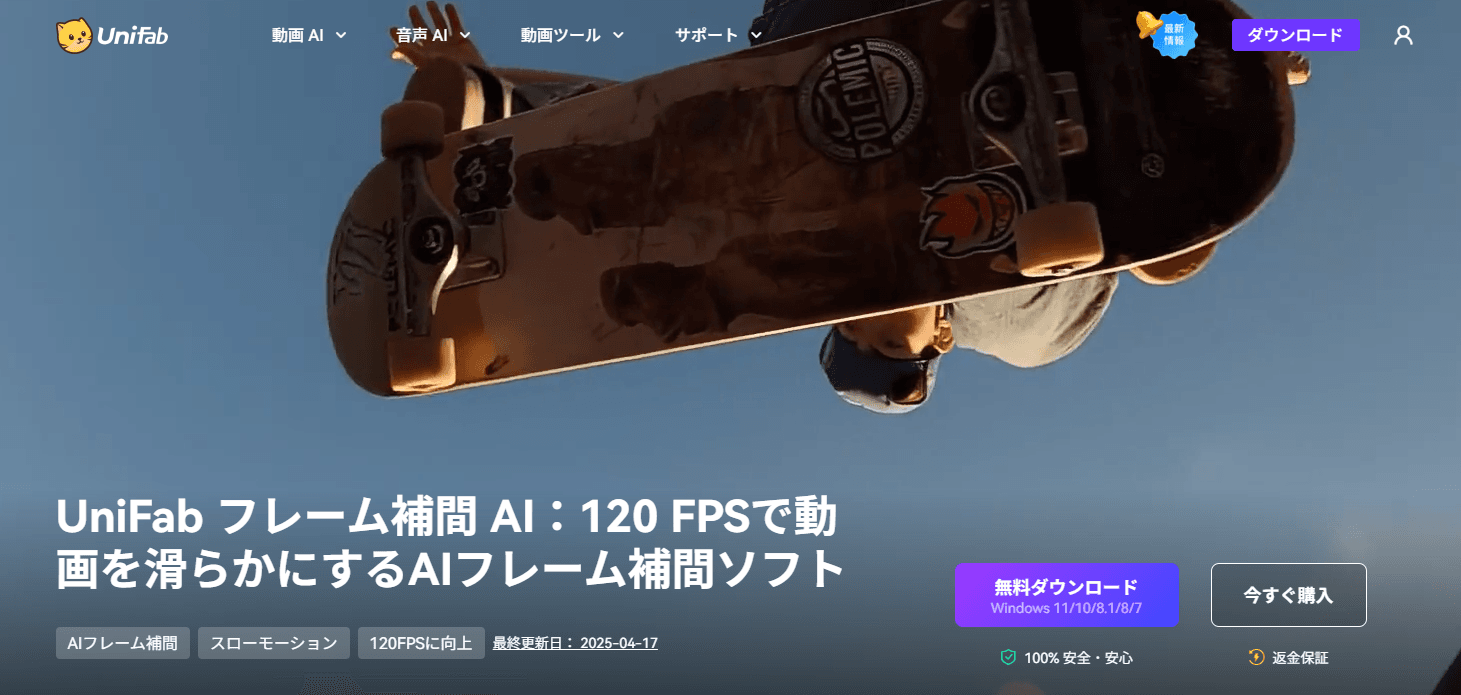
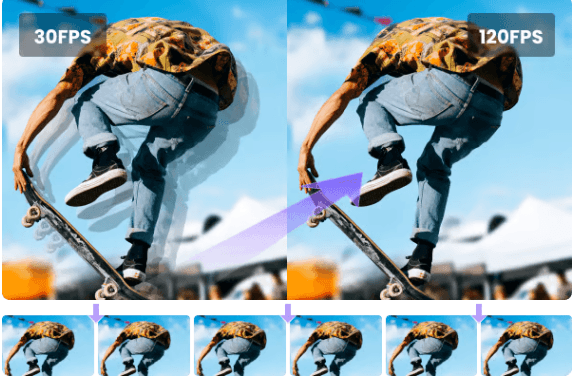
以上の問題を全部解決するツールはUniFab フレーム補間 AIです!UniFab フレーム補間 AIは、AI技術を使用して、動画のフレームレートを60fps・120fpsまで向上させ、動きの速いダイナミックなシーンを含む動画をより滑らかな映像に出力できるソフト。このフレーム補間 AIにより、ビデオのちらつきや揺れを極限まで減らし、映像をより滑らかで自然にアップグレードすることができます。WindowsとMACの両方で動作可能以外、30日間無料試用も提供しています。
【UniFab フレーム補間 AIの優れる機能点】
- 誰でもできるほど簡単!プラグインなど一切不要で手軽にフレーム補完
- AIが映像データを解析し、新たなフレーム自動的に生成し滑らかにする
- 超速いスピードでフレーム補間完了、作業量や時間を大幅に削減する
- 動画フレームレートはワンクリックで60fps・120fpsまで上げることが可能
- スローモーション機能搭載、速度を2倍および4倍に減速することを実現
- 編集機能もあり、クロップやトリミングなどこと一つのソフトに集中
【お得ヒント】
UniFabはフーレム補間 AI以外、ノイズ除去、動画の高画質化、色の補正なども処理可能なUniFab オールインワンを提供しています。ソフト内に機能が実装されていますので、別途ダウンロードは不要です。特に動画編集の初心者が、自分の動画を高品質化にするには、どのソフトを選んでいいのかわからずに迷っちゃいます。必要な時に単独機能を購入するより、オールインワンのほうが向いていて、おすすめです。
AIで手軽に動画 フレーム補間を実現する方法
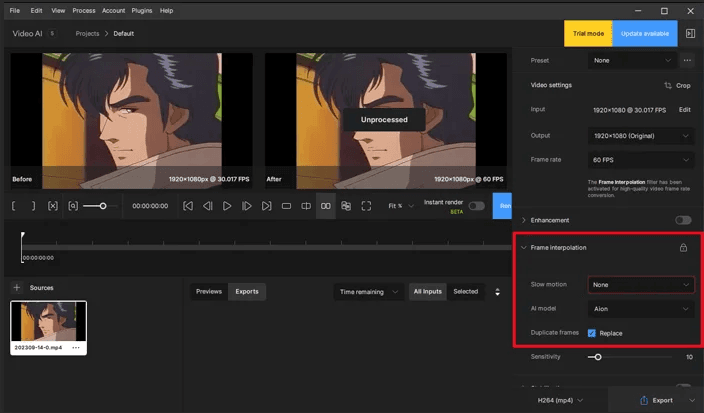
ではAI搭載の動画フレーム補間で一番おすすめのUniFab フレーム補間 AIの使い方を紹介します。
Step1:「無料ダウンロード」ボタンを押して、ダウンロードを開始します。
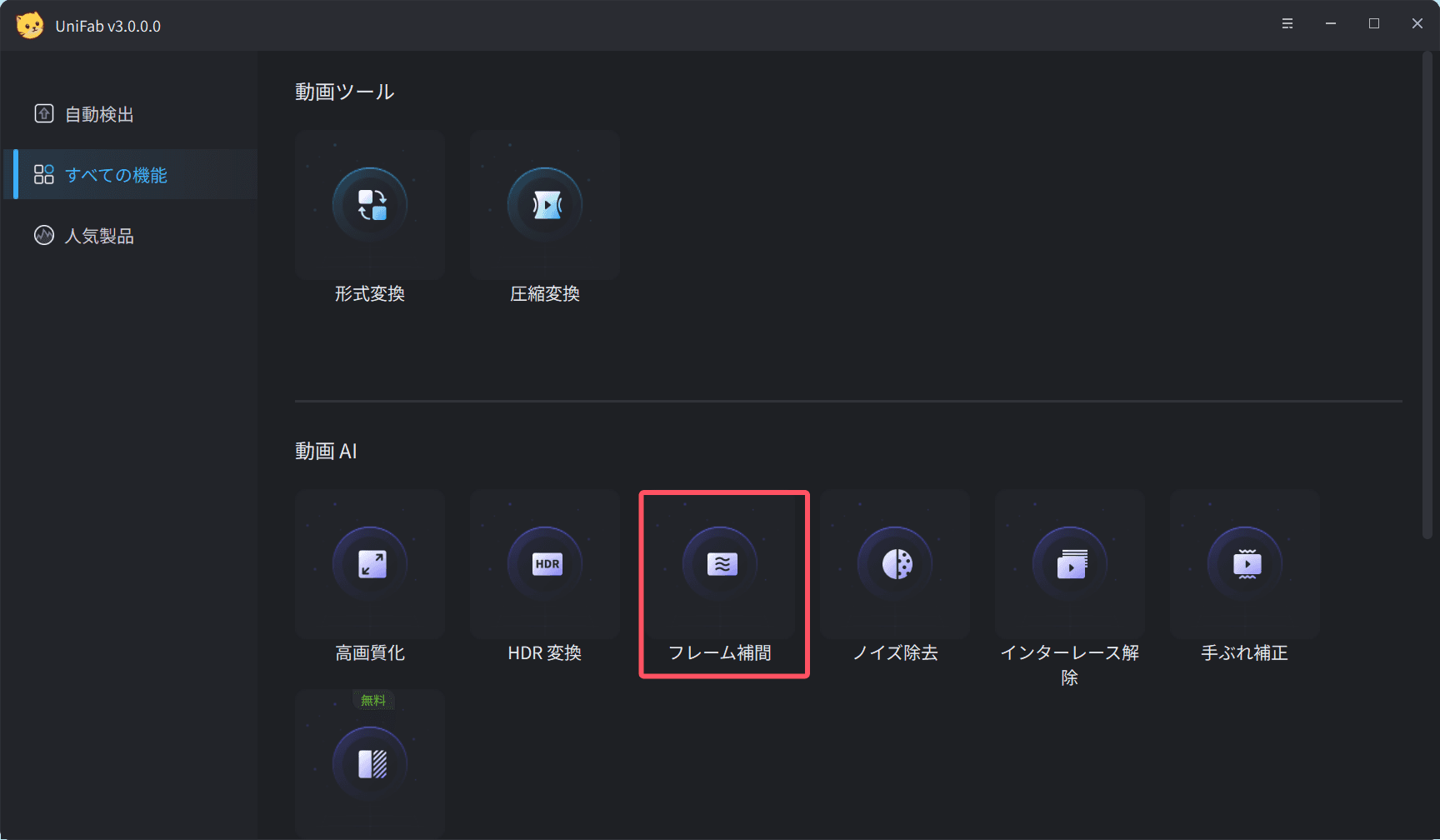
Step2:ソフトを開き、「すべての機能」の「動画AI」で「フレーム補間」を選択して、編集されたい動画ファイルを追加します。
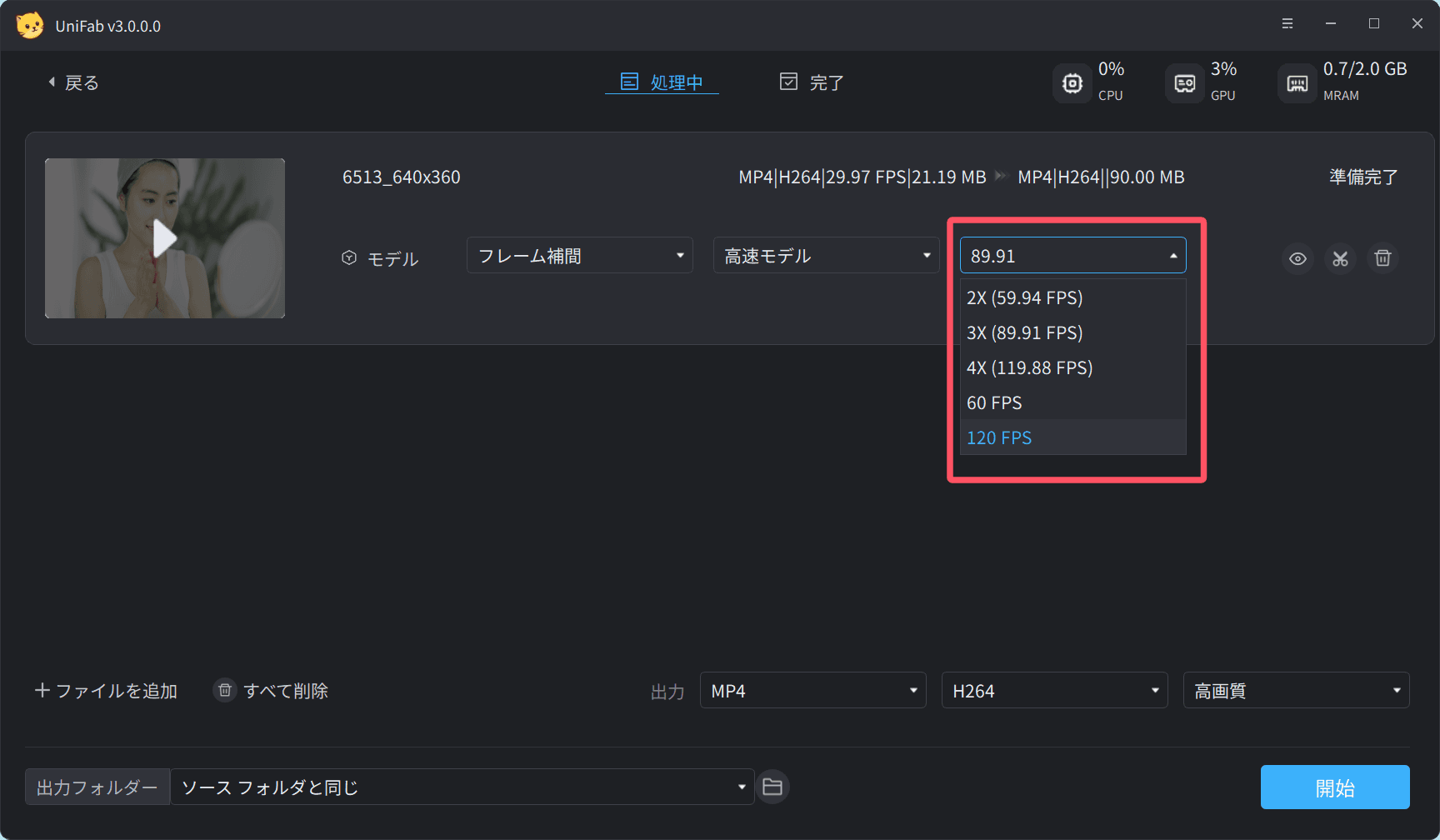
Step3:動画ファイル導入できたら、下記のような画面になり、右側で直接に120fpsや60fpsを選択して、設置できます。出力品質や解像度などを「設定」で調整できます。
Step4:出力先を選択して、「開始」を押せば、エクスポートが自動的に始まります。
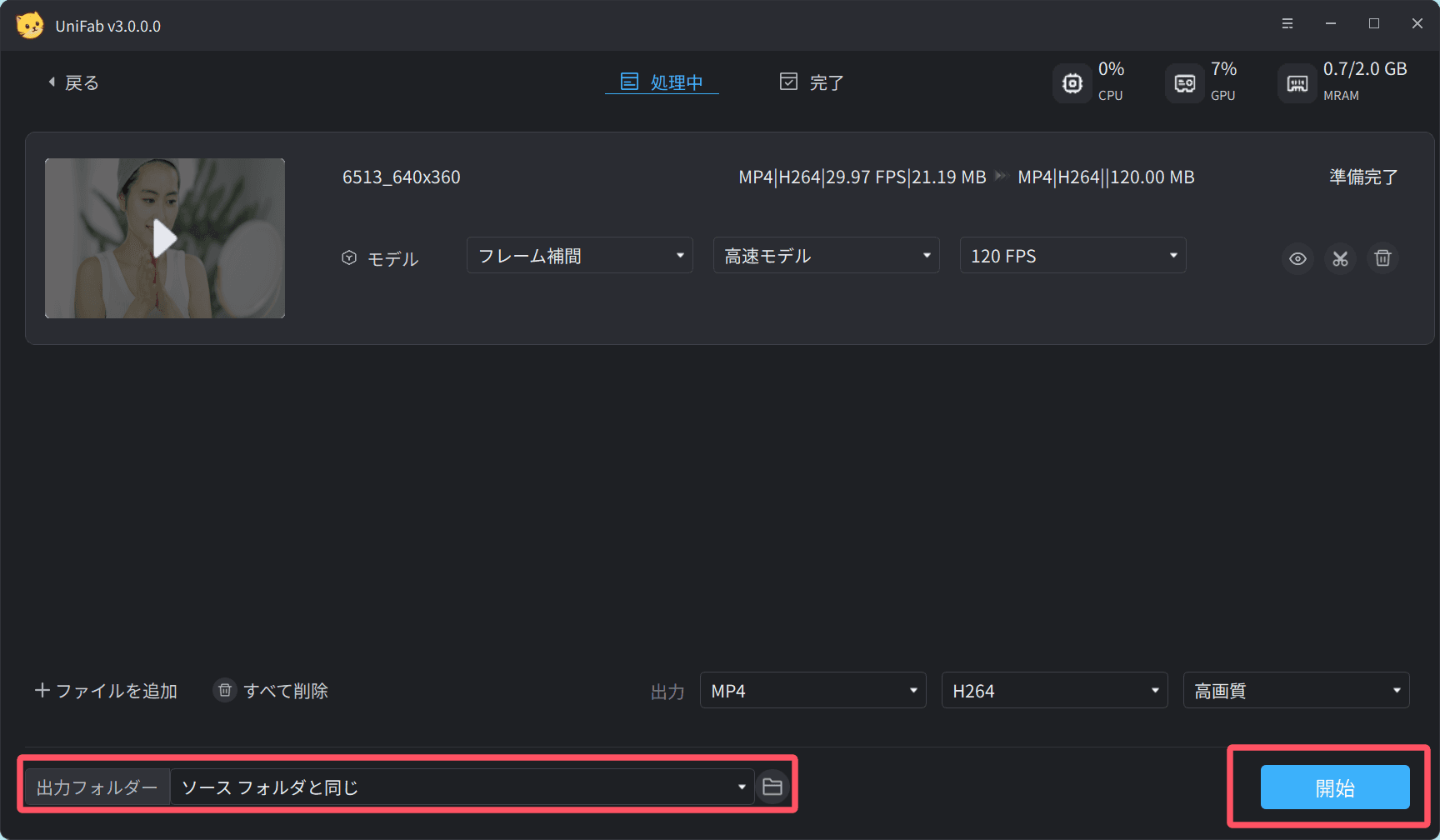
UniFab フレーム補間 AIは自動化されたプロセスを提供し、画像処理作業を効率化します。ユーザーが直感的に操作できるように設計されているため、技術的な知識がなくても利用できます。使いやすさは抜群です。
FAQ
Q1. オプティカルフローとフレームブレンドはどちらが良いですか?
A. 基本的にはオプティカルフローの方が高品質です。ただし、複雑な動きや細かいテクスチャが多い映像ではアーティファクトが出やすいため、そのような場合はフレームブレンドの方が自然に見えることがあります。映像の内容に応じて使い分けることをお勧めします。
Q2. オプティカルフローを使うとレンダリング時間が大幅に増えますか?
A. はい、フレームサンプリングやフレームブレンドと比べると処理時間は大幅に増えます。4K映像では特に顕著です。GPUアクセラレーションを有効にすることで、ある程度時間を短縮できます。Adobe Premiere Proの環境設定 →「メディア(Media)」→「ビデオレンダリングと再生(Video Rendering and Playback)」でGPUを選択してください。
Q3. スマートフォンで撮影した映像にオプティカルフローを使うと変になります。なぜですか?
A. スマートフォンで撮影した動画の多くは可変フレームレート(VFR)で記録されています。VFR素材はPremiere Proで正確に認識されないことがあり、オプティカルフローが正しく機能しない原因になります。HandBrakeやffmpegを使ってCFR(固定フレームレート)に変換してから使用してください。
Q4. Premiere ProのバージョンによってオプティカルフローのAいが異なりますか?
A. はい、バージョンによってアルゴリズムが改善されることがあります。特に2022年以降のバージョンでは品質が向上しています。最新バージョンを使用することをお勧めします。
Q5. オプティカルフローで30fpsの素材を60fpsに変換できますか?
A. 技術的には可能ですが、元々30fpsで撮影された素材をオプティカルフローで60fps相当にしても、本来60fpsで撮影した映像とは品質が異なります。フレーム補間はあくまでも「推測」によるフレーム生成のため、完璧な結果は保証できません。配信プラットフォームの要件に合わせてフレームレートを調整する目的であれば有効ですが、品質向上を期待するのは難しいです。
Q6. オプティカルフローのアーティファクトを減らす方法はありますか?
A. いくつかの方法があります。①素材のフレームレートを上げる(撮影段階での対策)②問題のあるフレームだけフレームブレンドや別の補間方法に切り替える ③After EffectsのTimewarpやTwixtorなどより高度なツールを使う ④AIベースのフレーム補間ツール(Topaz Video AIなど)を使う、といった方法が効果的です。
Q7. 動画の一部だけオプティカルフローを適用することはできますか?
A. はい、タイムリマッピング機能を使ってクリップの特定の部分だけスロー再生にし、その部分にのみオプティカルフローを適用することができます。キーフレームを使って再生速度を区間ごとに変化させましょう。
Q8. After EffectsのTimewarpとPremiere Proのオプティカルフローはどちらが高品質ですか?
A. 一般的には、After EffectsのTimewarpエフェクト(特に「ピクセルモーション(Pixel Motion)」モード)の方が高品質とされています。ただし、Premiere Proのオプティカルフローも近年大幅に改善されており、ほとんどの用途では十分な品質を持っています。本当に高品質なスローモーションが必要な場合は、After EffectsやTopaz Video AIを検討してください。
Q9. オプティカルフローはHDRやLog映像でも使えますか?
A. はい、技術的には使えます。ただし、Log映像は通常の映像よりも輝度や色の情報が異なるため、アーティファクトが出やすい場合があります。カラーグレーディングを行う前の段階でフレーム補間を適用する方が、より良い結果が得られることが多いです。
Q10. フレーム補間を使わずにスロー再生を滑らかにする方法はありますか?
A. 最も効果的な方法は、撮影時に高いフレームレートで記録することです。また、被写体の動きが遅い場合はフレームサンプリングでも比較的自然に見えることがあります。撮影後の対策としては、フレーム補間が最も効果的な手段です。
まとめ
Premiere Proのオプティカルフローは、スローモーション映像や異なるフレームレート間の変換において非常に強力なツールです。しかし、複雑な動きや特定の映像条件ではアーティファクトが発生することがあるため、映像の内容に応じた使い分けが重要です。
最高の結果を得るためには、撮影段階での高フレームレート記録と後処理でのオプティカルフロー活用を組み合わせることが最善策です。また、全ての問題を解決できるUniFab フレーム補間 AIをぜひご利用ください!
この記事を参考に、ぜひ滑らかで美しいスローモーション映像を作ってみてください。
{{FREE_DOWNLOAD_LIMIT_1}}