PCゲーム録画ソフトは、無料かどうかだけでなく、録画時間、GPU負荷、音声、配信の有無で選ぶと失敗しにくくなります。無料で長時間、高画質、滑らかな録画を同時に求めるなら、PC環境と使い方に合う条件を先にそろえることが大切です。
まずWindows・Macの標準機能を確認し、次に用途とGPU、無料版の制限、現行5製品の違いを見ていきます。録画は、自分が利用権限を持つゲーム画面を対象にし、ゲームや配信サービスの利用規約、参加者のプライバシー、著作権を守ってください。クラック、課金の回避、録画が禁止された保護コンテンツの取得には使わないでください。
Windows・Macでゲーム画面を録画する方法
短いプレイ記録ならOSの標準機能から始められます。ゲーム画面録画の基本操作を詳しく確認したい場合は、 PCでゲーム画面を録画する手順 も同じ流れで使えます。
WindowsのXbox Game Bar
Windows 10・11では、Xbox Game Barを使って対象アプリの映像、システム音、マイクを追加ソフトなしで録画できます。
- ゲームを起動し、Win + Gを押します。
- 「キャプチャ」から録音する音声を選び、録画ボタンまたはWin + Alt + Rを押します。
- 同じショートカットで停止し、「ビデオ」内の「キャプチャ」フォルダーでMP4ファイルを確認します。
最大録画時間はWindowsの設定で4時間までです。対象のゲームやアプリを閉じると録画も終了するため、長時間の放置録画には専用ソフトの予約・停止条件が向いています。
Macの標準機能
MacではQuickTime Playerの「新規画面収録」で、画面全体または選択範囲を録画できます。標準状態ではマイク音声を選べますが、ゲームのシステム音を分けて収録する用途には追加の音声設定が必要です。
- QuickTime Playerを開き、「ファイル」から「新規画面収録」を選びます。
- 録画範囲とマイクを指定し、「収録」を押します。
- メニューバーの停止ボタンを押し、開いた動画を保存します。
ゲーム録画ソフトを使うメリット
専用ソフトの利点は、画質、音声、録画範囲、開始・停止条件を目的に合わせて調整できることです。
- 映像設定:解像度とフレームレートをゲームの動きやPC性能に合わせられます。一般的な PC画面録画ソフトの選び方 でも、この2項目が仕上がりを左右します。
- 音声設定:ゲーム音とマイクを同時収録したり、ソフトによっては別トラックで保存したりできます。具体的な入力設定は、 PCで音声付き画面録画を行う方法 で確認できます。
- 録画管理:範囲指定、ホットキー、予約録画、リプレイ保存を使い分けると、必要な場面だけを残せます。
高い設定値ほど良いとは限りません。投稿先で文字や細部を読ませたい場合は解像度を優先し、動きの速いゲームクリップではフレームレートを優先する方が、録画後の編集も整えやすくなります。
用途・OS・GPUで選ぶ基準
ゲーム録画のおすすめは一つではありません。短い記録、実況編集、ライブ配信、直前のゲームリプレイ保存など、目的とPC環境を先に分けると候補を絞りやすくなります。
無料・実況・配信で選ぶ
- Windowsで短く記録: Xbox Game Barならインストール不要です。
- Macで画面だけを収録: QuickTime Playerが手早く、配信や音声分離まで行うならOBS Studioが合います。
- 無料で実況・配信: OBS Studioは録画、複数音声、ライブ配信を一つの構成で管理できます。
- NVIDIA GPUでゲームクリップを保存: NVIDIAアプリ(ShadowPlay)のインスタントリプレイが向いています。
- Windowsで録画管理をまとめたい:ローカル保存の開始・停止や見返し位置を整理したい場合はUniFabが候補になります。
自動でハイライトを整理したい場合はInsights Capture、録画後にカーソルや字幕を加えて解説動画まで仕上げたい場合はCamtasiaという選び方もあります。どちらも主比較の5製品とは役割が異なり、ゲームクリップの整理や編集工程を重視する人向けです。
GPUエンコードと負荷の見方
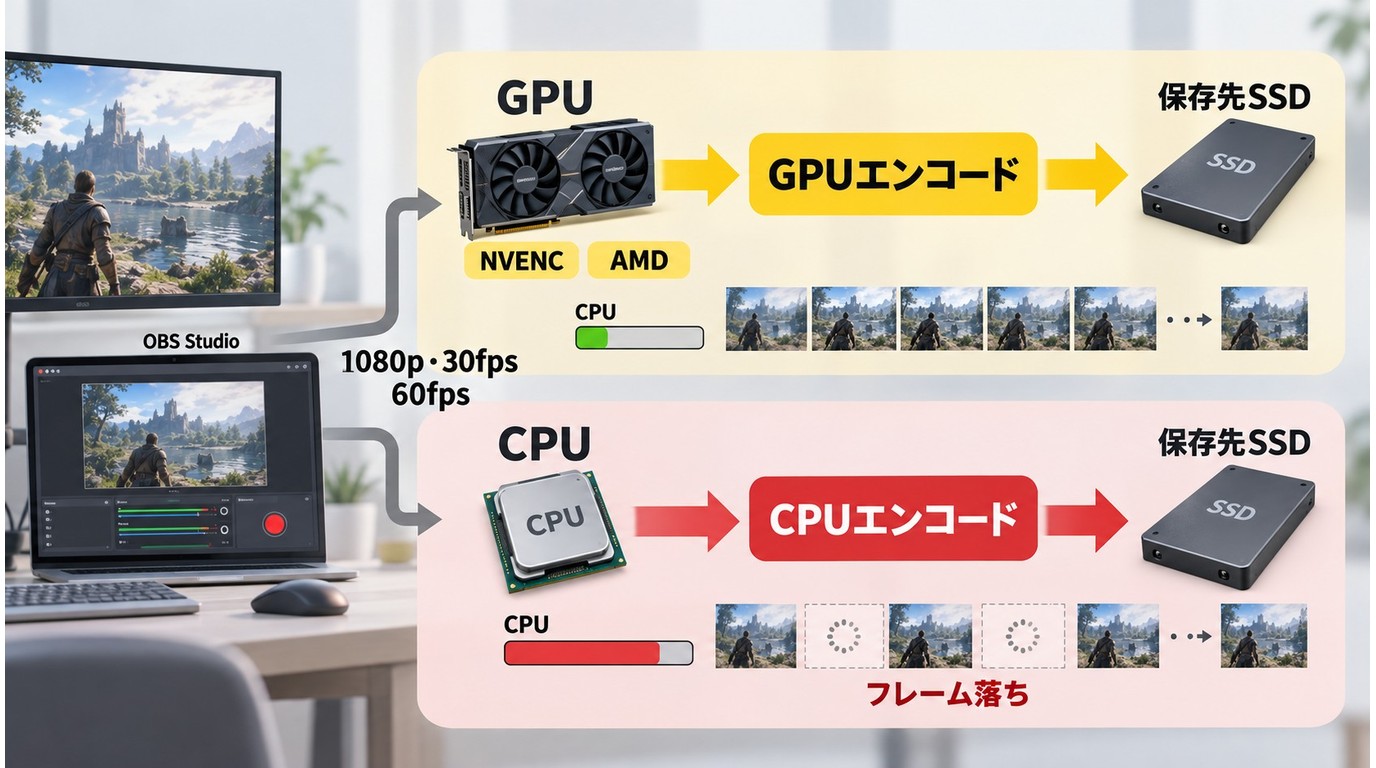
録画の重さはソフト名だけでは決まりません。GPUエンコードの対応、録画解像度、フレームレート、保存先の速度を同じPC上で調整することがポイントです。
NVIDIA・AMD・内蔵GPUの違い
NVIDIAのNVENCやAMDのハードウェアエンコードは、映像の圧縮処理をGPU側に任せます。対応GPUがない場合や画質を細かく追い込みたい場合はCPUエンコードも使えますが、ゲームと録画がCPUを取り合いやすくなります。内蔵GPUのPCでは、まず1080p・30fpsから確認し、余裕があれば60fpsへ上げる順序が扱いやすいです。
- タスクマネージャーやGPUユーティリティで、利用中のGPUとエンコード対応を確認します。
- 録画中にフレーム落ちが出るなら、解像度より先にフレームレートまたはゲーム側の描画設定を一段下げます。
- 映像が止まる場合は、保存先の空き容量と書き込み速度も確認します。
PCゲーム録画でNVIDIA環境を使い、編集よりも直前の場面を残すことが目的なら、NVIDIAアプリはインスタントリプレイソフトとして分かりやすい候補です。OBSは配信や音声分離まで組める一方、設定項目が多いため、低スペックPCでは出力設定を絞る方が安定します。
無料版の制限を比較
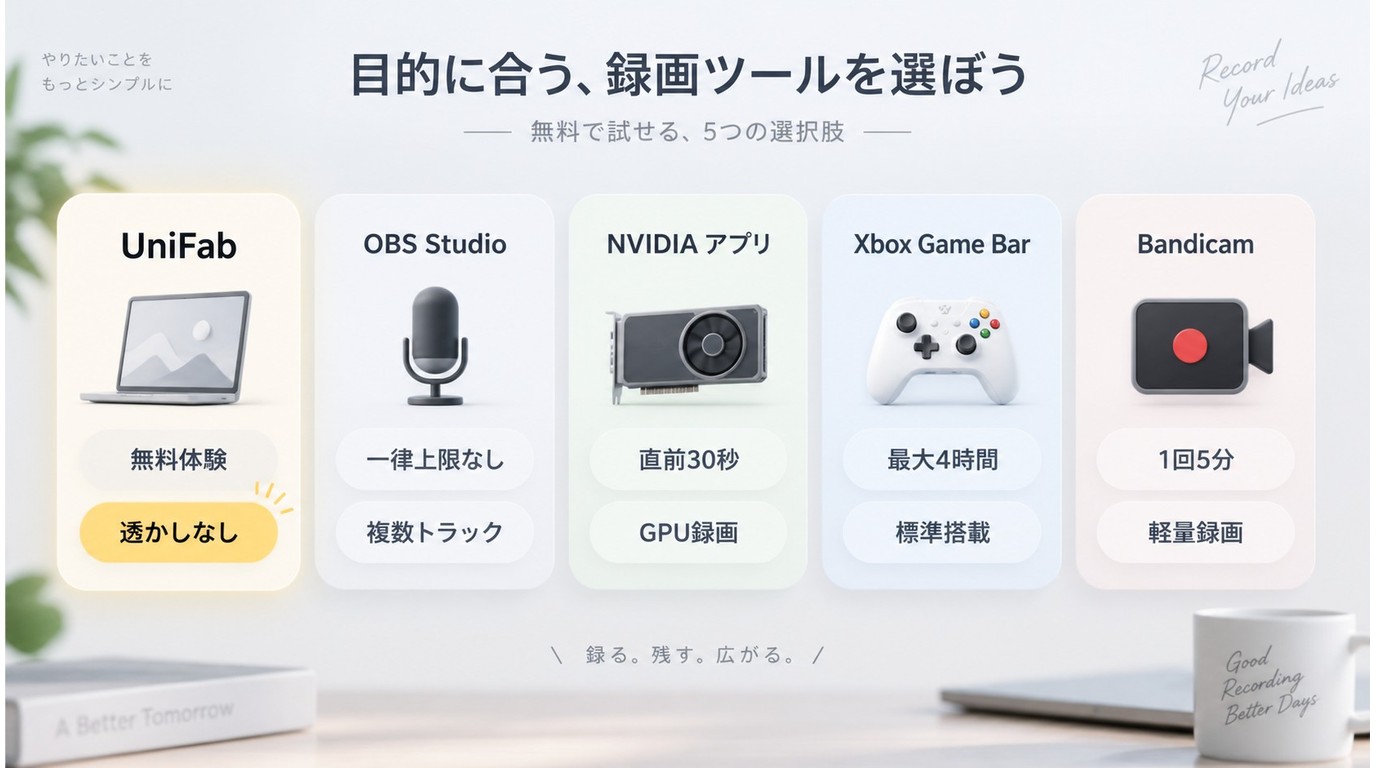
「無料」には無償公開のソフト、OS・GPUの付属機能、機能確認用の体験版があります。2026年9月時点の主な条件を、録画時間、透かし、出力、音声で整理します。
録画時間・透かし・出力
| ソフト | 区分 | 録画時間 | 透かし・出力 | 音声 |
|---|---|---|---|---|
| UniFab | 無料体験 | 30日・各モジュール3回 | 透かしなし・HD/60fps | システム音+マイク |
| OBS Studio | 無償公開 | ソフト上の一律上限なし | 透かしなし・任意設定 | 複数トラック |
| NVIDIAアプリ | GPU付属 | 手動録画+直前30秒 | 透かしなし・最大4K HDR/120fps | ゲーム音+マイク |
| Xbox Game Bar | Windows標準 | 最大4時間 | 透かしなし・MP4 | システム音+マイク |
| Bandicam | 無料版 | 1回5分 | 録画は透かしなし | PC音+マイク |
長時間を無料で録るならOBS Studio、短いWindows録画ならXbox Game Bar、GeForceで直前のゲームリプレイを残すならNVIDIAアプリが選びやすい構成です。UniFabは無償公開ソフトではなく、30日間・各モジュール3回の無料体験で、透かしなしの録画を確認できます。
録画と配信を使い分ける
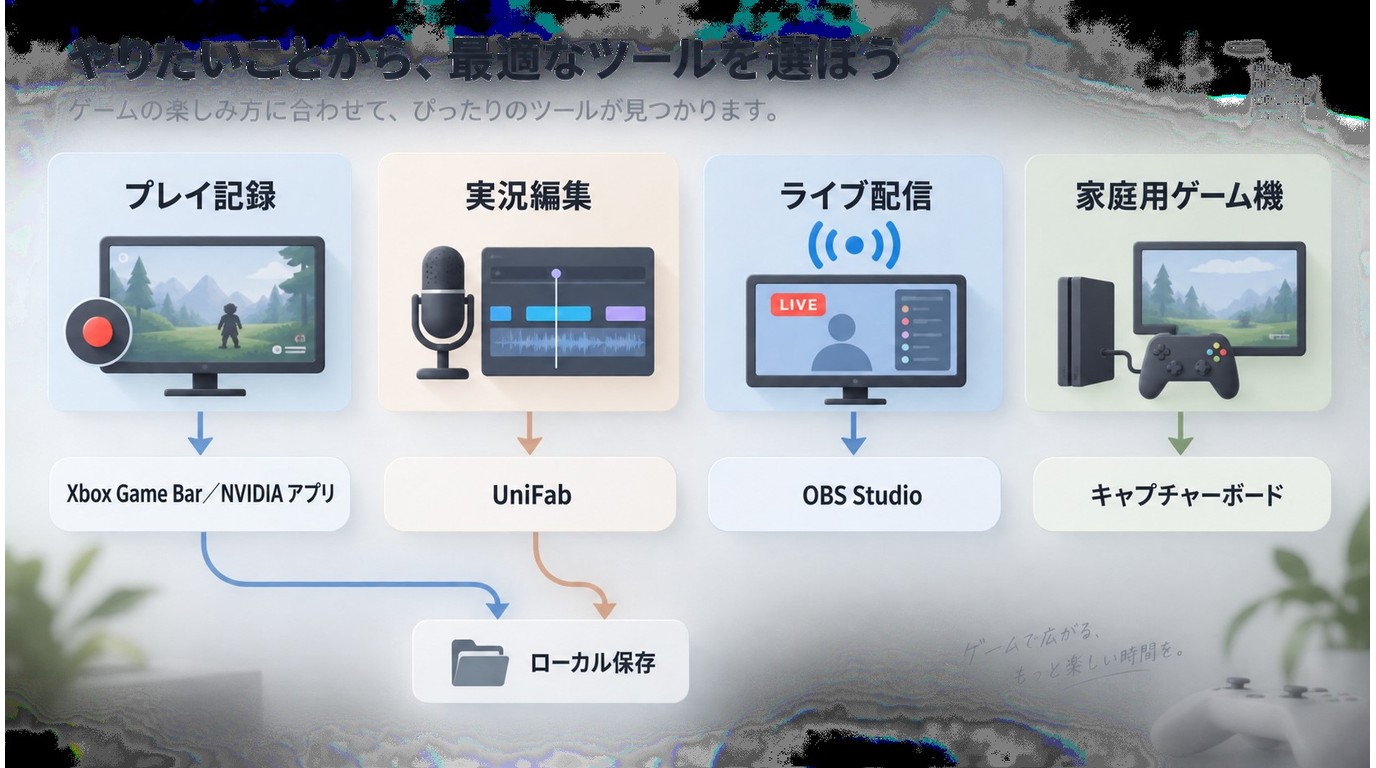
録画ファイルを残す作業とライブ配信は、必要な機能が異なります。投稿用の編集素材なら録画を優先し、視聴者へリアルタイムで届けるなら配信設定を優先します。
実況・ライブ配信・キャプチャーボード
- プレイ記録だけ: Xbox Game BarやNVIDIAアプリで短いゲームクリップを保存します。
- 実況動画を編集:ゲーム音、マイク、Discordを分けられるOBS Studioなどを選びます。
- YouTubeやTwitchでライブ配信:シーン切り替え、配信先設定、音声ミキサーを備えるOBS Studioが向いています。
- 家庭用ゲーム機をPCへ入力:キャプチャーボードを使い、映像の遅延と音声の同期を録画前に確認します。
- Windowsでローカル保存:予約録画やタイムスタンプが必要ならUniFabで開始・停止条件を設定します。
ライブ配信では視聴中の音が正常でも、保存した動画だけ音ズレすることがあります。短いテスト録画を再生し、ゲーム音、マイク、通話音の順に確認してから本番へ進むと修正範囲を絞れます。
UniFabスクリーンレコーダー
UniFabスクリーンレコーダー は、Windowsでゲームをローカル保存したい人向けの録画ツールです。録画範囲の選択、予約録画、タイムスタンプ、システム音とマイクの同時収録に対応します。
なお、利用権限のあるゲーム画面を個人視聴用に保存する前提で利用してください。録画禁止のコンテンツを無断で保存・共有したり、課金を回避したりすることは、利用規約違反や著作権侵害に当たる場合があるため、行ってはいけません。
以下のゲーム録画手順はWindows 11/10の64ビット版を対象にします。推奨環境は16GB以上のRAM、NVIDIA RTX 30シリーズ以上かつ8GB VRAM、Intel Core i7第8世代またはAMD Ryzen 3000シリーズ以上です。条件を満たすWindows PCでは、録画範囲、音声入力、保存先を確認してから本番の収録へ進めます。
ライブ配信のシーン管理が中心ならOBS、Windowsでローカル録画の開始・停止や見返し位置を管理したいならUniFabという分け方が明確です。
ゲーム録画ソフトおすすめ5選
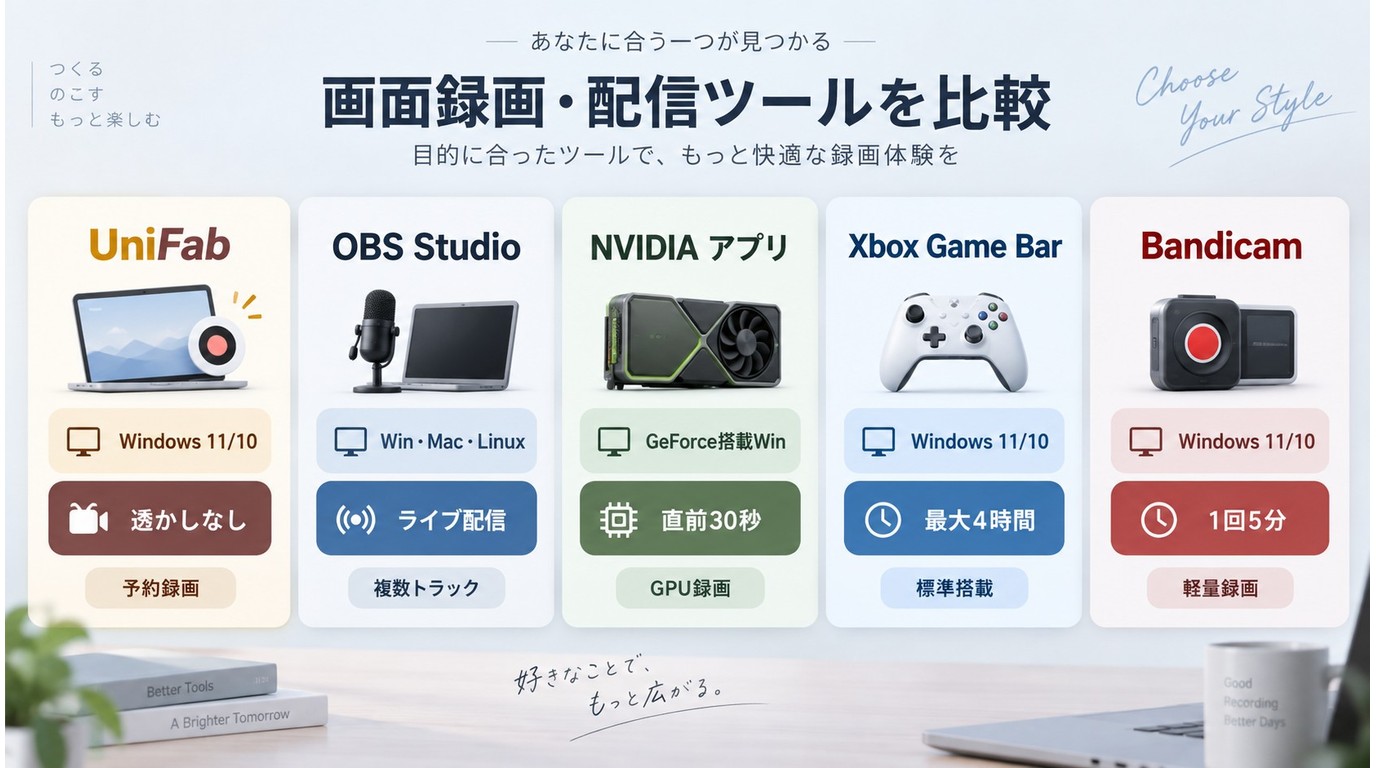
5製品の違いは、対応環境、無料制限、録画と配信、GPU負荷、音声・リプレイ機能に表れます。ゲーム実況の録画ソフトを選ぶときは、自分のPCにない機能を先に除外すると候補を絞れます。
| ソフト | 対応環境 | 無料制限 | 録画・配信 | GPU・負荷/音声・リプレイ |
|---|---|---|---|---|
| UniFab | Windows 11/10・64bit | 30日・各モジュール3回 | 録画・予約録画 | 推奨16GB・RTX 30以上/両音声 |
| OBS Studio | Win・Mac・Linux | 無料 | 録画・ライブ配信 | GPU/CPU設定/複数音声 |
| NVIDIAアプリ | 対応GeForce搭載Win | 無料 | 録画・Highlights | GPU処理/直前30秒 |
| Xbox Game Bar | Windows 10・11 | 標準搭載 | アプリ録画・配信なし | 低設定負担/両音声 |
| Bandicam | Windows | 無料版は1回5分 | 録画・配信なし | GPU支援/音声分離 |
無料で実況や配信まで始めるならOBS Studio、NVIDIA GPUでゲームリプレイを残すならNVIDIAアプリ、Windows標準で短く保存するならXbox Game Barが合います。予約録画とタイムスタンプを使うWindowsのローカル保存にはUniFab、録画対象を細かく指定するWindows用途にはBandicamが候補です。
UniFabスクリーンレコーダー
録画範囲の指定や録画中の目印付けを一画面で管理できます。Windows 11/10の64ビット版と推奨GPU・メモリが前提になるため、対応PCでローカル録画を管理したい人に向いています。
OBS Studio
OBS Studioの録画・配信機能 は、無料のオープンソース構成で、Windows、Mac、Linuxに対応します。複数シーン、ゲーム音、マイク、通話音を分けて管理できますが、初回は出力と音声の設定項目が多めです。
NVIDIAアプリ(ShadowPlay)
NVIDIAアプリのShadowPlayは、対応GeForce GPU上で手動録画、直前30秒のインスタントリプレイ、Highlightsを利用できます。NVIDIAの案内では、RTX 40シリーズでAV1録画に対応し、手動録画は最大4K HDR/120fpsまたは8K HDR/30fpsです。
Xbox Game Bar
Xbox Game BarはWindows 10・11の標準機能で、対象アプリをMP4で保存します。インストール不要で短い記録に向きますが、ライブ配信、複雑なシーン切り替え、Macでの利用には対応しません。
Bandicam
BandicamはWindows向けで、ゲーム、指定範囲、外部入力の録画モードを使い分けられます。無料版は1回5分で、録画動画に透かしは入りません。長時間録画には製品版が必要になるため、短いゲームクリップで操作を確認してから用途を決めやすいソフトです。
UniFabでゲームを録画する方法
録画前に、対象ゲーム、保存先、システム音、マイク、開始・停止時刻を決めます。以下はステップ画像と対応する順序です。
インストールと録画範囲の指定
- ソフトをインストール: Windows版をインストールして起動します。
- ゲーム録画を指定:「ゲーム」を選び、録画するタイトルまたは範囲を指定します。決まった時刻に始める場合は予約録画で開始・停止時刻を設定します。
音声設定と保存
- 音声を設定して開始:システム音とマイクをオンにし、音量メーターを確認してから録画を始めます。見返す位置を残すときは、録画中にタイムスタンプを追加します。
- 停止して保存:停止ボタンを押し、保存先で映像と音声を短く再生します。音量、同期、録画範囲を確認できたら編集へ進みます。
よくある質問
無料のゲーム録画ソフトで、録画時間や透かしの制限がないものはありますか?
OBS Studioは無償公開され、ソフト側の一律の録画時間制限や透かしがありません。保存時間はストレージ容量で決まります。UniFabの無料体験は30日間・各モジュール3回で、録画範囲の指定やシステム音・マイクの同時収録に対応します。Bandicam無料版は1回5分です。Xbox Game BarとNVIDIAアプリは対応OS・GPUが利用条件になります。
Xbox Game Barで録画できる時間に上限はありますか?
Windowsの設定で最大4時間です。保存先は通常「ビデオ」内の「キャプチャ」フォルダーで、対象ゲームやアプリを閉じると録画も停止します。4時間を超える予約録画や細かな停止条件が必要なら専用ソフトを選びます。
ゲーム画面を録画すると、ゲーム内の相手や配信者に通知されますか?
PC内のローカル録画では、録画中の表示は自分の画面に出ます。通知が出るかは、ゲーム内の録画検知、配信サービスの視聴画面、通話アプリの録音表示など、利用中の機能ごとに確認します。ローカル保存と公開共有は別の行為なので、ボイスチャットや他の参加者が映る動画を投稿するときは同意と公開範囲を確認してください。
OBSで音ズレやカクつきが出たときは何を確認すればよいですか?
設定を一度に変えず、次の順で切り分けます。
- GPUエンコードを選び、録画解像度とフレームレートを一段下げます。
- OBS、Windows、音声機器のサンプリングレートを同じ値にそろえます。
- ゲーム音、マイク、Discordを別入力にし、不要な重複入力をミュートします。
- 30秒ほど録画して再生し、音ズレが残る入力だけ同期オフセットを調整します。
まとめ
無料で実況と配信を始めるならOBS Studio、NVIDIA GPUで直前のプレイを残すならNVIDIAアプリ、Windows標準で短く録るならXbox Game Barが選びやすい構成です。Windowsで録画開始や見返しやすさまで整理したい場合はUniFab、指定範囲の録画を中心に使う場合はBandicamが候補になります。
ゲーム録画ソフトのおすすめは、無料表示よりも、録画時間、GPU、音声、配信の4点を自分の用途に合わせることで決まります。まず短いテスト録画で映像と音声を確認し、長時間の本番へ進みましょう。