結論から言うと、YouTubeをスマホで録画するなら、先に端末の標準機能で音声と保存先を設定し、再生前に通知と空き容量を確認するのが近道です。黒画面や無音になったときは、保護されたコンテンツ、端末の機種差、権限の順に切り分けます。
この記事では、スマホの画面録画方法を探している方に向けて、iPhoneの画面収録とAndroidのスクリーンレコード、YouTube録画の手順、MOVからMP4への変換、黒画面の対処、利用範囲まで一つの流れで説明します。
スマホの画面録画方法
スマホの標準機能は、追加アプリなしで画面と音声を記録できる入口です。iPhoneはコントロールセンター、Androidはクイック設定から始めます。
iPhoneでの画面録画方法
iPhoneの画面収録は、最初にコントロールセンターへ「画面収録」を追加します。
- 「設定」から「コントロールセンター」を開き、「画面収録」を追加します。
- コントロールセンターの録画アイコンをタップし、3秒のカウントダウン後にYouTubeを再生します。
- 赤くなった時刻表示をタップして停止し、「写真」アプリで録画を確認します。
音声も残す場合は、録画アイコンを長押ししてマイクのオン・オフを選びます。YouTubeの再生音だけなら、周囲の音を拾うマイクは必要ありません。
Androidでの画面録画方法
Androidのスクリーンレコードは、クイック設定にボタンがあればそこから開始できます。Android 11以降を中心に標準機能が搭載されていますが、メーカーごとに名称と位置が異なります。
Galaxyなど一部機種では、クイックパネルを開き「画面録画」をタップして音源と表示項目を選びます。機種別の入口を詳しく知りたい場合は、 Androidの画面録画設定 でボタン名を確認できます。
標準ボタンが見つからない場合は、クイック設定の編集画面から追加します。見当たらなければ、端末の設定検索で「画面録画」または「スクリーンレコード」を探してください。
録画の流れは端末の画面に表示される案内に従います。
音源と表示項目を選び、「録画を開始」をタップします。
カウントダウンが終わったらYouTubeを再生します。
録画時間や停止ボタンが表示されていれば、画面録画が進んでいます。
YouTubeをスマホで録画する手順
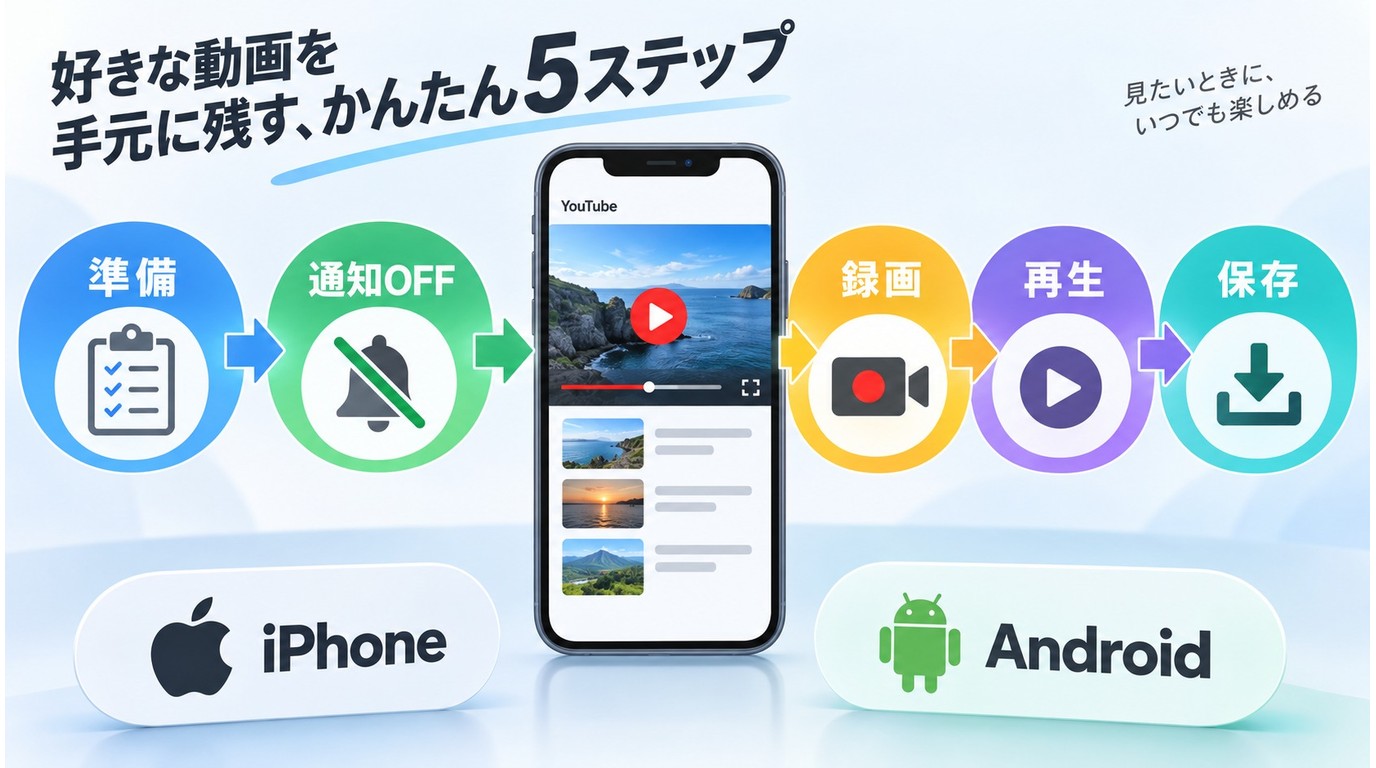
スマホでのYouTube録画は、動画を開いてから画面収録を開始し、再生後に停止と保存を確認する順序が基本です。録画前に通知を隠し、必要な動画だけを表示しておくと失敗を減らせます。
再生前の準備と録画・停止
- YouTubeアプリを開き、許可されたコンテンツを表示します。
- 音量を調整し、通知や着信が映らないよう集中モードまたはおやすみモードを有効にします。
- 画面を全画面表示にして、iPhoneはコントロールセンター、Androidはクイック設定から録画を開始します。
- 再生が終わったら録画を停止し、保存先でファイルが最後まで再生できるか確認します。
動画を編集してPCへ送る場合は、停止直後にファイル名と保存場所を確認しておくと整理しやすくなります。
iPhoneとAndroidで異なる点
iPhoneは「写真」に集約され、AndroidはギャラリーやMoviesなど機種ごとのフォルダーに保存されます。録画ボタンの呼び出し方と音源メニューの名称だけが主な違いです。
スマホで見ている動画を録画する方法としては両OSとも標準機能が先に試せますが、端末の世代やメーカーUIで表示が変わります。
録画音声の設定と無音対策
内部音声を録画しても音が入らないときは、音源の選択、端末の音量、マイク、アプリ側の制限をこの順で確認します。録画をやり直す前に、数秒のテストファイルを再生すると原因を絞れます。
- 内部音声: YouTubeの再生音を記録する設定を選びます。
- マイク:自分の声や周囲の音が必要なときだけオンにします。
- 端末音量:消音モードや音量ゼロになっていないか確認します。
- アプリ制限:保護された画面では音声や映像が記録されないことがあります。
Androidの画面録画で音声が入らない場合は、録画パネルを開き直して「内部音声」「マイク」「内部音声とマイク」の選択を確認します。私はまず短いテスト録画を再生してから本番に進む方法を勧めます。
保存先とMOV・MP4の違い
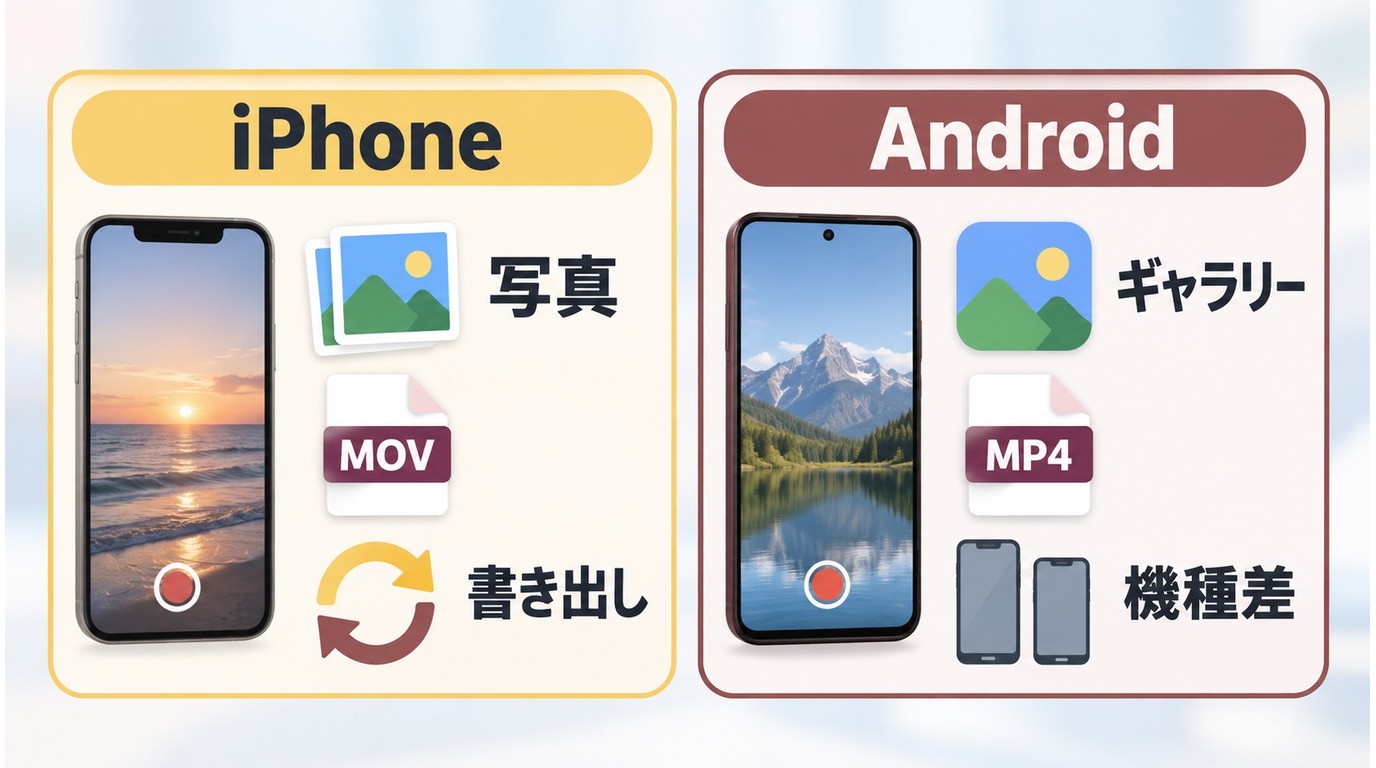
画面録画の保存先は、iPhoneなら「写真」、AndroidならギャラリーやMovies内が基本です。iPhoneの画面収録は一般にMOV、Androidは機種によりMP4が使われます。
| 端末 | 主な保存先 | 形式の目安 | MP4にしたい場合 |
|---|---|---|---|
| iPhone | 写真アプリ | MOV | 編集アプリで書き出し |
| Android | ギャラリー/Movies | MP4の例あり | 端末または編集ソフト |
MOVからMP4への変換が必要なら、録画後に編集アプリの書き出し形式でMP4を選びます。変換前に空き容量を確認し、元ファイルは変換が終わるまで残しておくと安心です。
黒画面・録画できないときの対処
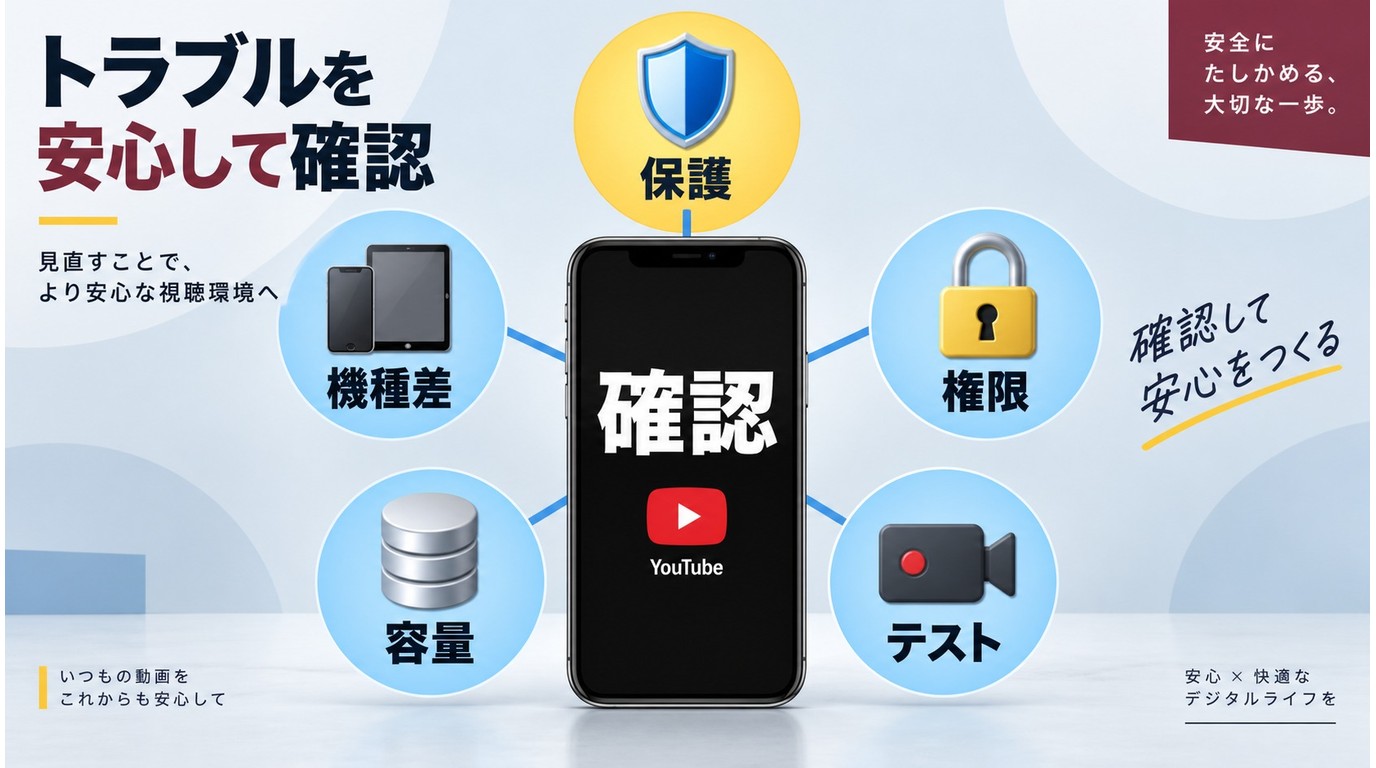
画面録画が黒画面になるときは、最初に配信側やアプリ側の保護を疑い、次にAndroidのバージョン・機種差、権限、空き容量を確認します。保護されたコンテンツの制限を回避する方法は案内しません。
- 保護やアプリ制限:特定の配信画面だけ黒くなるなら、録画を止め、サービスが許可する視聴方法や公式ヘルプを確認します。
- Androidのバージョン・機種差:クイック設定の名称、録画音源、画面共有の権限が端末ごとに異なるため、OS更新後は設定を開き直します。
- 権限:画面録画、マイク、通知表示の権限を確認し、拒否されていれば許可します。
- 空き容量:容量不足では録画が途中で止まるため、不要な動画を移動してから短いテストを行います。
許可されたコンテンツでも解決しない場合は、標準機能を再起動し、端末メーカーやアプリの公式ヘルプにある録画の対応条件を確認してください。
画面録画アプリの選び方と比較
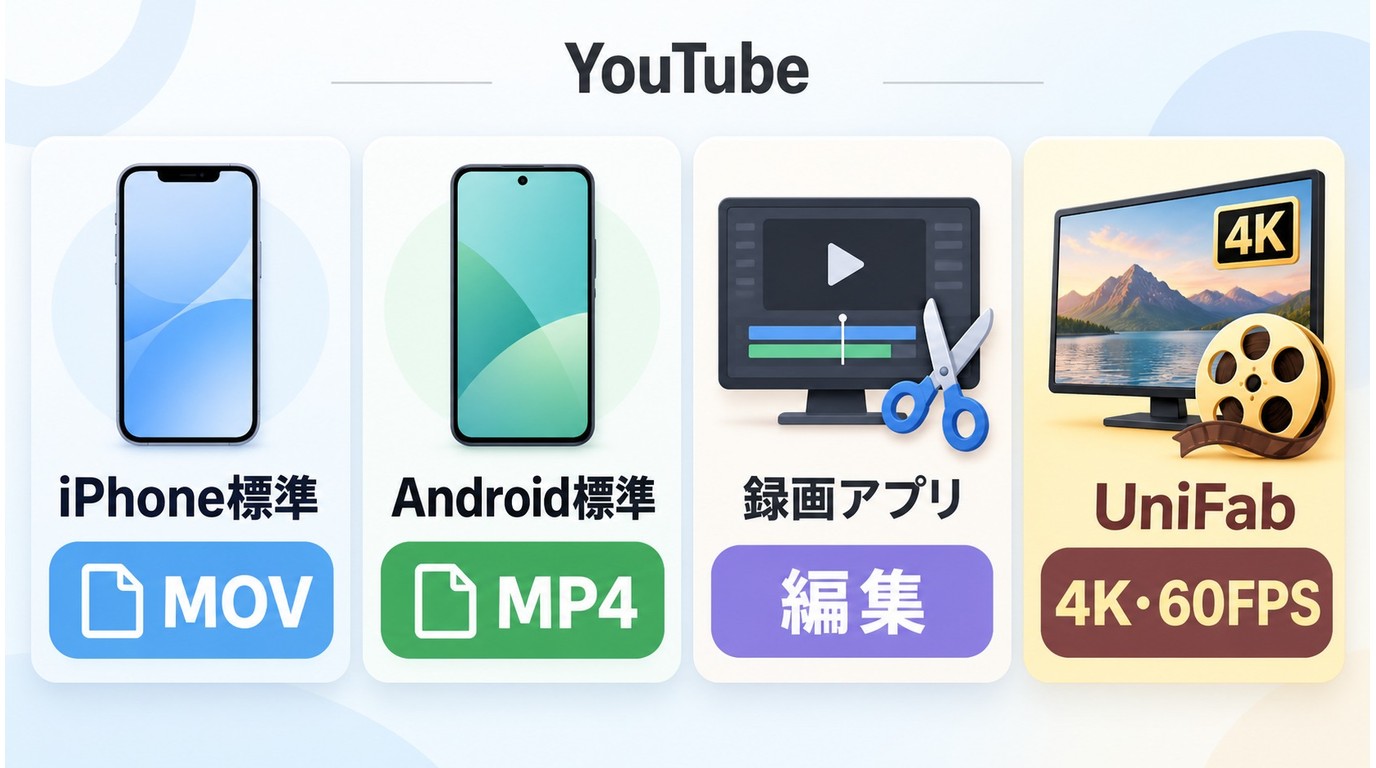
画面録画アプリは、標準機能にない顔出し、編集、ライブ配信、細かな音源設定が必要なときに検討します。アプリを入れる前に、要求する権限と保存先を確認するのが私の判断基準です。
| 候補 | 録画元 | 内部音声 | 主な保存形式 | 向いている用途 |
|---|---|---|---|---|
| iPhone標準機能 | 画面全体 | 設定で選択 | MOV | YouTube閲覧 |
| Android標準機能 | 画面全体 | 機種で選択 | MP4の例 | 標準録画 |
| iOS録画アプリ | 画面全体 | アプリ設定 | アプリ設定 | 編集・顔出し |
| Android録画アプリ | 画面全体 | 内部/外部 | MP4の例 | ゲーム・解説 |
| UniFabスクリーンレコーダー | PC画面 | PC設定 | PC設定 | 4K・60FPS |
iPhone向けアプリ
iPhone標準機能で足りない編集や顔出しが必要なら、App Storeで提供中の録画アプリを候補にします。例えば「画面録画 - スクリーンレコーダー&録画アプリ」は、録画後のトリミングや字幕を重視する用途に向きます。
長時間の記録を優先するなら「無限カメラ」のような用途特化型も候補です。アプリごとに広告、透かし、課金機能、保存先が違うため、インストール画面の権限と説明を確認します。
Android向けアプリ
Androidの画面録画アプリは、内部音声、顔出し、編集、配信など必要な機能で選びます。AZスクリーンレコーダー、Mobizen、XRecorderは、標準機能にない設定を試したいときの候補です。
AZスクリーンレコーダーは、録画画面上の操作パネルを使いたい場合に候補になります。
Mobizenは、画面録画と録画後の編集を一つのアプリで進めたい場合に検討できます。
顔出しや編集を使わないなら標準機能のままでも十分です。機能を増やすほど権限や広告表示の確認項目も増えるため、YouTube録画の目的に必要なものだけを選びます。
DU Recorderの提供状況
DU RecorderのApp Store上の最終更新表示は2025年8月です(2026年9月時点)。新しいOSへの追随を重視するなら、更新履歴が新しいアプリから検討すると判断しやすくなります。
PCで高画質録画する方法
スマホ標準機能で画質や録画範囲が足りないときは、PC録画を補完策にします。UniFabスクリーンレコーダーは、最大4K・60FPS、録画予約、タイムスタンプとノート、全画面・ウィンドウ・カスタム領域・ゲームの4モードに対応します。
スマホ動画の整理より、ライブ配信の予約や編集箇所のメモを重視する読者に向く設計です。個人視聴が許可されたコンテンツだけを扱う前提で、 UniFabスクリーンレコーダーの機能 を確認できます。
UniFab スクリーンレコーダー:
高度な専門ソフトで、高品質な画面録画を保証
多様な録画モードを配属、カスタマイズは可能
60FPSの録画を提供、ゲーム録画にピッタリ
UniFab スクリーンレコーダー
UniFab スクリーンレコーダー:
高度な専門ソフトで、高品質な画面録画を保証
多様な録画モードを配属、カスタマイズは可能
60FPSの録画を提供、ゲーム録画にピッタリ
UniFab スクリーンレコーダー
PCで音声付き画面録画を組み立てる場合は、 PCの音声付き録画手順 も参考になります。ゲーム画面を扱うときは、 PCゲーム録画の設定 へ進むと、スマホ録画と混同せずに確認できます。
UniFab 動画高画質化 AI:30日間無料体験可能
4K・8Kまで動画の解像度を上げる
ぼやけた部分を修復してディテールを再現
あらゆる種類の動画に対応し、高画質化結果を提供
他社より5倍速いスピードで動画高画質化を実現
UniFab 動画高画質化 AI
UniFab 動画高画質化 AI:30日間無料体験可能
4K・8Kまで動画の解像度を上げる
ぼやけた部分を修復してディテールを再現
あらゆる種類の動画に対応し、高画質化結果を提供
他社より5倍速いスピードで動画高画質化を実現
UniFab 動画高画質化 AI for Mac
録画前後の注意点
録画前後は、通知、容量、画質、利用範囲の4点だけを確認すると迷いません。長時間録画では発熱と保存容量を先に見積もります。
通知・容量・画質の確認
- 集中モードなどで通知と個人情報を隠す。
- 録画予定の長さに対して空き容量を確保する。
- 必要な画質とフレームレートを選び、短いテストで映像と音声を確認する。
YouTube録画の著作権と利用範囲
YouTube録画と著作権の扱いは、権利者の許可、YouTubeの利用条件、利用目的で変わります。許可されたコンテンツを個人利用の範囲で扱い、保存したファイルを再配布したり、公開したりしないでください。サービスの保護や制限を回避する方法も案内しません。
よくある質問
YouTubeをスマホで録画すると投稿者に通知されますか?
通常の画面収録を開始しただけで、投稿者へ通知する機能はありません。ただし、録画した動画の保存・共有・再配布は、権利者の許可とYouTubeの利用条件に沿って判断してください。
録画した動画をMP4で保存したい場合はどうすればよいですか?
iPhoneの標準録画はMOVが一般的なので、録画後に編集アプリの書き出し形式でMP4を選びます。Androidは機種によって最初からMP4で保存される例があります。
画面録画で音が入らないときは何を確認すればよいですか?
内部音声とマイクの選択、端末の音量、マナーモード、アプリ側の録音制限を順番に確認します。短いテスト録画を再生してから本番に進むと、無音の原因を切り分けやすくなります。
Androidで画面録画のボタンが見つからないときはどうしますか?
クイック設定を編集してスクリーンレコードを追加します。それでも見つからない場合は、端末の設定検索で「画面録画」を探し、メーカー独自の操作案内を確認してください。
まとめ
YouTubeのスマホ録画は、iPhoneならコントロールセンター、Androidならクイック設定から始めると整理しやすくなります。音声、保存先、MOV・MP4、黒画面を順に確認すれば、録画できない原因も切り分けやすくなります。
標準機能で足りない顔出しや編集は録画アプリ、4K・60FPSや予約録画はPC向けツールというように、目的で使い分けてください。権利者の許可があるコンテンツを個人利用の範囲で扱い、再配布は避けることが基本です。PCの画面録画を比較したい場合は、 PC画面録画ソフトの選び方 も確認できます。