字幕ファイルの作り方は、短い原稿ならテキストエディタ、長い動画の下書きならAI、細かな演出まで整えるなら字幕編集ソフトを選ぶのが基本です。SRTは表示時間と字幕文を記録するテキスト形式で、正しい書式とUTF-8保存を守れば幅広いサービスで利用できます。
SRTファイルとは?
SRTファイルとは、字幕文と表示の開始・終了時刻を記録するテキスト形式です。字幕ファイルの拡張子は「.SRT」で、YouTube、動画プレイヤー、編集ソフトなどで広く利用されています。
SRT形式は構造が単純なため、専用のSRTファイル作成ソフトがなくても作れます。一方、長い動画では時刻入力の負担が大きいため、AIや字幕作成ソフトで下書きを作り、最後に人が確認する流れが効率的です。
SRTの4要素と書式
SRT字幕は、通し番号、開始・終了時刻、字幕文、空行の4要素を1組として並べます。時刻は「時:分:秒,ミリ秒」の順に書き、開始と終了の間には半角の「-->」を入れます。
SRTファイルのサンプル
1
00:00:05,000 --> 00:00:08,000
こんにちは。字幕の表示例です。
2
00:00:09,500 --> 00:00:12,000
次の字幕は空行を挟んで記述します。
番号は表示順、タイムコードは表示区間、字幕文は画面に出す内容を表します。1つの字幕ブロックが終わったら空行を入れ、次の番号へ進みます。
メモ帳で手動作成する手順
SRTファイルの作り方は、書式を決めてから字幕文とタイムコードを順番に入力するだけです。短い動画や数行の修正なら、メモ帳でも十分に対応できます。
- 動画を再生し、字幕を表示したい開始時刻と終了時刻を控えます。
- テキストエディタに通し番号を入力します。
- 次の行に「00:00:05,000 --> 00:00:08,000」の形式で時刻を入力します。
- その下に字幕文を書き、1行空けて次の字幕ブロックを続けます。
- 文字コードをUTF-8にし、ファイル名の末尾を「.SRT」にして保存します。
Windows 11 24H2のメモ帳で作る場合は、保存後にファイル名が「sample.SRT.txt」になっていないか確認すると、読み込みエラーを防ぎやすくなります。字幕制作では、入力速度よりも番号と時刻の対応を崩さないことが重要です。
UTF-8で保存・検証するポイント
文字化けや読み込み失敗を避けるには、UTF-8、.SRT拡張子、時刻のカンマ、字幕ブロック間の空行を確認します。見た目が正しくても、全角記号や拡張子の重複があると認識されないことがあります。
- 文字コードをUTF-8にする
- ファイル名を「任意の名前.SRT」にする
- ミリ秒の前をピリオドではなくカンマにする
- 開始時刻と終了時刻の間を半角の「-->」にする
- 各字幕ブロックの間に空行を1行入れる
- 開始時刻が終了時刻より後になっていないか確認する
MacBook Air(M2、macOS Sequoia 15)のテキストエディットでは、標準テキストへ切り替えてから保存すると、装飾情報を含まないSRTとして確認しやすくなります。保存後は対応プレイヤーや編集ソフトで短い区間を読み込み、文字化けと表示タイミングを検証してください。
AIでSRTを作成する仕組みと注意点
AIは動画の音声を文字に変換し、発話区間に合わせてタイムコードを付けます。ただし、固有名詞、句読点、改行、表示時間は素材によって誤差が出るため、生成結果をそのまま完成稿にしないことがポイントです。
- 手動作成:短い動画や字幕数が少ない素材に向きます。
- AI自動生成:長い動画の字幕下書きを早く作りたい場合に向きます。
- 動画編集ソフト:映像編集と一緒に字幕の位置や見た目まで調整したい場合に向きます。
AIの価値は校正を不要にすることではなく、タイムコード付きの下書きを用意して確認作業へ早く移れる点にあります。字幕自動生成サイト・ツールを選ぶときも、出力後に文章と時刻を直せるかを先に見ておくと判断しやすくなります。
UniFab字幕起こしAIが向くケース
UniFab字幕起こしAIは、音声言語の検出、文字起こし、音声に沿ったタイムコードの作成、SRT出力、既存SRTの翻訳に対応しています。長い動画の下書きを作り、自分で言葉とタイミングを仕上げたい人に向きます。
- 音声言語を検出して文字起こしを進められる
- 音声区間に対応するタイムコード付きSRTを書き出せる
- 既存のSRTを読み込み、翻訳字幕の作成に利用できる
こんな人に向いています:長尺動画の字幕をゼロから入力せず、下書きの校正に時間を使いたい人です。向いていない人:ルビ、複雑な配置、細かな演出を最初から作り込む場合は、専用の字幕編集ソフトを選ぶほうが作業しやすいでしょう。
素材の処理ではローカル処理とクラウド処理が組み合わされるため、社外へ出せない動画を扱う場合は運用条件との相性を確認する必要があります。機能を試す際は、利用条件を確認したうえで、短い素材から文字認識とSRT出力の流れを確かめるのが適切です。
UniFabでSRTを書き出す手順
本ソフトでは、動画の追加、言語と出力の設定、文章とタイミングの確認、SRT書き出しの順に進めます。同じ機能説明を繰り返すより、生成後の校正に時間を残すことが大切です。
- 動画を追加し、音声情報を読み込める状態にします。
- 音声言語と字幕の出力設定を確認します。
- 生成された字幕文、固有名詞、句読点、改行、表示タイミングを見直します。
- 必要な修正を終えたら、SRTファイルとして書き出します。
書き出したファイルは、冒頭と終盤を再生して同期を確認してください。全体が同じ秒数だけずれる場合と、時間が進むほどずれが広がる場合では、修正方法が異なります。
ほかのSRT作成・編集ソフト4選
SRTファイル作成ソフトは、手動で細かく直すのか、AIで下書きを作るのか、動画編集まで一体で行うのかで選びます。以下の4製品は、主な用途、SRT出力、修正しやすさ、向いている人、注意点の順で見ると違いが分かります。
文字だけを丁寧に整えるなら字幕専用、話した内容から作るならAI、映像と一緒に仕上げるなら動画編集ソフトが基準です。多機能さより、作成後にどこで使うかを先に決めるほうが選びやすいと考えられます。
Babel:日本語字幕を細かく編集
Babelは、Windows向けの字幕編集ソフトです。日本語字幕の文字、表示位置、タイミングを細かく調整したい場合に適しています。
- 主な用途:日本語字幕の作成と細かな修正
- SRT出力:字幕データの作成・編集用途で利用
- 修正しやすさ:文字表現やタイミングを個別に詰めたい作業向け
- こんな人に向いています: Windowsで字幕演出まで整えたい人
- 注意点:自動生成の速さより手動編集の精度を重視する製品です。
短時間で自動生成する用途より、字幕そのものを制作物として仕上げる作業に合います。価格を比較軸にせず、字幕の調整範囲と作業環境を基準に選ぶと用途とのずれを避けやすくなります。
Vrew:自動生成後の修正を効率化
Vrewは、音声から自動字幕を作り、テキストを読む感覚で修正できる字幕作成ソフトです。自動生成、文章修正、翻訳字幕を一つの流れで進めたい人に向きます。
- 主な用途:自動字幕の生成とテキストベースの修正
- SRT出力:生成した字幕を外部利用する作業に対応
- 修正しやすさ:文章単位で見直しやすい
- こんな人に向いています:長い会話動画を下書きから整えたい人
- 注意点:専門用語、固有名詞、雑音を含む音声では修正量が増えることがあります。
自動生成後に文章を続けて直したい場合は扱いやすい構成です。一方、フレーム単位の演出を中心にするなら、映像編集機能を備えた製品と比較して選ぶ必要があります。
CapCut:動画編集と字幕作成を一体化
CapCutは、動画編集とAI自動キャプションを同じ作業画面で扱いたい人に向きます。字幕の生成後に、フォント、位置、映像のカットを続けて調整できる点が特徴です。
- 主な用途:短い動画の編集と字幕作成
- SRT出力:利用する端末、アプリ版、機能構成によって条件が異なります。
- 修正しやすさ:映像を見ながら字幕の文章と見た目を調整できる
- こんな人に向いています: SNS投稿用動画を一つの編集画面で仕上げたい人
- 注意点:編集後に字幕ファイルを単独で使う予定なら、作業環境で書き出し形式を先に確認します。
字幕だけを納品する作業より、動画へ字幕を付けて完成させる用途に合います。料金体系は契約形態によって異なるため、字幕機能と書き出し条件を中心に比較するのが適切です。
Adobe Premiere Pro:高度な字幕編集
Adobe Premiere Proは、映像編集のタイムライン上でSRTの読み込みや字幕編集を進めたい場合に適しています。映像、音声、字幕を同じプロジェクトで調整できることが利点です。
- 主な用途:映像制作と字幕編集を一体化
- SRT出力: SRTの読み込みや字幕データの編集に利用
- 修正しやすさ:映像のカットと字幕タイミングを同じタイムラインで確認できる
- こんな人に向いています:動画全体の仕上げまで行う編集者
- 注意点: SRTだけを簡単に作りたい場合は、必要な操作範囲が広くなります。
字幕制作だけで選ぶより、すでにPremiere Proで映像を編集しているかどうかが判断基準です。選定時は価格や言語数より、SRTの読み込み後に必要な編集を同じタイムラインで行えるかを基準にしてください。
SRT作成ソフトの用途別比較
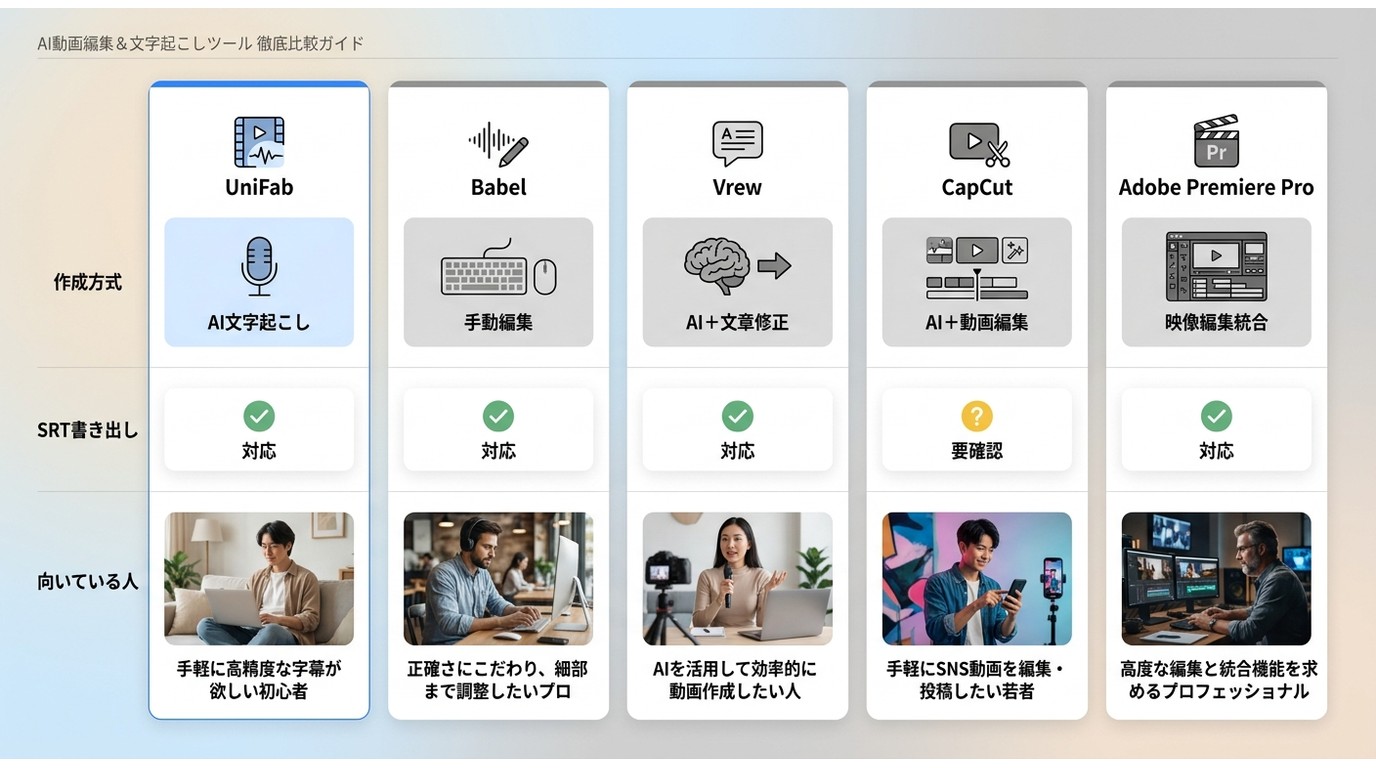
5製品の違いは、自動生成、手動調整、映像編集のどこに重点を置くかで整理できます。SRT編集フリーソフトを探す場合も、無料表示だけでなく、SRT書き出しと修正範囲が用途に合うかを見ることが重要です。
VTT編集ソフトやVTTファイル作成が必要な案件では、SRT対応だけで判断せず、納品先が求める形式を先に確認します。動画字幕付けソフトとして使う場合は、字幕ファイル単体の納品か、映像への組み込みまで行うかを分けて考えてください。
| 製品 | 主な作成方式 | 対応OS | 入力できる素材 | SRT書き出し | 字幕の手動修正 | 翻訳対応 | 向いている人 | 注意点 |
|---|---|---|---|---|---|---|---|---|
| UniFab字幕起こしAI | AI文字起こし | Windows / macOS向けPC環境 | 音声を含む動画、既存SRT | 対応 | 生成後に文章と時刻を確認 | 既存SRTの翻訳に対応 | 長い動画の下書きを作りたい人 | 固有名詞とタイミングの最終確認が必要 |
| Babel | 手動中心の字幕編集 | Windows | 映像と字幕データ | 字幕制作・編集に利用 | 細かな日本語字幕の調整向け | 翻訳より編集を重視 | 字幕演出まで整えたい人 | 自動生成の速さを重視する用途とは異なる |
| Vrew | AI自動生成と文章編集 | Windows / macOS | 音声を含む動画 | 対応 | テキストベースで修正 | 翻訳字幕に対応 | 会話動画を効率よく直したい人 | 音質や用語によって校正量が変わる |
| CapCut | 動画編集と自動キャプション | Windows / macOSなど | 動画 | 環境・機能構成による | 映像を見ながら修正 | 利用環境による | SNS動画を一体で仕上げたい人 | SRT単体の書き出し条件を作業前に確認 |
| Adobe Premiere Pro | 映像編集と字幕編集 | Windows / macOS | 動画、音声、SRT | 読み込み・字幕編集に利用 | タイムラインで調整 | 機能構成による | 映像制作全体を仕上げたい人 | SRT作成だけなら操作範囲が広い |
表は2026年7月時点の機能構成を基に、価格と主観的な星評価を比較項目から外しています。実務上の要点は、字幕だけを作るなら専用機能、長尺の下書きならAI、映像まで仕上げるなら編集ソフトを選ぶことです。
作成後の使い方とよくある質問
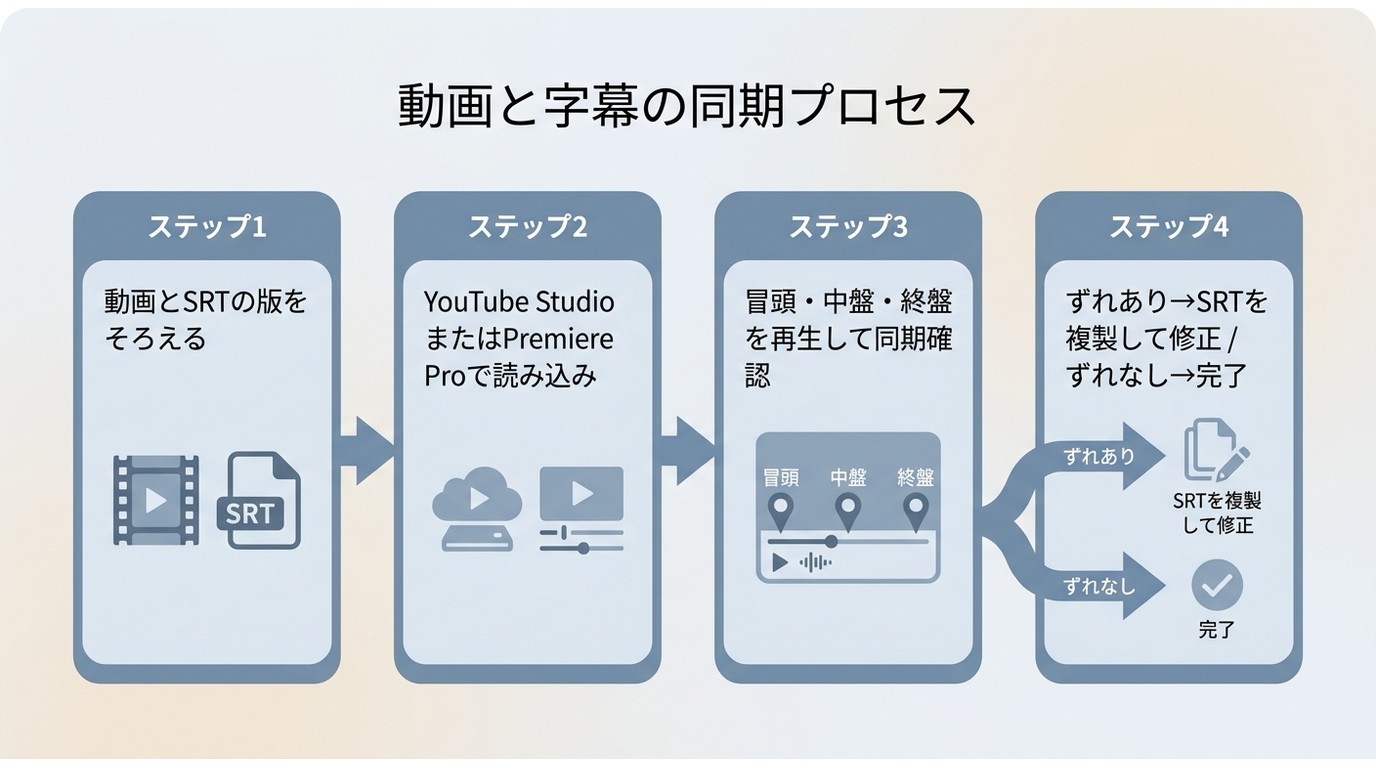
作成したSRTは、YouTubeへ字幕ファイルとしてアップロードするほか、対応する動画編集ソフトやプレイヤーへ読み込めます。利用先へ渡す前に、文字コード、言語、動画版、冒頭と終盤の同期を確認してください。
YouTubeや編集ソフトへ読み込む流れ
YouTube字幕ファイルとして使う場合も、Premiere ProやDaVinci Resolveへ読み込む場合も、先に動画とSRTの版をそろえます。編集後に動画の長さが変わると、正しいタイムコードでも字幕がずれます。
- 完成した動画とSRTを同じ版として保存します。
- YouTube Studioまたは動画編集ソフトで字幕の読み込み機能を開きます。
- 言語を指定してSRTを読み込み、冒頭、中盤、終盤を再生して同期を確認します。
- ずれがあれば元のSRTを複製し、字幕文とタイムコードを分けて修正します。
Windows 11 24H2のPCでChromeからYouTube StudioへSRTを読み込む作業では、アップロード完了だけで判断せず、字幕トラックを開いて終盤まで確認すると累積ずれを見つけやすくなります。Premiere Pro SRTやDaVinci Resolve SRTも、読み込み後の再生確認までを一つの工程として扱います。
ソフト字幕と焼き付け字幕の違い
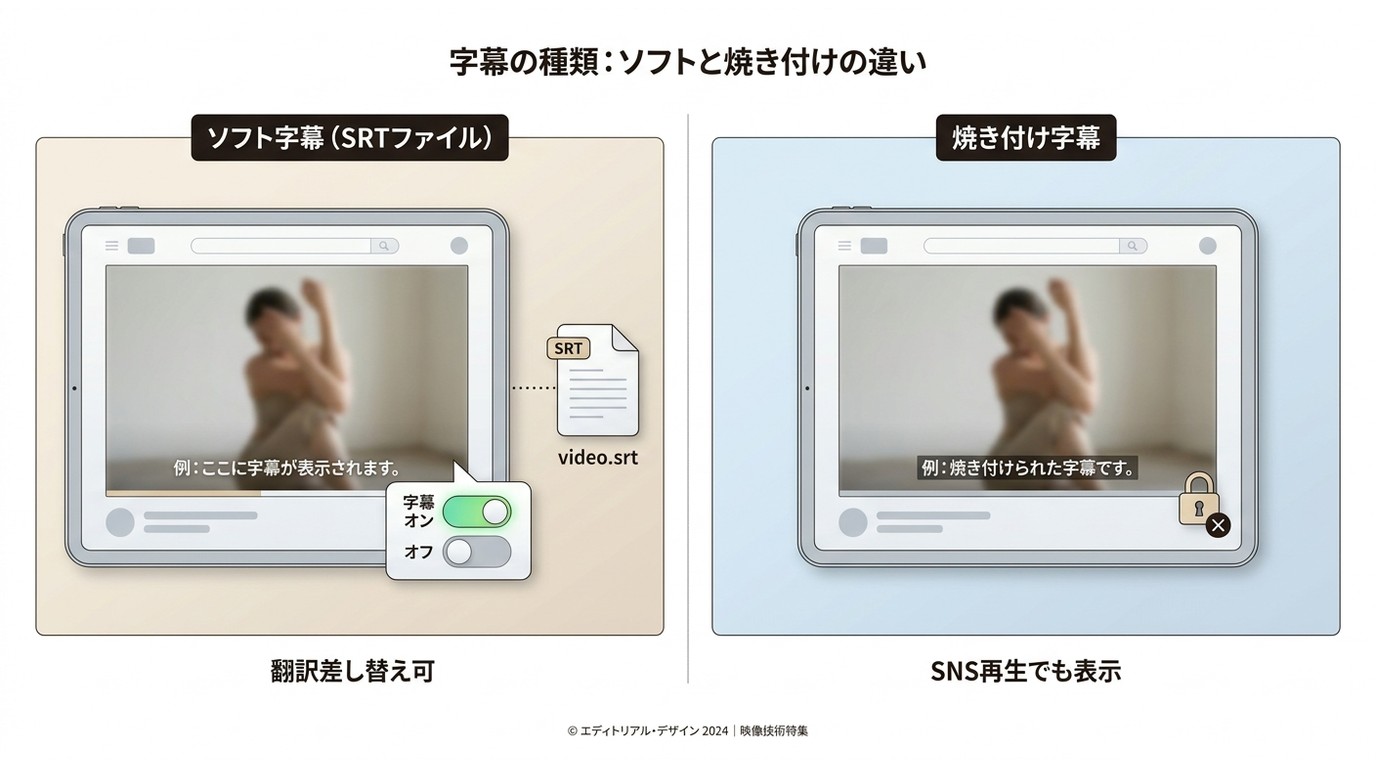
ソフト字幕は動画と別のSRTとして管理され、視聴者が表示を切り替えられます。焼き付け字幕は文字を映像へ合成するため、再生環境を問わず表示されますが、後から非表示にはできません。
- ソフト字幕:翻訳版を差し替えやすく、YouTubeや対応プレイヤーで表示を切り替えられます。
- 焼き付け字幕: MP4の映像に文字を含めて書き出すため、SNS投稿でも表示を保ちやすくなります。
MP4字幕をどちらにするかは、視聴者にオン・オフを任せるか、文字を常に見せるかで決めます。配布用のSRTと焼き付け済み動画を分けて保管すると、後の修正に対応しやすくなります。
テキスト原稿をSRTファイルに変換できますか?
変換できますが、拡張子を「.txt」から「.SRT」へ変えるだけでは完成しません。各字幕文に通し番号と開始・終了時刻を割り当て、字幕ブロック間に空行を入れてからUTF-8で保存します。変換ツールを使った場合も、この4要素を確認してください。
MacやiPhoneだけでもSRTファイルを作れますか?
Macではテキストエディタや対応ソフトを使って作成できます。iPhoneはアプリごとにSRT単体の書き出し可否が異なるため、動画へ字幕を付けられることと、SRTをファイルとして取り出せることを分けて確認する必要があります。
SRTファイルはどのアプリで開けますか?
内容を見るだけなら、Windowsのメモ帳やMacのテキストエディタで開けます。字幕として確認する場合は、SRTに対応する動画プレイヤーや編集ソフトへ読み込みます。SRTファイルの開き方は、文章を直す目的か、動画上で表示する目的かで異なります。
字幕の文章を直すと同期がずれるのはなぜですか?
字幕文だけでなく、通し番号、タイムコード、空行まで変更するとSRTの構造が崩れるためです。SRTファイルの編集を始める前に原本を複製し、文章だけを直す工程と時間を調整する工程を分けると原因を切り分けやすくなります。
時間が進むほど字幕のずれが大きくなる場合はどう直しますか?
全編で同じ秒数だけずれるなら、すべての時刻を同じ量だけ移動します。終盤ほどずれが広がる累積ずれでは、字幕と動画の版やフレームレートが合っているか確認し、字幕編集ソフトの再同期機能で始点と終点を合わせてください。
まとめ:作成方法は用途で選ぶ
短い動画や少量の字幕なら手動作成、長い動画の下書きならAI、細かな演出や映像編集まで行うなら専用ソフトが向いています。どの方法でも、SRTの4要素、UTF-8保存、書き出し後の同期確認は共通です。
タイムコード付きSRTの下書きや既存字幕の翻訳を効率化したい場合は、UniFab字幕起こしAIが用途に合います。利用条件を確認したうえで短い素材から機能を試し、文章と表示時間を整えてください。動画の画質調整も含めて検討する場合は、UniFabの製品情報から必要な機能を確認できます。
{{FREE_DOWNLOAD_LIMIT_1}}