字幕生成アプリは、後で直せる字幕ファイルを残せるかで選ぶと、動画の編集や納品につなげやすくなります。手元の動画に無料で字幕を付けるなら、Clipchampで読み込み・生成・修正・保存の4ステップを進められます。
文字は画面に出せても、別の編集ソフトへ渡せないと作業が止まります。私は、字幕の完成は「表示できたとき」ではなく「受け手が使える形で残せたとき」だと考えます。ここでは同じ解説動画を、文字の校正から書き出し後の確認まで追います。
自動字幕起こしと動画に残す字幕は何が違う?
自動字幕起こしは、音声を認識して文字にする機能です。視聴中だけ文字を表示する機能と、表示時刻付きの字幕ファイルを作る機能では、残せるものが違います。
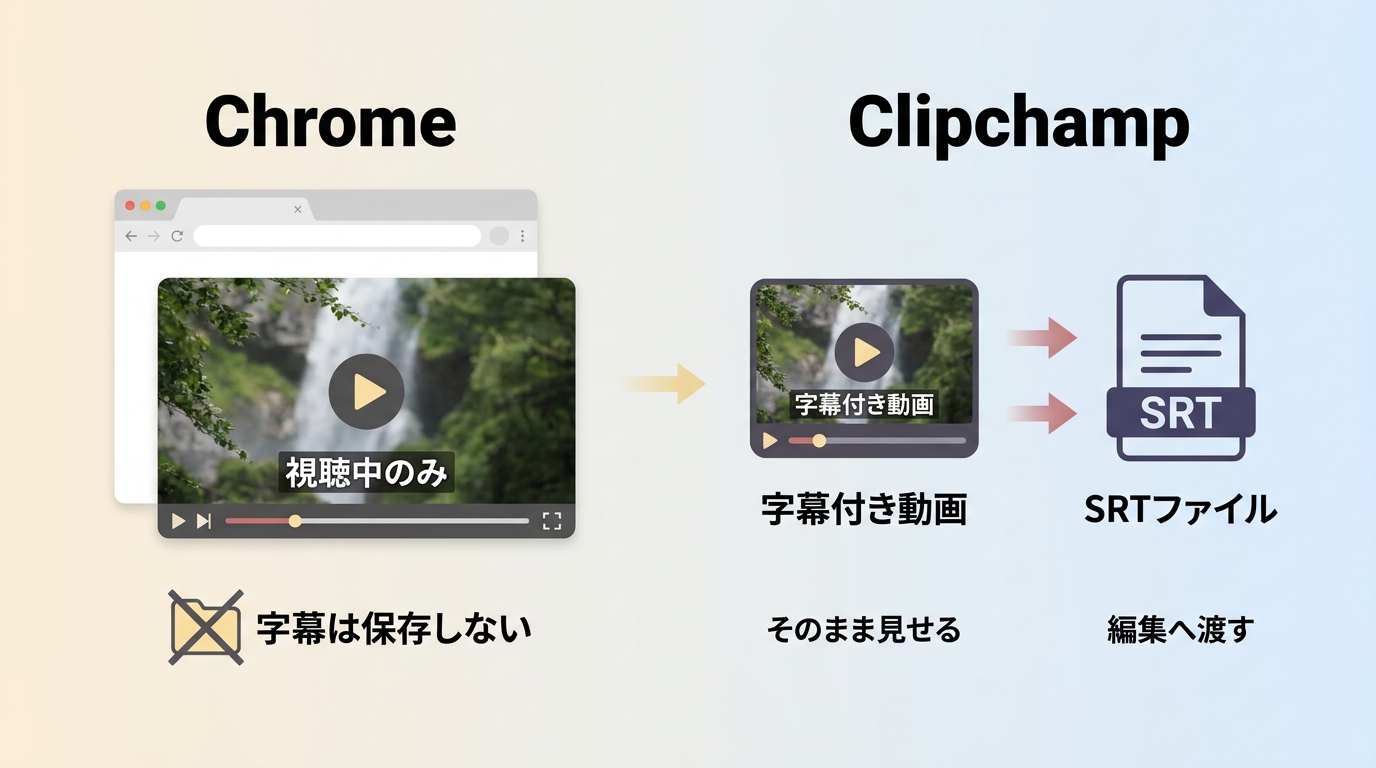
Chromeの自動字幕起こし は視聴を助けますが、字幕を保存しません。Androidの端末内字幕やiPhoneのライブキャプションも、字幕付き動画の書き出しとは区別しましょう。見るための字幕と、渡すための字幕は別です。
Yahoo!知恵袋には「シンプルに手入力したテキストをsrtファイルに出力したいのです。」という質問があります(2023年3月の投稿)。後で改稿する動画なら、画面上の文字だけでなくSRTを残す構成が向いています。
Clipchampで動画の字幕を作成・修正する手順
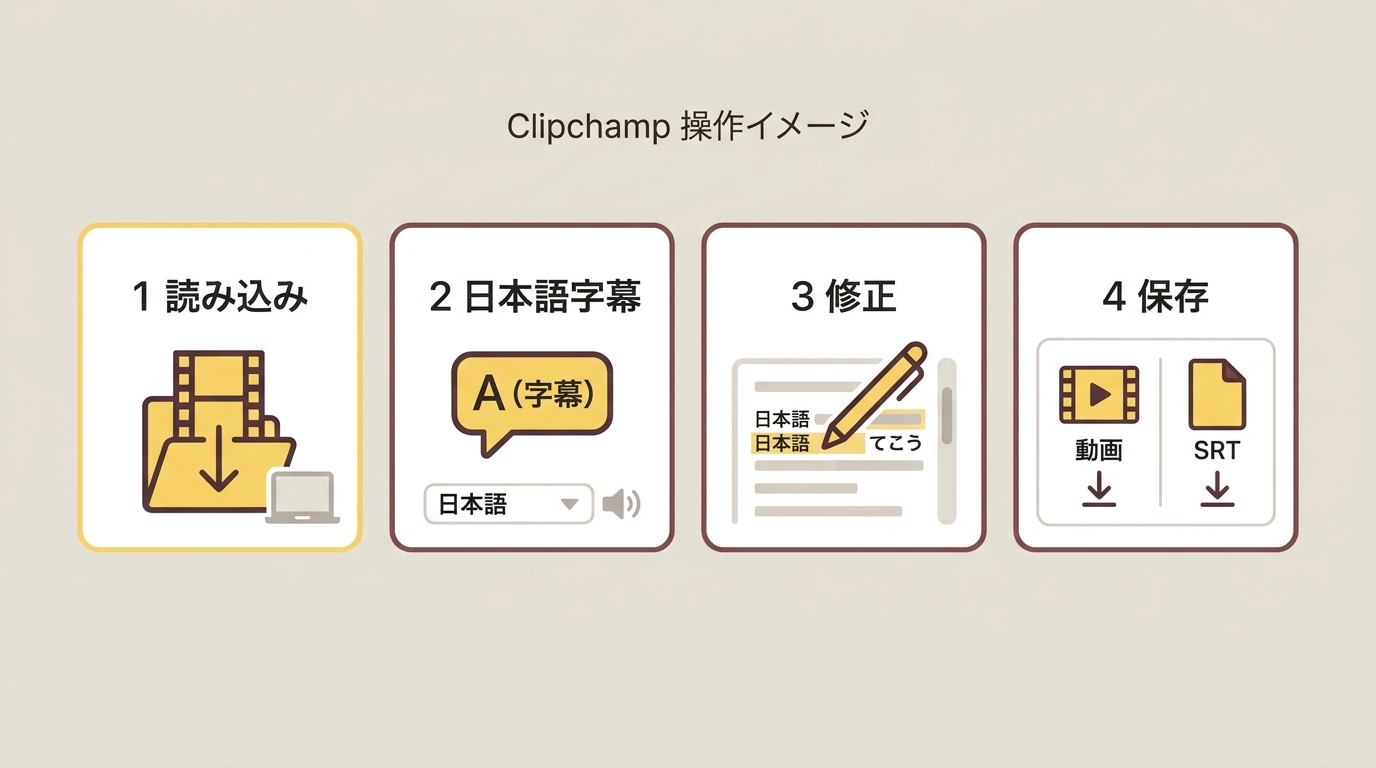
Clipchampの自動キャプションでは、字幕を表示した動画と、文字・表示時刻を持つSRTを保存できます。手元の解説動画を題材に、読み込みから保存後の確認までを4ステップで進めます。
パソコンとClipchampにサインインできるアカウント、編集する動画を用意します。ここでは日本語で話した動画を使う想定です。先に不要な場面のカットを済ませておくと、校正後に字幕の位置関係をやり直す手間を減らせます。
動画を読み込み、音声の言語を選ぶ
- 動画を読み込む。 Microsoft Clipchampを開き、[メディアのインポート]で動画を選びます。読み込んだ素材をタイムラインへ置き、声が聞こえることを確かめます。
- 自動字幕を生成する。 プロパティパネルの[キャプション]から自動キャプションを有効にし、話している言語に日本語を選びます。英語の動画なら英語を指定します。
ここで指定するのは、画面のメニューの言語ではなく音声の言語です。違う言語を選ぶと、後の誤字修正だけでは作業が収まりません。
誤字と字幕の表示を整える
- 文字と見た目を直す。 トランスクリプト内の文字を選び、原音と照合して修正します。人名、商品名、数値を重点的に読み直し、プレビューで改行、文字サイズ、色、位置と表示時刻を確認します。
Yahoo!知恵袋では「そこでなのですが、srtの時間の部分は変更せずに、文章だけを変更できる方法はありませんでしょうか。」と質問されています(2022年3月の投稿)。文字の誤りと時間のずれは分けて直すのが要点です。音声と合っている箇所まで、一緒に動かす必要はありません。
動画とSRTを書き出して確認する
- 用途に合わせて保存する。 字幕を表示した状態で動画をエクスポートし、キャプション欄からSRTもダウンロードします。保存先の動画を開き、冒頭と末尾で声と字幕が合うか確かめます。
受け手にそのまま見せるなら字幕入り動画、別の編集ソフトへ渡すならSRTが役立ちます。 字幕ファイルの作り方 でも、文章に表示時刻を組み合わせることが基本です。自分のYouTube動画にも字幕ファイルを追加できますが、編集で尺を変えた後は同期を見直します。生成ボタンを押すより、この保存後の確認を重視したいところです。
無料の字幕生成アプリは何を基準に選べばよい?
無料で動画の字幕を作るなら、生成にかかる料金と、必要な形式で保存できるかを確認します。発話の言語も条件です。Clipchampでは次の範囲を使えます。
| 確認する項目 | Clipchampの対応 | 向いている使い方 |
|---|---|---|
| 自動字幕の生成 | 0円 | 費用をかけずに文字起こし |
| 音声の認識 | 1回に1言語 | 発話言語を指定して生成 |
| 字幕ファイルの出力 | SRT | 後の編集へ引き継ぎ |
2026年11月時点。
同じ日本語で話す動画の字幕を直して渡すなら、この無料機能で工程を組めます。複数言語が混ざる音声は、単一言語の認識とは作業が異なります。無料という表示だけで、翻訳まで含むと判断しないことが大切です。
視聴中に声を読めればよい方は字幕表示、投稿動画を仕上げる方は動画出力、編集者へ渡す方はSRT出力が目安です。高解像度の素材や音声トラックの指定が必要なら、その条件を扱う字幕モジュールが候補になります。
UniFab 字幕起こし AIが向いている用途
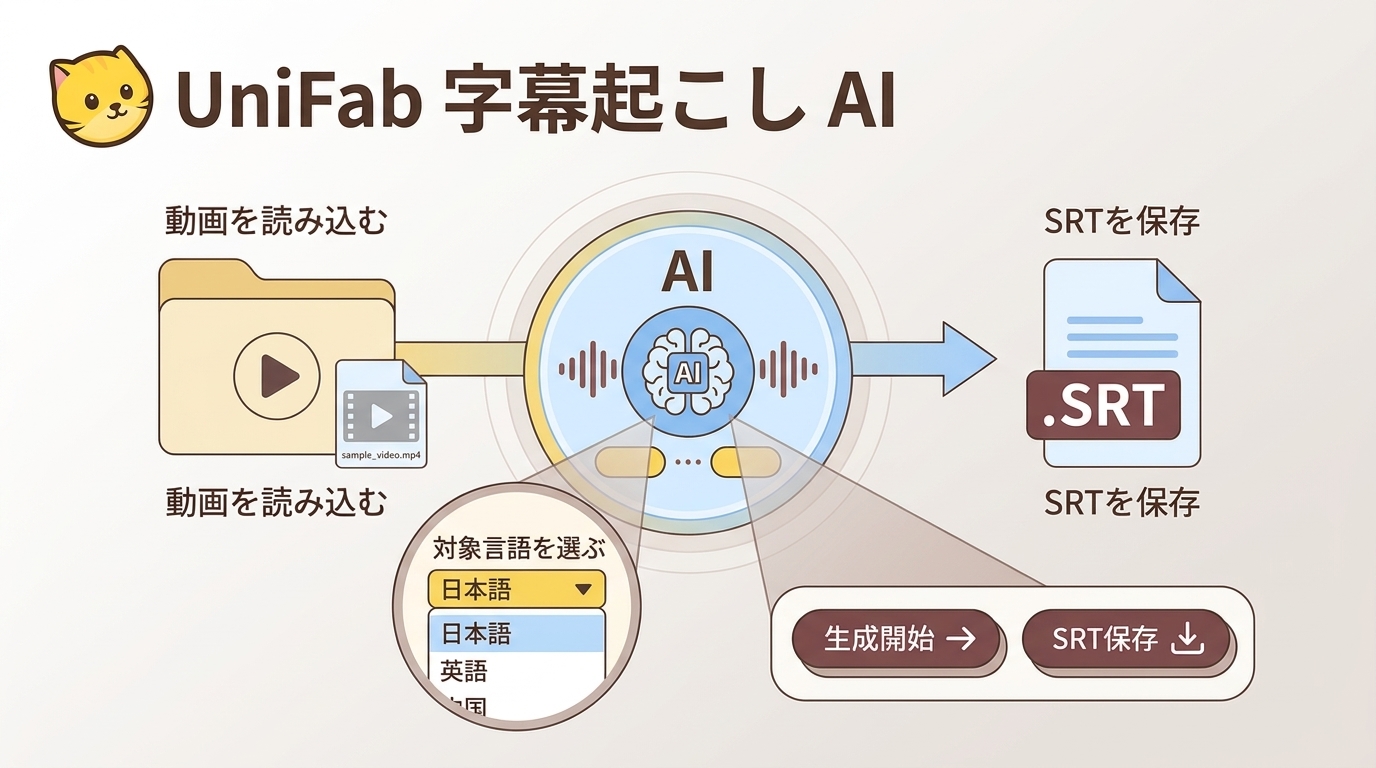
字幕起こし AI(UniFab 字幕起こし AI)は、Windows・macOSで音声トラックの言語を選び、動画からSRT字幕ファイルを作成・保存できるアプリです。字幕を別の編集ソフトへ渡したい方に向いています。
私たちの利用集計では、2026年10月に字幕生成全体で1.5万回超を記録しました。2026年8〜10月には、新規ユーザーがダウンロードとインストールを合わせて3分未満で最初のタスクを始めています。
- UniFabの[字幕起こし AI]で動画を読み込みます。
- 対象言語を選び、生成を開始します。
- SRTを保存して編集工程へ渡します。
動画への焼き込みは別の編集機能で行います。FabCloudは新規登録で30クラウドクレジットを受け取れます。 字幕モジュールの機能を確認できます 。
字幕生成アプリについてよくある質問
言語、スマホでの制作、仕事の素材では、それぞれ確認する条件が違います。字幕を作った後に何を渡すかまで考えると、必要な機能を絞れます。
英語の音声から日本語字幕を作れますか?
文字起こしに加え、英語から日本語への翻訳が必要です。英語を認識できることと、日本語へ翻訳できることは別です。日本語が選べないときは、入力音声の設定と翻訳先の一覧を分けて見ます。YouTubeの自動字幕はデフォルト音声の言語を使うため、日本語訳が同時に作られるとは限りません。まず英語の原文を校正し、訳文の人名や数値を照合する流れが適しています。
iPhoneやAndroidだけで字幕付き動画を作れますか?
字幕付き動画を保存できる編集アプリなら、スマホだけで制作できます。端末のリアルタイム表示だけでは、投稿用の字幕入り動画になりません。選ぶ際は、カメラロールの動画を読み込み、日本語を認識し、書き出すところまで無料で使えるかを見ます。短い素材で保存まで進めると、透かしや出力条件も判断しやすくなります。
仕事の動画を字幕生成サービスへ渡す前に何を確認すべきですか?
音声を端末内で処理するのか、クラウドへ送るのかを確認します。デスクトップアプリでも、音声認識まで端末内で完結するとは限りません。会議の参加者への説明と社内ルールを踏まえ、機密情報を含む素材の送信先を決めましょう。
本人が権利を持つか許諾を得た素材だけを扱い、サービスの利用規約と適用範囲を守ってください。内容の利用許諾を確認する責任は利用者にあります。
まとめ
声の内容を読むだけなら字幕表示、動画を公開するなら字幕入り動画、後の編集へ渡すならSRTが判断の目安です。解説動画を仕上げるときは、生成した文字を原音と照合し、使う先に合う形式で残しましょう。保存できても確認は終わりではありません。公開前には、誤字と冒頭・末尾の同期を見直すことをおすすめします。