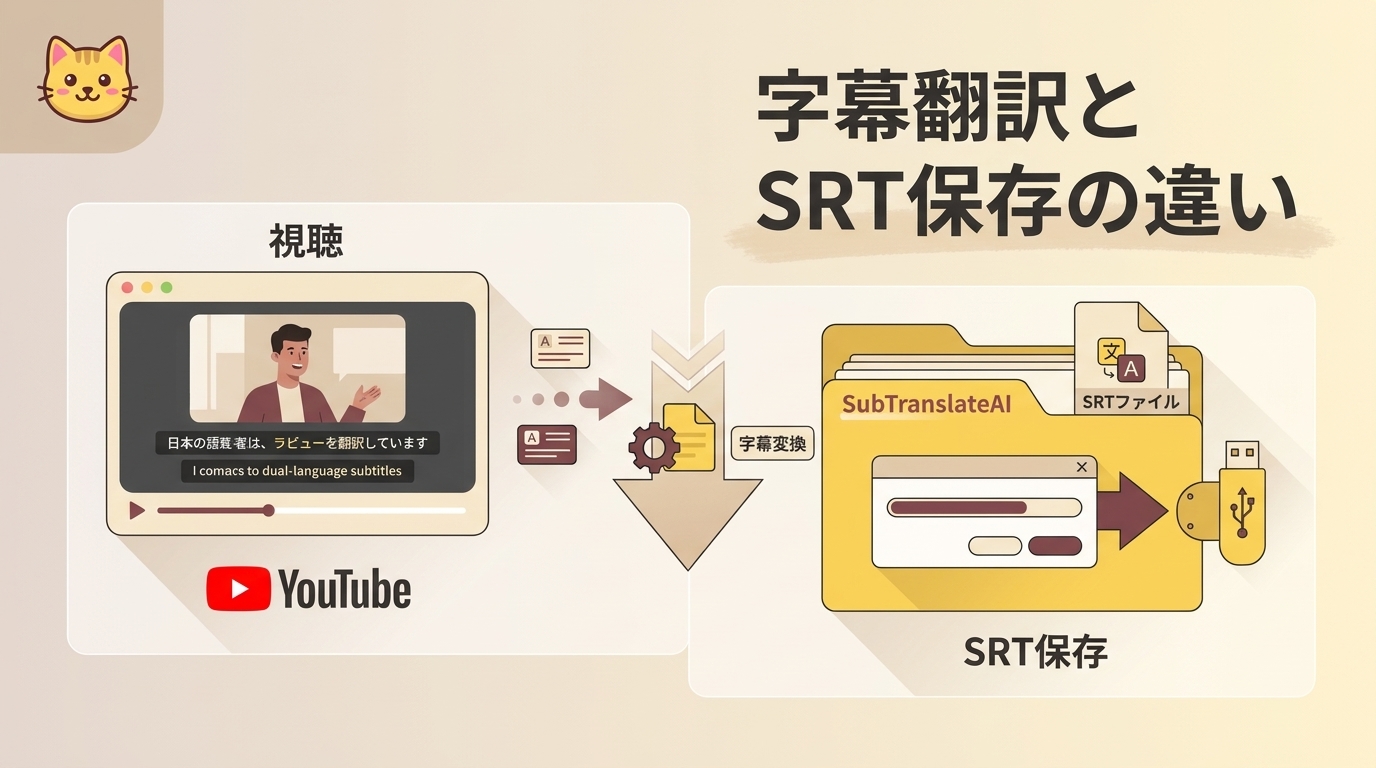
字幕翻訳は、原文の字幕を別の言語に置き換える作業です。外国語の動画を見たいだけなら視聴中の翻訳を、編集や投稿に使うならSRTの保存を選びます。字幕がない動画では、先に音声を文字に起こします。
日本語の字幕が出たのに、元の音声とは内容が合わない。そんなとき、私は表示言語だけで翻訳の成否を判断しません。出発点の原文を取り違えると、訳文だけ直しても手戻りになります。ここでは素材の見分け方から保存後の確認まで、作業の順に整理します。
字幕翻訳と自動字幕起こしは何が違う?
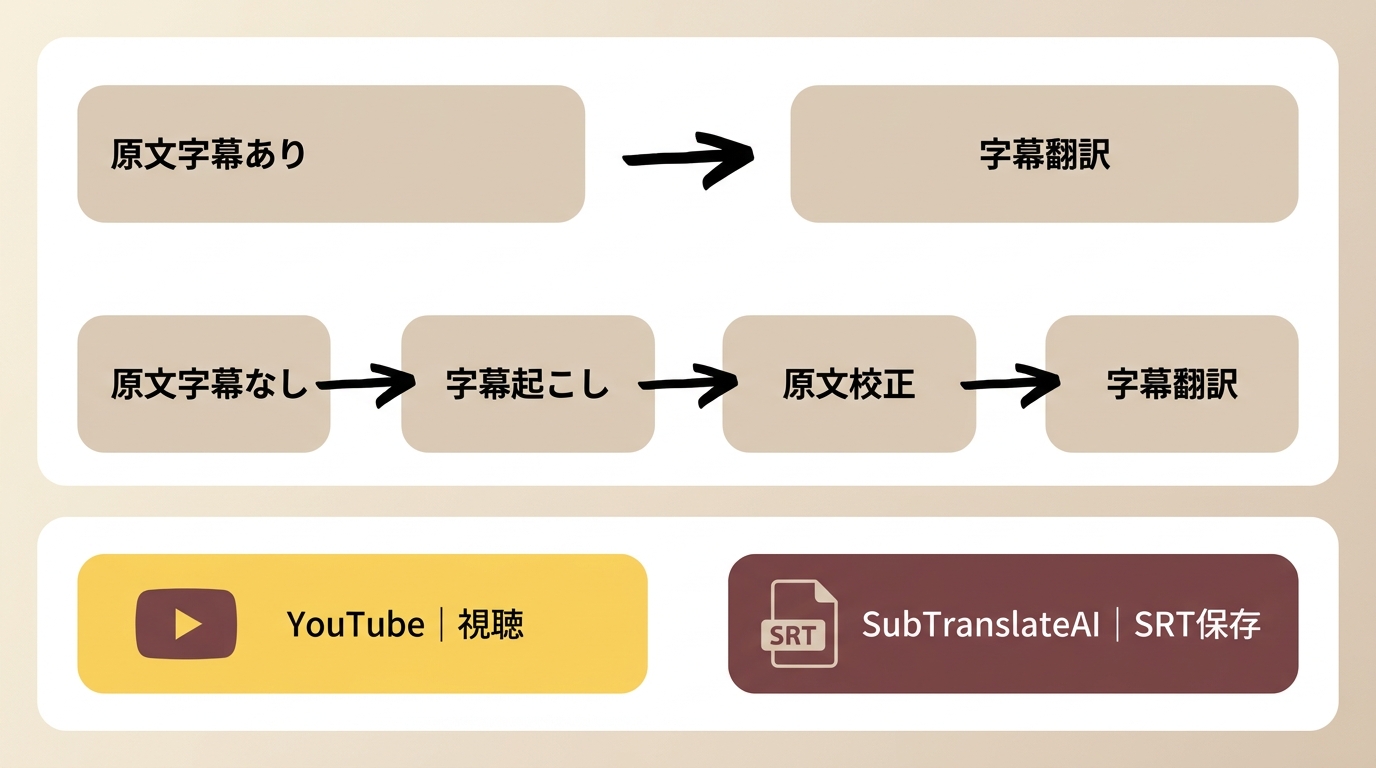
自動字幕起こしは、音声を文字にする処理です。字幕翻訳は、その文字を別の言語に訳す処理で、認識された原文の誤りは翻訳前に直します。
視聴中の翻訳と字幕ファイルの翻訳を分ける
作業前には、次の四点を決めておきます。
- 原文字幕:SRTなどのファイルがあるか
- 元言語:実際に話されている言語は何か
- 目標言語:何語に訳したいか
- 用途:視聴だけか、編集・保存まで必要か
SRTがあるなら翻訳へ進めます。ない場合は、音声の文字起こしと原文校正が先です。 字幕ファイルの作成 が必要なのは、この準備段階です。
言語表示と元言語は分けて見ましょう。Yahoo!知恵袋の質問には「設定画面の字幕にも『日本語(自動生成)』しか表示されておらず、翻訳元の言語を英語に設定できません。」とあります。ここで見直したいのは、表示言語ではなく原文の言語です。
その場で内容を理解したいなら表示字幕、後で直したいなら字幕ファイル。この使い分けで、必要な工程が変わります。
SubTranslateAIでSRT字幕を翻訳して保存する手順
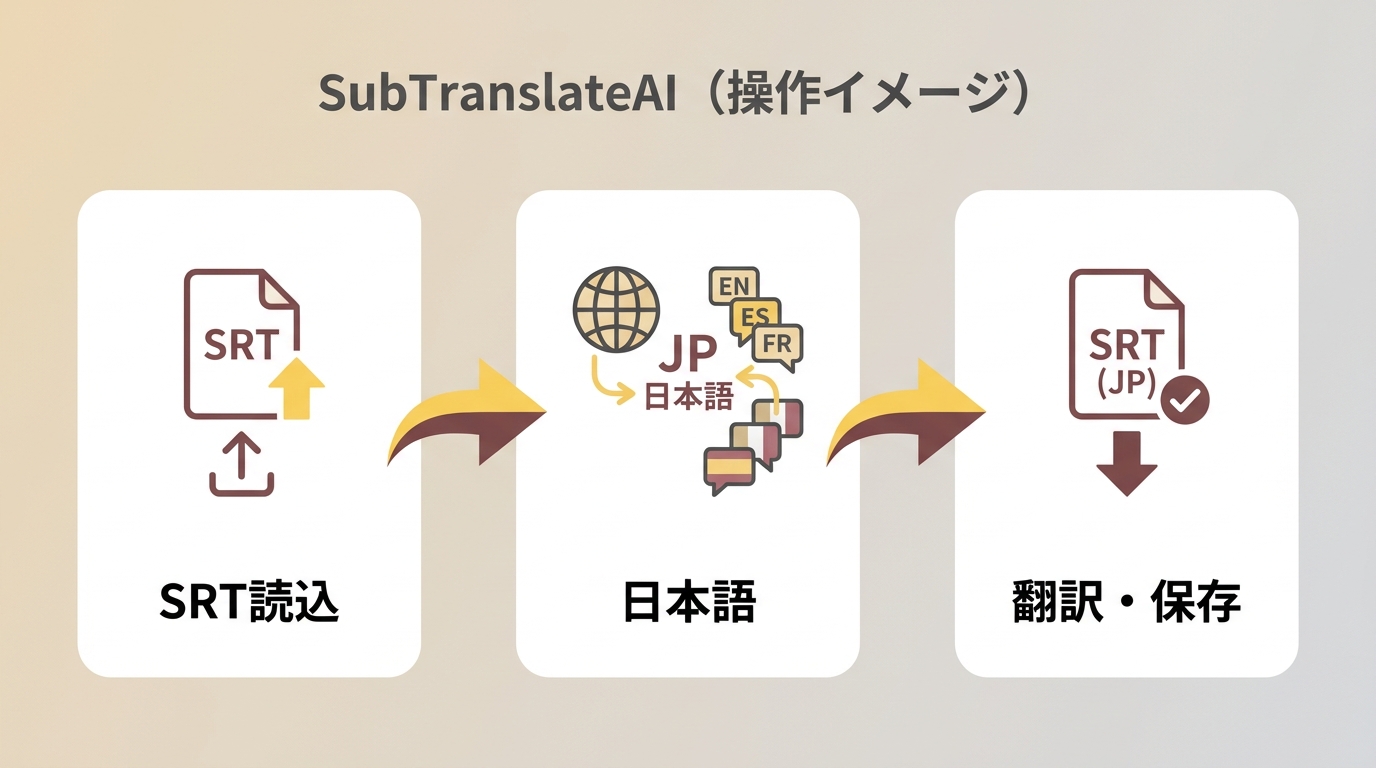
SubTranslateAIでは、既存のSRTを別の言語に翻訳して字幕ファイルとして保存します。音声の自動字幕起こしとは分け、校正済みの原文を用意してください。
最初は短い字幕で、読み込みから保存までを確かめる進め方が適しています。Yahoo!知恵袋には「この機能が使いたくて有料プランに入るか悩んでいるのですが、文字起こしや翻訳の精度はいいですか?」という質問もあります。専門用語や会話の調子が合うかは、あなたの素材で見たいところです。
無料枠は2026年11月時点で、1ファイル・1言語・先頭90字幕です。短い素材や訳文の確認には使えますが、90字幕を超えるファイル全体の無料翻訳を前提にはできません。
字幕を読み込み、翻訳先の言語を指定する
- ブラウザでSubTranslateAIを開き、原文のSRTをアップロードします。原本は手元に残します。
- 対象言語で、訳文を表示したい言語を選びます。英語から日本語へ訳すなら、ここで選ぶのは日本語です。
- 翻訳オプションを必要に応じて調整します。最初の確認では設定をむやみに増やさず、目標言語を取り違えないようにします。
字幕がまだない場合は、前節の準備に戻ります。既存SRTの翻訳と、音声から原文を作る工程を混ぜないためです。
翻訳を実行してSRTを保存する
- 設定を見直して「翻訳」を実行します。
- 翻訳済み字幕をSRTでダウンロードし、作業フォルダに保存します。原文とは別名にして、元言語版と訳文版を残します。
保存したら、次節の点検へ進みます。処理完了の表示だけでは、訳文を映像に載せて読めるかまでは判断できません。
扱うのは本人が権利を持つか許諾を得た内容とし、適用法とサービスの利用規約に従って、合法的な個人利用の範囲にとどめてください。内容の利用権限は利用者の責任で確認し、無断で再配布・販売しないでください。
翻訳した字幕の文字化け・時間のずれを防ぐ確認点
自動字幕起こしの結果を編集に使う場合は、SRT出力に対応したツールで字幕ファイルを保存し、使用先へ読み込み直して確認します。保存後は、編集ソフトや投稿先へSRTを読み込み直します。文字の表示、映像とのタイミング、原文との意味の対応を分けて見ると、修正箇所を絞れます。
UTF-8とタイムコードを確認し、映像に重ねて見直す
| 確認項目 | 見るところ | 見直す内容 | 根拠の範囲 |
|---|---|---|---|
| 文字コード | YouTube用SRT | 書式なしUTF-8 | YouTubeの要件 |
| 表示タイミング | 字幕と映像 | 開始・終了時刻 | 同期の点検 |
| 訳文の読みやすさ | 原文と訳文 | 固有名詞・数字・改行 | 内容の校正 |
出典: YouTube公式ヘルプ (文字コードの行)。残りの二行は校正の目安です。
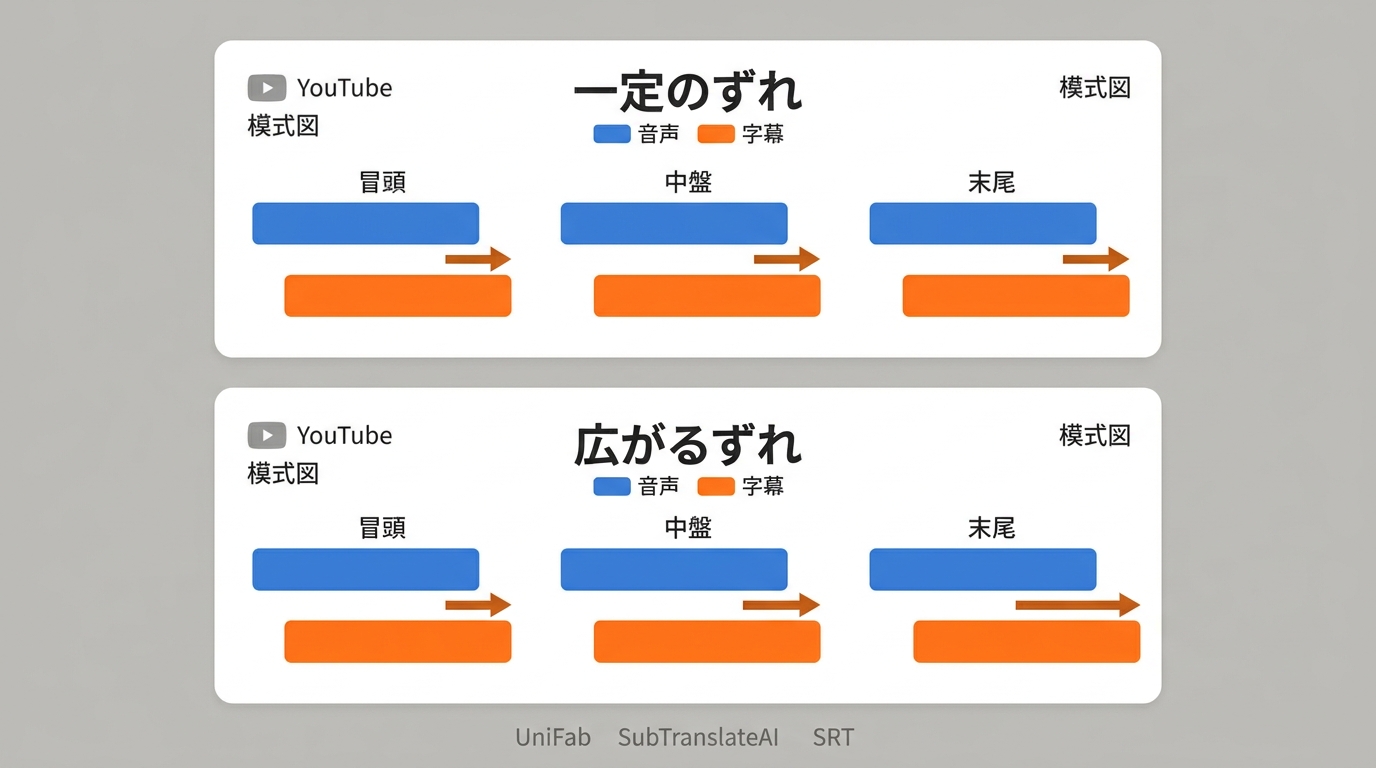
YouTube用のSRTでは、スタイル情報も認識されません。文字化けは保存時の文字コード、ずれは字幕の開始・終了時刻と映像の対応を見直します。全編で同じずれか、途中から広がるずれかも分けてください。
仕上がりは映像上で判断します。冒頭・中盤・末尾を再生し、固有名詞や数字、発言の語気を原文と照合します。字幕が切り替わる前に読めなければ、意味を保って短く整えます。
Chromeで字幕が表示されることと、編集用ファイルを保存できることは別です。また、4K映像の解像度とSRTの文字・時刻は別々の確認対象です。ダウンロード成功より、読み込み後の可読性を完成の基準にしましょう。
UniFab 字幕起こし AIの対応範囲と向いている用途
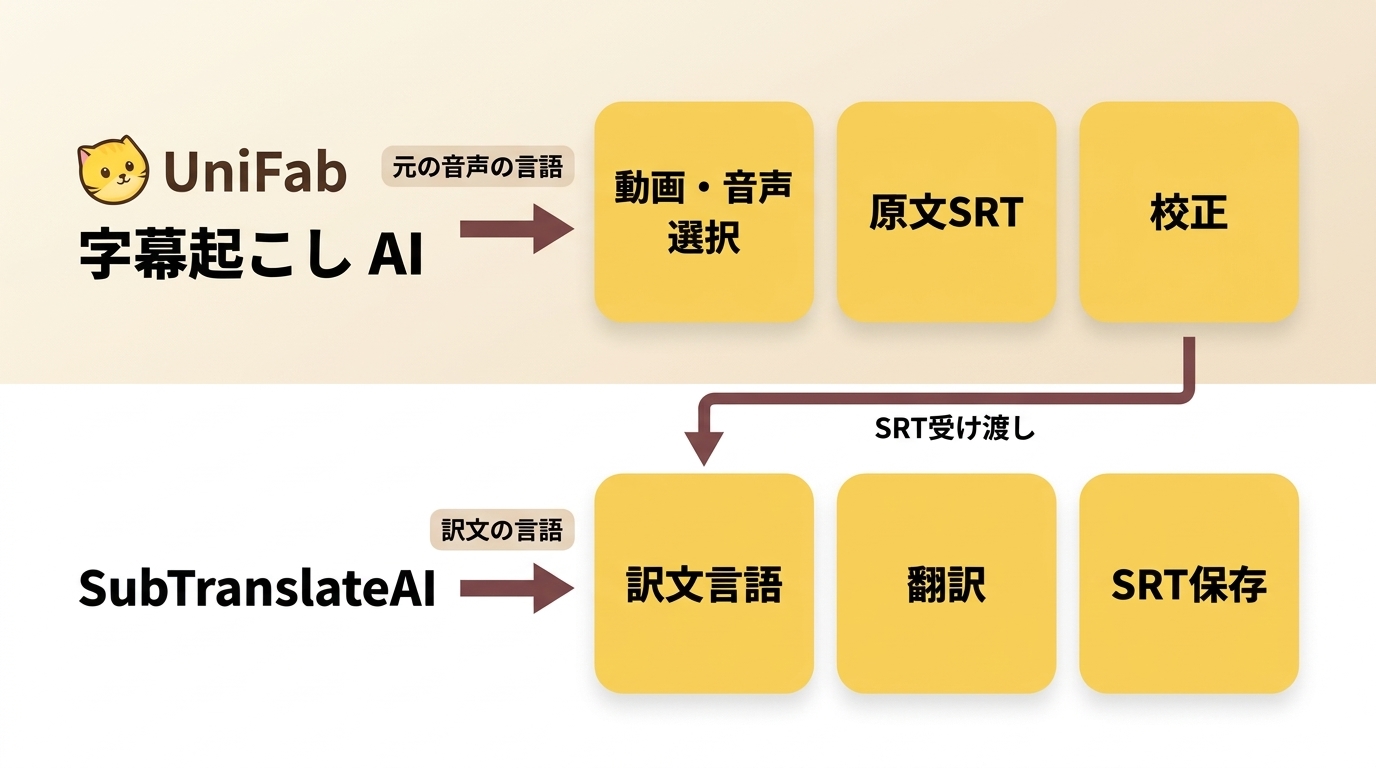
2026年11月時点、UniFab 字幕起こし AI(字幕起こし AI)はWindowsとmacOSに対応し、翻訳や編集に渡せるSRT字幕ファイルを出力できます。原文字幕がない動画から、翻訳前の字幕素材を準備したい方に向いています。
音声トラックの言語選択にも対応し、複数音声を含む素材で使いたい音声を選べます。これは翻訳先言語の指定とは別の設定です。字幕起こしアプリを選ぶときも、取り出す音声と作りたい訳文を分けて考えると、準備する素材がはっきりします。
利用枠はFabCloudのクラウドポイントで管理され、新規ユーザーには30クラウドポイントが付与されます。字幕素材の準備から始める方は、 字幕起こし AIの案内 で字幕処理とポイントの利用条件を確認できます。
字幕翻訳についてよくある質問
視聴中に翻訳されないときは、元の字幕と翻訳の設定を分けて見ます。機密情報を含む素材は、文字起こしと翻訳で送信先が変わる点にも注意が必要です。
YouTubeで日本語の自動翻訳が表示されないときは?
まず、その動画に字幕があるか、元字幕が何語か、自動翻訳の目標が日本語かを見分けます。原文字幕も出ない状態と、訳文だけ出ない状態は別です。視聴画面の設定と、投稿者がYouTube Studioで字幕を管理する操作も分けてください。後者は自分が管理する動画の作業です。
Chromeの自動字幕起こしをオンにしても翻訳されないのはなぜですか?
パソコン版Chromeでは「自動字幕起こし」と「リアルタイム翻訳」が別設定だからです。英語のまま文字が出るなら、翻訳の有効化と訳文の言語を確認します。音声を文字にする設定だけでは、目標言語への翻訳まで指定したことにはなりません。
機密情報を含む字幕をオンライン翻訳に送ってもよいですか?
社内会議や未公開動画なら、組織のデータ取扱規程に照らして判断してください。Chromeの自動字幕起こしはローカル処理ですが、翻訳では字幕がGoogleへ送信されます。別サービスでも、字幕の送信先・保存期間・削除方法が社内要件に合うかが判断の分かれ目です。
まとめ
原文字幕があるなら翻訳へ、ないなら文字起こしと原文校正から始めます。視聴中に意味を知りたい用途と、SRTを保存して編集する用途も分けましょう。保存できても、元の言葉や映像と合っているかは別の確認です。原文との照合と読み込み後の見直しまで終えて、使える字幕に仕上げてください。