2026年時点でYouTube動画を高画質のまま保存する現実的な選択肢は、確実性重視ならyt-dlp、GUIで扱いやすい4K Video Downloader、ブラウザ完結ならawakest.netです。ただしYouTube側の配信が1080pまでの動画は保存段階で4Kにならず、Premiumで保存してもMP4として外部書き出しはできません。保存後にもう一段くっきりさせたい場合はAIアップスケールで補うのが現実的です。
以下では、公式Premiumの前提から実際に使えるツール、スマホでの流れ、保存形式、安全なツールの見分け方、AI高画質化までを順に整理します。
「YouTube Premium」でできること・できないこと
ダウンロードに関しては、YouTube Premiumが公式に用意された最も確実な手段のひとつです。ただし保存はYouTubeアプリ内に限定され、MP4ファイルとして外部に書き出すことはできません(2026年7月時点)。
YouTube Premiumでできること:
- モバイルアプリでの動画オフライン保存(YouTube Musicも含む)
- 広告なし視聴
- バックグラウンド再生
ただしPremiumの「ダウンロード」はYouTubeアプリ内に限定されており、MP4ファイルとして外部に書き出すことはできません。「スマホのYouTubeアプリでオフライン視聴したい」という目的なら完璧な解決策です。
料金:月額1,280円(個人)・月額1,550円(ファミリー)
ダウンロード前に押さえる著作権と安全性の基本
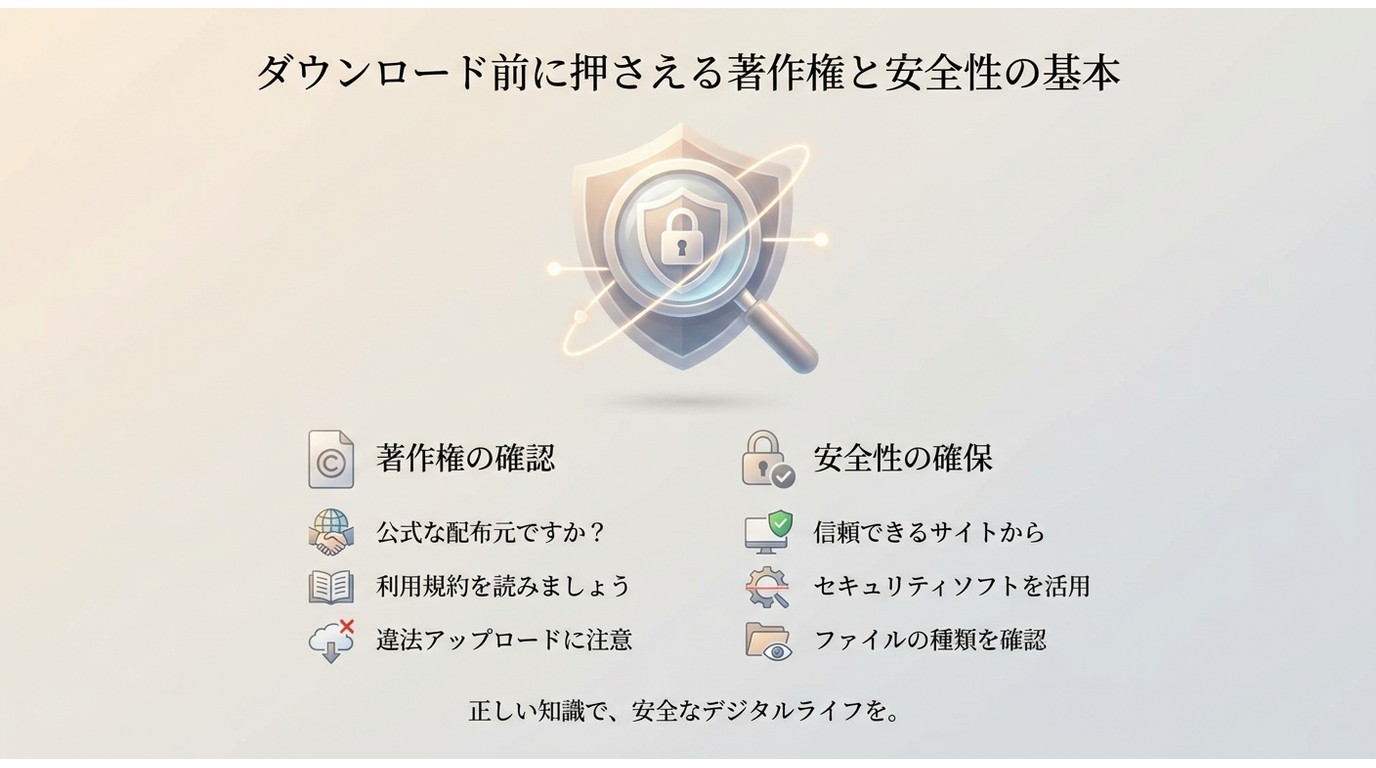
個別のツール紹介に入る前に、YouTubeの利用規約と著作権の前提を一度だけ整理しておきます。基本的にYouTube動画の無断ダウンロード・再配布は利用規約や著作権法に抵触する可能性があり、以下のような限られたケースだけが例外です。
- 自分でアップロードした動画:自分のコンテンツは当然ダウンロードできます(YouTube Studioから)
- Creative Commons(CC)ライセンスの動画:利用規約に従えばダウンロード・再利用が可能
- 著作権フリーの素材動画:素材サイトが提供する動画はダウンロード可能
一般的なMV・映画・テレビ番組・アーティストのオフィシャル動画には著作権があり、無断ダウンロード・再配布はできません。以降で紹介するツールも、YouTubeの利用規約・権利者の許諾・お住まいの地域の法律を満たしたうえで個人利用の範囲に限って使うことを想定しています。個人利用であれば自動的に免責されるわけではない点にご注意ください。
2026年に実際に使える高画質ダウンロードツール比較
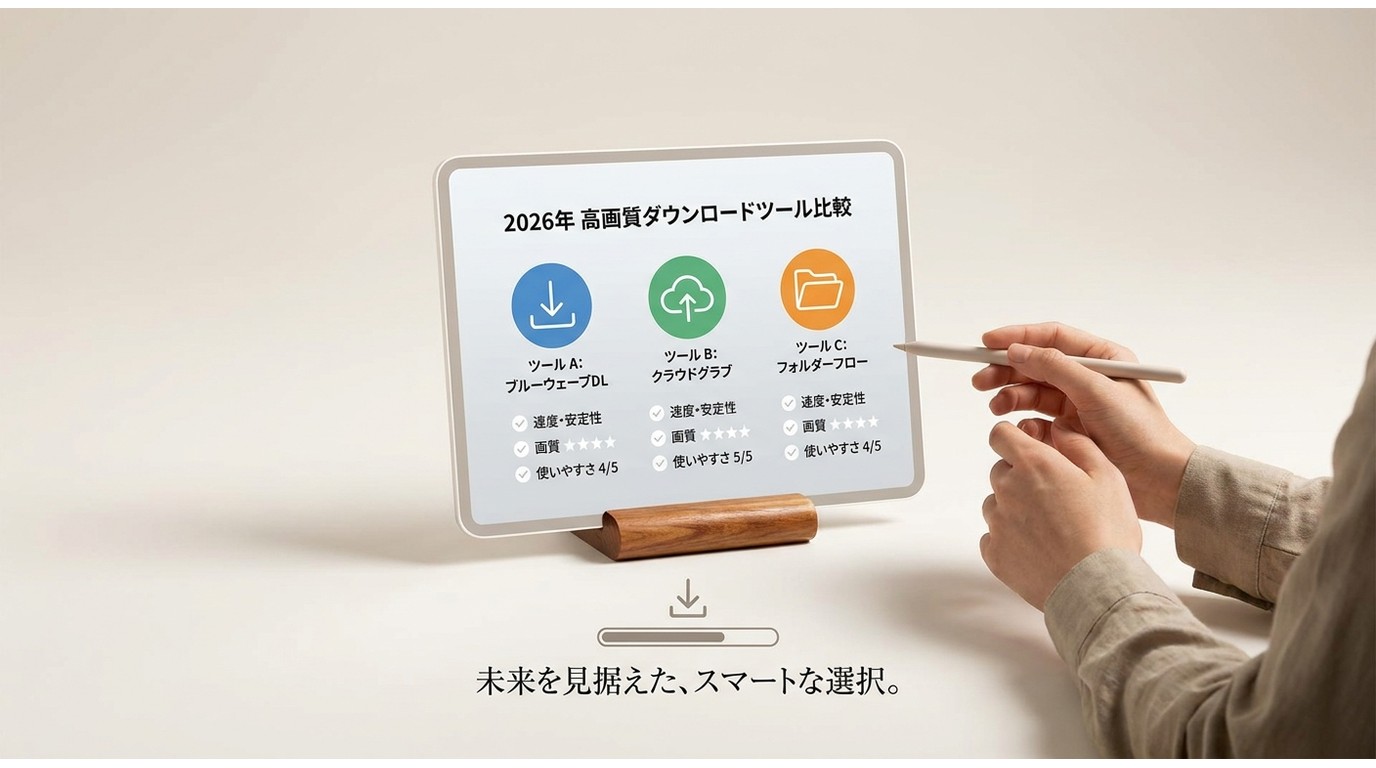
正直に書いておくと、ツールの品質・安全性・実際に動くかどうかにはかなり差があります。同じ「高画質対応」と書かれていても、無料版では720pや360pに絞られるものや、仕様変更で保存自体が通らなくなっているものが混在しています。下表は2026年時点で実用に耐えるものを中心にまとめました(数字は各ツールの公表値・無料版の境界に基づく現状値)。
| ツール | 最高画質 | インストール | 料金 | 広告 | 2026年の動作状況 |
|---|---|---|---|---|---|
| yt-dlp(CLI/GUIラッパー) | 最大8K | PC(Win/Mac/Linux) | 完全無料 | 広告なし | 現行主流 |
| 4K Video Downloader | 最大8K | PC(Win/Mac) | 無料版あり/有料版で制限解除 | 広告少 | 安定稼働 |
| StreamFab YouTubeダウンローダー | 最大8K(無料版は720pまで) | PC(Win/Mac) | 無料版/有料版(¥1,790〜) | 広告なし | 安定稼働 |
| awakest.net | 最大4K | ブラウザ | 完全無料 | 広告多め | 稼働中 |
| SaveFrom.net | 最大1080p(4Kは不安定) | ブラウザ | 完全無料 | 広告多め | 稼働中 |
なお、y2mate・Dirpy・VLCといった以前は定番だったツールは2026年に入って高画質保存には向かなくなっています(それぞれ後述)。ブラウザ系サービスは広告面の注意点があるため、後述の「安全なダウンロードツールの見分け方」を先に確認したうえで使うのがおすすめです。
4K Video Downloaderでの保存手順(PC)
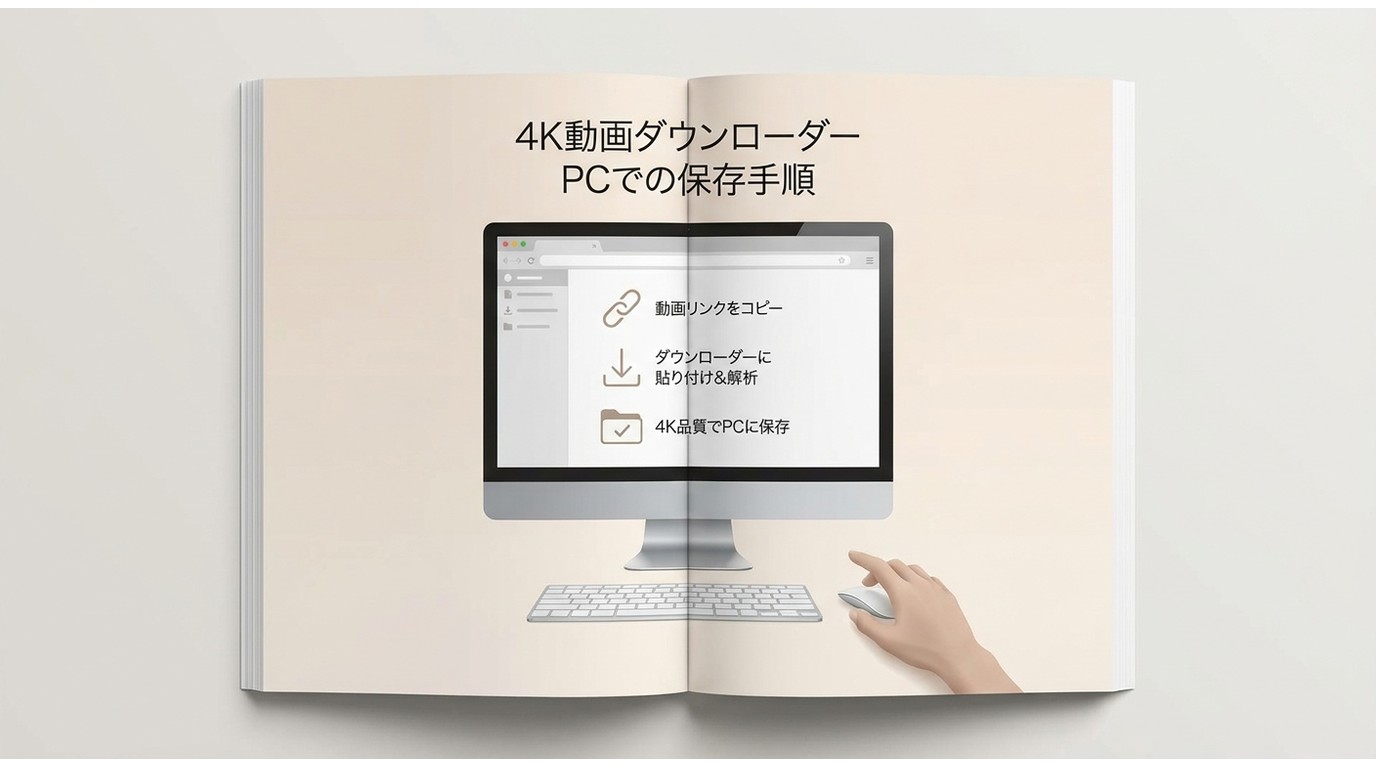
ブラウザ貼り付け系より安定して動き、画質も選べるので、PC環境があるならこの手順が使いやすいと考えられます。ソフトの選択自体で悩む場合は、比較表のyt-dlp/4K Video Downloader/StreamFabのいずれかが2026年時点で堅い選択肢です。
- 公式サイト(4kdownload.com)からダウンロード・インストールします。
- YouTube動画のURLをコピーします。
- 4K Video Downloaderを起動し、「リンクを貼り付け」を選びます。
- ダウンロードする解像度(1080p/2K/4Kなど)を選択します。
- 「ダウンロード」をクリックしてMP4として保存します。
4K対応動画なら4K品質で保存できます。ただしYouTubeで4K配信されている動画は限られており、元動画が1080pまでの場合は保存側でも1080pが上限になります。もう一段上の解像感が欲しいときは、後述の「保存した動画をAIで高画質化する」でUniFab動画高画質化AIを使い、保存後に4K/8K相当までアップスケールする方法が現実的です。
ブラウザだけで保存できるサイトの現状と注意点
ソフトを入れずブラウザ完結で保存したいというニーズは根強くありますが、この方式は仕様変更や広告の影響を受けやすく、2026年時点で「高画質」を安定して得られるサイトはかなり絞られています。ここでは実際に稼働しているawakest.netを中心に、以前は定番だったSaveFrom.net・y2mate・Dirpyの現状も正直に整理します。
awakest.netの特徴と安全性
awakest.netは、ブラウザだけでYouTube動画をMP4形式で保存できる無料オンラインツールです。URLを貼り付けるだけで解像度を選べる手軽さがあり、日本語検索でも「awakest YouTube」というキーワードで一定の需要があります。ダウンロード速度が比較的速く、YouTube以外のSNS動画にも対応しているのが強みです。広告面の注意点は後述の「安全なダウンロードツールの見分け方」にまとめました。
安全面の判断軸は後述の「安全なダウンロードツールの見分け方」に集約しています。
| 対応OS | オンラインツール(ブラウザ対応) |
|---|---|
| 日本語対応 | あり |
| 価格 | 無料 |
| メリット |
|
| デメリット |
|
SaveFrom.net・y2mate・Dirpyの2026年の現状
SaveFrom.netは今も稼働しており、YouTubeのURLを貼り付けるだけでMP4を取得できます。ただし4K保存は不安定で、実際に選べるのは1080pまでのケースが増えています。ブラウザ完結型に共通する注意点は後述の安全チェックリストを参照してください。
y2mateはかつて高画質保存の定番として広く紹介されていましたが、2026年時点では実質360p程度に絞られていることが多く、「高画質」を目的にする用途には合わなくなっています。MP3変換など軽い用途に留めるのが現実的です。
Dirpyもエラー表示が増え、無料版では720pを超える保存や4Kには対応しません。高画質での保存が主目的なら、この節のサイトではなく次章のPCソフト(yt-dlpや4K Video Downloader)を検討したほうが確実です。
パソコン向け保存ソフトの選び方
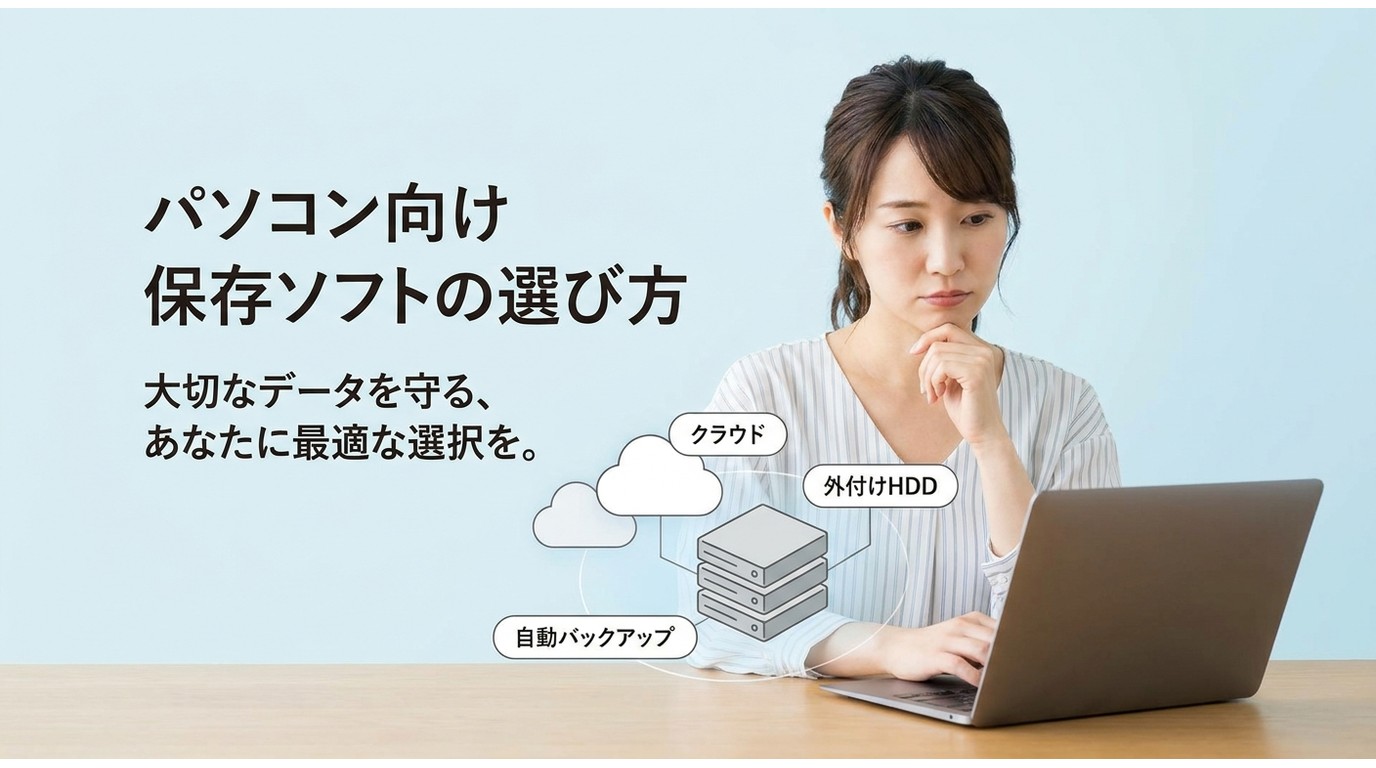
ブラウザ完結型は手軽さと引き換えに広告・仕様変更のリスクが常につきまといます。長く安定して高画質保存したいなら、PC用のソフトを1本入れておくほうが結果的に楽です。ここでは向き不向きを正直に整理しつつ、確実性を重視するyt-dlp、GUIで扱いやすい4K Video Downloader、日本語UIで使えるStreamFabやiMyFone TopClipperの位置づけをまとめます。以前定番だったVLCが高画質保存に使えなくなった理由も最後に触れておきます。
StreamFab・iMyFone TopClipperの無料版の境界
StreamFabは、YouTubeをはじめとする1000以上の動画配信サイトに対応する日本語UIのダウンローダーです。有料版では最大8Kの保存に対応しますが、無料版は720pまでという境界がある点は先に押さえておく必要があります。こんな人に向いています:GUIで日本語表示のまま複数動画を一括保存したい人、有料でも安定した高画質保存を優先したい人。
| 対応OS |
|
|---|---|
| 日本語対応 | あり |
| 価格 |
|
| メリット |
|
| デメリット |
|
2. iMyFone TopClipper
iMyFone TopClipperは、YouTubeなどのプラットフォームから動画を保存できるソフトで、簡単な編集機能も備えています。動画だけでなく音楽配信プラットフォームにも対応しています。こんな人に向いています:日本語UIで保存から簡易編集まで一本で済ませたい人。
| 対応OS |
|
|---|---|
| 日本語対応 | あり |
| 価格 |
|
| メリット |
|
| デメリット |
|
yt-dlpとGUIラッパー(上級者向け・8K対応)
以前広く使われていたYouTube-dlは開発を終了し、現在は後継のyt-dlpが主流です。8K対応・完全無料で、確実性を重視する層には現状もっとも堅い選択肢と考えられます。コマンドラインで操作する分、仕様変更にも比較的すぐ追随されるのが強みです。
コマンドライン操作に抵抗があるなら、YTGetのようにyt-dlpを内蔵したGUIアプリを使えば、Pythonやffmpegを個別に入れずに扱えます。私の取捨としては、多少手を動かせるならyt-dlp本体、初心者ならGUIラッパーから入るのが妥当だと考えています。こんな人に向いています:無料で最も確実に高画質保存したい人、動作の安定性・広告のなさを最優先したい人。
VLCが高画質保存に使えなくなった理由
VLCは再生ソフトとしては現役ですが、YouTubeの読み込み・保存機能は仕様変更のたびに動作が不安定になり、2026年時点では高画質保存の手段としてはほぼ機能しません。以前の解説記事に沿って設定しても保存に失敗することが多いため、保存目的なら4K Video Downloaderやyt-dlpの利用が現実的です。VLCは引き続き、保存後のMP4ファイルを再生・簡易チェックするツールとして活用するのがおすすめです。
スマホ(iPhone・Android)で高画質保存する方法
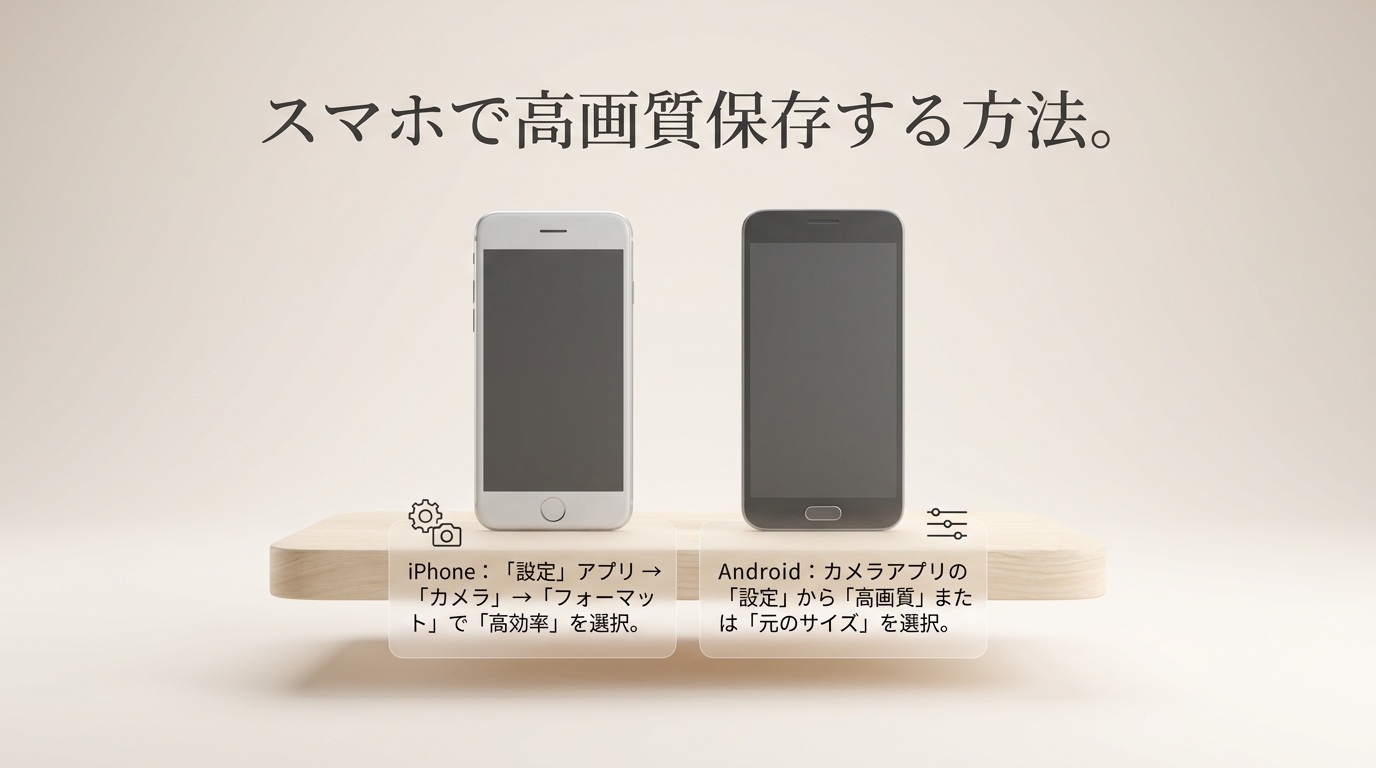
スマホ単体でYouTube動画を高画質のまま保存するのは、iPhoneでもAndroidでもハードルが高いのが実情です。iOSはアプリ審査の関係で公式App Store経由の高画質ダウンローダーがほぼ存在せず、Androidも同種のアプリはGoogle Play外での配布が多く、審査を通っていないぶん安全性の判断が難しくなります。現実的な流れは、PCで前述のyt-dlpや4K Video Downloader、StreamFabなどを使って高画質のMP4として保存し、そのファイルをUSB/クラウドストレージ/AirDropなどでスマホに転送する方法です。
iPhoneでは「ファイル」アプリ経由で本体・iCloud Driveに保存し、Androidでは端末ストレージやSDカード(対応機種のみ)に保存できる、というのが実質的な違いです。それ以外のダウンロード自体の考え方や画質選択はPCの手順とまったく同じで良いと考えられます。「スマホで完結させたい」というニーズは強いですが、高画質+安全を両立させるなら「PCで保存→スマホへ転送」という一手間を挟むほうが結果的に速く、安全です。
MP4など保存形式の選び方(画質と用途で使い分け)
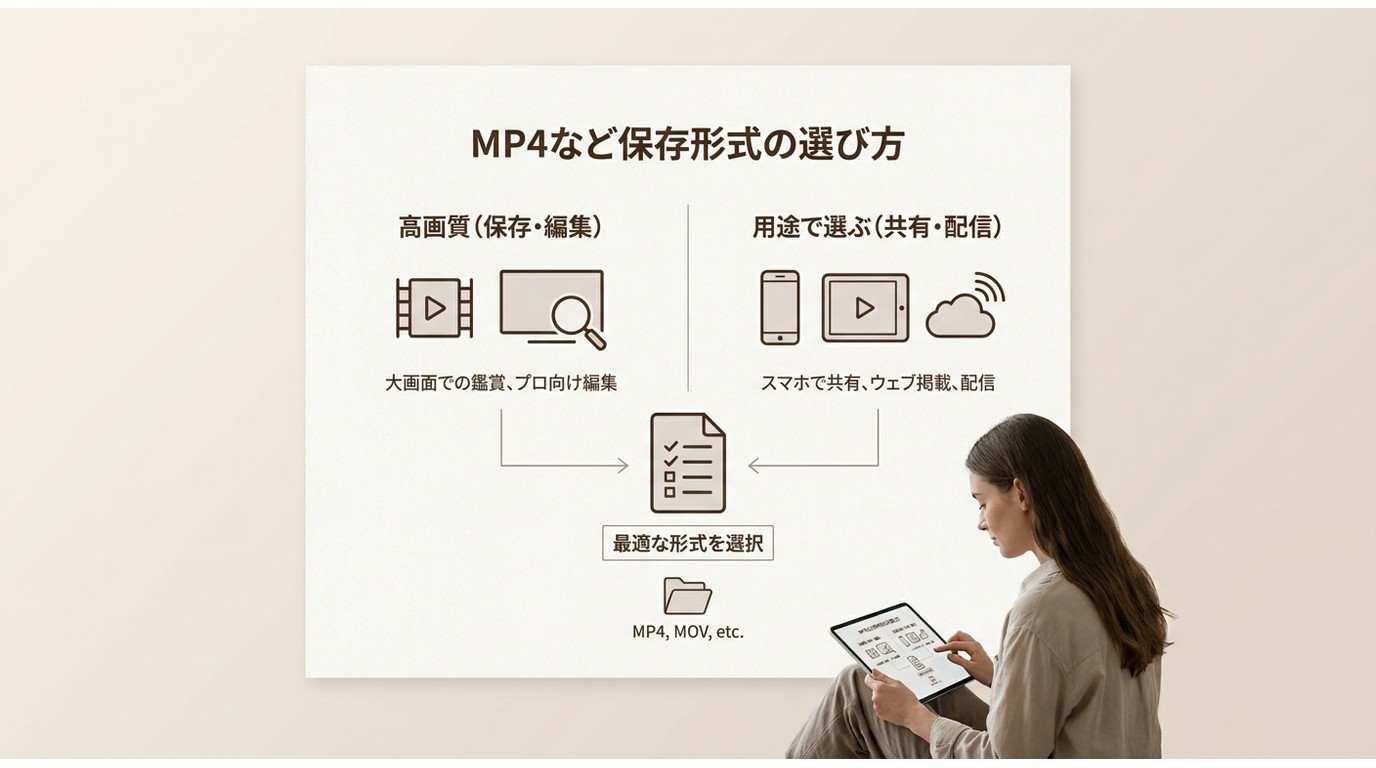
YouTubeダウンロードの現場でよく使う保存形式は、大きくMP4(映像+音声)とMP3(音声のみ)です。使い分けの目安は次のとおりです。
- MP4:映像を残したいときの標準形式。Windows/Mac/スマホ/テレビなど再生互換が広く、1080pや4Kなど高い解像度を扱いたいならこれ一択です。編集ソフトに読み込ませる前提でも扱いやすいです。
- MP3:音楽やトーク番組を音声のみで残したいときに便利です。ファイルサイズが小さく、スマホやワイヤレスイヤホンでの再生に向きます。yt-dlpや4K Video Downloaderは音声抽出にも対応しています。
形式によって選べる画質・音質の上限も変わります。例えば同じ「高画質」と書かれていても、MP3ではそもそも映像が保存されず、MP4でも元動画が1080pまでなら4K保存はできません。用途を先に決めてから形式と画質を選ぶと、無駄なダウンロードを減らせます。
安全なダウンロードツールの見分け方
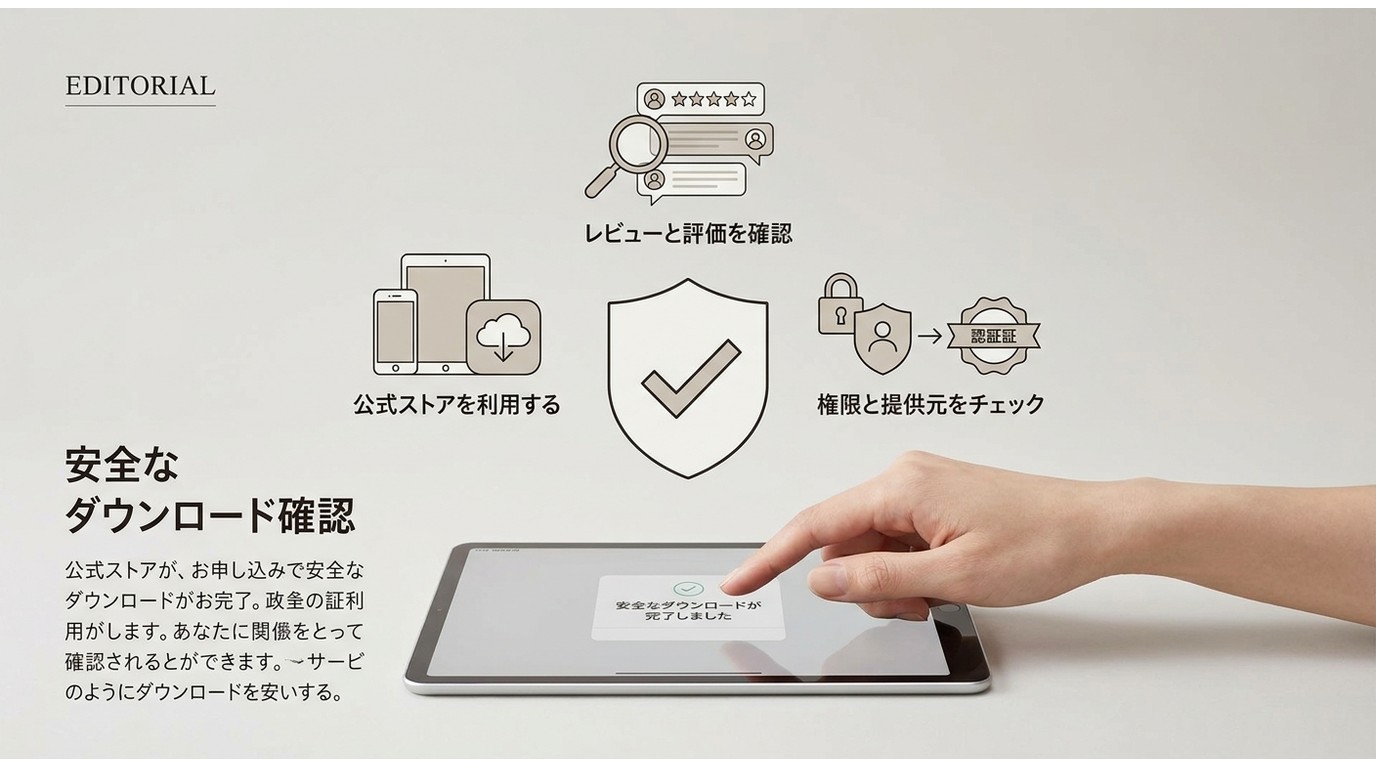
「使えるかどうか」以上に重要なのが、そのツールを開いても安全かという点です。実際、YouTubeダウンロード関連のサイト・ソフトは広告収益で運営されているものが多く、その手法にはかなり幅があります。以下のチェックリストで、開いた時点で怪しいと判断できるようにしておくと安心です。
- 過剰な広告・偽の「ダウンロード」ボタン:本物のボタンより目立つ位置に偽ボタンが並ぶサイトは要注意です。
- 不審な課金・「PCがウイルスに感染しました」系のポップアップ:閉じても再表示される場合はタブごと閉じます。
- 公式ドメインの確認:検索結果からではなく、ブックマークや直接URL入力で正しいドメイン(例:
awakest.net/ja.savefrom.net)に到達しているか確かめます。 - 広告ブロッカーの併用:ブラウザ系ツールを使うときは、uBlock Originなど信頼できる広告ブロッカーを有効にします。
- インストール型のPCソフトは公式サイトから入れる:4K Video DownloaderやStreamFab、yt-dlpは必ず公式配布元からダウンロードします。まとめサイトの再配布リンクは避けます。
ブラウザ完結型は手軽ですが、広告リスクは常につきまといます。頻繁に使うなら、PC用のインストール型ソフトを1本用意しておくほうが結果的に安全でストレスが少ないです。「無料で違法ダウンロードできる裏技」を謳うサイトも見かけますが、法的にも技術的にも避けたほうが賢明です。
保存した動画をAIで高画質化する(UniFab動画高画質化AI)
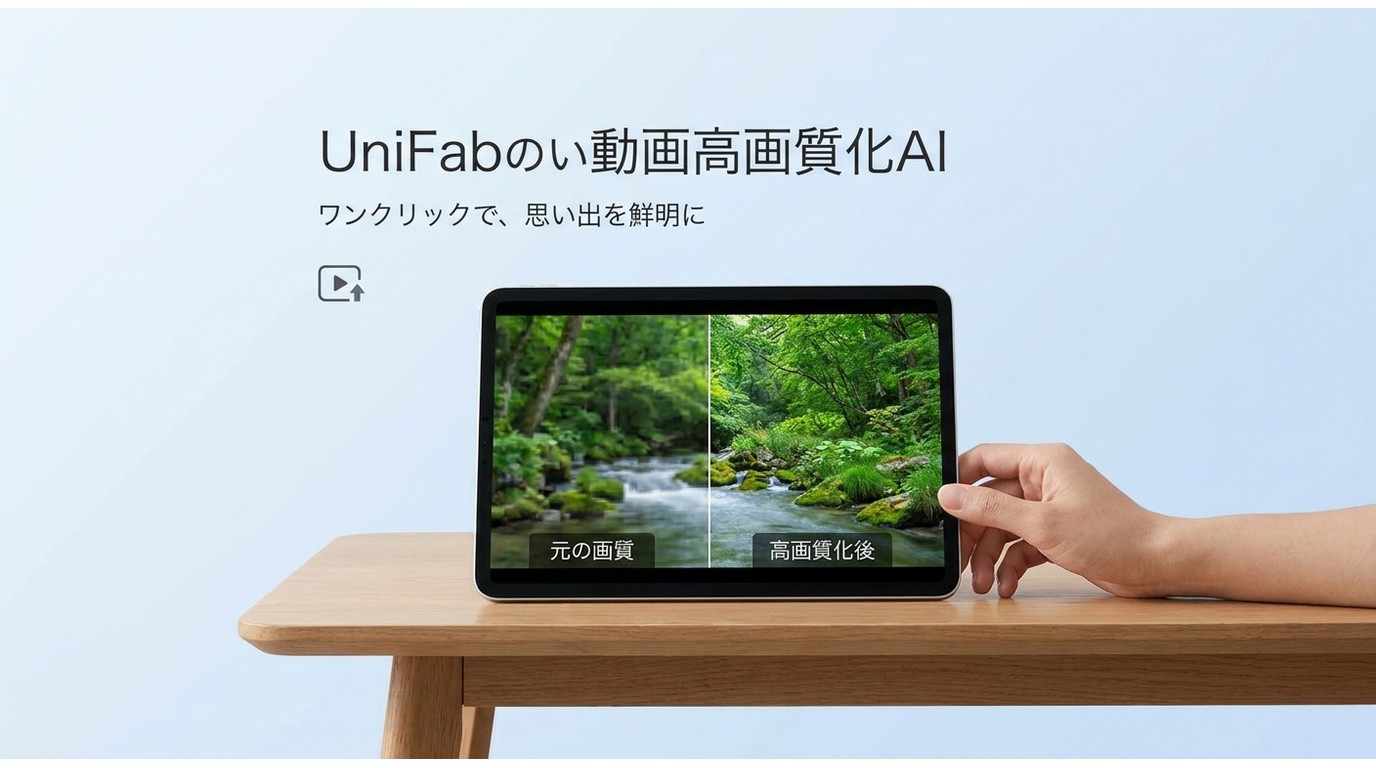
ここまで見てきたとおり、YouTube側で配信されている解像度が1080pまでの動画は、どのツールを使っても保存段階で4Kにはなりません。「もう一段くっきりさせたい」「大画面で観たときのボヤけを減らしたい」というときに現実的なのが、保存後にAIでアップスケールする方法です。UniFab動画高画質化AIは、YouTubeから保存した動画を後処理で最大8K相当まで引き上げるためのAIソフトで、動画配信・SNS投稿の現場でも使われています。
UniFab 動画高画質化AIとは?
{{FREE_TRIAL_BTN_1}}
UniFab動画高画質化AIは、動画の解像度を向上させるためにAI技術を活用した動画編集ソフトです。YouTubeからダウンロードした動画が高画質でなくても、アップスケーリングし、低解像度の映像を高画質に変換できます。また、4Kから最大8Kまでの高解像度に対応し、モザイクやノイズを低減する技術により、古い映像も自然でリアルな質感で復元できます。
UniFab 動画高画質化 AI:30日間無料体験可能
4K・8K・16Kまで動画の解像度を上げる
ぼやけた部分を修復してディテールを再現
あらゆる種類の動画に対応し、高画質化結果を提供
他社より5倍速いスピードで動画高画質化を実現
UniFab 動画高画質化 AI
UniFab 動画高画質化 AI:30日間無料体験可能
4K・8K・16Kまで動画の解像度を上げる
ぼやけた部分を修復してディテールを再現
あらゆる種類の動画に対応し、高画質化結果を提供
他社より5倍速いスピードで動画高画質化を実現
UniFab 動画高画質化 AI for Mac
「YouTubeを保存したあとに画質を補う」用途で押さえたいポイント
- 一般動画とアニメで最適化を切り替え:「ユニバーサルモデル」と「アニメモデル」の2つのAIモデルを備え、実写とアニメで処理を使い分けられます。
- 1080p→4K/8Kのアップスケール:YouTubeから保存した1080pまでの動画を、AI解析で4K・8K相当の解像感まで引き上げます。
- ノイズ・モザイクの低減:圧縮由来のノイズやモザイクを抑えつつ、色彩とディテールを保った状態で書き出せます。処理条件により結果は変わるため、まずは無料お試しで対象動画に合うかを確認するのが確実です。
UniFab 動画高画質化AIの処理効果:
低画質のまま保存した動画を4K/8Kに補う手順
UniFabを使ってYouTubeから保存した動画を高画質化する手順をご紹介します。4ステップで完了する簡単な流れです。
STEP 1:UniFabをダウンロード
まずは上の「ダウンロード」ボタンをクリックして、UniFab動画高画質化AIソフトをダウンロードします。
STEP 2:動画をアップロード
インストールが完了したら、「高画質化」を選択します。次に、ダウンロードしたYouTube動画をアップロードします。動画ファイルをドラッグ&ドロップするだけでOKです。
STEP 3:解像度を選択して高画質化開始
希望する解像度(例:1080pから8Kなど)を選び、アップスケーリングを開始します。AIが自動で動画を解析し、最適な画質に仕上げてくれます。
STEP 4:ダウンロード
高画質化された動画が完成したら、ダウンロードボタンを押してファイルを保存しましょう。YouTubeからダウンロードした動画が高画質になっているのがお分かりいただけます。
UniFab 動画高画質化 AI:30日間無料体験可能
4K・8K・16Kまで動画の解像度を上げる
ぼやけた部分を修復してディテールを再現
あらゆる種類の動画に対応し、高画質化結果を提供
他社より5倍速いスピードで動画高画質化を実現
UniFab 動画高画質化 AI
UniFab 動画高画質化 AI:30日間無料体験可能
4K・8K・16Kまで動画の解像度を上げる
ぼやけた部分を修復してディテールを再現
あらゆる種類の動画に対応し、高画質化結果を提供
他社より5倍速いスピードで動画高画質化を実現
UniFab 動画高画質化 AI for Mac
よくある質問(FAQ)
Q1. 無料で1080pや4KのYouTube動画を安全にダウンロードできるツールはありますか?
2026年時点で現実的に使えるのはyt-dlp(完全無料・最大8K)と4K Video Downloader(無料版あり、有料版で制限解除)です。ブラウザ完結型は広告リスクがあるため、使うなら広告ブロッカーの併用と評判の確認を前提にしてください。
Q2. YouTube Premiumで保存した動画をパソコンに移して編集できますか?
Premiumのダウンロードはアプリ内オフライン視聴用に保護された形で保存されるため、MP4としてパソコンに書き出したり編集ソフトに読み込ませたりはできません。編集や別デバイス再生が目的なら、権利上の条件を満たしたうえでyt-dlpや4K Video DownloaderでMP4として保存する流れになります。
Q3. ダウンロードが途中で失敗する/画質が選べないときは?
ブラウザ完結型はYouTube側の仕様変更や地域制限で選べる解像度が変わることがあります。同じ動画で1080p以上が表示されない場合は、PCソフト(yt-dlpや4K Video Downloader)に切り替えると保存できるケースが多いです。それでも失敗するときは、動画自体が配信側で1080pまでの可能性が高いため、保存後にAIアップスケールで補う流れが現実的です。
Q4. YouTube動画をMP4で保存するのは違法ですか?
YouTubeの利用規約に反する場合があり、著作権のある動画の無断ダウンロード・再配布は権利侵害に当たります。自分でアップした動画・Creative Commonsライセンス動画・著作権フリー素材はこの限りではありません。
Q5. 音声だけをMP3で保存することはできますか?
yt-dlpや4K Video DownloaderはMP3など音声のみの抽出にも対応しています。著作権上の注意点は動画のダウンロードと同じです。
Q6. 元の動画が低画質でも、保存後に4K/8Kへ高画質化できますか?
YouTube側の配信解像度が1080pまでの動画は、どのツールを使っても保存時点では4Kにはなりません。保存後にUniFab動画高画質化AIでアップスケールすれば、AIが解析して見た目の解像感を4K/8K相当まで補えます。
まとめ

用途別に整理すると、確実性を最優先するならyt-dlp、PCで手軽に高画質保存したいなら4K Video Downloader、日本語UIで一括処理したいならStreamFab、ソフトを入れずブラウザ完結で試したいなら安全対策をしたうえでのawakest.net、というのが2026年時点の現実的な選択肢です。そのうえで、元動画の解像度が足りない場合や保存後にもう一段くっきりさせたい場合は、UniFab動画高画質化AIで保存した動画の画質を上げるのが有効です。
UniFab 動画高画質化 AI:30日間無料体験可能
4K・8K・16Kまで動画の解像度を上げる
ぼやけた部分を修復してディテールを再現
あらゆる種類の動画に対応し、高画質化結果を提供
他社より5倍速いスピードで動画高画質化を実現
UniFab 動画高画質化 AI
UniFab 動画高画質化 AI:30日間無料体験可能
4K・8K・16Kまで動画の解像度を上げる
ぼやけた部分を修復してディテールを再現
あらゆる種類の動画に対応し、高画質化結果を提供
他社より5倍速いスピードで動画高画質化を実現
UniFab 動画高画質化 AI for Mac