色調補正とカラーグレーディングの違い
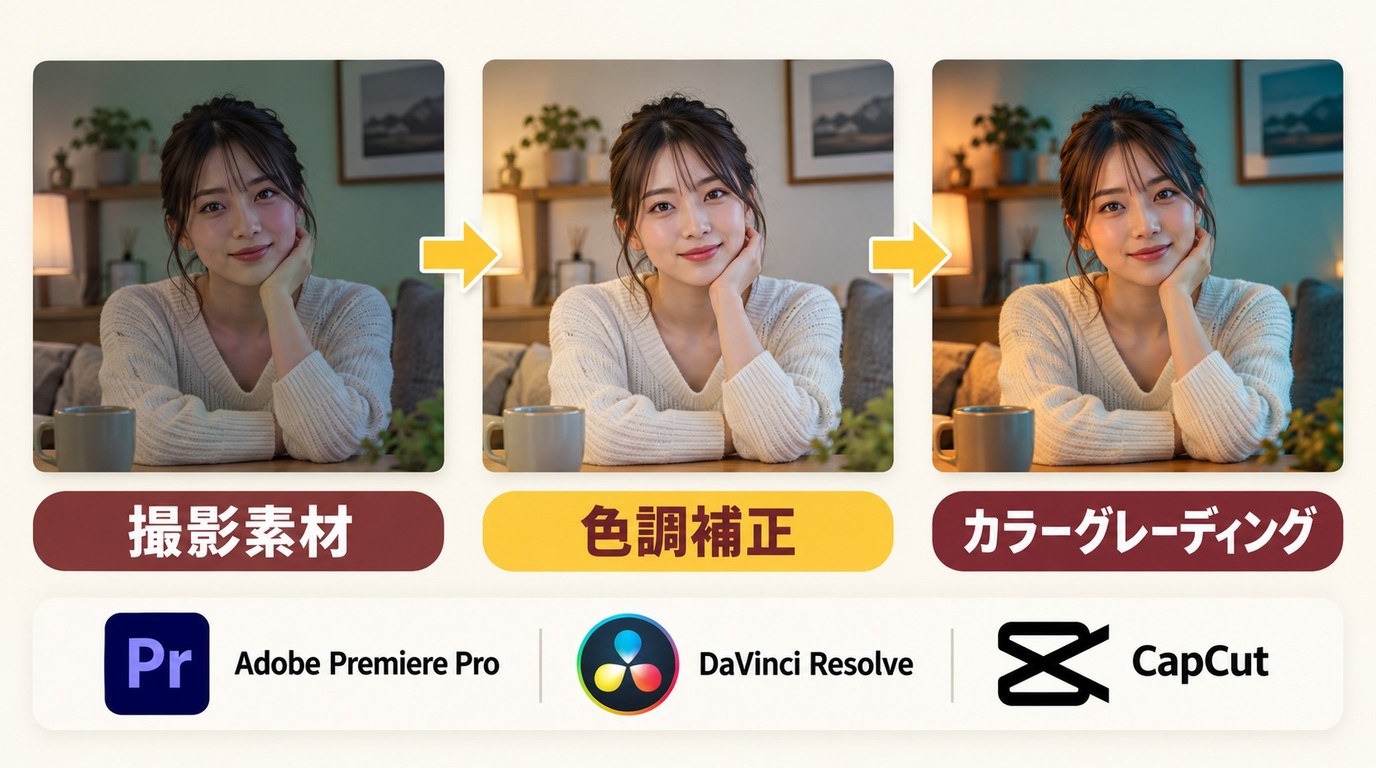
| 項目 | 色調補正(Color Correction) | カラーグレーディング(Color Grading) |
|---|---|---|
| 目的 | 正常な色に戻す | 作品の世界観を演出 |
| 例 | 白を白に、肌色を自然に | 映画調・夕暮れ調・北欧調 |
| 順序 | 1番目 | 2番目(補正後) |
| 必要スキル | 低〜中 | 中〜高 |
💡 プロのワークフロー:①色調補正で「正しい色」を作る → ②カラーグレーディングで「魅せる色」を作る。この 色補正とグレーディングの違い を押さえると、作業の順序を整理しやすくなります。
動画の色調整によって達成できる効果
「動画の色調整って、具体的にどんな効果があるの?」と思う方も多いでしょう。動画の色調整を適切に行うことで、映像の明るさや色の印象を整えられます。ここでは、動画の色調整を行うことで得られる効果を解説します。
映像のクオリティ向上
動画の色味調整では、明るさやコントラストを調節することで、映像の見やすさと色のバランスを整えられます。たとえば、暗い映像の明るさを補正したり、白飛びが気になる部分のハイライトを抑えたりすると、画面全体を確認しやすくなります。また、動画編集ソフトの色調整の機能を使えば、色のコントラストを強調し、シネマティックな仕上がりにすることもできます。
映像の改善で見やすさアップ
撮影環境によっては、動画の色調整をしないと映像が見づらくなってしまうことがあります。たとえば、逆光で顔が暗くなってしまったり、照明の影響で不自然に色が変わってしまったり…。これらを解決してくれるのが、動画の色味調整ソフト/アプリです。 動画の明るさ調整 やコントラストの補正、シャドウ・ハイライトによる色味調整によって、自然で見やすい映像に仕上げることができます。
バラついた色味を統一
動画色味の調整を行えば、映像ごとの色味の違いを統一し、違和感のない映像に仕上げることができます。例えば、ホワイトバランスを調整して色温度の違いをなくし、彩度や明るさを統一することで、映像全体に一体感を持たせることができます。特に動画の色味調整アプリなら、ワンタップで簡単に統一感のある映像を作成できるものも多く、色味を自動で揃えられます。
【AIに任せる】動画色味調整ソフトのUniFab HDR変換AI
SDR動画をHDR化したい場合は、AIを活用した UniFab HDR変換AI で、色彩・輝度・コントラストの調整を補助できます。本ソフトはSDRからHDRへの変換に用途を絞ったツールで、色温度や彩度を項目ごとに作り込む手動のカラー調整とは役割が異なります。AIは反復調整の手間を減らすために使い、変換後の明るさや色の見え方を確認して仕上げましょう。
UniFab HDR変換AI
UniFab HDR変換 AI:30日間無料体験可能
画面色彩、コントラスト、デティールを完璧に強化
SDR動画をHDR10/Dolby Visionにアップスケール
カスタマイズモデル提供し、多種類の動画に対応
UniFab HDR 変換 AI
UniFab HDR変換 AI:30日間無料体験可能
画面色彩、コントラスト、デティールを完璧に強化
SDR動画をHDR10/Dolby Visionにアップスケール
カスタマイズモデル提供し、多種類の動画に対応
HDR Upconverter AI for Mac
UniFab HDR変換AIは、SDR動画をHDR動画に変換するソフトです。AIはHDR変換に伴う繰り返し調整を補助しますが、変換後は明るさや色の見え方を確認することが大切です。
特徴:
- AIによる明るさと色の調整 で、HDR変換時の作業を補助
- HDRとSDRの変換 に対応し、SDR動画をHDR動画へ変換
- 明るさの調整を含め、色彩・輝度・コントラストを調整
AIによる動画の色味調整方法
ソフトをダウンロードしてインストール
動画をインポート
「HDR変換」を選択して、色味調整したい動画ファイルをソフトにドラッグ&ドロップで追加します。
HDR変換を設定
「HDR10」または「Dolby Vision」を選択し、AIによる動画の色味調整を適用します。
処理を開始&ダウンロード
最後に「開始」ボタンをクリックすると、動画編集ソフトの色調整機能を超えるAI補正により、鮮やかな映像が完成します!
動画色味調整ソフトおすすめ2選とフリーソフトの色調補正
PCで本格的に動画の色味を整えるなら、用途に合う編集環境を選びましょう。Adobe Premiere Proはサブスクリプション型の編集ソフト、DaVinci Resolveは無料版も提供されているソフトです。ここでは、手動で色温度や露出を調整したい方に向けて、この2製品を紹介します。
1. Adobe Premiere Pro
Adobe Premiere Proは、プロ仕様の動画編集ソフトとして業界標準の地位を確立しており、動画の色味調整においても高い精度を誇ります。Lumetriカラーパネルを活用すれば、露出やコントラスト、ホワイトバランスを直感的に調整できるため、映像の雰囲気を自在にコントロール可能。動画色味調整ソフトを探している方や、映画のような映像制作をしたい方におすすめです。
| ソフト名 | Adobe Premiere Pro |
|---|---|
| 動作環境 | Windows / macOS 導入前に公式インストーラーの対応要件を確認 |
| 日本語対応 | あり |
| 利用形態 | サブスクリプション |
| メリット |
|
| 補足 |
|
2. DaVinci Resolve
DaVinci Resolveは、映画やテレビ業界でも使用される高品質な動画色味調整ソフトです。特にカラコレやカラグレ機能が充実しており、プロフェッショナルレベルの色補正を実現。カーブ調整やカラーホイールを活用すれば、シネマティックな仕上がりも可能です。無料版でも強力な機能が利用できるため、動画色調整フリーソフトとしても高く評価されています。
| ソフト名 | DaVinci Resolve |
|---|---|
| 動作環境 | Windows / macOS / Linux 導入前に公式インストーラーの対応要件を確認 |
| 日本語対応 | あり |
| 価格 | DaVinci Resolveには無料版があり、DaVinci Resolve Studioは40,980円(税込)です。 Blackmagic Design日本公式、2026年10月時点 |
| メリット |
|
| デメリット |
|
動画色味調整アプリおすすめ3選と無料の色調補正
「スマホで簡単に動画の色を調整したい!」そんな方には、動画の色味調整アプリがおすすめです。無料でダウンロードできるアプリでも、有料素材や有料機能が含まれる場合があるため、保存前に表示内容を確認しましょう。
- 動画をアプリに読み込みます。
- ホワイトバランスと露出を整えます。
- コントラスト、ハイライト、シャドウを調整します。
- 彩度を少しずつ変え、元動画と比較します。
- フィルターやLUTを使う場合は、基本補正の後に適用します。
- 短い範囲を書き出し、色味と再生状態を確認します。
ここでは、無料でダウンロードでき、必要に応じてアプリ内購入を利用できる3つのアプリを紹介します。
1. CapCut
CapCut は、無料でダウンロードでき、アプリ内購入があります。動画の明るさやコントラスト、彩度、色温度などを細かく調整でき、映画のようなフィルターやエフェクトも豊富に揃っています。特に、クロマキー機能を活用すれば、特定の色を抜いて映像合成を行うことが可能です。
| アプリ名 | CapCut |
|---|---|
| 対応OS | iOS Android |
| 日本語対応 | あり |
| 利用形態 | 無料ダウンロード、アプリ内購入あり |
| メリット |
|
| 注意点 |
|
2. VivaCut
VivaCutは、プロ仕様の編集機能を備えた動画色味調整アプリで、明るさ・コントラスト・彩度・色相・色温度・ビネットなどを細かく設定できます。特に、カラーブレンド機能を活用することで、複数の映像を重ね合わせて印象的な色合いを演出可能。さらに、VFXやグリッチ効果を加えることで、独特な映像表現ができます。
| アプリ名 | VivaCut |
|---|---|
| 対応OS | iOS Android |
| 日本語対応 | あり |
| 利用形態 | 無料ダウンロード、アプリ内購入あり |
| メリット |
|
| 注意点 |
|
3. InShot
InShotは、直感的な操作で簡単に動画の色調整ができるアプリです。明るさやコントラストの調整だけでなく、シネマティックフィルターやグリッチ、ノイズエフェクトなどを活用し、映像の雰囲気を変えられます。PIP機能を使えば、複数の映像を組み合わせて独特な色味を演出できます。
| アプリ名 | InShot |
|---|---|
| 対応OS | iOS Android |
| 日本語対応 | あり |
| 利用形態 | 無料ダウンロード、アプリ内購入あり |
| メリット |
|
| 注意点 |
|
動画色味調整アプリ・ソフト比較
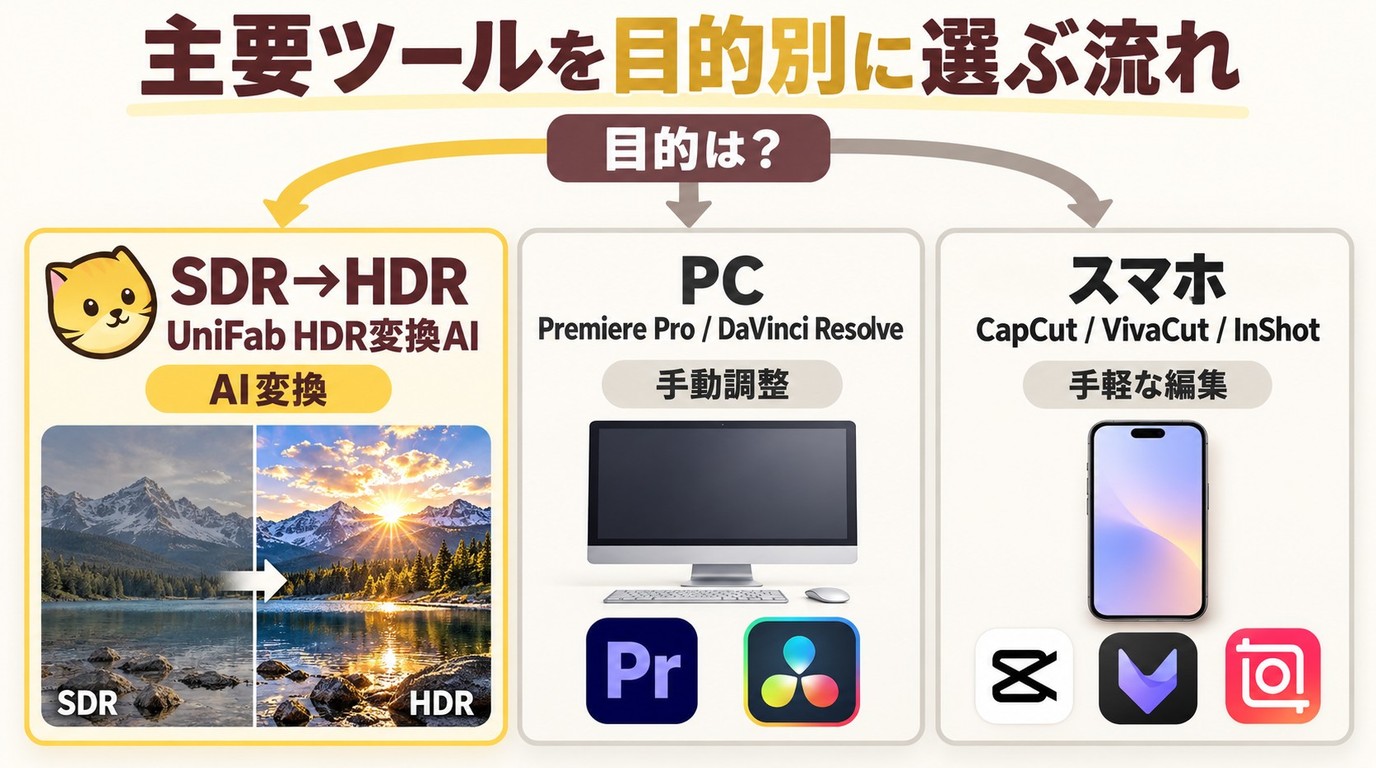
| ツール名 | 色調整の特徴 |
|---|---|
| UniFab HDR変換AI | SDR動画をHDR動画へ変換 |
| Adobe Premiere Pro | Lumetriカラー、自動カラーマッチ、HDR編集 |
| DaVinci Resolve | カラーホイール、RGBカーブ、ノード編集 |
| CapCut | 明るさ、コントラスト、彩度、色温度、フィルター |
| VivaCut | 色相、色温度、ビネット、カラー合成 |
| InShot | フィルター、グリッチ、ノイズエフェクト、PIP |
私は、まず「基本的な色調補正」「雰囲気を作るカラーグレーディング」「SDR動画のHDR化」のどれが目的かを分けて選ぶことを勧めます。細かな補正や演出を続けたい場合は調整項目を個別に操作できる編集環境、スマホで短い動画を整えたい場合はアプリが選びやすいでしょう。
UniFab HDR変換AIはSDR動画のHDR化に用途が絞られており、Premiere ProやDaVinci Resolveのような総合的な手動調色の作業環境とは役割が異なります。HDR化が目的なら、製品ページでHDR変換機能や対応環境を確認できます。
よくある質問(FAQ)
無料のアプリで動画の色調補正はどこまでできますか?
CapCutは無料でダウンロードでき、アプリ内購入があります。明るさやコントラストなどの基本補正は無料で使える場合がありますが、保存前に有料素材や有料機能が含まれていないか表示を確認しましょう。VivaCutやInShotも、必要な機能と利用条件を見比べて選ぶことが大切です。
動画の色調補正に使えるフリーソフトはありますか?
PCでは、DaVinci Resolveの無料版が候補になります。有料のDaVinci Resolve Studioとは分けて選びましょう。AviUtlを検討する場合は、旧AviUtlと、2026年10月24日に更新されたAviUtl ExEdit2を区別する必要があります。
AIの自動補正と手動の色味調整はどう使い分けますか?
ホワイトバランスや露出、彩度を細かく整えたい場合は、手動調整が向いています。AIは繰り返し作業を減らす補助として使い、処理後の色や明るさは目視で確認しましょう。SDR動画をHDR化する作業は、一般的な色調補正とは目的が異なります。
動画の一部だけ色を変えるにはどうすればよいですか?
特定の色だけを変える場合は、HSLで色域を指定して色相・彩度・明るさを調整します。画面内の一部だけを変える場合は、マスクで領域を指定します。クロマキーは指定した色を透明にして映像を合成する機能で、HSLによる色調整とは異なります。
動画をレトロな色味にするにはどうすればよいですか?
先にホワイトバランスと露出を整え、その後でフィルターやLUTの強度を調整します。LUTは色を変換するためのデータです。肌や白い物の見え方を確認しながら、動画ごとに強度を調整しましょう。
保存した動画の色が編集画面と違うときは何を確認しますか?
まず同じ端末と再生アプリで、元動画と保存後の動画を比較します。次に、編集時と書き出し時のSDR・HDR設定、再生側のHDR表示、フィルターの重複を順番に確認してください。MP4という拡張子だけでは、動画がSDRかHDRかは決まりません。
まとめ
動画の色味を調整することで、作品の印象は大きく変わりますよね。私がツールを選ぶときに重視したいのは、基本的な色のずれを直すのか、作品らしい色を作るのか、SDR動画をHDR化するのかを先に分けることです。ホワイトバランスや露出を細かく整えるなら、調整項目を備えたアプリや編集ソフトを選び、 色調補正の基本手順 に沿って仕上げましょう。
SDR動画のHDR化が目的なら、UniFab HDR変換AIで繰り返し調整の手間を減らせます。処理後は、明るさや色の見え方を再生環境で確認したうえで利用を検討してください。
編集するのは、自分で撮影した動画や利用許諾を得た素材に限り、各製品の利用規約に従ってください。素材の利用や公開に関する責任は利用者が負います。
UniFab HDR変換 AI:30日間無料体験可能
画面色彩、コントラスト、デティールを完璧に強化
SDR動画をHDR10/Dolby Visionにアップスケール
カスタマイズモデル提供し、多種類の動画に対応
UniFab HDR 変換 AI
UniFab HDR変換 AI:30日間無料体験可能
画面色彩、コントラスト、デティールを完璧に強化
SDR動画をHDR10/Dolby Visionにアップスケール
カスタマイズモデル提供し、多種類の動画に対応
HDR Upconverter AI for Mac