動画のカクつきが気になるときは、FPSの数字だけでなく、フレームの増やし方に目を向けたいですね。動画FPS変換で書き出し条件をそろえるならFPS指定、動きの間を埋めるならフレーム補間を選ぶのがポイントです。
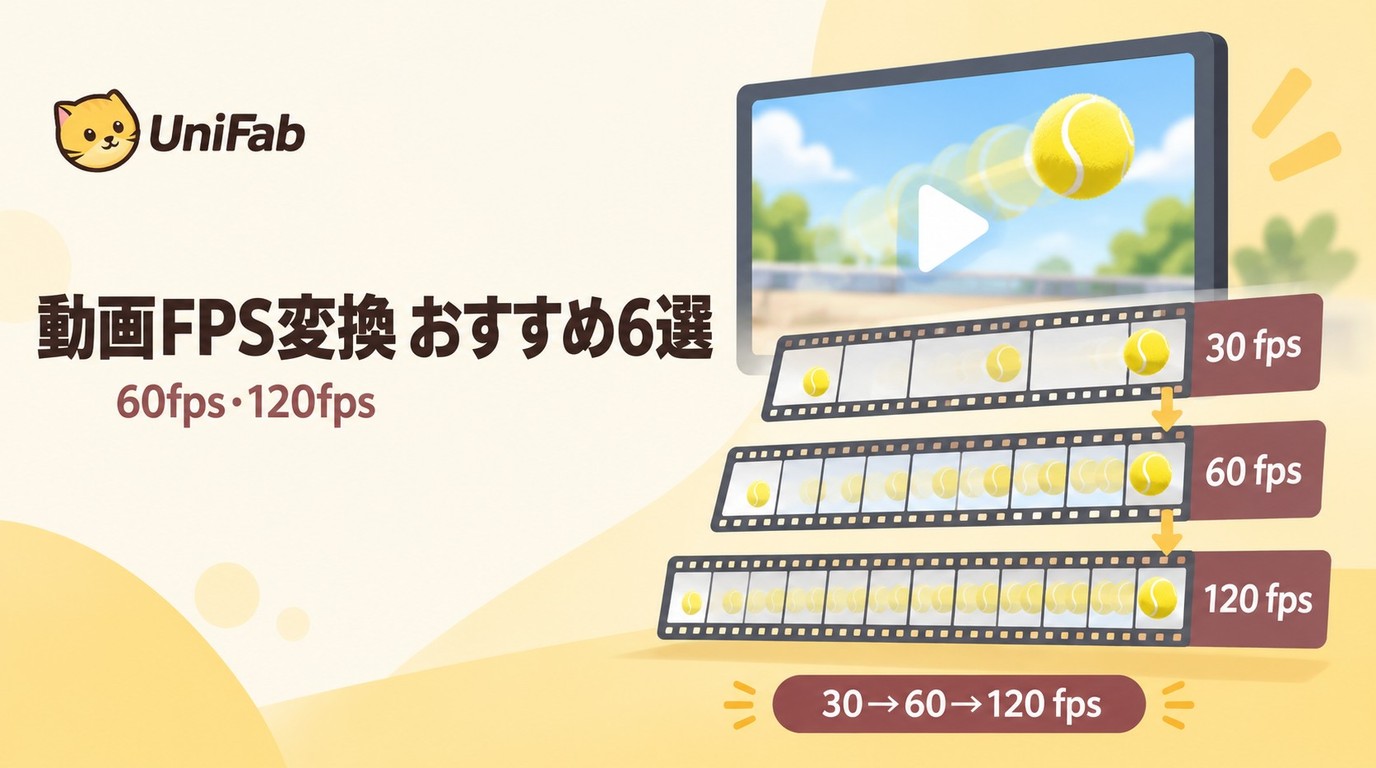
FPSとは?
FPSは、動画で1秒間に表示するフレーム(画像)の数を表す単位です。動画フレームレート変換では、この数値を変えて書き出します。30fpsなら1秒間に30枚、60fpsなら60枚を表示します。
同じフレームを複製してFPSを増やしても、新しい動きは生まれません。フレーム補間は前後の画像から中間フレームを生成し、動きの間を埋める処理です。
撮影・生成された異なるフレームが増えると、動きの変化を細かく表示できます。ただし、30fpsを60fpsとして保存するだけでは、撮影時に失われた動きや細部まで戻るわけではありません。
フレームレートと解像度は別の指標です。FPSは動きの時間的な細かさ、 解像度を上げる処理 は画像の画素数に関わります。
動画のFPSを上げるメリット
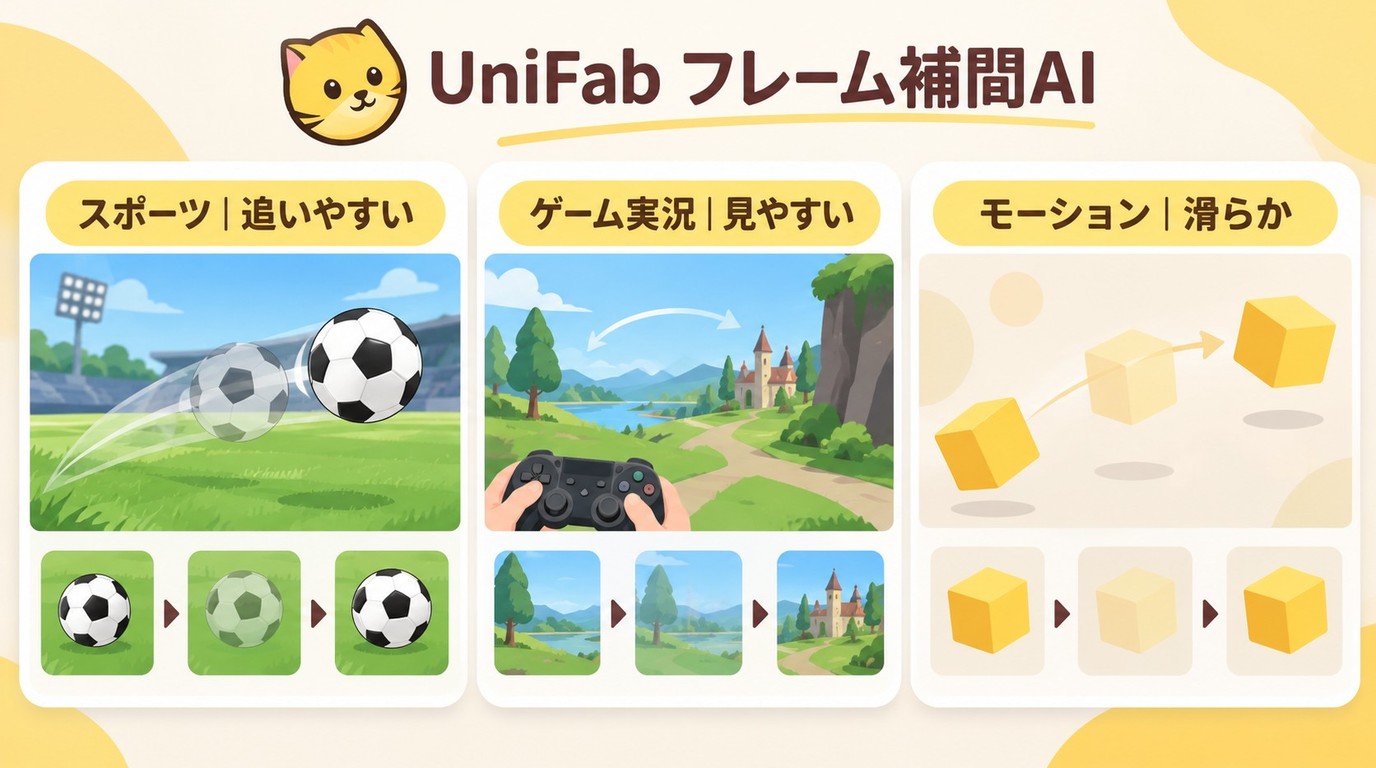
動画のFPSを上げる目的は、動きの変化を細かく見せることです。動画の120fps化でも、補間方式と再生環境の両方が重要になります。出力FPSだけでなく、画面で見える動きを確かめましょう。
1. スポーツやアクション映像が見やすくなる
スポーツやアクション映像では、補間で動きの間を埋めると、ボールや人物の移動を追いやすくなります。撮影時のブレを直す処理とは別なので、ボールの輪郭や素早い方向転換を元動画と見比べてください。
2. ゲーム実況やプレイ動画の動きを見やすくする
ゲーム実況やプレイ動画では、視点移動やキャラクターの動きを追いやすくするために補間を使います。60fps化しただけで映像全体の仕上がりが決まるわけではありません。画面録画の文字や細かな模様も、動きと合わせて見たい部分です。
3. モーショングラフィックスやアニメがなめらかに動く
モーショングラフィックスでは、移動や拡大の途中を補間して動きを細かく見せられます。アニメの60fps化は、元の動きの間合いを保つことも大切です。静止と動きの切り替わりを見比べ、作品のテンポに合う仕上がりを選びましょう。
動画を60fps・120FPSに変換するソフト3選
30fpsを60fpsに変換して動きの間を埋めたいなら、中間フレームを生成する60fps化ソフトが向いています。60fpsから120fpsへの補間も同じ考え方です。 動画のフレーム補間 は、数値だけを変える書き出しと区別して選びましょう。
1. UniFabフレーム補間AI
UniFabフレーム補間AIは、PCで動画の中間フレームをAI生成し、30fpsから60fps、60fpsから120fpsへの整数倍補間を行うソフトです。元の再生時間を維持して動きを補い、出力設定も調整できます。
動きの間を埋めつつ書き出し条件も調整したい方には、この2点が役立ちます。目的に合わせて フレーム補間の設定を確認する ことから始めてみましょう。
補間処理にはPCの処理能力と保存先の空き容量が必要です。体験版で手元の短い動画を処理し、対応環境と出力設定を確かめられます。輪郭の乱れが気になる映像では、補間倍率を調整して元動画と比較してください。
動画でも補間前後の動きの違いを確認できます。
2. VideoProc Converter AI
VideoProc Converter AIの補間機能 は、AIで中間フレームを生成します。通常の動画変換とAI補間を使い分けたい方に向いています。無料のAI補間は透かしなしで5本を書き出せ、通常変換の無料版は5分制限です。
| 契約 | 料金 |
|---|---|
| 永久版 | 7,880円 |
| 永久版・別キャンペーン | 6,980円 |
| 年間・初年度 | 5,280円 |
| 年間・更新 | 5,480円 |
3. AviUtl
AviUtlは無料の動画編集ソフトで、旧版とExEdit2は別の系列です。編集とFPS指定をまとめて行いたい方に向いていますが、中間フレーム生成に必要な機能や拡張の確認が必要です。
旧AviUtl 1.10は2019年10月に更新されています。旧版ではAviSynthとMVToolsを組み合わせた補間の構成もありますが、ExEdit2の標準機能ではありません。
AviUtl ExEdit2 2.1.13は2026年10月10日公開です。必要な環境はWindows 10以降、DirectX 11.3、AVX2対応CPUです。旧版用プラグインを使う際は、対象となる系列を区別してください。
動画のFPSを変換するサイト2選と120fpsの注意点
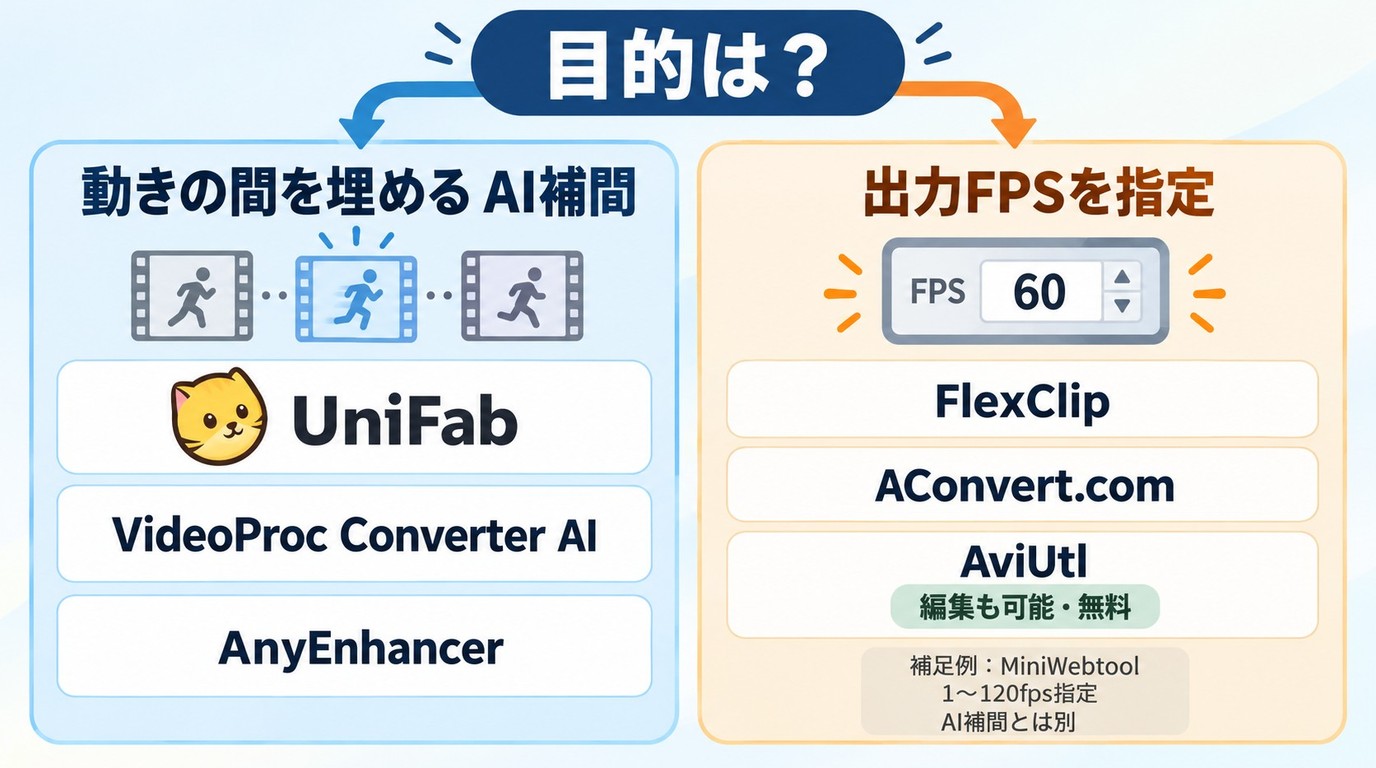
FPSの数値指定なら、ブラウザ型ツールで作業できます。120fps対応サイトで動画の120fps化を考える際も、FPSの設定範囲と中間フレームを作る機能は別です。数字を選べるだけで、AI補間の対応まで示すわけではありません。
MiniWebtoolのFPSコンバーターはブラウザ内で処理し、1〜120fpsを指定できます。無料でFPS変換できる回数は1日3回で、通常モードと滑らかモードがあります。
私は、納品条件に合わせてFPSだけを指定するならブラウザ型、動きの間を埋めて保存するなら中間フレーム生成に対応したPCソフトを選びます。下の6製品は、デスクトップ用4製品とブラウザ用2製品です。
| ツール | 利用環境 | 処理の特徴 | 利用条件 |
|---|---|---|---|
| UniFabフレーム補間AI | PC | AIで中間フレーム生成 | 体験版あり |
| VideoProc Converter AI | PC | AI補間 | 無料AI書き出し5本 |
| AviUtl ExEdit2 | Windows | 動画編集・FPS指定 | 無料 |
| FlexClip | ブラウザ | FPS指定 | 無料720p・ロゴ付き |
| AnyEnhancer | Windows・Mac | 2倍・4倍補間 | 有料プラン |
| AConvert.com | ブラウザ | FPS指定 | 上限200MB |
1. FlexClip
FlexClipはブラウザでFPSを指定するツールです。無料書き出しは720p・ロゴ付きなので、ロゴの有無と必要な解像度でプランを選びましょう。 FlexClipの編集機能 も、動画のトリミングや構成を整える作業に使えます。
元動画のFPSを確認して読み込み、出力FPSを選択します。保存したファイルのFPSと、動きの見え方を確認してください。
| プラン | 月払い | 年払い総額 |
|---|---|---|
| 無料 | US$0 | US$0 |
| プラス | US$19.99 | US$143.88 |
| ビジネス | US$29.99 | US$239.88 |
補足:AnyEnhancerはPC用ソフト
AnyEnhancerはWindows・Mac用のダウンロードソフトです。ブラウザ完結のサイトではなく、2倍・4倍の中間フレーム生成を行います。PCに素材を保存して補間する作業に向いています。
FPSを変える処理と、 AIで動画の解像度を高める処理 は役割が異なります。動きを補うのか、画像の細部を整えるのか、目的を分けて選ぶと迷いにくくなります。
| 契約 | 料金 |
|---|---|
| 月額 | US$28.99 |
| ライフタイム | US$268.99 |
2. AConvert.com
AConvert.comは日本語の動画変換フォームからFPSを指定できます。ファイルサイズの上限は200MBです。フレームレートを下げるなど、出力条件を調整する作業に向いています。
元動画のFPSを確認してファイルを読み込み、出力FPSを指定して変換します。保存した動画のFPSと動きを確認してください。
60fpsから30fpsや30fpsから24fpsへ下げるときは、元ファイルを残し、再生時間を維持して書き出します。フレームを減らす処理では動きの刻みが変わるため、カメラを横に動かした場面なども再生して確認しましょう。
第三者製品の料金・利用条件は2026年10月時点。参照:VideoProc日本購入ページ、FlexClip日本価格ページ、iMobie AnyEnhancer購入ページ、AviUtlのお部屋、AConvert.com日本語動画変換ページ、MiniWebtool FPSコンバーター。
AIで手軽に動画を60fps・120FPSに変換する方法
UniFabでは、AIで中間フレームを生成し、目標FPSや出力設定を選んで保存します。30fpsを60fpsに変換する場合は、元FPSと目標FPSを区別して設定してください。FPSを下げる処理とは使い方が異なります。
作業前に元動画を準備し、現在のFPSと目標FPSを確認します。使用するPCがソフトの対応環境に合っていることと、保存先の空き容量も確かめてから進めましょう。
STEP1:ソフトをインストール
下のダウンロードボタンからUniFabを入手し、インストールして起動します。
STEP2:動画をインポート
「フレーム補間」を選択し、変換したい動画ファイルをドラッグ&ドロップで追加します。
STEP3:出力設定をカスタマイズ
補間モードから「フレーム補間」を選び、元FPSに対して目標FPSを設定します。30fpsから60fps、60fpsから120fpsなど、素材と目的に合う設定を選びましょう。
STEP4:FPS変換を開始&ダウンロード
保存先を確認し、「開始」を押します。完了後に出力動画を再生して、FPSと動きを確かめてください。
本人が権利を持つ、または権利者から許可を得た素材を、個人の合法的な用途で処理してください。サービスの利用規約と適用法を守り、無断で再配布しないでください。
よくある質問(FAQ)
スマホだけでFPS変換を行うとき、何に注意すればよいですか?
スマホでFPS変換を行う際は、ブラウザの対応状況と端末のメモリ・空き容量に注意します。長い動画や高解像度の動画ほど処理負荷が大きくなるので、元動画を残して短い素材から始めましょう。PC用ソフトはスマホにインストールする方式ではありません。
ファイルを保存するFPS変換と、再生時だけの補間はどう違いますか?
ファイルのFPS変換は、変換後の動画を書き出して保存する方法です。再生時のフレーム補間は再生中に中間フレームを表示する処理で、元ファイルのFPSそのものは変わりません。別の端末でも変換結果を再生したいなら、ファイルへの書き出しを選びます。
補間後に残像や輪郭のゆがみが出たら、どうすればよいですか?
動きを推定する補間では、場面の切り替わりや速い動き、細かな模様に残像や輪郭のゆがみが出ることがあります。元動画と同じ場面を見比べ、補間倍率を下げるか、補間を使わずに書き出して確認してください。
FPS変換の処理が始まらないときは、何を確認すればよいですか?
保存先の空き容量、入力ファイルの形式、ソフトの動作環境を順に確認します。UniFabでは現行版への更新とトラブルシューティングの案内を使い、解決しない場合は公式サポートにエラー画面と入力ファイルの情報を伝えてください。
書き出した動画の音声がずれるときは、どうすればよいですか?
FPSを変えても、動画の再生時間を維持する設定を使います。音声がずれたときは元動画と出力動画の再生時間を見比べ、再生速度の変更とFPS変換を分けて設定してください。
補間の効果はプレビューだけで判断できますか?
プレビューだけでは、書き出した動画と同じ動きに見えないことがあります。保存した動画を対応プレイヤーで再生し、実際の動きと出力FPSを確認するのがおすすめです。
まとめ
私は、書き出し条件をそろえる作業と、映像の動きを補う作業を分けて考えます。FPS指定ならブラウザ型、元の再生時間を保って動きの間を埋めたいならAI補間が向いています。120fps化では、出力後の動画を再生環境で確かめましょう。
UniFabは、AIによる中間フレーム生成と出力設定の調整を組み合わせられます。手元の動画で補間を進めたい方は、 フレーム補間の設定を確認する ところから始めてみてください。
UniFab フレーム補間 AI:30日間無料体験可能
AIによって60fps/120fpsまでフレームを変換可能
他製品より速い処理速度で動画を滑らかにする
どうなビデオでも2倍および4倍にスロー再生
UniFab フレーム補間 AI
UniFab フレーム補間 AI:30日間無料体験可能
AIによって60fps/120fpsまでフレームを変換可能
他製品より速い処理速度で動画を滑らかにする
どうなビデオでも2倍および4倍にスロー再生
UniFab フレーム補間 AI for Mac